


Druckereien vermarkten ihre Dienste heute zu Kampfpreisen via Internet. Linux liefert mit Inkscape und Scribus zwei Programme, die zusammen die Grundlage für hochwertige Druckvorlagen liefern.
Die meisten professionellen Printprodukte entstehen in Adobes Programmen Indesign, Illustrator und Photoshop. Doch auch mit den freien Werkzeugen Scribus [1] und Inkscape [2] gelingen technisch einwandfreie Druckvorlagen für eine Offsetdruckerei.
Beispiel CD-Cover
Als handlichstes Vektorgrafikprogramm für Designzwecke gilt nach wie vor Inkscape. Es bringt vielfältige Werkzeuge und Effekte mit, die dem kreativen Fluss freien Raum lassen, und bindet auch externe Bitmaps und Text ein.
Abbildung 1 zeigt den Entwurf eines CD-Covers in Inkscape. Oben sehen Sie die vom Presswerk bereitgestellte Vorlage, die während der Arbeit als Schablone für die Seitengröße dient. Bei dem drei Millimeter breiten roten Rand handelt es sich um die sogenannte Beschnittzugabe, die beim Zuschneiden des Druckbogens wegfällt. Der Toleranzen der Schneidemaschine wegen muss das Design in diesem Bereich dennoch bruchlos weiterlaufen.
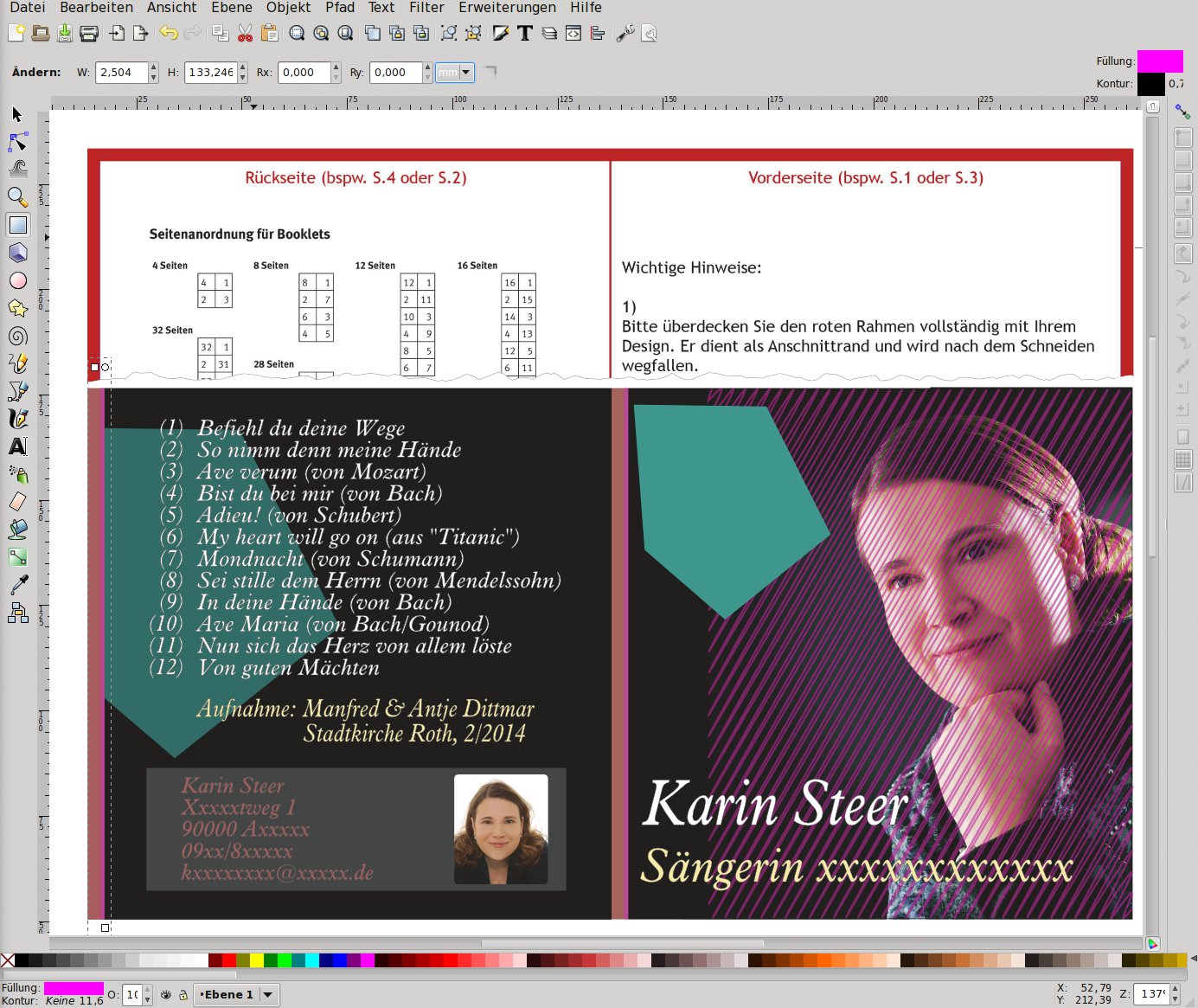
Abbildung 1: So entstand das Design in Inkscape: Die Seitengröße folgt der Schablone des Presswerks. Die Lichtkeile unten erscheinen in dieser Bearbeitungsstufe noch ohne die später hinzugefügte starke Unschärfe.
Das durch eine Schraffur hervorgehobene Foto wurde direkt im RGB-Farbformat eingebunden. Das Umwandeln in das für den Druck erforderliche Farbformat CMYK erfolgt beim Export des gesamten Covers. Aus den grünen Polygonen auf der Vorder- und Rückseite macht eine Unschärfe von 90 Prozent in den Einstellungen für die Objektfüllung später weiche Lichtspots.
Bei den Schriften auf der Frontseite sorgt der Effekt Schatten und Lichter | abgesetzter Lichthof für eine sanfte Unschärfe. Der kleine in Magenta hervorgehobene Keil an der linken Kante der ockerfarbenen Umrandungen fügt auf einer Seite Unschärfe hinzu.
TIPP
Das nützliche Inkscape-Handbuch [3] erleichtert den Einstieg in das Mal- und Zeichenprogramm.
Farbecht
Damit die Farben am Bildschirm später nicht zu stark vom Druckerzeugnis abweichen, legen Sie zunächst das für Ihren Monitor passende Farbprofil fest. Dieses suchen Sie im Internet mit den Begriffen icc profile, icm profile oder color profile und der Typenbezeichnung Ihres Monitors.
Manchmal finden Sie die ICC- oder ICM-Datei auch direkt auf der mitgelieferten CD, teilweise aber auch erst nach einer Installation des Bildschirmtreibers unter Windows. Das Iiyama-Monitorprofil des Autors kopierte das Setup unter Windows 7 ins Verzeichnis Spool\Drivers\Color\ in C:\Windows\System32\.
Manche neuere Monitore besitzen einen SRGB-Modus, über den sich die Farbdarstellung dem gleichnamigen verbreiteten Farbprofil anpassen lässt. Dieses und weitere gängige Farbprofile erhalten Sie bei Adobe [4]. Kopieren Sie die ICC- oder ICM-Dateien in den Ordner /usr/share/color/icc/, auf den alle Linux-Anwendungen zugreifen. Manche Distributionen liefern auch ein Paket adobe-profiles oder ähnlich mit.
Inkscape verwaltet die Profile unter Datei | Inkscape-Einstellungen | Farb-Management als Anzeigeprofil und Geräteprofil (Abbildung 2). Das Anzeigeprofil normiert die Farbwiedergabe des Bildschirms, das Geräteprofil simuliert die Farbwiedergabe der Druckmaschine auf dem eigenen Rechner. Aktivieren Sie darin die Druckfarbenvorschau mit Simulieren der Ausgabe auf den Bildschirm.
Setzen Sie auch den Haken bei Schwarzpunktanpassung, um die Helligkeitsdarstellung zu optimieren. Für Anzeigeversatz und Gerätewiedergabe-Bedeutung, beides Übersetzungen des englischen Begriffs “rendering intent”, wählen Sie Wahrnehmung. Dann stellt Inkscape die Farben auf dem Bildschirm so dar, dass sie den Druckfarben in der menschlichen Wahrnehmung möglichst nahekommen.
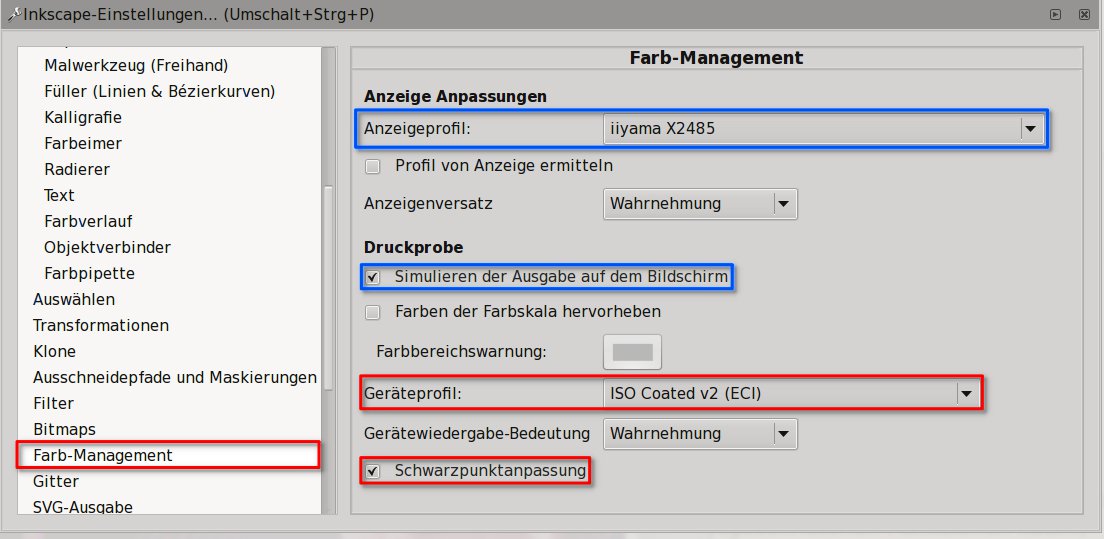
Abbildung 2: Mit den passenden Profilen für den Bildschirm (blau) und für die Druckmaschine (rot) arbeitet das Inkscape-Farbmanagement exakt.
Generika
Druckereien, die kein Standardprofil wie SRGB oder CMYK verwenden, geben meist eines vor, das sie Ihnen unter Umständen auch zuschicken. Im Zweifelsfall fragen Sie nach dem Farbprofil für die Druckmaschine. Preisgünstige Druckereien sparen sich diesen Mehraufwand oft und arbeiten ohne Farbmanagement.
So war es auch bei der Produktion der CD-Hülle aus unserem Beispiel (Abbildung 3). Sie zeigt deswegen eine erkennbare, aber erträgliche Abweichung zwischen der Monitordarstellung und dem Druck. Als Geräteprofil für den Druck kam das in Europa gängige Profil ISO Coated v2 zum Einsatz. Auf gängige Offsetdruckmaschinen zugeschnitten, kommt es deren Farbwiedergabe zumindest nahe, selbst wenn die Druckerei ohne Farbmanagement arbeitet.
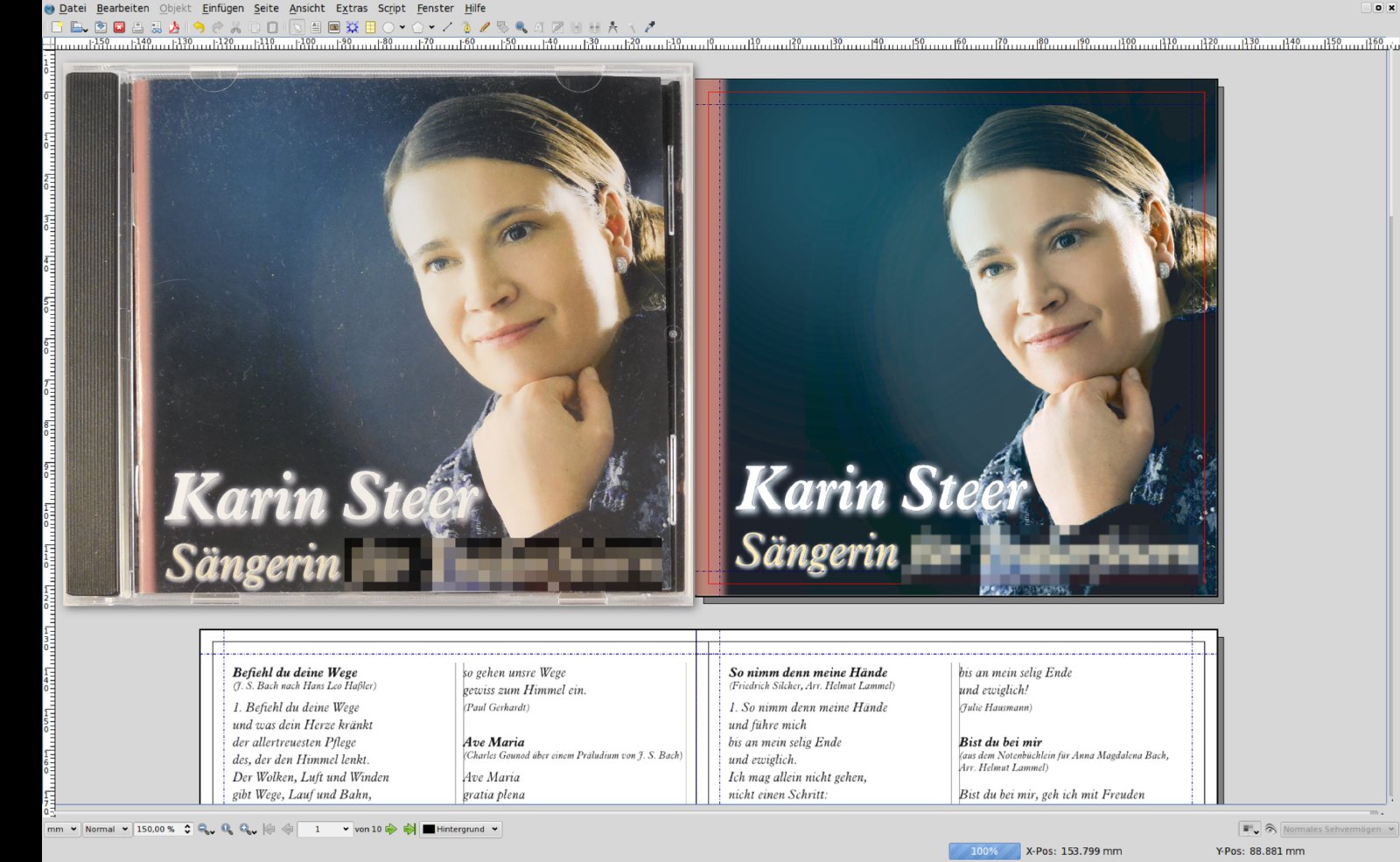
Abbildung 3: Auf der linken Seite sehen Sie das Endprodukt, rechts die Ansicht in Scribus. Zwar fallen die Unterschiede vergleichsweise gering aus, sie sind aber doch zu erkennen.
Bei der Auswahl generischer Profile verwenden Sie beim Einsatz beschichteten Papiers idealerweise Coated, bei unbeschichtetem Uncoated (hier fallen die Farben gedeckter aus). Auf jeden Fall sollten Sie generische Profile für Monitor und Druckmaschine dem Arbeiten ohne Farbmanagement vorziehen, denn wenigstens findet dann ein Umrechnen vom RGB-Farbraum nach CMYK statt (siehe Kasten “RGB und CMYK”).
RGB und CMYK
Das menschliche Auge besitzt drei Typen von Farbrezeptoren, die auf Licht unterschiedlicher Wellenlängen reagieren. Darum lässt sich am Computermonitor mit einer passenden Mischung aus rotem, blauem und grünem Licht jeder beliebige Farbeindruck erzielen.
Während leuchtende Bildpunkte dem dunklen Schirm mehr Licht hinzufügen (additive Farbmischung), arbeitet der Farbdruck umgekehrt: Die Druckfarben filtern aus dem vom Papier reflektierten weißen Licht, das aus gleichen Anteilen von Rot, Grün und Blau besteht, Spektralanteile heraus (subtraktive Farbmischung).
Diese Technik benötigt andere Grundfarben: Leuchten beim Bildschirm die roten und grünen Teilpixel, so sieht das Auge gelb. Mischen Sie dagegen rote und grüne Wasserfarbe, so entsteht theoretisch Schwarz, wegen der unvollkommenen Filtereigenschaften der Farbpigmente in der Praxis Grau. Die rote Wasserfarbe lässt rotes Licht passieren und filtert Grün und Blau aus, die grüne dagegen lässt Grün durch und blockiert Rot und Blau. Diese Kombination absorbiert also alle drei Farbkomponenten. Der Farbdruck benötigt deshalb Grundfarben, die nicht zwei, sondern nur eine der vom Auge wahrgenommenen Rot-, Grün- oder Blaukomponenten herausfiltern.
Dies ist bei einer Mischung aus jeweils zwei der RGB-Komponenten am Bildschirm der Fall, wie Abbildung 4 zeigt: Cyan (Grün und Blau), Magenta (Rot und Blau) und Gelb (Rot und Grün). Für kontrastreichen Text sorgt die zusätzliche Druckfarbe Schwarz.
Rechnerisch erscheint das Umwandeln von RGB in CMYK zwar simpel, in der Realität gilt es aber, die Unvollkommenheit der Farbpigmente zu berücksichtigen. Am Bildschirm strahlt ein roter Leuchtpunkt auch kleine Mengen von Grün und Blau ab, was die Farbe aufhellt. Druckfarbpigmente dagegen absorbieren in geringem Umfang Spektralkomponenten, die sie eigentlich durchlassen sollten. Die Druckfarben wirken daher dunkler als zu erwarten. Die leichte Gelbfärbung des Papiers schwächt Blauschattierungen zusätzlich ab.
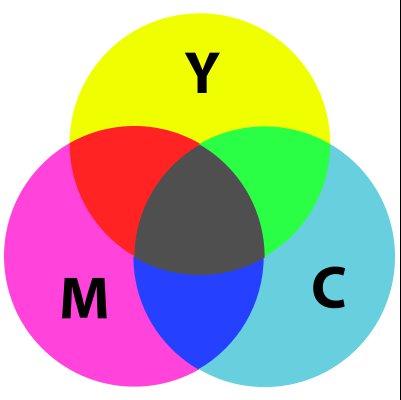
Abbildung 4: Die subtraktive Farbmischung, bei der die Farbpigmente aus dem Weiß des Papiers Spektralanteile herausfiltern, erfordert andere Grundfarben (Cyan, Magenta, Gelb) als die additive Farbmischung mit leuchtenden roten, grünen und blauen Pixeln auf dem Monitor.
Mit Profil
Um ein Farbprofil im Dokument zur Verfügung zu stellen, öffnen Sie Datei | Dokumenteinstellungen… | Farbmanagement und verknüpfen das gewünschte Profil mit dem Dokument.
Bisher simuliert Inkscape die Druckfarben im CMYK-Farbraum nur auf dem Bildschirm. Selbst wenn Sie im Farbwähler den Reiter CMYK verwenden, rechnet das Programm intern mit RGB-Farben. Um das zu ändern, klicken Sie mit der linken Maustaste auf ein Objekt mit Farbfüllung und öffnen aus dem Kontextmenü Füllung und Kontur. Wechseln Sie im Dialog zum Reiter CMS (“Color Management System”) und wählen Sie das schon bei der Simulation der Druckfarben zuvor verknüpfte Farbprofil (Abbildung 5).
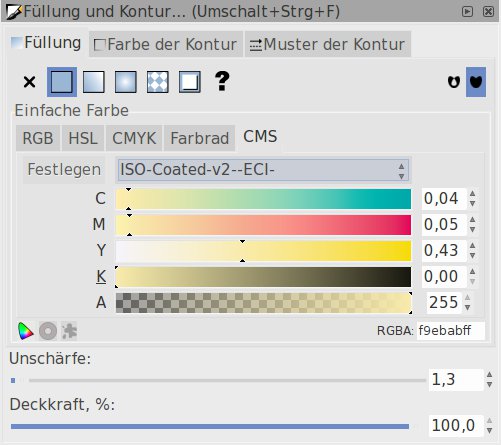
CMS des Dialogs Füllung und Kontur verknüpfen Sie die Farbe des jeweiligen Objekts mit dem Farbprofil, das Sie auch für die Druckeinstellung verwenden.” width=”300″ height=”266″ />
CMS des Dialogs Füllung und Kontur verknüpfen Sie die Farbe des jeweiligen Objekts mit dem Farbprofil, das Sie auch für die Druckeinstellung verwenden.Inkscape kennt keine durchgängigen CMYK-Dokumente, ordnet aber wie beschrieben, einzelne Farben dem CMYK-Farbraum zu. Diese kommen beim Import der von Inkscape erzeugten SVG-Datei in Scribus auch als solche an. Mit diesem Farbmanagement und dem SVG-Import in Scribus existiert zwischen beiden Programmen ein ungebrochener CMYK-Workflow, sogar mit durchgängigem Farbmanagement – zumindest in der Theorie. In der Praxis machen hier aber oft Unzulänglichkeiten des Scribus-Importfilters einen Strich durch die Rechnung.
So gehen beim SVG-Import alle Effekte verloren. Schon die simple Unschärfe des grünen Farbkeils fällt dabei unter den Tisch, ebenso der Lichthof an der Schrift. Um solche Effekte mithilfe von Scribus in ein standardkonformes CMYK-PDF zu verpacken, bleibt nur der Umweg über einen Bitmap-Export aus Inkscape. Zu allem Überfluss exportiert das Zeichenprogramm ausschließlich Bitmaps und PDFs im RGB-Farbraum, weswegen es sich nicht zum Erzeugen farbechter Druckvorlagen eignet.
Über Bande
Exportieren Sie daher zunächst alle Elemente aus Inkscape, die Sie in Scribus weiterverarbeiten möchten, als PNG-Bitmap mit 300 dpi Auflösung. Inkscape verpackt Teilauswahlen in eigenständige Dateien und merkt sich die den Ausschnitten zugeordneten Dateinamen.
Beim CD-Cover-Projekt wurden Front- und Rückseite in einem Stück exportiert und in Scribus in einen vollseitigen Grafikrahmen eingebunden. Da die Software niedrig aufgelöste Vorschauen erzeugt, kommt sie auch bei mehreren MByte großen Bitmaps nicht ins Stocken. Vor dem Einbinden gilt es, die von Inkscape erzeugten RGB-Bitmaps in den CMYK-Farbraum umzuwandeln. Die erledigen Sie mit dem Kommandozeilenprogramm Convert aus dem Imagemagick-Paket (Listing 1).
Listing 1
$ convert rbg_bild.png -intent perceptual -black-point-compensation -profile /usr/share/color/icc/ISOcoated_v2_eci.icc cmyk_bild.tiff
Geben Sie beim Convert-Aufruf den Pfad zu demjenigen Farbprofil an, das Sie auch zur Simulation der Druckfarben in Inkscape verwenden. Danach enthalten die Bitmaps genau die CMYK-Farbschattierungen, die Inkscape auf dem Bildschirm simulierte. Da PNGs keine CMYK-Farben unterstützen, kam das TIFF-Format zum Einsatz. Auch die Rendering Intention und die Blackpoint compensation setzen Sie genau wie in Inkscape.
Der Text auf der Rückseite des Covers wurde beim Export aus Inkscape ausgespart: Fließtext sollten Sie der Schärfe wegen in Scribus neu erstellen. Um ihn exakt zum Design passend einzufärben, importieren Sie via Datei | Importieren | Vektorgrafik importieren dennoch die Inkscape-SVG-Datei, ignorieren alle Fehlermeldungen und löschen das Importergebnis danach wieder. Die aus der Inkscape-Datei importierten Farben bleiben in der Scribus-Farbpalette zurück (Abbildung 6).
Achten Sie darauf, dass im Inkscape-Dokument alle Farben, auf die Sie in Scribus zugreifen möchten, wie beschrieben mit dem Farbprofil für den Druck verknüpft sind. Möchten Sie in Scribus weitere Farben definieren (Bearbeiten | Farben | Neu), dann wählen Sie das Farbmodell CMYK und lassen die Option Schmuckfarbe deaktiviert: Diese erfordern eine eigene Druckplatte, was die Kosten unnötig in die Höhe treibt.
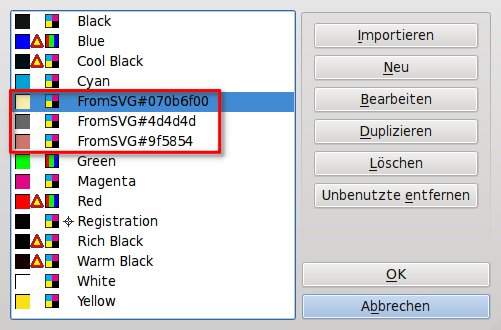
Abbildung 6: Auch wenn der Scribus-SVG-Importfilter Schwächen aufweist, übernimmt er zumindest die mit einem Farbprofil verbundenen Farben aus Inkscape.
Ähnlich wie bei Schriften ist auch bei Bildelementen in den Druckgrundfarben Vorsicht geboten: Da die Druckmaschine hier nicht rastert, deutet sich an den Kanten spätestens bei Auflösungen unter 800 dpi ein Treppeneffekt an. Für optimale Qualität exportieren Sie ein solches Objekt daher aus Inkscape gesondert in 1200 dpi oder speichern es darin als normales SVG. Solange es keine Effekte enthält, importiert Scribus das Format ohne Probleme. SVG-Elemente bettet der PDF-Export genau wie die in Scribus erzeugten Schriften als Vektorgrafiken ein, die sich in beliebiger Auflösung drucken lassen.
Dies gilt auch für Vektorformen, die Sie direkt im Satzprogramm zeichnen. Zur Verfügung stehen unter anderem Bézierkurven, Polygone und Standardformen wie Kreise und Ellipsen, aber auch Pfeile und Smileys. An den Funktionsumfang von Inkscape reichen die Werkzeuge allerdings bei Weitem nicht heran.
Fast am Ziel
Wie schon in Inkscape schalten Sie auch in Scribus als Erstes unter Datei | Dokument einrichten das Farbmanagement ein (Abbildung 7). Hier wählen Sie die bereits vorher eingesetzten Profile für Monitor und Drucker aus. Das Druckerprofil verwenden Sie außerdem für CMYK-Bilder und CMYK-Füllfarben. RGB-Bilder und RGB-Füllfarben sollten in handwerklich korrekten Druckvorlagen allerdings ohnehin nicht vorkommen.
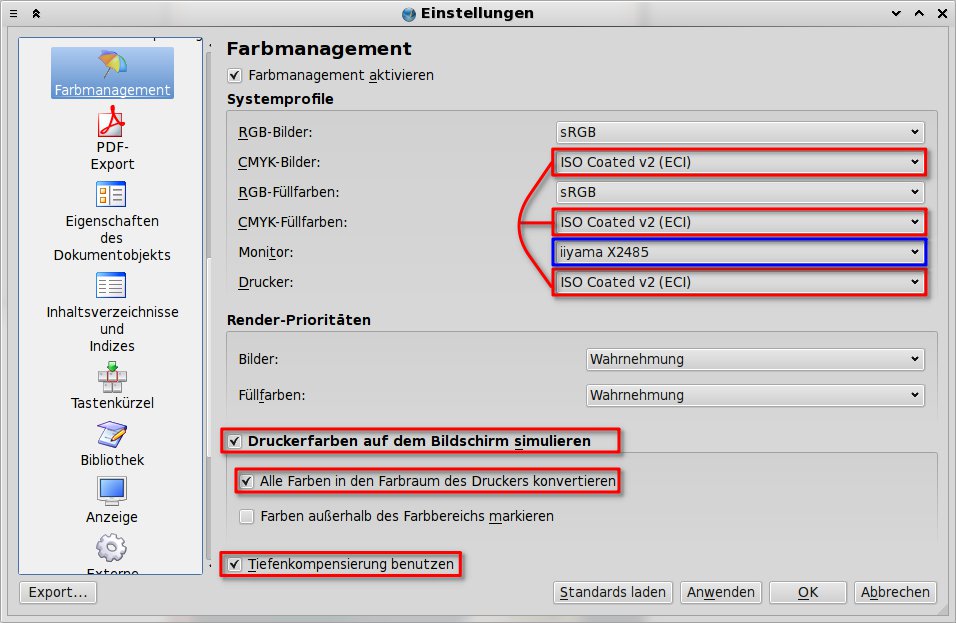
Abbildung 7: Wie schon in Inkscape basiert das Scribus-Farbmanagement auf einem RGB-Bildschirmprofil (blau) und einem CMYK-Druckprofil (rot). Aktivieren Sie für eine Simulation der Druckfarben die markierten Kontrollkästchen unten im Dialog.
Danach richten Sie unter Datei | Dokumenteinstellungen | Dokument das Seitenformat auf die Papiergröße nach der Vorlageschablone ein und wählen für das Booklet ein Doppelseiten-Layout. Beachten Sie dabei den Anschnitt von drei Millimetern.
Legen Sie dann die gewünschte Anzahl von Seiten fest (Seite | Einfügen). Für das Frontcover ziehen Sie mit dem Bildrahmen-Werkzeug einen ganzseitigen Rahmen auf. Markieren Sie diesen nach dem Einfügen mit dem Auswählen-Werkzeug (weißer Pfeil) und justieren Sie seine Position in der Palette Eigenschaften ([F2]) auf Seitengröße plus Beschnittrand. Das Bitmap aus Inkscape laden Sie schließlich mit [Strg]+[I].
Versandfertig
Anders als Inkscape eignet sich Scribus bestens für das Erzeugen von Druckvorlagen: Es erzeugt konforme PDFs gemäß dem für den Druck entworfenen X-3-Standard. Die nachstehend aufgeführten Einstellungen finden Sie unter Datei | Exportieren | Als PDF speichern.
Im Reiter Allgemein vermeidet die Wahl von Verlustlos – Zip als Komprimierungsmethode unschöne Kompressionsartefakte (Abbildung 8). Kompatibilität legt das PDF-Unterformat für den Export fest. Lediglich PDF/X-3 ermöglicht das Einbetten von Farbprofilen und damit ein bruchloses Farbmanagement in der Druckerei.
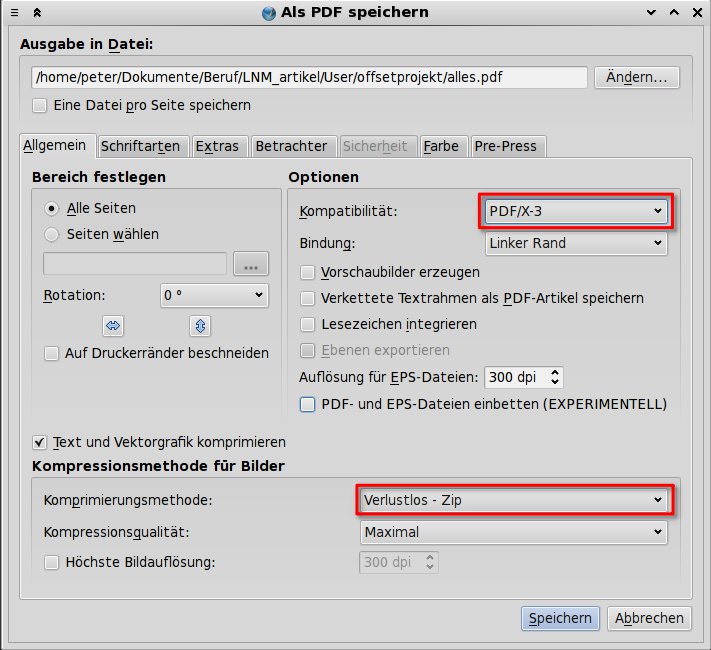
Verlustlos – Zip als Komprimierungsmethode verhindert ein Verschlechtern der Qualität von eingebetteten Bildern.” width=”300″ height=”274″ />
Verlustlos - Zip als Komprimierungsmethode verhindert ein Verschlechtern der Qualität von eingebetteten Bildern.Allerdings verarbeiten nicht alle Druckereien dieses relativ neue Format. Klären Sie daher vorher ab, welches PDF-Format Ihr Dienstleister erwartet. Das Presswerk unserer Demo-CD zum Beispiel akzeptierte nur das inzwischen veraltete PDF 1.4, welches das Satzprogramm ebenfalls kennt.
Im Reiter Schriftarten betten Sie entweder alle Dokumentschriftarten vollständig ein (alle Einbetten) oder wandeln sie in Kurven um, was Abweichungen noch zuverlässiger ausschließt. Unter Farbe wählen Sie für PDF 1.3 bis 1.5 die Option Ausgabe vorgesehen für: Drucker.
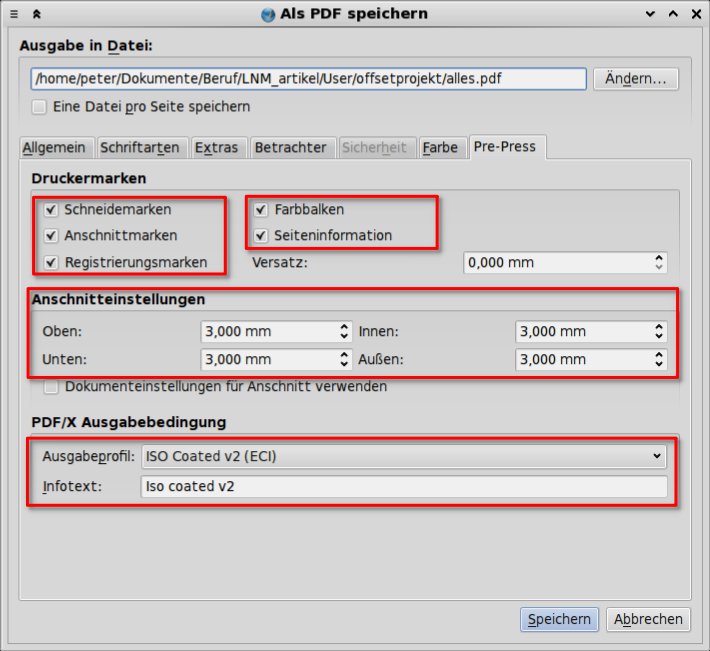
Lediglich X-3-PDFs erlauben das Einbetten von Druck-Farbprofilen im Reiter Pre-Press unter Ausgabeprofil. Hier aktivieren Sie noch mindestens die Optionen Schneidemarken und Anschnittmarken (Abbildung 9), die der Druckdienstleister für eine korrekte Ausrichtung der Seite benötigt.
Pre-Press finden Sie alle speziell für den Druck gefragten Einstellungen.” width=”300″ height=”275″ />
Abbildung 9: Im ReiterPre-Press finden Sie alle speziell für den Druck gefragten Einstellungen.Die Anschnitteinstellungen legen die Position der Anschnittmarken gemäß den Vorgaben der Druckerei fest. Die außerhalb des eigentlichen Druckbereichs platzierten Registriermarken, Farbbalken sowie die Seiteninformationen erleichtern dem Drucker je nach eingesetztem Verfahren die Arbeit, schaden aber zumindest nicht, da sie außerhalb des zu druckenden Bereichs liegen. Aktivieren Sie darum alle drei.
Fazit
Mit dem Bitmap-Export in 300 dpi und der Farbraumumwandlung mit Convert existiert ein für Druckvorlagen geeigneter CMYK-Workflow für das Zeichenprogramm Inkscape und das DTP-Programm Scribus. Ersteres sorgt für grafisch ansprechende Designs, Letzteres generiert standardkonforme PDF-Dateien, die Druckereien problemlos weiterverarbeiten.
Zwar greifen die Arbeitsschritte nicht so passgenau ineinander wie bei den Profiprogrammen Illustrator und Indesign. So bläht beispielsweise das Umwandeln der Vektorformen in hochauflösende Bitmaps die Größe des Druckvorlagen-PDFs unnötig auf. Bei nicht gerasterten Vollfarben treten bei einer Auflösung von 300 dpi besonders bei Schriften noch Treppeneffekte auf, die sich allerdings durch separaten Export vermeiden lassen.
Infos
[1] Scribus: http://http:/www.scribus.net
[2] Inkscape: http://www.inkscape.org
[3] Inkscape-Handbuch: http://tavmjong.free.fr/INKSCAPE/MANUAL/html/
[4] Adobe-Farbprofile: http://www.adobe.com/support/downloads/detail.jsp?ftpID=3680





