


Die kostenlose Distribution Lernstick bietet eine einheitliche und mobile Umgebung für Schüler und Lehrer. Ob zu Hause oder im Klassenzimmer – so stehen immer die gleichen Programme bereit.
Aufgrund leerer Kassen sind Schulen nur selten in der Lage, den Schülern Computer bereitzustellen. Statt Fördervereine auf Betteltour zu schicken, könnten die Schüler – falls vorhanden – Notebooks mit in den Unterricht bringen. Das birgt nebenbei den Vorteil, dass die Kinder daheim mit demselben Rechner weiterarbeiten.
Allerdings läuft nicht auf jedem Gerät dasselbe Betriebssystem und die gleichen Anwendungen. Abhilfe schafft unter anderem die Beratungsstelle für digitale Medien in Schule und Unterricht der Fachhochschule Nordwestschweiz, kurz Imedias. Deren spezielle Distribution namens Lernstick [1] stellt allen Lernenden eine einheitliche Arbeitsumgebung als Live-System bereit.
Zum Betrieb von Lernstick benötigt man lediglich einen USB-Stick, eine mobile Festplatte oder eine SD-Karte. Das Betriebssystem auf der Festplatte des Rechners bleibt unangetastet. Die erarbeiteten Ergebnisse beziehungsweise erstellten Dokumente landen in einer separaten Partition auf dem Datenträger mit dem Live-System.
Alte Bekannte
Die Grundlage für das System bildet derzeit ein leicht modifiziertes Debian 7. In ihm haben die Entwickler bereits zahlreiche Programme installiert, darunter den 3D-Globus Marble, das Rechenprogramm Tuxmath, den Vokabeltrainer Parley und das Notensatzprogramm Reunion (Abbildung 1). Die Anwendungen richten sich an unterschiedliche Altersklassen; Imedias empfiehlt den Einsatz von der Primär- bis zur Oberstufe.
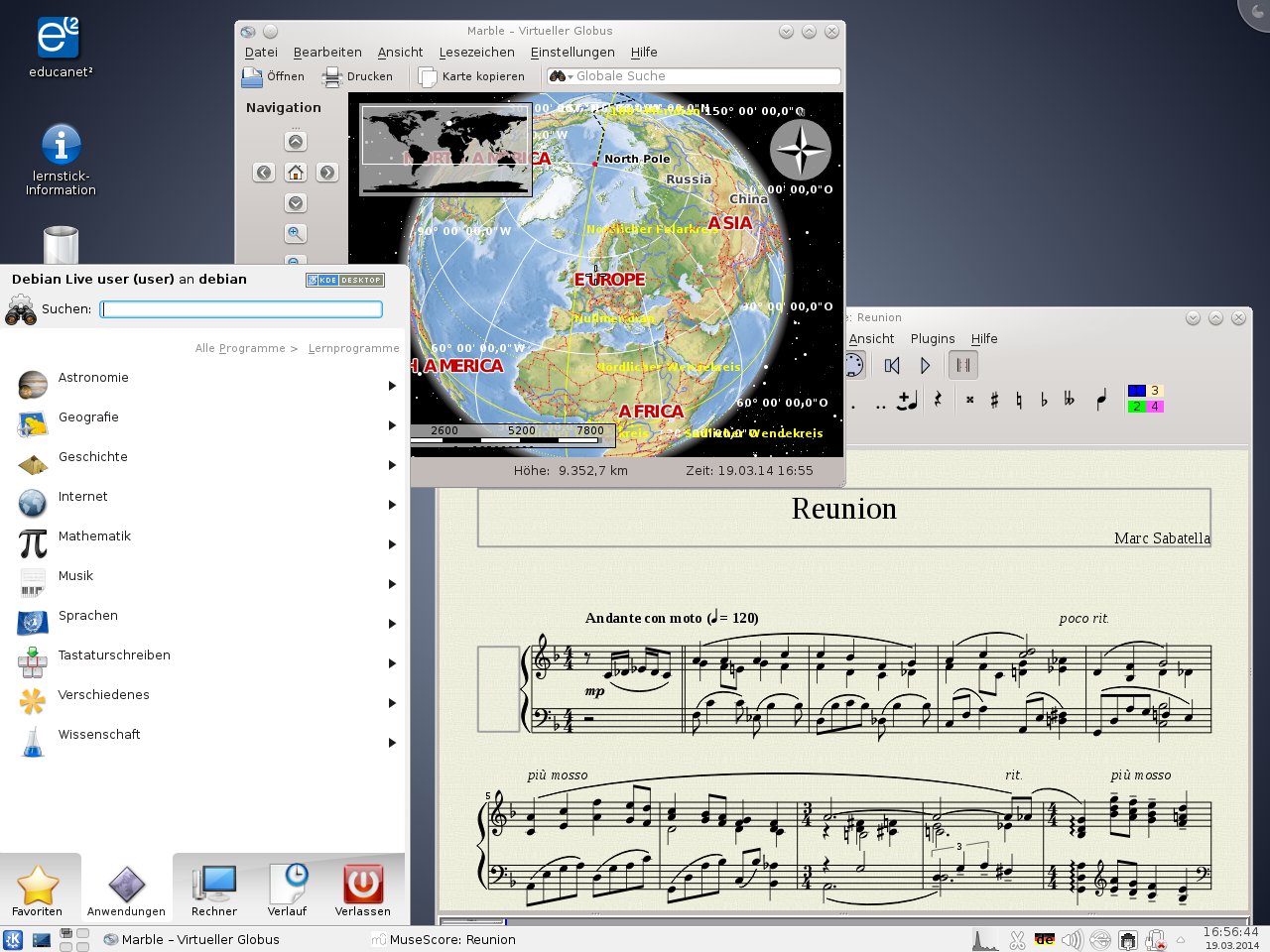
Abbildung 1: Der Lernstick bringt zahlreiche bekannte Programme aus den unterschiedlichsten Fachrichtungen mit, unter anderem die Notensatzsoftware Reunion.
Neben den Lernprogrammen enthält Lernstick klassische Bürosoftware wie Gimp, Iceweasel und LibreOffice. Zusätzlich liegt das Programm Italc [2] bei, über das Sie die Arbeit in Klassen organisieren und Zugriff auf die Computer der Schüler erhalten. Daneben besteht die Möglichkeit, beliebige Pakete aus den Debian-Repositories zu installieren.
Laut den Entwicklern setzt der Lernstick lediglich einen Rechner mit x86-Prozessor sowie 250 MByte Hauptspeicher voraus. Diese Angabe erweist sich jedoch in den meisten Fällen als unrealistisch: Schon LibreOffice benötigt zum flüssigen Arbeiten rund 1 GByte Hauptspeicher.
Neben dem regulären System existiert eine spezielle Variante für Prüfungen. Sie blockiert den Zugriff auf das Netzwerk und Geräte zum drahtlosen Übertragen von Daten sowie Speichermedien. Das erschwert es Schülern, während eines Tests aus dem Internet abzuschreiben. Es besteht jedoch die Möglichkeit, einzelne Webseiten über eine Whitelist freizugeben. Darüber hinaus legt der Lehrer fest, welche Programme die Schüler nutzen dürfen.
Starthilfe
Imedias stellt die Distribution kostenlos als ISO-Images bereit. Die normale Variante umfasst knapp 4,3 GByte, die für Prüfungen kommt mit 2 GByte Platz aus. Das Image brennen Sie zuerst auf eine DVD und starten das System. Der Transfer auf einen USB-Stick erfolgt mit speziellen Werkzeugen innerhalb des Live-Systems.
Wer sich das Einrichten nicht zutraut, ordert bei Imedias vorkonfigurierte USB-Sticks [3]. Allerdings berechnet der Dienstleister für einen 16-GByte-Stick mit System satte 80 Schweizer Franken beim Versand ins Ausland – das entspricht rund 65 Euro.
Nach dem Start der DVD erscheint ein Menü (Abbildung 2), das Sie über die Pfeiltasten bedienen; mit [Eingabe] bestätigen Sie die Auswahl. Steuern Sie den Punkt Sprache an. Dort legen Sie neben der Sprache der Benutzeroberfläche gleichzeitig das Layout der Tastatur fest. Der Lernstick geht dabei von einer Standard-PC-Tastatur aus, die Tastenbelegung eines Macbooks richten Sie später im Live-System ein.
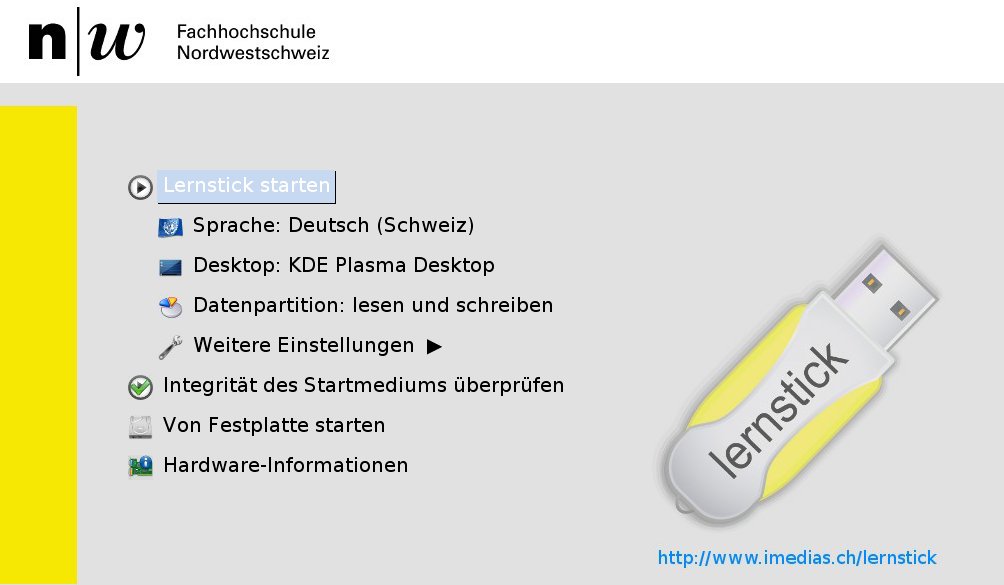
Abbildung 2: Drücken Sie nicht innerhalb von zehn Sekunden eine Taste, startet automatisch das Live-System mit den Standardeinstellungen. Die sind nicht immer die beste Wahl.
Neben Deutsch kennt der Lernstick amerikanisches Englisch, Französisch, schweizerisches Italienisch, Spanisch, brasilianisches Portugiesisch, Albanisch und Russisch. Nicht alle vorinstallierten Programme sind jedoch komplett übersetzt, einige sprechen eine Mischung aus Deutsch und Englisch. Immerhin stehen weitere Sprachpakete im Repository bereit.
Standardmäßig startet das System in eine KDE-Umgebung. Die erleichtert vor allem Windows-Anwendern den Umstieg. Eine andere Oberfläche aktivieren Sie hinter dem Punkt Desktop. Zur Wahl stehen Gnome 3, die besonders ressourcenschonenden XFCE und LXDE, eine reine Textkonsole sowie die für Kinder optimierte Benutzeroberfläche Sugar [4].
Letztgenannte stellt einfach ein paar vorgegebene Programme zur Auswahl, darunter ein IRC-Programm und einen Browser. Mit diesen dürfen Schüler an beliebigen Chats teilnehmen und sämtliche Webseiten aufrufen. Lehrer sollten daher den Stick gegebenenfalls vor dem Einsatz anpassen.
Es startet grundsätzlich ein 32-Bit-Kernel in der Version 3.12.0. Er läuft zwar selbst auf älteren Rechnern, nutzt im Gegenzug aber maximal 4 GByte Hauptspeicher. Steckt mehr RAM im System, sollten Sie unter Weitere Einstellungen den Punkt mehr als 4 GB RAM aktivieren. Dann kommt ein Kernel mit PAE zum Zug, der den Hauptspeicher voll ausnutzt.
Schreibhilfe
Über Lernstick starten wechseln Sie ins eigentliche System. Stockt der Boot-Vorgang, aktivieren Sie im Menü den Punkt Weitere Einstellungen | Startmeldungen anzeigen. Debian 7 protokolliert den Systemstart und dabei auftretende Probleme.
Nach dem Start weist das System darauf hin, dass noch keine Möglichkeit besteht, Dokumente und Einstellungen zu speichern. Nach einem Klick auf OK meldet sich die Software zum Verwalten der Speichermedien (Abbildung 3). Dort wählen Sie Das System auf Speichermedien installieren.
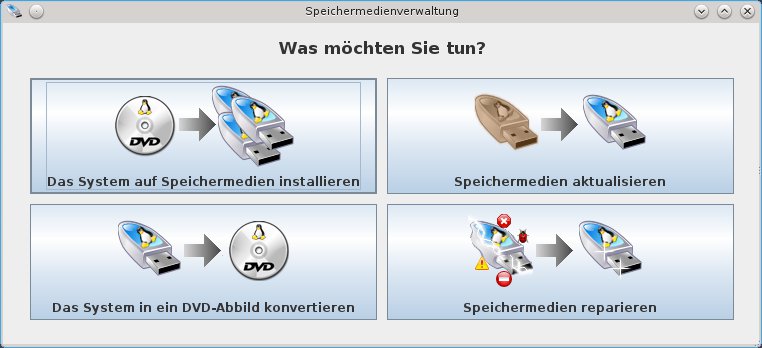
Abbildung 3: Die Speichermedienverwaltung installiert nicht nur Lernstick auf einem USB-Stick, sondern kann unter anderem auch ein defektes System reparieren.
Stecken Sie jetzt das Medium an, auf dem Sie Lernstick installieren möchten. Klicken Sie auf Weiter und wählen Sie in der oberen Liste den Datenträger aus. Sofern er nicht genügend Speicherplatz bietet, zeigt der Assistent einen grauen Balken mit der Aufschrift zu klein.
Wollen Sie Lernstick auf der Festplatte installieren, dann setzen Sie einen Haken vor zeige Festplatten (rechts oben im Fenster) und markieren in der Liste das gewünschte Laufwerk. Vorsicht: Der Assistent löscht in jedem Fall den kompletten Datenträger, vorhandene Daten gehen unwiderruflich verloren.
Um von den Schülern angelegte Dateien und geänderte Einstellungen zu speichern, erstellt der Assistent eine separate Partition für Daten. Deren Größe veranschaulicht ein grüner Balken (Abbildung 4). Der Assistent formatiert diese Partition mit dem Dateisystem Ext4, was verhindert, dass Schüler von Windows oder Mac OS X ohne Umwege auf die Daten zugreifen. Aus diesem Grund dürfen Sie noch eine weitere Partition für den Austausch anlegen. Die Größe bestimmen Sie mit dem Schieberegler auf dem Register Austauschpartition (optional).
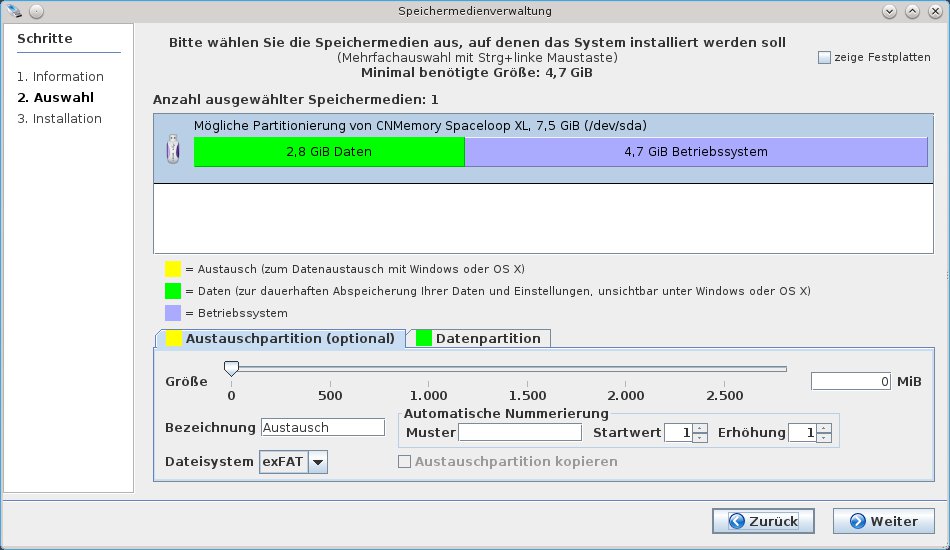
Spaceloop XL), auf dem er Lernstick auf Wunsch einrichtet.” width=”300″ height=”174″ />
Abbildung 4: Hier hat der Assistent einen USB-Stick gefunden (Spaceloop XL), auf dem er Lernstick auf Wunsch einrichtet.Im oberen Teil erscheint dieser Bereich als gelber Balken. Geben Sie ihm noch eine möglichst eindeutige Bezeichnung über den entsprechenden Punkt im Dialog und wählen Sie ein Dateisystem. Das voreingestellte exFAT ist kompatibel zu Mac OS X ab Version 10.6.5, FAT32 erlaubt keine Dateien größer als 4 GByte, auf Dateien auf einem NTFS-Dateisystem haben Sie unter Mac OS X nur lesenden Zugriff.
TIPP
Lehrer sollten die Partition für den Austausch auf jedem Stick anders benennen – etwa mit den Namen der Schüler. Das erleichtert es, die Sticks zuzuordnen.
Prüfen Sie noch einmal alle Einstellungen und klicken Sie auf Weiter. Gestatten Sie jetzt dem Assistenten, den Datenträger komplett zu löschen. Bei einem USB-Stick genügt dazu ein Klick auf Ja, bei der Installation auf einer Festplatte müssen Sie den Text Festplatte überschreiben eintippen. Nach einem Klick auf OK gibt es kein Zurück mehr.
Beim Einsatz der Datenpartition gilt es, einige Punkte zu beachten – Näheres dazu finden Sie im Kasten “Datengrab”.
Datengrab
Beim Start bindet Lernstick die Datenpartition automatisch ein und erlaubt Schreibzugriffe. Wenn Sie aber beispielsweise als Lehrer die Ergebnisse eines Schülers auswerten möchten, dabei aber nicht versehentlich seine Dokumente überschreiben wollen, dann wählen Sie im Startmenü den Punkt Datenpartition | nur lesen.
Die Datenpartition erkennt Lernstick an mehreren Merkmalen, unter anderem an dem Label persistence. Stellen Sie sicher, dass nicht mehrere Partitionen mit diesem Namen existieren: Andernfalls greift das System unter Umständen auf den falschen Bereich zu. Das wäre etwa möglich, wenn Sie mehrere Lernsticks mit dem PC verbinden oder die Distribution parallel auf der Festplatte installieren. Um auf Nummer sicher zu gehen, wählen Sie im Startmenü Datenpartition | nicht verwenden.
Auf keinen Fall dürfen Sie eine Prüfungsumgebung auf einem System starten, auf dem schon eine Datenpartition eines anderen Lernsticks existiert. Versucht die Prüfungsumgebung diese einzubinden, führt das zu einem komplett zerstörten System.
Einrichten
Hat der Assistent seine Arbeit erledigt, starten Sie den Rechner vom präparierten Datenträger. Das läuft identisch zum Start von der DVD ab. Auch beim Start von einer Festplatte wählen Sie Lernstick starten; der Punkt Von Festplatte starten führt ins Leere.
Nach dem ersten Start meldet sich ein kleiner Assistent, der ein paar Grundeinstellungen abfragt (Abbildung 5). Wichtig sind hier nur zwei Punkte: Unter Ergänzungen installieren Sie ein paar häufig genutzte Programme; benötigen Sie zum Internetzugriff einen Proxy, hinterlegen Sie dessen Daten unter dem Punkt Proxy.
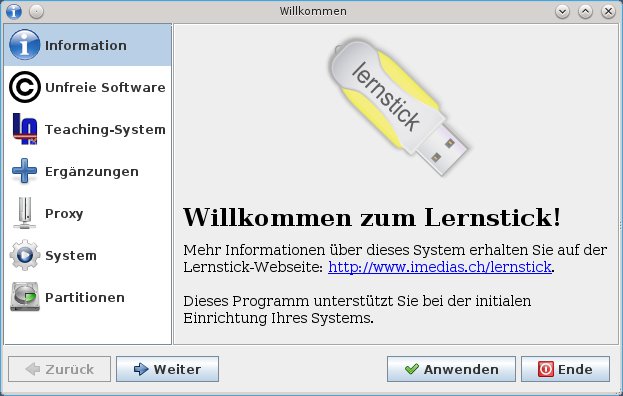
Abbildung 5: Der Einrichtungsassistent liefert auch ein paar Links zu weiterführenden Informationen.
Sichern Sie die Änderungen über Anwenden und schließen Sie das Fenster über Ende. Später erreichen Sie den Assistenten im Startmenü über Anwendungen | System | Lernstick | Willkommen zum Lernstick. Das laufende System bedienen Sie wie ein normales Debian. Den Paketmanager finden Sie im KDE-Startmenü unter Anwendungen | System | Software.
Klon-Krieger
Haben Sie einen USB-Stick eingerichtet, erstellen Sie bei Bedarf schnell beliebig viele Kopien. Insbesondere, wenn Sie mehrere Schüler versorgen möchten, ersparen Sie sich so eine Menge Arbeit. Das Original verstauen Sie als Backup-System für Notfälle in einer Schublade.
Um das System zu kopieren, starten Sie den Lernstick einmal neu und wählen im Startmenü Datenpartition | nicht verwenden. Das stellt sicher, dass beim folgenden Kopieren diese Partition im konsistenten Zustand bleibt. Booten Sie jetzt über Lernstick starten das System. Wie beim Start von DVD sollte automatisch die Speichermedienverwaltung starten, andernfalls finden Sie diese im Startmenü unter Anwendungen | System | Lernstick. Wählen Sie Das System auf Speichermedien installieren und im zweiten Schritt im oberen Teil den Datenträger, auf den Sie das System kopieren möchte.
Setzen Sie auf dem Register Datenpartition einen Haken vor Datenpartition kopieren. Sofern Sie eine Partition für den Datenaustausch erstellt haben, wechseln Sie auf das Register Austauschpartition (optional) und setzen dort einen Haken vor Austauschpartition kopieren. Nach einem Klick auf Weiter tippen Sie Festplatte überschreiben ein, woraufhin der Assistent einen exakten Klon erstellt.
Hefte raus!
Die Version für Prüfungen besteht schlicht aus einem normalen System mit einer extrem eingeschränkten Auswahl an Software. Bevor Sie die Umgebung auf USB-Sticks an Prüflinge verteilen, gilt es folglich, alle benötigten Programme nachzuinstallieren. Insgesamt verhält sich das System wie die Standardversion, die Oberfläche erscheint allerdings in Rot. Hier bietet es sich an, eine andere Farbe zu wählen.
Während die Schüler bei einem normalen Lernstick Programme installieren und die Einstellungen verändern dürfen, gelingt das in der Prüfungsumgebung nur dem Administrator, in der Regel also dem Lehrer. Den Start des Paketmanagers und anderer Programme zum Administrieren muss er mit einem Passwort autorisieren. Dieses ist nach dem ersten Start nicht gesetzt, Sie vergeben es über das Fenster Willkommen (Abbildung 6).
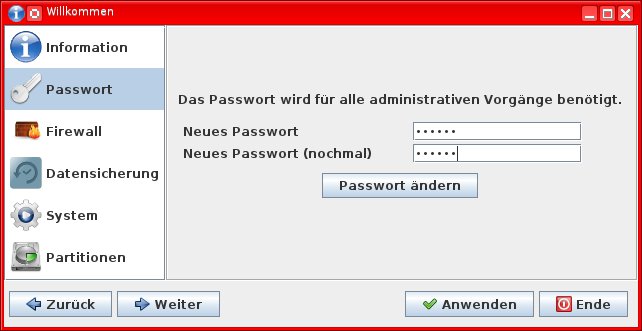
Abbildung 6: In der Prüfungsumgebung sollten Sie zunächst das Passwort ändern, dann alle für die Prüfung notwendigen Programme installieren und schließlich die Farbe der Oberfläche wechseln.
Lesestoff
Die vom Imedias online bereitgestellte Landkarte zeigt, dass der Lernstick vor allem in der Schweiz und Österreich zum Einsatz kommt [5]. Die dabei gesammelten Erfahrungen hat das Institut für Forschung und Entwicklung der Fachhochschule Nordwestschweiz in einer Broschüre zusammengefasst [6]. Sie liefert zahlreiche Tipps und Hinweise für Lehrer, Bildungseinrichtungen und alle, die das System nutzen möchten.
Ergänzend nennt Imedias noch Hardware, die nach Ansicht der Entwickler besonders gut mit dem System zusammenarbeitet [7]. Diese Liste ist allerdings kurz und enthält unter anderem gerade einmal zwei ältere Notebook-Modelle. Weitere Informationen liefert das ausführliche, aber mittlerweile in vielen wichtigen Teilen veraltete Handbuch [8], für Fragen steht eine Gruppe bei Google+ bereit [9].
Fazit
Lernstick spielt seine Vorteile besonders dann aus, wenn jeder Schüler ein eigenes Gerät mitbringt oder in der Schule unterschiedliche Rechner zum Einsatz kommen. Dort vereinfacht der Stick die Administration und sorgt für eine einheitliche Arbeitsumgebung.
Das System basiert auf einem aktuellen Debian, läuft äußerst stabil, kommt bereits seit mehreren Jahren in der Praxis zum Einsatz und versieht selbst auf schwächer ausgestatteten Rechnern seinen Dienst. Damit bietet es gerade Einrichtungen mit leeren Kassen eine interessante Alternative.
Den Einstieg in das System erschweren jedoch die hoffnungslos veraltete Dokumentation sowie die fast schon erschlagend große Auswahl an Software. Wer als Lehrer den Einsatz des Lernsticks propagieren möchte, sollte daher gleich den Aufwand für das Schulen der Kollegen einplanen.
Infos
[1] Lernstick: http://www.imedias.ch/projekte/lernstick/index.cfm
[2] Italc: Tobias Doerffel, “Auf der Schulbank”, LU 08/2008, S. 46, https://www.linux-community.de/16100
[3] Vorkonfektionierte USB-Sticks: http://lernstick.educa.ch/de/bestellformular-lernstick
[4] Sugar: http://wiki.sugarlabs.org
[5] Einsatz des Lernsticks: http://www.imedias.ch/projekte/lernstick/karte/?lightbox[iframe]=true&lightbox[width]=90p&lightbox[height]=90p
[6] Anleitung zur Einführung des Lernsticks an Schulen: http://www.imedias.ch/myUploadData/files/Lernstick_Broschuere_v2B.pdf
[7] Hardware-Kaufempfehlungen: http://www.imedias.ch/projekte/lernstick/kaufempfehlungen.cfm
[8] Handbuch: https://docs.google.com/document/d/1FjEOtl78w7LoSoYWmTYuCSff8mbAJYBi_uMBZ102Hf8/edit?authkey=CL3InfME
[9] Diskussionsforum: https://groups.google.com/forum/#!forum/lernstick





