


Die LibreOffice-Tipps verraten unter anderem, wie Sie langen Text in Tabellenzellen bearbeiten, neue Folien in Impress und Draw hinzufügen, Präsentations-Hintergründe gestalten und die Dateigröße von Präsentationen verringern. Außerdem zeigen wir, wie Sie Aushänge mit Abreißzetteln erstellen.
Tipp: Calc: Markieren bis zum Ende der Zeile oder Spalte
Eine typische Situation bei der Arbeit mit Calc: Sie möchten mehrere Zellen in einer Zeile oder Spalte markieren, um beispielsweise Zeilen- oder Spaltenbeschriftungen zu formatieren. Calc bietet zu diesem Zweck eine nützliche und komfortable Tastenkombinationen an. Drücken Sie einfach [Umschalt]+[Strg] in Verbindung mit einer der vier Cursortasten, um die Markierung von der aktuellen Zelle bis zum Ende der ausgefüllten Zeile/Spalte nach oben/unten bzw. rechts/links zu erweitern. Haben Sie in Ihrer Tabelle beispielsweise einige Zahlen in die Zellen B2 bis B12 eingegeben, wählen Sie die Zelle B2 aus und verwenden die Tastenkombination [Umschalt]+[Strg]+[Pfeil runter]. Calc markiert jetzt den ganzen Bereich B2 bis B12.
Tipp: Calc: Langen Text in eine Zelle einfügen
Wenn Sie ein längeres Writer-Dokument mit mehreren Absätzen in eine Tabellenzelle einer Calc-Arbeitsmappe kopieren möchten, landet dieser häufig in mehreren Zellen. Calc ordnet jeden Absatz einer eigenen Zelle zu. Oft führen Tabstopps sogar dazu, dass die Tabellenkalkulation den Text sogar auf mehrere Spalten verteilt. Damit der gesamte kopierte Text in einer einzigen Zelle steht, ist ein kleiner Zusatzschritt nötig.
Markieren Sie zunächst den gewünschten Abschnitt im Writer-Dokument und fügen ihn mit [Strg]+[C] in die Zwischenablage. Wechseln Sie in der Calc-Arbeitsmappe in die Zelle, wo Sie das Ganze einfügen möchten. Anstelle jetzt sofort [Strg]+[V] zu drücken, klicken Sie einmal mit der linken Maustaste in die Bearbeitungszeile über dem Tabellenblatt, so dass der Cursor in der Bearbeitungszeile blinkt. Erst jetzt betätigen Sie die Tastenkombination und schließen alles mit [Eingabe] ab. Passen Sie bei Bedarf die Spaltenbreite und Zeilenhöhe an.
Tipp: Calc: Zahlen als Tausender darstellen
Arbeiten Sie in Ihren Tabellen mit großen Zahlen, ist es nicht immer notwendig, alle Stellen anzuzeigen. Kalkulationen, Berichte und Ähnliches werden übersichtlicher, wenn Sie in Ihrer Tabelle nur noch die Anzahl der Tausender darstellen. Die Zahl 20?000 erscheint dann beispielsweise als 20, 10?000 als 10 usw. Ihre Daten müssen Sie deswegen nicht neu eingeben. Stattdessen verwenden Sie einfach ein benutzerdefiniertes Zahlenformat. Markieren Sie dazu die Zellen, die das neue Format erhalten sollen. Drücken Sie [Strg]+[1] oder wählen Sie aus dem Menü Format / Zellen und wechseln Sie im folgenden Dialog auf den Reiter Zahlen.
Wählen Sie links unter Kategorie den Eintrag Benutzerdefiniert. Dann tippen Sie unten ins Feld Format-Code die folgende Zeichenkette ein:
#.###.
Optional hängen Sie dahinter die Angabe "Tsd." (die Abkürzung für Tausend), die dann als Zusatz in der Zelle erscheint. Nach einem Klick auf OK zeigt Calc in den entsprechenden Zellen nur noch die Anzahl der Tausender an, also beispielsweise 20 oder 20 Tsd. – je nachdem, welches Format Sie eingegeben haben.
Tipp: Impress und Draw: Neue Folie hinzufügen
In der Voreinstellung gibt es keine Tastenkombination, die im Präsentations- oder Zeichenmodul von LibreOffice eine neue Folie hinzufügt. Um eine Folie oder ein Blatt zu ergänzen, gehen Sie in beiden Programmen über das Menü Einfügen / Folie. Alternativ finden Sie am linken Rand jeweils den Bereich Folien, der alle Blätter des Dokuments auflistet. Klicken Sie in Impress oder Draw jeweils mit der rechten Maustaste auf die freie Fläche unter den Folien und wählen Sie aus dem Kontextmenü den Eintrag Neue Folie. Die einzelnen Blätter ziehen Sie übrigens bequem per Drag & Drop in der linken Leiste an eine andere Stelle im Dokument.
Wenn Sie möchten, können Sie einen Tastaturshortcut definieren. Dazu öffnen Sie die Einstellungen über Extras / Anpassen und wechseln zum Reiter Tastatur. Im oberen Feld sehen Sie alle verfügbaren Tastenkürzel, erst die Funktionstasten, dann Sondertasten und weiter unten die Kombinationen. Direkt dahinter steht die dazugehörige Funktion. Um für das Einfügen von Folien einen neuen Shortcut zuzuweisen, entscheiden Sie sich per Klick in die Checkbox auf der rechten Seite, ob er nur für das Modul (Impress oder Draw) oder für LibreOffice allgemein gelten soll. Dann wählen Sie einen leeren Eintrag aus, navigieren unten erst zum Bereich Einfügen und dann zur Funktion Folie und klicken dann oben auf Ändern (Abbildung 1).
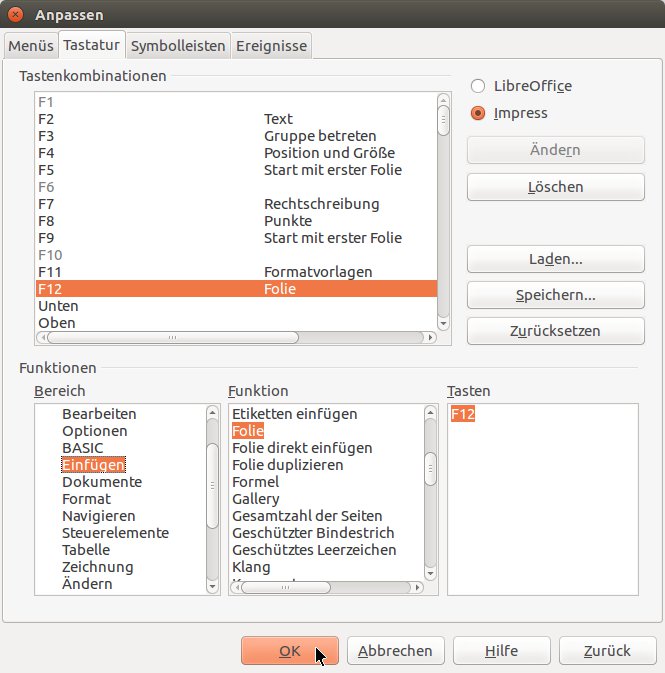
Abbildung 1: In diesem Dialog weisen Sie unbelegten Tasten(kombinationen) eine Funktion aus den Menüs zu.
Tipp: Impress: Präsentations-Hintergründe gestalten
Ihre Präsentationen gestalten Sie mit wenigen Mausklicks so, dass sie zum echten Hingucker werden. Für den Hintergrund wählen Sie zwischen einem einfarbigen Anstrich, einem Muster oder einem Bild. Dazu klicken Sie mit der rechten Maustaste auf eine freie Stelle und dann im Kontextmenü auf Folie / Seite einrichten. Im gleichnamigen Dialog wechseln Sie zum Reiter Hintergrund und entscheiden sich im Drop-down-Menü Füllung für eine der angebotenen Optionen: Farbe blendet darunter eine Reihe von einfarbigen Flächen ein, Farbverlauf zeigt mehrere Mischungen an. Bevorzugen Sie ein Muster, suchen Sie eines der angebotenen aus der Kategorie Schraffur aus. Sie dürfen zusätzlich eine Hintergrundfarbe definieren.
Im Auswahlmenü Füllung steht auch die Option Bitmap zur Wahl. Die Liste darunter enthält bereits einige schicke Grafiken, die Ihre Folien verzieren. Ziehen Sie ein eigenes Bild vor, importieren Sie dieses zunächst. Schließen Sie dazu den Dialog, klicken Sie im Menü auf Format / Fläche und wechseln dann zum Reiter Bitmapmuster. Betätigen Sie die Schaltfläche Import und suchen im nächsten Dialog eine Bilddatei aus. Danach taucht die neue Grafik unten in der Liste der Bitmaps aus (Abbildung 2). Im rechten Bereich nehmen Sie Feineinstellungen für die Größe und Position vor. Sobald Sie OK klicken, fragt LibreOffice, ob die gewählte Hintergrundeinstellung nur für diese Seite oder für alle Seiten gelten soll.
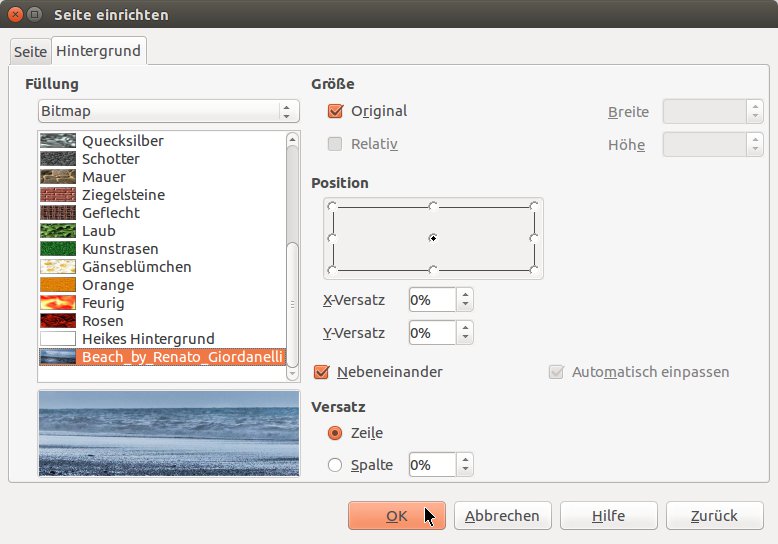
Abbildung 2: Ihren Folien dürfen Sie auch eigene Hintergrundbilder zuweisen. Dazu importieren Sie die Bilder zunächst und wählen Sie dann im Dialog “Seite einrichten” aus.
Tipp: Impress: Dateigröße von Präsentationen verringern
Die LibreOffice-Entwickler haben der Officesuite eine praktische Erweiterung hinzugefügt, mit der Sie die Größe von Impress-Dateien reduzieren. Der so genannte Presentation Minimizer verkleinert die Präsentation ohne sichtbaren Qualitätsverlust. Sie rufen das Tool über Extras / Präsentation komprimieren auf. Im ersten Schritt wählen Sie aus dem Drop-down-Menü Einstellungen für Presentation Minimizer aus, ob Sie die Datei für den Einsatz am Bildschirm, den Druck oder eine Präsentation optimieren möchten. Nach einem Klick auf Weiter bietet die Extension an, nicht verwendete Masterseiten, ausgeblendete Folien und Notizen zu löschen.
Im dritten Dialog geht es um die Verkleinerung von Grafiken. Hier stellen Sie eine JPG-Komprimierung und die Auflösung der Bilder ein, entfernen abgeschnittene Bildbereiche und lösen Verknüpfungen zu externen Grafiken. Danach haben Sie die Möglichkeit, OLE-Objekte zu ersetzen. LibreOffice kann statische Ersatzdarstellungen erzeugen – für alle OLE-Objekte oder nur für solche, die nicht auf dem OpenDocument-Format basieren. Der fünfte und letzte Punkt präsentiert eine Zusammenfassung und verrät die Originalgröße und die geschätzte neue Dateigröße. Hier entscheiden Sie auch, ob Sie die geplanten Änderungen auf das Originaldokument anwenden möchten oder ob Impress vorher ein Duplikat erzeugen soll.
Tipp: LibreOffice: Ansicht personalisieren
Ab LibreOffice 4.0 können Sie Firefox-Personas [1] nutzen, um das Aussehen der Officesuite anzupassen. Um einen neuen Look für Writer und Co. einzurichten, öffnen Sie über Extras / Optionen die Programmeinstellungen. Wechseln Sie in der linken Leiste zur Abteilung LibreOffice / Personalisierung. In der Voreinstellung ist die Option Normale Ansicht ohne Persona aktiviert. Setzen Sie ein Häkchen bei Eigenes Persona, und im folgenden Dialog geben Sie die URL für das Theme ein. Bestätigen Sie die Auswahl mit OK, und LibreOffice holt sich das Persona von den Mozilla-Servern.
Nicht alle Firefox-Personas eignen sich gleich gut für den Einsatz in LibreOffice. Teilweise stören sie sogar bei der Arbeit, da die Farbwahl nicht zu den Officeprogrammen passt und die Menüleiste sowie einzelne Symbolflächen kaum noch zu erkennen sind (Abbildung 3). Hier hilft nur, ein bisschen zu experimentieren, bis Sie ein passendes Theme gefunden haben.
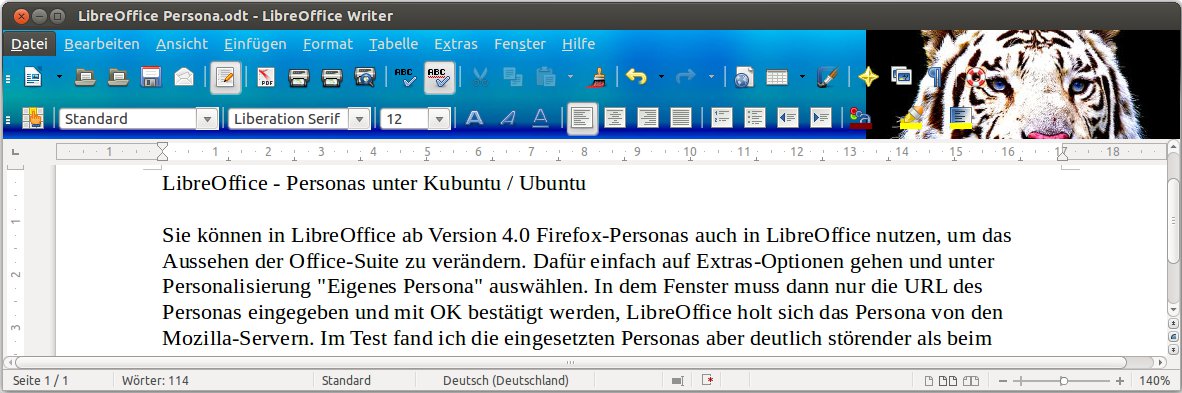
Abbildung 3: Das Firefox-Persona Weißer Tiger taucht Writer in einen neuen Look. Die Symbole rechts in der Werkzeugleiste sind allerdings nicht gut zu erkennen.
Tipp: Calc: Wortanzahl in Zellen ermitteln
In einer Tabelle haben Sie mehrere Zellen mit Kommentaren versehen und möchten nun herausfinden, wie viele Wörter die jeweiligen Zellen enthalten. Für diese Aufgabe gibt es zwar keine Funktion, aber mit einer Formel ermitteln Sie die Anzahl im Handumdrehen. Befindet sich der Text beispielsweise in der Zelle A3, verwenden Sie die folgende Formel zur Berechnung:
=LÄNGE(GLÄTTEN(A3))-LÄNGE(WECHSELN(A3;" ";""))+1
Die Formel berücksichtigt, dass die einzelnen Wörter durch Leerzeichen voneinander getrennt sind. Die Anzahl ergibt sich somit aus der Differenz zwischen der Gesamtlänge des Zelleninhalts und der Textlänge. Vorher entfernt die Funktion WECHSELN(“Text”; “Suchtext”; “NeuerText”; GefundeneTextstelle) alle Leerzeichen. Die Formel erkennt zudem, dass durch Tippfehler eventuell zwei oder mehr Leerzeichen zwischen den Wörtern stehen. Damit dies die Berechnung nicht verfälscht, ermittelt die Funktion GLÄTTEN(“Text”) die Gesamtlänge und entfernt dabei alle Leerstellen.
Tipp: Calc: Spalten automatisch sortieren
Über die zwei Symbole mit den Buchstaben A und Z in der Werkzeugleiste (Abbildung 4, Ziffer 1) sortieren Sie in einer Tabelle die Zeilen in aufsteigender bzw. absteigender Reihenfolge. Um also die Werte in den Zeilen A1 bis A6 neu anzuordnen, reicht es aus, in eine der Zellen zu klicken und dann das entsprechende Icon mit dem Pfeil zu betätigen. Für Spalten, also beispielsweise einen Bereich von A1 bis F1, klappt das auf diesem Weg nicht – Symbole für eine solche Sortierung sind nicht vorhanden.
Stattdessen wählen Sie den Weg über das Menü Daten / Sortieren. Wechseln Sie zum Reiter Optionen und aktivieren Sie im Abschnitt Richtung die Option Von links nach rechts (Spalten sortieren) (Abbildung 4, Ziffer 2). Danach besuchen Sie den Reiter Sortierkriterien und wählen den Sortierschlüssel 1 aus dem gleichnamigen Drop-down-Menü aus. Voreingestellt ist die erste markierte Zeile. Rechts neben der Auswahl finden Sie Checkboxen, über die Sie die Reihenfolge definieren (Aufsteigend und Absteigend). Klicken Sie abschließend auf OK, um die Spalten zu sortieren.
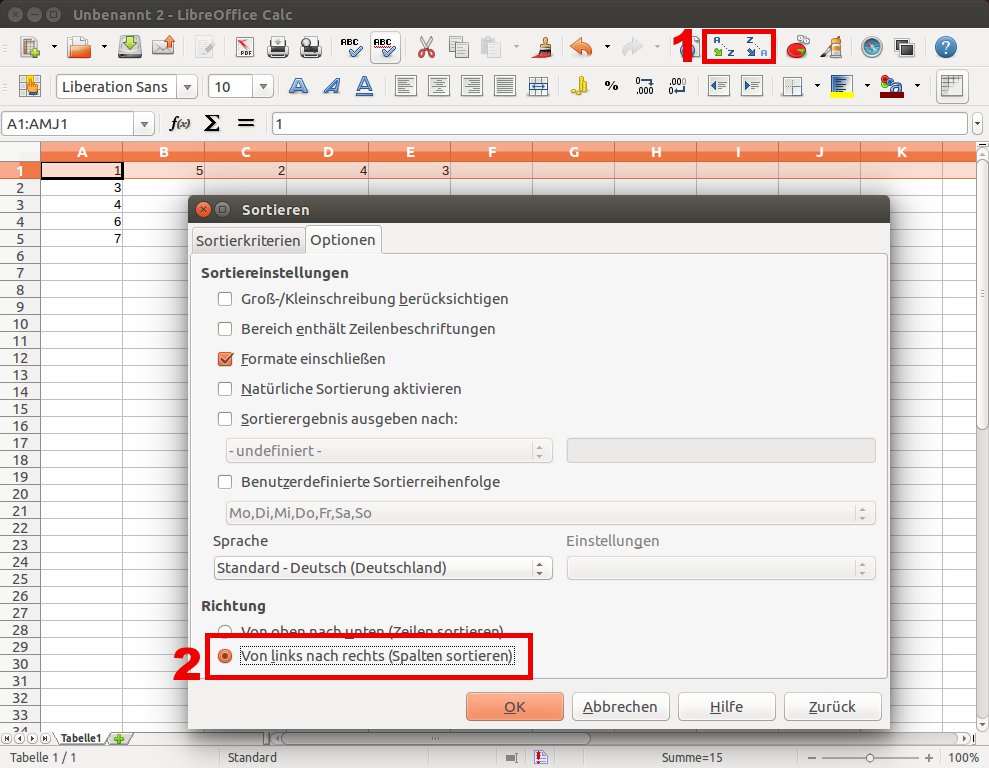
Abbildung 4: Schaltflächen zum auf- und absteigenden Sortieren von Zeilen finden Sie in der Werkzeugleiste (Ziffer 1). Um Spalten automatisch anzuordnen, öffnen Sie den Dialog “Sortieren” aus dem Menü “Daten” und wählen die Option “Von links nach rechts” (Ziffer 2).
Tipp: Calc: Zeilenumbruch in Formeln
Vielleicht kennen Sie die Tastenkombination [Strg]+[Eingabe], um einen Zeilenumbruch innerhalb einer Zelle einzufügen. Das funktioniert, wenn sich der Cursor in der Zelle selbst oder oben in der Eingabezeile befindet. Der Umbruch klappt nicht nur bei der manuellen Eingabe, sondern auch in Formeln, mit denen Sie beispielsweise die Inhalte aus mehreren Zellen zu einem Adressfeld zusammensetzen. Verwenden Sie dazu einfach die Funktion ZEICHEN(10) an der gewünschten Stelle, z. B. so:
=B2 & ZEICHEN(10) & C2 & ZEICHEN(10) & D2
Mit dieser Formel stellen Sie die Inhalte der Zellen B2, C2 und D2 untereinander in einer Zelle dar.
Tipp: Calc: Daten mit ROT13 unleserlich machen
Um einzelne Tabellenzellen, z. B. solche mit Namen und Adressen, zu chiffrieren, können Sie in Calc die ROT13()-Funktion nutzen. Beachten Sie, dass die Verschlüsselung mit ROT13 keinen echten Schutz bietet, sondern lediglich das flüchtige Mitlesen Unbefugter verhindert, da diese mit den angezeigten Zeichenfolgen nichts anfangen können. Um eine Zelle zu verstecken, geben Sie z. B. Folgendes ein:
=ROT13("Max Mustermann")
Als Ergebnis erhalten Sie die Zeichenkette Znk Zhfgreznaa (Abbildung 5). Zum Entschlüsseln verwenden Sie dieselbe Funktion. Übergeben Sie dazu eine chiffrierte Zeichenkette, beispielsweise =ROT13("Znk Zhfgreznaa"), und Sie erhalten als Ergebnis den Originaltext der Zelle: Max Mustermann.
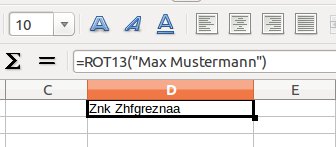
Abbildung 5: Die Funktion “ROT13()” versteckt Text vor den Augen neugieriger Mitleser.
Tipp: LibreOffice: Mit der Seitenleiste arbeiten
Mit Version 4.1 der Officesuite haben die Entwickler ein experimentelles Feature beigefügt: die Seitenleiste. Sie zeigt je nach Einstellung die Eigenschaften, die Formatvorlagen, die Gallery oder den Navigator. Bevor Sie die Sidebar über das Menü Ansicht aktivieren können, besuchen Sie die LibreOffice-Einstellungen über Extras / Optionen. Wechseln Sie in die Abteilung LibreOffice / Erweitert und setzen Sie rechts ein Häkchen bei Experimentelle Funktionen aktivieren. Nach einem Klick auf OK schalten Sie die Leiste über Ansicht zu und gegebenenfalls wieder aus.
Über die vier Icons oder das kleine Listen-Icon ganz oben (Abbildung 6) schalten Sie zwischen den verschiedenen Ansichtsmodi um. Da die angebotenen Funktionen bei Eigenschaften denen der Symbolleiste Format entsprechen, können Sie diese über Ansicht / Symbolleisten ausblenden und so am oberen Fensterrand Platz sparen. Die neue Sidebar verwandeln Sie in ein frei positionierbares Fenster, indem auf das erwähnte Listensymbol klicken und Abdocken wählen. Über Andocken befestigen Sie sie wieder am Programmfenster. Noch einfacher und schneller verschieben Sie die Leiste, indem Sie sie mit der Maus an der Menüleiste anfassen und an die gewünschte Stelle ziehen.

Abbildung 6: Die Seitenleiste bietet Zugriff auf wichtige Formatierungsfunktionen, Formatvorlagen, die Galerie und den Navigator.
Tipp: Writer: Aushänge mit Abreißzetteln erstellen
Einen Aushang mit Abreißzetteln, beispielsweise für Pinnwände oder schwarze Bretter (Abbildung 7), basteln Sie mit Writer in wenigen Schritten. Das Dokument besteht aus einem Textteil, optional einem Bild oder einem Foto, und einer Tabelle. Und so geht’s:
- Erzeugen Sie ein neues, leeres Dokument und wählen Sie Format / Seite. Im folgenden Dialog setzen Sie einen Haken bei Querformat und stellen den unteren Seitenrand auf 0 cm ein.
- Geben Sie jetzt den Text Ihrer Anzeige ein und formatieren Sie ihn. Wenn Sie ein aussagekräftiges Bild einbinden möchten, öffnen Sie den Dateiauswahldialog über Einfügen / Bild / Aus Datei und suchen eine Grafik aus.
- Setzen Sie den Cursor unter den Text und gehen im Menü auf Tabelle / Einfügen / Tabelle. Die Spaltenanzahl richtet sich danach, wie viele Abreißer Sie erstellen möchten; in unserem Beispiel haben wir uns für 20 entschieden. Die Anzahl der Zellen belassen Sie bei 2. Klicken Sie abschließend auf Einfügen.
- Jetzt formatieren Sie die Tabelle und ziehen die Höhe der ersten Tabellenzeile auf etwa 3 cm. Dazu fassen Sie mit der Maus die mittlere Linie an; der Zeiger verändert sich zu einem Pfeil. Ziehen Sie danach die untere Zeile bis zum Seitenrand herunter.
- In die linke obere Zelle schreiben Sie nun Ihre Telefonnummer. Einen manuellen Zeilenumbruch erzeugen Sie mit [Umschalt]+[Eingabe]. Nachdem Sie die letzte Ziffer getippt haben, drücken Sie [Strg]+[A], um den gesamten Zelleninhalt zu markieren.
- Öffnen Sie aus dem Menü Format / Zeichen und wechseln Sie zum Reiter Position. Bei Rotation setzen Sie ein Häkchen in der Checkbox 90 Grad. Schließen Sie den Dialog per Klick auf OK.
- Kopieren Sie den Inhalt der ersten Zelle mit [Strg]+[C], wechseln Sie mit [Tab] in die nächste Zelle und fügen Sie die Telefonnummer mit [Strg]+[V] ein. Auf diese Weise füllen Sie die obere Zeile aus.
- In die erste Zelle der unteren Reihe schreiben Sie eine Kurzfassung Ihres Angebots, damit der Interessent auch später noch weiß, was hinter der Telefonnummer steckt. Formatieren Sie die untere Reihe, wie in Schritt 6 beschrieben, und füllen Sie alle Zellen aus.
Der Aushang ist nun fertig. Nach dem Drucken können Sie mit einer Schere die Abreißzettel entlang der Linie ein bisschen einschneiden. Das erleichtert den Interessenten später das Loslösen der Schnipsel.
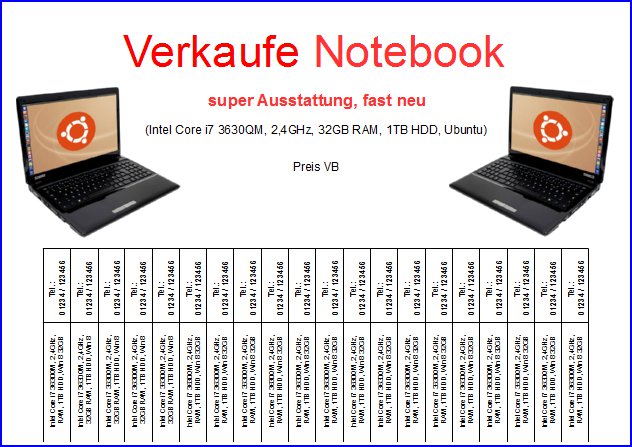
Abbildung 7: Aushänge mit Abreißzetteln am unteren Rand sind mit Writer kein Problem.
Tipp: Writer: Ganze Tabellen drehen
Im vorigen Tipp haben Sie gelesen, wie Sie den Inhalt von Tabellenzellen um 90 Grad rotieren. Wenn Sie direkt eine ganze Tabelle drehen möchten, ohne die Seite selbst vom Hochformat ins Querformat zu bringen, greifen Sie zu folgendem Trick, der direkt die ganze Tabelle dreht. Öffnen Sie über Extras / Optionen die Programmeinstellungen und wechseln Sie in der linken Leiste zur Kategorie Spracheinstellungen / Sprachen. Klicken Sie im rechten Bereich die Option Asiatisch an und schließen Sie über OK den Konfigurationsdialog. Anschließend wählen Sie im Menü Format / Seite und wechseln zum Reiter Seite. Im Drop-down-Menü Textrichtung entscheiden Sie sich für die Option Rechts-nach-links (vertikal). Nachdem Sie auf OK geklickt haben, dreht Writer die ganze Tabelle und präsentiert sie im Querformat.
Glossar
-
OLE
-
Die Technik Object Linking and Embedding (Objektverknüpfung und -einbettung) ermöglicht das Einbetten oder Verlinken von Objekten und Dokumenten. So können Sie z. B. eine Tabelle aus Calc in ein Writer-Textdokument einbinden und sie per Doppelklick direkt mit der Tabellenkalkulation bearbeiten.
-
ROT13
-
Die Abkürzung steht für “rotate by 13 places”, also in etwa “rotiere um 13 Stellen”. Zur Verschlüsselung ersetzt ROT13 jeden Buchstaben des lateinischen Alphabets durch den um 13 Stellen davor bzw. dahinter liegenden; alle anderen Zeichen bleiben unverändert. Die Technik ist somit nicht sicher und bietet keinen Schutz wie beispielsweise starke Kryptografie, sondern dient lediglich dazu, einen Text grob zu verschleiern.
Infos
[1] Firefox-Personas: https://addons.mozilla.org/de/firefox/themes/firefox

