


Ubuntu, Linux Mint und Knoppix basieren auf der Distribution Debian – wir verraten Tricks und Kniffe, welche die Arbeit auf diesen Systemen angenehmer machen.
Tipp: Reparatur nach unterbrochenem Upgrade
Diesen Tipp können Sie unter Ubuntu, Linux Mint und Knoppix gleichermaßen verwenden – und auch unter Debian oder anderen Ablegern der Community-Distribution. Manchmal kommt es vor, dass ein Rechner während der Aktualisierung abstürzt. Sofern sich der Paketmanager noch im reinen Downloadprozess befunden hat und lediglich dabei war, die neue Software aus dem Internet zu laden, sollte das (hoffentlich) kein großes Problem darstellen. Hatte der Paketmanager jedoch schon mit dem Auspacken und Einspielen der Pakete begonnen, diese aber noch nicht fertig konfiguriert, kann es sein, dass das Software-Center, Muon oder andere grafische Paketmanager gar nicht mehr starten. Beim Versuch, das Ganze mit apt-get update und apt-get upgrade auf der Shell zu reparieren, erhalten Sie möglicherweise eine Fehlermeldung wie diese hier:
E: Der dpkg-Prozess wurde unterbrochen; Sie müssen manuell »sudo dpkg --configure -a« ausführen, um das Problem zu beheben.
Der Vorschlag des Systems lautet also: Um entpackte, aber noch nicht konfigurierte Pakete nachträglich einzurichten, verwenden Sie das Kommando dpkg --configure. Der zusätzliche Parameter -a ist eine Abkürzung und fordert dpkg dazu auf, alle bereits entpackten Pakete einzurichten. In der Regel hilft das bereits aus der Patsche. Klappt das nicht, und Sie sehen nun den Hinweis, dass es einen Fehler beim Parsen der Datei /var/lib/dpkg/status gab, zeigt der nächste Tipp, wie Sie diese reparieren.
Tipp: Datei “/var/lib/dpkg/status” reparieren
Informationen über den Status der Installation speichern Debian-basierte Distributionen in der Datei /var/lib/dpkg/status. Auf diese Weise kann der Paketmanager zwischen korrekt und nur teilweise installierten Paketen unterscheiden. Sehen Sie beim Aufruf von dpkg --configure -a eine Fehlermeldung wie etwa dpkg: Fehler: Parsen der Datei …, machen Sie sich das von der Distribution automatisch erstellte Backup zunutze. Die folgende Schritt-für-Schritt-Anleitung zeigt, wie’s geht:
-
Wechseln Sie in den Ordner /var/lib/dpkg/ und schauen Sie nach, ob die Sicherungskopie der Datei vorhanden und einigermaßen aktuell ist:
$ cd /var/lib/dpkg/
$ ls -l status*
-rw-r--r-- 1 root root 2080847 Jun 20 12:07 status
-rw-r--r-- 1 root root 2081381 Jun 20 12:04 status-old
Für dieses Kommando benötigen Sie keine Root-Rechte; Sie erfahren auch als unprivilegierter Nutzer, ob die Dateien vorhanden sind. Der Zeitstempel der beiden Files zeigt, dass das Backup wirklich aktuell und nur drei Minuten älter als die reguläre Datei ist.
-
Zur Sicherheit können Sie die korrupte Datei unter einem anderen Namen speichern. Das folgende Kommando legt eine Kopie namens status-kaputt an:
sudo cp status status-kaputt
Da Sie als normaler Anwender keine Schreibrechte im Verzeichnis /var/lib/dpkg haben, stellen Sie diesmal
sudovoran und geben auf Aufforderung Ihr eigenes Kennwort ein. -
Jetzt kopieren Sie das Backup status-old nach status; auch diese Aktion erfordert Administratorrechte:
sudo cp status-old status
Das war’s, und Sie können nun mit
dpkgund anderen Aufsätzen für den Paketmanager die noch nicht eingerichteten Pakete nachträglich konfigurieren und natürlich auch andere Softwareverwaltungs-Aufgaben erledigen.
Tipp: Synaptic: Schnellsten Mirror herausfinden
Große Open-Source-Projekte und damit auch Distributionen wie Ubuntu, Linux Mint und Knoppix stellen ihre Software nicht nur auf einem einzigen Rechner im Internet zur Verfügung. Stattdessen gibt es zahlreiche Spiegelserver (engl. “mirror”), die exakte Kopien der Daten anbieten. Das verteilt die Downloadlast auf mehrere Maschinen und garantiert, dass interessierte Anwender fast auf der ganzen Welt einen Downloadserver in ihrer Nähe finden. Der grafische Paketmanager Synaptic testet auf Wunsch, welcher Mirror für Sie am schnellsten erreichbar ist.
Dazu rufen Sie über Einstellungen / Paketquellen / Software von Ubuntu die Repository-Verwaltung auf. (Denselben Dialog sehen Sie übrigens, wenn Sie software-properties-gtk über [Alt]+[F2] oder ein Terminalfenster starten). Bleiben Sie auf dem ersten Reiter Software von Ubuntu und wählen Sie im Drop-down-Menü Herunterladen von den Eintrag Andere aus. Der folgende Dialog zeigt eine Liste mit Spiegelservern, die Sie von Hand aktivieren können. Dazu markieren Sie einen Eintrag mit der linken Maustaste und betätigen die Schaltfläche Server auswählen. Alternativ klicken Sie rechts neben der Liste auf Besten Server auswählen: Dann testet das Tool die verfügbaren Mirrors (Abbildung 1). Dazu führt es im Hintergrund das ping-Kommando aus, um die Antwortzeiten zu ermitteln. Anschließend markiert Synaptic den Server in der Liste, den es als schnellsten identifiziert hat.
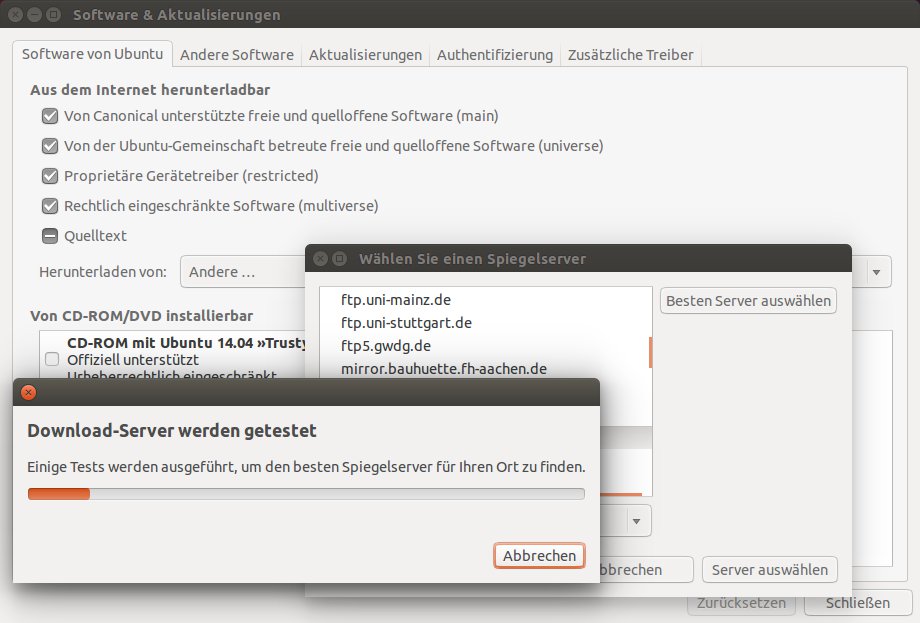
Abbildung 1: Ein bisschen versteckt enthält Synaptic einen kleinen Test, der den schnellsten Downloadmirror von Ubuntu herausfindet.
Tipp: Mint: Häufig benutzte Programme ins Panel
Wer sich noch an die Zeiten der Gnome-2.x-Versionsreihe erinnert, vermisst vielleicht das Feature, oft verwendete Tools als Symbole im Panel zu verankern. Eine solche Abkürzung ist einfach schneller, als sich durch die Menühierarchien durchzuklicken. Auch wenn der Cinnamon-Desktop von Linux Mint insgesamt nur zwei Stufen im Menü unterbringt, ist es flotter, auf ein Panel-Icon zu klicken.
Um ein Programm dort zu platzieren, öffnen Sie das Menü, klappen die richtige Abteilung auf und klicken den gewünschten Eintrag mit der rechten Maustaste an. Im Kontextmenü entscheiden Sie sich für Zur Leiste hinzufügen (Abbildung 2), und das Symbol erscheint im unteren Panel rechts neben den anderen Startern. Die beiden übrigen angebotenen Optionen befestigen das Icon links in den Favoriten im Menü und auf dem Schreibtischhintergrund.
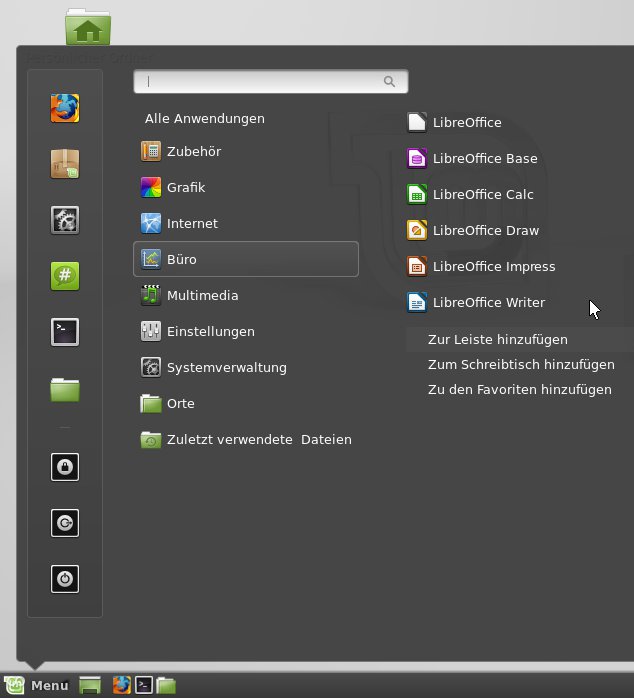
Abbildung 2: Oft gestartete Anwendungen verankern Sie auf Wunsch im Panel. Die Funktion befindet sich im Kontextmenü der rechten Maustaste.
Tipp: Linux Mint: Startmenü einrichten
Über den Menüknopf links unten im Panel erreichen Sie nicht nur die installierten Anwendungen, sondern auch die zuletzt geöffneten Dateien und Verzeichnisse sowie Knöpfe, um den Bildschirm zu sperren, sich abzumelden und den Rechner herunterzufahren. Aussehen und Verhalten des Menüs passen Sie leicht an, indem Sie mit der rechten Maustaste auf den Knopf klicken und aus dem Kontextmenü den Eintrag Einrichten wählen. Der folgende Dialog (Abbildung 3) führt Sie ganz oben über Alle Einstellungen in die Konfiguration der Panel-Applets – auch das Menü gehört zu dieser Sammlung der praktischen Erweiterungen für die Kontrollleiste.
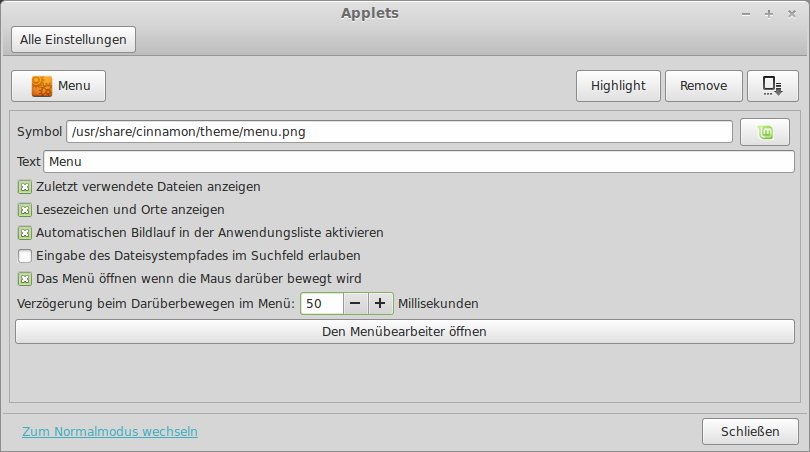
Abbildung 3: Das Startmenü gehört zu den Panel-Applets. Die Einrichtung findet in diesem Konfigurationsdialog statt.
Direkt darunter sehen Sie, welches Applet gemeint ist (in diesem Fall Menu), und über die Schaltfläche Highlight heben Sie es kurz auf dem Desktop hervor – das hilft bei der Orientierung. Remove entfernt den Menübutton, und daneben ist ein Aufklappmenü, über das Sie unter anderem die Standardwerte wiederherstellen, falls Sie sich bei der Einrichtung vertan haben. Wenn Sie auf das Symbol mit dem grünen M klicken, können Sie das Aussehen des Startknopfs verändern. In einem Dateiauswahldialog navigieren Sie in ein Verzeichnis mit alternativen Icons; daneben steht der Pfad zum Original (/usr/share/cinnamon/theme/menu.png). Wenn Sie den Button austauschen, achten Sie darauf, dass die Maße des Icons einigermaßen im Rahmen bleiben: Ist es zu groß, bläht es das Panel unnötig auf.
Im Feld Text können Sie den englischen Begriff Menu gegen das deutsche Pendant Menü austauschen – offenbar haben die Entwickler bei der Lokalisierung den Umlaut übersehen. Darunter aktivieren Sie über Häkchen in den Checkboxen, ob das Menü die zuletzt geöffneten Dateien, Lesezeichen und Orte anzeigt, ob der Bildlauf in der Programmliste aktiv und die Eingabe des Pfades zu Dateien außerhalb des eigenen Home-Verzeichnisses erlaubt ist. Klicken Sie das Kästchen Das Menü öffnen, wenn die Maus darüber bewegt wird an, dann benötigen Sie nicht länger den Klick, um es zu öffnen. Wenn Sie Angst haben, dass Sie aus Versehen ständig das Startmenü aufklappen, stellen Sie darunter eine Verzögerung für den Automatismus ein. Der letzte Punkt (Den Menübearbeiter öffnen) ruft einen neuen Dialog auf den Plan, in dem Sie die Menüeinträge selbst anpassen. Alle Änderungen werden sofort wirksam.
Tipp: Knoppix: Zeitzone setzen und speichern
Wenn die Uhr vor- oder nachgeht oder der Rechner sogar in der falschen Zeitzone ist, können Sie das unter Knoppix mit wenigen Schritten korrigieren. Ein Rechtsklick auf die kleine Uhr unten im Panel bringt Sie allerdings nicht weiter. Der Weg führt stattdessen über das Startmenü / Einstellungen / Datum und Uhrzeit. Im oberen Drop-down-Menü setzen Sie zunächst die richtige Zeitzone; in unseren Gefilden ist das Europe/Berlin. Darunter passen Sie die Zeit und ggf. das Datum per Klick in den kleinen Kalender an. Über Schließen beenden Sie die Einrichtung.
Alternativ funktioniert auf Debian-basierten Systemen auch immer das folgende Shell-Kommando, das Sie in ein Terminalfenster oder auf einer der virtuellen (Text-)Konsolen eintippen:
sudo dpkg-reconfigure tzdata
Auf Aufforderung geben Sie Ihr Kennwort ein – unter Knoppix entfällt dies genauso wie die Administrator-Authentisierung beim grafischen Konfigurationswerkzeug. Im ersten Dialog wählen Sie zuerst das geografische Gebiet aus, in dem Sie (und der Computer) leben. Ist das Deutschland, blättern Sie mit den Pfeiltasten bis zum Eintrag Europa. Mit [Eingabe] bestätigen Sie die Wahl. Danach suchen Sie in der nächsten Liste die Stadt oder Region aus, in unserem Fall Berlin (Abbildung 4). Nachdem Sie erneut [Eingabe] gedrückt haben, erhalten Sie auf der Konsole oder im Terminal eine zusammenfassende Information über Datum, Uhrzeit und Zeitzone:
Current default time zone: 'Europe/Berlin'
Local time is now:      Fri Jun  20 18:13:06 CEST 2014.
Universal Time is now:  Fri Jun  20 16:13:06 UTC 2014.
Haben Sie das Gefühl, dass Sie diese Schritte dauernd wiederholen müssen und der Computer ständig die Zeit vergisst, sollten Sie die automatische Einrichtung über NTP in Betracht ziehen. Der nächste Tipp zeigt, wie Sie Zeitserver unter Knoppix einrichten.
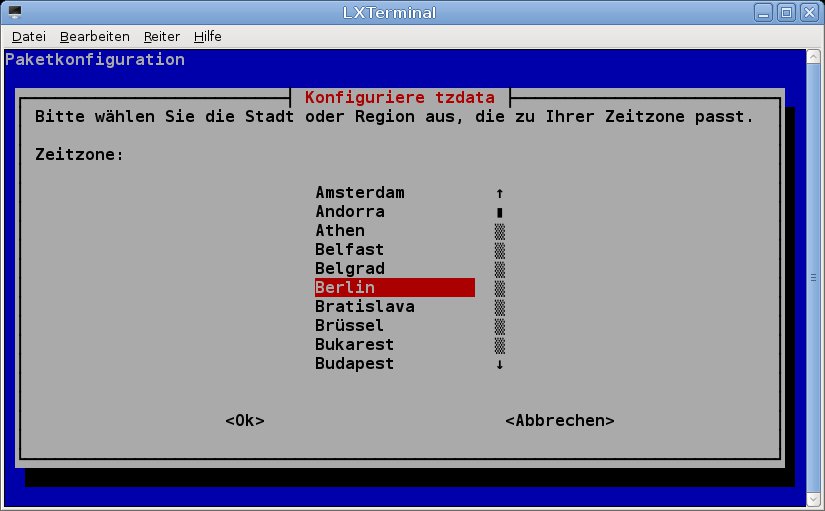
Abbildung 4: Das Kommando “dpkg-reconfigure tzdata” funktioniert auf Debian-basierten Systemen sowohl auf der Konsole als auch im Terminal.
Tipp: Knoppix: Datum/Uhrzeit per NTP beziehen
Das Network Time Protocol (NTP) dient zur automatischen Synchronisierung von Uhren in Computersystemen. Im Internet gibt es diverse NTP-Zeitserver, die Ihr Knoppix-System kontaktieren kann, um die lokale Uhrzeit und das Datum abzugleichen. Dabei wandert das Zeitsignal von einem NTP-Server zu Ihrem Client. Wenn Sie im grafischen Einrichtungsdialog aus dem vorigen Tipp im Drop-down-Menü Konfiguration von Manuell auf Abgleich mit Internet-Servern aufrecht erhalten umstellen, erhalten Sie allerdings die Fehlermeldung aus Abbildung 5. Offensichtlich fehlen der Live-Distribution die entsprechenden Pakete. So rüsten Sie diese nach:
-
Öffnen Sie ein Terminalfenster und frischen Sie die Liste der Pakete auf:
sudo apt-get update
Je nach Geschwindigkeit Ihrer Internetverbindung dauert das ein paar Minuten.
-
Anschließend installieren Sie das Paket ntp über den folgenden Befehl:
sudo apt-get install ntp
Das Paket enthält einen Client und einen Server sowie entsprechende Startskripte, die beim Booten des Rechners die Arbeit aufnehmen. Im Konfigurationsdialog für Datum und Uhrzeit können Sie den automatischen Abgleich auswählen, und die Live-Distribution ist von nun an auf der Höhe der Zeit.
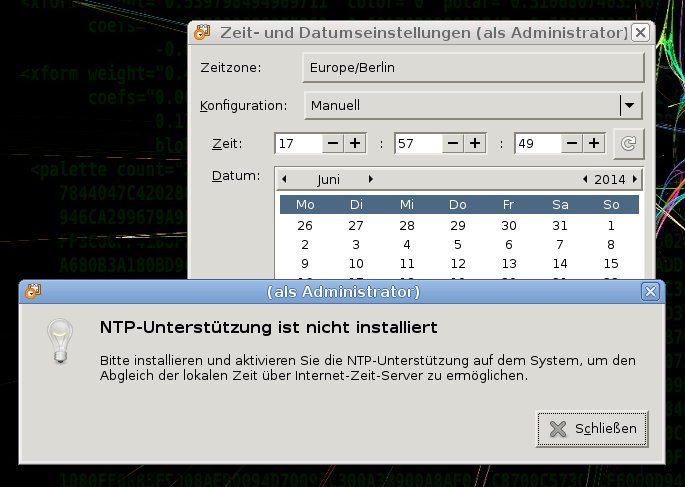
Abbildung 5: In der Voreinstellung fehlt die NTP-Unterstützung auf dem Live-System Knoppix.
Tipp: Bootmeldungen für Ubuntu und Linux Mint
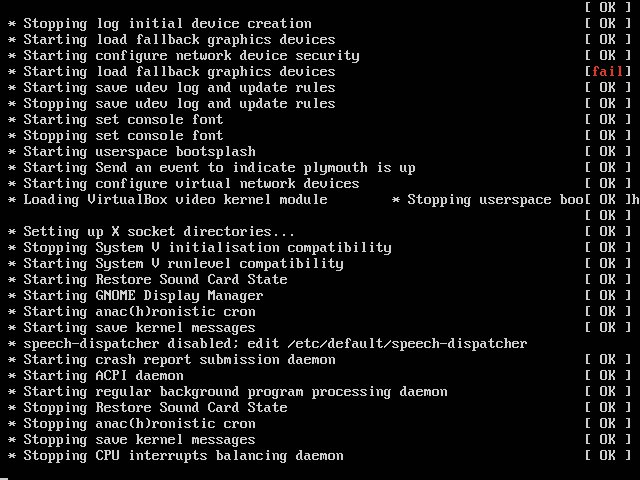
In der Voreinstellung sehen Sie beim Hochfahren der beiden Distributionen das Logo des jeweiligen Systems eingeblendet. Ubuntu zeigt einen Schriftzug mit ein paar farbigen Punkten darunter, die den Fortschritt anzeigen sollen. Linux Mint schweigt sich ebenfalls darüber aus, was im Hintergrund passiert, und blendet lediglich ein grünes M ein. Auf beiden Systemen drücken Sie einfach [F2], um mitzuverfolgen, welche Dienste gerade gestartet werden. Sie sehen dann beispielsweise, dass der Gnome-Displaymanager seinen Dienst aufnimmt (Starting GNOME Display Manager) oder dass der Cron-Daemon (Starting anac(h)ronistic cron) bereit ist (Abbildung 6). Fährt das System also nicht wie gewünscht hoch, sondern bleibt beim Booten hängen, schauen Sie hier nach eventuellen Fehlermeldungen.
F2 drücken.” width=”300″ height=”225″ />
Abbildung 6: Was passiert, während der Rechner bootet? Unter Ubuntu und Linux Mint erfahren Sie mehr, wenn Sie beim RechnerstartF2 drücken.Tipp: Ubuntu: Farbiger Fortschrittsbalken für APT
Die neue Ubuntu-Version 14.04 enthält eine brandneue APT-Version, die Sie mit einem kleinen Trick dazu überreden können, einen farbigen Fortschrittsbalken am unteren Fensterrand des Terminals einzublenden (Abbildung 7). Einmalig testen Sie das neue Feature beim Aufruf, indem Sie Folgendes eingeben:
sudo apt-get -o Dpkg::Progress-Fancy=true install <paket>
Gefällt Ihnen, was Sie sehen, können Sie die Option in die APT-Konfiguration aufnehmen. Ubuntu und andere Debian-Ableger splitten die Einrichtung in mehrere kleine Dateien unterhalb des Verzeichnisses /etc/apt/apt.conf.d/ auf. APT liest diese dann in aufsteigender alphanumerischer Reihenfolge ein und wertet sie aus. So erstellen Sie eine Konfigurationsdatei für den bunten Balken:
-
Legen Sie im genannten Verzeichnis eine neue Datei mit einem Texteditor an. Als Nummer stellen Sie dem Dateinamen am besten 99 voran:
kdesudo kate /etc/apt/apt.conf.d/99progressbar
(Falls Sie Ubuntu und nicht Kubuntu benutzen, ersetzen Sie
kdesudo katedurchgksudo gedit.) -
In die neue leere Datei tragen Sie die folgende Zeile ein:
Dpkg::Progress-Fancy "1";
- Speichern Sie die Änderungen und schließen Sie den Editor. Das neue Feature ist sofort aktiv.
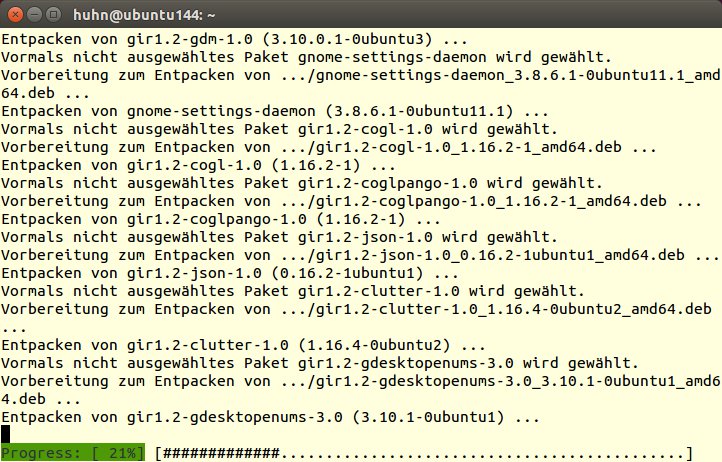
Abbildung 7: Das neue APT gibt sich auf Wunsch auskunftsfreudig und blendet einen farbigen Fortschrittsbalken im Terminal und auf der Konsole ein.
Tipp: Farben für Balken bestimmen
In der Voreinstellung zeigt APT schwarze Schrift auf einem grünen Hintergrund an. Über die Zusätze Progress-Bg bzw. Progress-Fg können Sie die Farbgebung für den Hintergrund (“bg” = “background”) und den Vordergrund (“fg” = “foreground”) beeinflussen. Dazu verwenden Sie so genannte ANSI-Farbcodes. Bearbeiten Sie die Datei /etc/apt/apt.conf.d/99progressbar, wie im vorigen Tipp gezeigt, in einem Texteditor. Möchten Sie anstelle eines grünen Hintergrundes einen roten sehen, fügen Sie die folgende Zeile hinzu:
Dpkg::Progress-Fancy::Progress-Bg "%1b[41m";
Die Angabe des ANSI-Farbcodes 41 sorgt dafür, dass der Hintergrund rot ist. Andere mögliche Werte sind 40 (schwarz), 42 (grün), 43 (braun), 44 (blau), 45 (violett), 46 (cyan) und 47 (grau). Die Vordergrundfarbe für die Schrift beschreiben Sie auf ähnlichem Weg in einer Zeile wie z. B. dieser hier:
Dpkg::Progress-Fancy::Progress-Fg "%1b[35m";
Die Codes für die Vordergrundfarben funktionieren ähnlich wie die für den Hintergrund, nur dass eine Drei am Anfang steht. Es gibt ebenfalls schwarz (30), rot (31), grün (32), braun (33), blau (34), violett (35), cyan (36) und grau (37). Der Befehl aus dem letzten Listing definiert also eine violette Vordergrundfarbe (Abbildung 8).
Mehr zum Thema Farbe auf der Shell lesen Sie in einem älteren Artikel aus unserer Schwesterzeitschrift LinuxUser [1]. Vom Einsatz von Attributen wie fett, unterstrichen o. Ä. raten wir übrigens ab – auf dem Ubuntu-Testrechner übernahm das Terminalfenster diese Einstellungen und präsentierte alle Meldungen mit diesen Eigenschaften. Tippen Sie reset, gefolgt von [Eingabe], um das Fenster wieder aufzuräumen.

Abbildung 8: So richtig gut lesbar ist das nicht, aber wenn Sie möchten, notiert APT den Fortschritt in Violett auf rotem Hintergrund.
Infos
[1] Artikel zu ANSI-Farbcodes: Heike Jurzik, “Ein neuer Anstrich”, LinuxUser 08/2007, S. 86 ff., http://linux-community.de/13184

