



Wer LaTeX verwenden möchte, aber das Erlernen der Befehlssyntax scheut, sollte sich LyX ansehen: Das Programm arbeitet nach dem Prinzip “What you see is what you mean” und bedient sich fast wie eine normale Textverarbeitung.
Im vorherigen Artikel haben wir LaTeX vorgestellt – wenn Sie nach den ersten Seiten die Lektüre abgebrochen haben, weil Ihnen die TeX-Befehle zu kryptisch erschienen, sind Sie hier richtig: LyX ist eine Textverarbeitung, die sich ganz ähnlich wie Writer & Co. bedienen lässt, das endgültige Dokument aber mit Hilfe von LaTeX erzeugt. Im Ergebnis erhalten Sie also die von LaTeX gelieferte Qualität, ohne sich in die Syntax der Auszeichnungssprache einarbeiten zu müssen. Der Preis dafür ist, dass Sie an manchen Stellen auf die Flexibilität von LaTeX verzichten müssen, weil LyX nicht alle Features anbieten kann. Die Grundfunktionen sind aber alle vorhanden, und so können Sie auch mit LyX umfangreiche und perfekt gesetzte Texte erstellen.
LyX 2.1.0 ist im April 2014 erschienen, nachdem das Entwicklerteam drei Jahre Arbeit in die neue Version gesteckt hat [2].
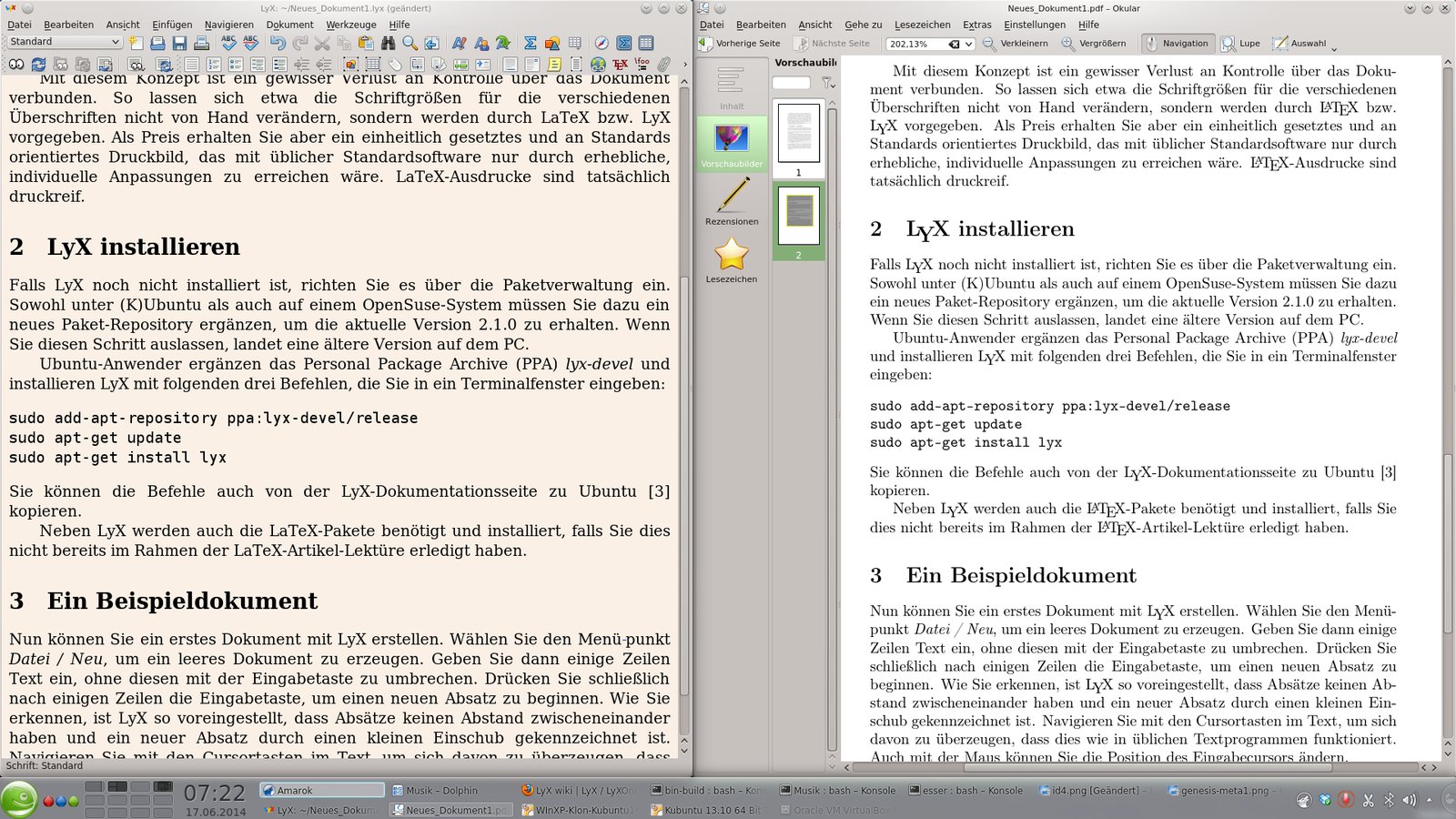
Abbildung 1: LyX bearbeitet Dokumente nach dem eher unbekannten WYSIWYM-Prinzip (What you see is what you mean): Links sehen Sie die Datei im LyX-Editor, rechts die vom Programm erstellte PDF-Datei.
WYSIWYG vs. WYSIWYM
Die Textverarbeitungen der üblichen Officepakete wie LibreOffice (Writer) oder Microsoft Office (Word) funktionieren alle nach dem WYSIWYG-Prinzip (What you see is what you get, deutsch: Du bekommst, was Du siehst) – das heißt, dass Sie bereits bei der Texteingabe am Bildschirm das endgültige Layout sehen, wie es später auf dem Drucker ausgegeben wird. Alle Zeilenumbrüche, Silbentrennungen, Bild- und Tabellenplatzierungen prüfen Sie also bereits, während Sie den Text eingeben.
Dem setzt LyX das WYSIWYM-Prinzip (What you see is what you mean, deutsch: Was Du siehst, ist, was Du meinst) entgegen. Im LyX-Fenster können Sie Texte wie in einem normalen Textprogramm eingeben, Teile markieren und fett oder kursiv formatieren. Sie verwenden Absatzformate für Überschriften verschiedener Hierarchien und Zitate und fügen Tabellen und Formeln in den Text ein. Die Darstellung entspricht dabei aber nicht 1:1 der späteren Druckausgabe. So werden etwa Zeilenumbrüche abhängig von der Größe des Eingabefensters durchgeführt – die später im Ausdruck vorhandenen Umbrüche werden erst beim Aufruf der Voransicht bzw. beim tatsächlichen Ausdruck sichtbar. Da dies aber – letzten Endes – unwesentliche Detailinformationen sind, bedeutet diese Form der Darstellung keinen großen Nachteil.
Das WYSIWYM-Prinzip passt auch gut zur LaTeX-Philosophie, den Inhalt und die Struktur eines Dokuments zu beschreiben und die letztendliche Formatierung LaTeX selbst zu überlassen. Das Textsatzprogramm kennt sich bestens mit allen Satzregeln aus, wie sie von professionellen Textsetzern beachtet werden. Die Möglichkeiten der gängigen Textverarbeitungsprogramme haben dazu geführt, dass die Regeln zum Satz von Dokumenten heute häufig ignoriert werden, was in der Konsequenz zu “unschönen” Layouts führt – etwa durch die Verwendung zu vieler Schriftarten und -größen in einem Text, siehe auch den vorherigen Artikel.
Mit diesem Konzept ist ein gewisser Verlust an Kontrolle über das Dokument verbunden. So lassen sich etwa die Schriftgrößen für die verschiedenen Überschriften nicht von Hand verändern, sondern werden durch LaTeX bzw. LyX vorgegeben. Als Preis erhalten Sie aber ein einheitlich gesetztes und an Standards orientiertes Druckbild, das mit üblicher Standardsoftware nur durch erhebliche, individuelle Anpassungen zu erreichen wäre. LaTeX-Ausdrucke sind tatsächlich druckreif.
LyX installieren
Falls LyX noch nicht installiert ist, richten Sie es über die Paketverwaltung ein. Sowohl unter (K)Ubuntu als auch auf einem OpenSuse-System müssen Sie dazu ein neues Paket-Repository ergänzen, um die aktuelle Version 2.1.0 zu erhalten. Wenn Sie diesen Schritt auslassen, landet eine ältere Version auf dem PC.
Ubuntu-Anwender ergänzen das Personal Package Archive (PPA) lyx-devel und installieren LyX mit den folgenden drei Befehlen, die Sie in ein Terminalfenster eingeben:
sudo add-apt-repository ppa:lyx-devel/release
sudo apt-get update
sudo apt-get install lyx
Sie können die Befehle auch von der LyX-Dokumentationsseite zu Ubuntu [3] kopieren.
OpenSuse-Anwender installieren LyX am leichtesten über eine One-Click-Datei; in der Linkliste am Ende des Artikels finden Sie Links zu zwei One-Click-Dateien im YMP-Format für OpenSuse 12.3 [4] und 13.1 [5] – verwenden Sie am besten die EasyLinux-Kurz-URLs (ezlx.de/…), um eine fehlerhafte Eingabe der langen Adressen zu vermeiden. Durch das Öffnen der Datei mit YaST 1-Klick-Installation fügen Sie ein neues Repository zur Paketdatenbank hinzu und starten die LyX-Installation.
Neben LyX werden auch die LaTeX-Pakete benötigt und installiert, falls Sie dies nicht bereits im Rahmen der LaTeX-Artikel-Lektüre erledigt haben.
Mit dem neuen Menüpunkt Anwendungen / Büroprogramme / Textverarbeitung / Textverarbeitung (LyX) (OpenSuse) bzw. Anwendungen / Büroprogramme / Document Processor (LyX Document Processor) (Kubuntu) können Sie LyX nun starten. Alternativ geben Sie in der Shell oder in einem mit [Alt]+[F2] geöffneten Schnellstartfenster den Befehl lyx ein.
Ein Beispieldokument
Nun können Sie ein erstes Dokument mit LyX erstellen. Wählen Sie den Menüpunkt Datei / Neu oder drücken Sie [Strg]+[N], um ein leeres Dokument zu erzeugen. Geben Sie dann einige Zeilen Text ein, ohne diesen mit der Eingabetaste zu umbrechen. Drücken Sie schließlich nach einigen Zeilen die Eingabetaste, um einen neuen Absatz zu beginnen. Wie Sie erkennen, ist LyX so voreingestellt, dass Absätze keinen Abstand zwischeneinander haben und ein neuer Absatz durch einen kleinen Einschub gekennzeichnet ist. Navigieren Sie mit den Cursortasten im Text, um sich davon zu überzeugen, dass dies wie in üblichen Textprogrammen funktioniert. Auch mit der Maus können Sie die Position des Eingabecursors ändern.
Markieren Sie nun einen Bereich mit der Maus oder mit den Cursortasten bei gedrückter Umschalttaste: Mit [Strg]+[B] (bold) können Sie diesen fett markieren – je nach Bildschirmauflösung ist die Änderung eventuell nur schwer zu erkennen. Mit [Strg]+[E] (emphasize) können Sie den Bereich hervorheben (kursiv setzen), und die etwas merkwürdige Tastenkombination [Alt]+[Z],[K] (in älteren Versionen: [Strg]+[K]) schaltet auf die Schriftform Kapitälchen um, bei der Kleinbuchstaben als verkleinerte Großbuchstaben erscheinen.
Verwenden Sie dieselbe Tastenkombination ein zweites Mal, wird die vorherige Änderung rückgängig gemacht. Für Hervorhebungen und Kapitälchen können Sie auch die beiden Icons in Form eines Ausrufezeichens und einer aufrecht stehenden Person verwenden, die sich in der Symbolleiste unter der Menüleiste befinden.
Wollen Sie vor dem Ausdruck sehen, welche Resultate LyX liefern wird, erzeugen Sie eine PDF-Datei und öffnen diese im passenden Dateibetrachter: Dazu rufen Sie den Menüpunkt Dokument / Ansehen [PDF (pdflatex)] auf oder drücken [Strg]+[R]. Ist das PDF-Viewer-Fenster bereits geöffnet, müssen Sie es nicht schließen und erneut öffnen, um Änderungen zu sehen – wenn Sie im LyX-Editor den Text überarbeitet haben, können Sie [Strg]+[Umschalt]+[R] drücken, um die Ansicht im PDF-Betrachter zu aktualisieren. Dabei bleiben Sie sogar auf der aktuellen Seite im PDF-Dokument.
Formeln in LyX
Eine der Stärken von LyX (und LaTeX) ist der perfekte Formelsatz. Sie haben bei der Erstellung dieser Formeln die Wahl zwischen der Verwendung eines Formeleditors und der manuellen Eingabe mit einigen Steuerzeichen. Per Klick auf das blaue griechische Sigma (das Summensymbol in der Mathematik) in der obersten Symbolleiste aktivieren Sie eine weitere Symbolleiste speziell für den Formelmodus, die am unteren Rand angezeigt wird; sie enthält ganz rechts ein blaues Pi, mit dem Sie noch eine zweite Formel-Symbolleiste anzeigen lassen (Abbildung 2).
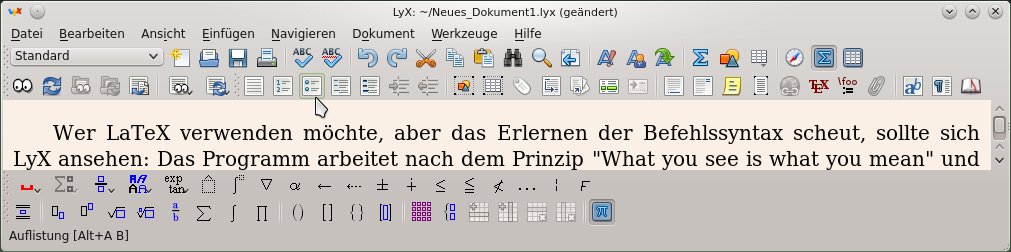
Abbildung 2: Beim ersten Start gibt es oben zwei Symbolleisten; bei Bedarf können Sie aber zahlreiche weitere Leisten ergänzen, etwa für mathematische Formeln oder für die Gestaltung von Tabellen. Die Zusatzleisten landen am unteren Rand.
Die Formeleingabe können Sie starten, indem Sie in der neuen Symbolleiste auf das ganz links stehende Icon klicken. Dann erscheint an der aktuellen Cursorposition ein kleines blaues Kästchen mit noch kleineren roten Begrenzungsecken: Hier erstellen Sie nun eine Formel, wodurch die blaue Box während der Eingabe größer wird.
Formeln können Sie wahlweise direkt im Fließtext oder abgesetzt (als separaten, zentrierten Absatz) eingeben; jeder Klick auf das Icon links unten wechselt zwischen den beiden Formaten hin und her.
Die am unteren Rand eingeblendete Formel-Symbolleiste enthält alles, was für die Formeleingabe notwendig ist: Von links nach rechts finden Sie (nach dem Icon, das in den Formelmodus schaltet) Indizes, Potenzen, Wurzeln, Brüche, Summen, Integrale, Produkte, dreierlei Klammern und Trennzeichen; danach folgen noch einige Icons für Matrizen und ähnliche Objekte. Ist auch die zweite Leiste eingeblendet, erreichen Sie darüber u. a. verschiedene mathematische Sonderzeichen, wie z. B. durchgestrichene Kleiner-oder-gleich-Zeichen – klicken Sie eines der Icons an, um die Liste der dahinter verborgenen mathematischen Sonderzeichen anzuzeigen (Abbildung 3).
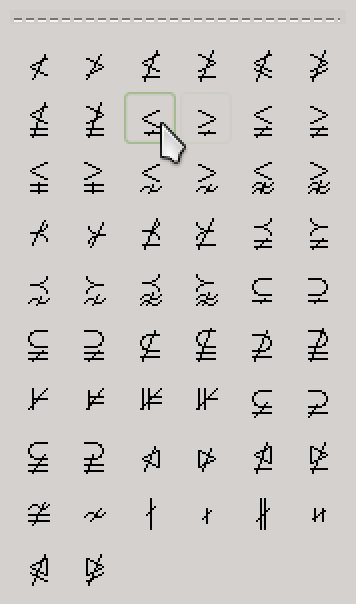
Abbildung 3: Mathematiker mögen Exaktheit, darum gibt es sehr viele Vergleichszeichen.
Wenn Sie nun z. B. ein Summenzeichen in den Text eingefügt haben, geben Sie anschließend ^ oder _ ein, um die obere oder untere Summengrenze einzutragen – der Cursor erscheint dann entsprechend höher oder niedriger neben dem Symbol. Sie können auch die Cursortasten verwenden, um zwischen den verschiedenen Eingabepositionen hin und her zu wechseln. Sobald Sie ein Leerzeichen eingeben, kommen Sie wieder auf die normale Höhe zurück.
Wenn Sie eine Summengrenze nachträglich ändern wollen, klicken Sie mit der Maus dorthin. Der Cursor wird dann wieder entsprechend positioniert, und Sie können die Grenze korrigieren.
Formeln über Tastaturbefehle
Schneller geht das über die Tastatur: Mit [Strg]+[M] schalten Sie in den Formelmodus um und können dann direkt mit der Eingabe beginnen. Den Satz des Pythagoras geben Sie etwa über die Zeichenkombination a^2 +b^2 =c^2 ein – wichtig sind dabei die Leerzeichen hinter den Exponenten, auch hinter dem letzten (was Sie hier nicht sehen können). An einem Leerzeichen erkennt LyX, dass die Hochstellung beendet wird. Entsprechend erreichen Sie Tiefstellung über das Zeichen _.
Wenn Sie die LaTeX-Befehle für verschiedene Konstruktionen wie Integrale und Summen kennen, können Sie diese auch bei der Formeleingabe nutzen: Tippen Sie dazu \int (für das Integral) oder \sum (Summe). LyX ersetzt diese Befehle dann sofort durch das entsprechende Formelsymbol (Integralzeichen oder griechisches Sigma). Das funktioniert mit fast allen LaTeX-Kommandos, die ein Formelzeichen erzeugen.
Tabellen
Auch Tabellen können Sie problemlos einfügen: Klicken Sie dazu auf das Tabellen-Icon mit der Kurzhilfe Tabelle einfügen (das vierte Icon von rechts in der obersten Symbolleiste; es gibt ganz rechts noch ein ähnliches Icon, das eine zusätzliche Tabellen-Symbolleiste an den unteren Fensterrand zaubert). Sie sehen dann ein Miniatur-Tabellenraster, das Sie durch Mausbewegung vergrößern können. Abhängig von der aktuellen Mausposition ist ein bestimmte Tabellengröße (z. B. 5×6: fünf Zeilen mit sechs Spalten) blau markiert. Wenn Sie die richtigen Dimensionen ausgewählt haben, klicken Sie – dann fügt LyX eine Tabelle mit diesen Abmessungen (und lautet leeren Zellen) ein (Abbildung 4).
Springen Sie nun mit der Maus in eines der Tabellenfelder, und geben Sie dort Text ein. Die Spaltenbreite passt sich automatisch Ihren Eingaben an. Über die spezielle Tabellen-Symbolleiste am unteren Rand können Sie jederzeit zusätzliche Zeilen oder Spalten einfügen bzw. überflüssige entfernen und Umrandungen festlegen – ganz ähnlich, wie Sie das aus Officepaketen kennen.
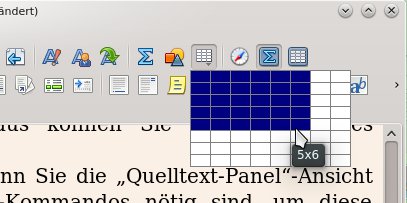
Abbildung 4: Tabellen sind schnell eingefügt – in aktuellen LyX-Versionen kann man Spalten- und Zeilenzahl besonders komfortabel einstellen.
LaTeX-Befehle einbetten
LyX verwendet LaTeX, um eine PDF-Datei zu erstellen, deswegen lassen sich im Ergebnis “echte” LaTeX-Dokumente nicht von LyX-Dokumenten unterscheiden. Einige LaTeX-Funktionen sind unter LyX nicht direkt verfügbar, z. B. weil Sie ein Zusatzpaket verwenden, das die LyX-Entwickler nicht kennen. Das stellt aber kein größeres Problem dar. Wenn Sie die LaTeX-Befehle kennen, die für solche Funktionen benötigt werden, können Sie diese einfach in LyX eingeben: Drücken Sie dazu [Strg]+[L] und geben Sie das Kommando (einschließlich einleitendem Backslash) ein. Es erscheint in roter Farbe mit roter Umrandung (Abbildung 5). Alternativ können Sie auch erst den Befehl schreiben, ihn markieren und dann auf das rote TeX-Icon in der zweiten oberen Symbolleiste klicken. Beim Erzeugen der PDF-Datei gibt LyX diese markierten Befehle dann unverändert an LaTeX weiter.

Strg+L.” width=”300″ height=”107″ />
Strg+L.LyX-Dokumente nach LaTeX exportieren
Über einen der Menüpunkte Datei / Exportieren / LaTeX (…) können Sie das aktive Dokument im LaTeX-Format speichern, um es beispielsweise an andere Anwender weiterzugeben, die zwar LaTeX, aber keine LyX-Version installiert haben. LyX verwendet dann automatisch den aktuellen Dateinamen (Neues_Dokument1, falls Sie noch nicht gespeichert haben) und hängt die typische Endung .tex von LaTeX-Dateien an diesen Namen an. Interessant sind hier vor allem die Varianten LaTeX (XeTeX) und LaTeX (pdflatex) – das sind die beiden Formate, die auch der vorherige Einführungsartikel zu LaTeX bespricht (Abbildung 6).

Abbildung 6: LyX kann in verschiedene Formate exportieren, darunter auch LaTeX-Varianten (ohne LyX-Erweiterung).
Beachten Sie, dass beim Exportieren die LyX-eigenen Informationen verloren gehen. Ein LaTeX-Dokument kann zwar wieder in LyX reimportiert werden, das ist aber nicht empfehlenswert. Für die weitere Bearbeitung mit LyX speichern Sie Texte daher besser im LyX-eigenen Dateiformat mit der Dateiendung .lyx.
LaTeX-Dokumente, die Sie über diese Exportfunktion erzeugt haben, können Sie mit einem normalen Editor genauso bearbeiten, wie dies auch für nicht mit LyX erzeugte LaTeX-Dokumente gilt. Sie können in diesen Dokumenten weiteren Text ergänzen und zusätzliche LaTeX-Befehle einfügen. Danach übersetzen Sie diese Dokumente von Hand mit einem Befehl der Form pdflatex dokument.tex bzw. xelatex dokument.tex.
LyX als LaTeX-Lehrer
Ein praktisches Feature von LyX ist die Quelltextvorschau. Sie aktivieren diese über den Menüpunkt Ansicht / Quelltext-Panel und müssen dann den unteren Bereich des Fensters, in dem eine Zeile LaTeX-Quelle erscheint ein wenig (nach oben) aufziehen – im nun geteilten Fenster sehen Sie unten den LaTeX-Quellcode, den LyX aus Ihrem Dokument erzeugt. Standardmäßig erscheint dort unten immer nur der Code für den aktuellen Absatz, Sie können aber im Editorbereich mehrere Absätze markieren, um deren Quellcode gleichzeitig zu sehen (Abbildung 7).
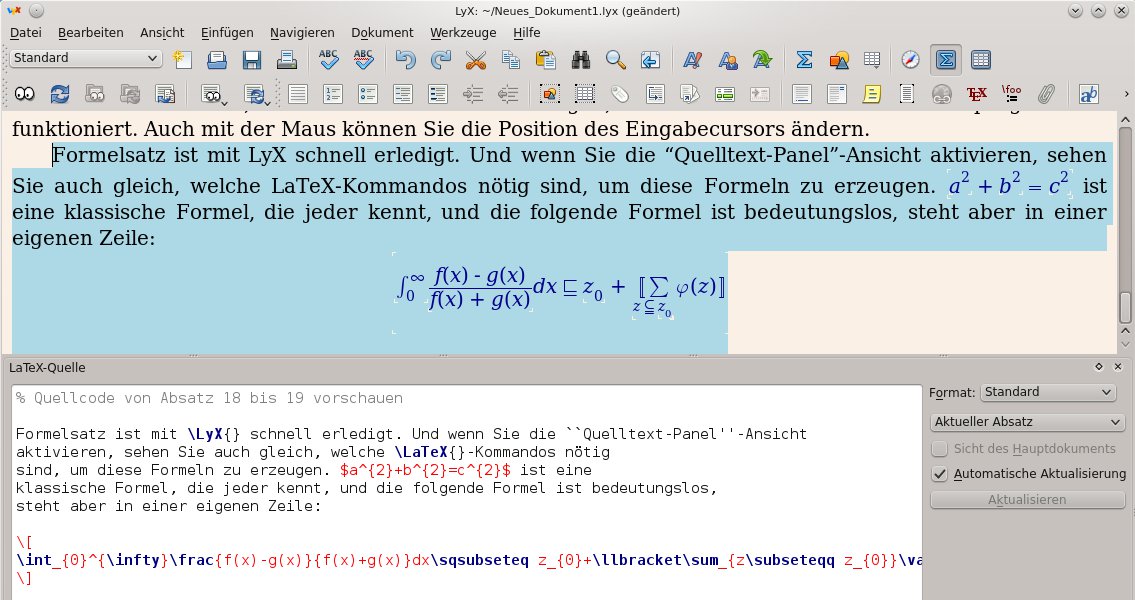
Abbildung 7: Die Quellcode-Vorschau können Sie als LaTeX-Lehrer zweckentfremden.
In diesem Modus können Sie nun beliebige Dokumentelemente untersuchen: Bauen Sie z. B. über den grafischen Formeleditor komplexe Formeln zusammen oder erstellen Sie Tabellen – die Codevorschau zeigt an, welche LaTeX-Befehle dafür verwendet werden. Wenn Sie das regelmäßig tun, erlernen Sie auf diese Weise die wichtigsten LaTeX-Kommandos und können später auch ohne die LyX-Unterstützung LaTeX-Dokumente erstellen.
Eingebaute Hilfe
Über das Hilfe-Menü erreichen Sie eine regelrechte Fundgrube an Hilfestellungen. Für den Start sind die ersten drei Punkte Einführung, Tutorium und Benutzerhandbuch sicher die ersten Anlaufstellen; die restlichen Einträge werden erst relevant, wenn Sie sich schon ein wenig mit LyX vertraut gemacht haben. Besonders schön: Alle Hilfedokumente sind LyX-Dokumente, aus denen Sie sich auch so manche Technik für eigene Arbeiten abschauen können.
Möchten Sie lieber eine gedruckte Version eines dieser Handbücher verwenden, wissen Sie ja bereits, wie das gelingt: Einfach [Strg]+[R] drücken, und nach kurzer Zeit erscheint die PDF-Vorschau, aus der heraus Sie auch direkt drucken können.
Fazit
LyX hat sich über die Jahre zu einer sehr komfortabel nutzbaren Anwendung entwickelt, die (als Qt-basiertes Programm) auf einem KDE-Desktop sehr gut aussieht. Die Bedienung ist für Umsteiger von klassischen Officepaketen recht schnell erlernbar – jedenfalls bedeutend schneller als die Syntax von LaTeX. Die zahlreichen Features, die LyX bietet, sind in der mitgelieferten Dokumentation beschrieben. Wenn wir mit diesem Artikel Ihr Interesse an LyX geweckt haben, sind die Hilfedokumente eine gute erste Anlaufstelle für tiefergehende Informationen.
Ob Sie nun klassisches LaTeX mit einem Texteditor oder die einsteigerfreundlichere Variante mit LyX bevorzugen: In beiden Fällen können Sie Dokumente mit perfektem Textsatz erstellen und damit – nach ein wenig Einarbeitung – die Anwender klassischer Textverarbeitungen übertrumpfen. Dabei viel Vergnügen.
Infos
[1] LyX: http://www.lyx.org/
[2] Neues in Version 2.1.0: http://wiki.lyx.org/LyX/NewInLyX21
[3] LyX unter Ubuntu einrichten: http://wiki.lyx.org/LyX/LyXOnUbuntu
[4] One-Click-Installation für OpenSuse 12.3: http://software.opensuse.org/ymp/Publishing/openSUSE_12.3/lyx.ymp?base=openSUSE%3A12.3&query=lyx
[5] One-Click-Installation für OpenSuse 13.1: http://software.opensuse.org/ymp/Publishing/openSUSE_13.1/lyx.ymp?base=openSUSE%3A13.1&query=lyx

