



Wissenschaftliche Arbeiten, umfangreiche Artikel und Bücher profitieren von Inhalts- und Stichwortverzeichnissen. Leser können sich so besser im Dokument orientieren und gezielt zu einer Stelle springen, ohne lange suchen zu müssen. Der Workshop zeigt, wie Sie solche Verzeichnisse in Writer anlegen.
LibreOffice Writer unterstützt Sie dabei, Ihre Schriftstücke übersichtlicher zu gestalten, und erzeugt automatisch Verzeichnisse. Damit das klappt, zeichnen Sie die Texte richtig aus. Bei einem Inhaltsverzeichnis achten Sie beispielsweise darauf, die Überschriften der Kapitel und Absätze mit den richtigen Absatzvorlagen zu versehen. Nur so ist garantiert, dass das Verzeichnis alle Überschriften und die zugehörigen Seitenzahlen richtig auflistet. Dazu wählen Sie entweder eine Vorlage aus dem Drop-down-Menü der Werkzeugleiste aus (Überschrift 1, Überschrift 2 usw.) oder arbeiten mit dem Dialog, den Sie über Format / Formatvorlagen einblenden. Um ein Stichwortverzeichnis anzulegen, markieren Sie die Begriffe im Dokument entsprechend. Unser Workshop zeigt zunächst, wie Sie Inhaltsverzeichnisse einfügen, und wendet sich dann den Stichwörtern zu.
Einfache Inhaltsverzeichnisse
Sobald Sie allen Überschriften eine Vorlage zugewiesen haben (z. B. Überschrift 1, Überschrift 2 usw.), können Sie das Inhaltsverzeichnis anlegen. Dazu klicken Sie zuerst an die Stelle, wo Sie das Verzeichnis einfügen möchten. In der Regel ist das ganz am Anfang des Dokuments, aber auch das Ende oder ein beliebiger anderer Ort ist möglich. Wählen Sie dann aus dem Menü Einfügen / Verzeichnisse / Verzeichnisse und wechseln Sie im folgenden Dialog auf den Reiter Verzeichnis (Abbildung 1).

Abbildung 1: Über das Menü “Einfügen” erreichen Sie den Dialog zum Einbinden beliebiger Verzeichnisse in LibreOffice Writer.
Ins Feld Titel tragen Sie die Überschrift für das Inhaltsverzeichnis selbst ein. Unter Typ wählen Sie den Eintrag Inhaltsverzeichnis aus und darunter Gesamtes Dokument. Direkt neben dem Drop-down-Menü definieren Sie, bis zu welcher Ebene die Überschriften erscheinen sollen. Die Voreinstellung ist 2, das heißt Writer zeigt im Verzeichnis alle als Überschrift 1 und Überschrift 2 ausgezeichneten Einträge. Setzen Sie ein Häkchen unten rechts bei Vorschau, und Sie sehen links im Dialog, wie das fertige Verzeichnis aussehen wird. Die restlichen Einstellungen können Sie per Klick auf OK übernehmen, und Wirter erzeugt das Verzeichnis nach Ihren Vorgaben (Abbildung 2).
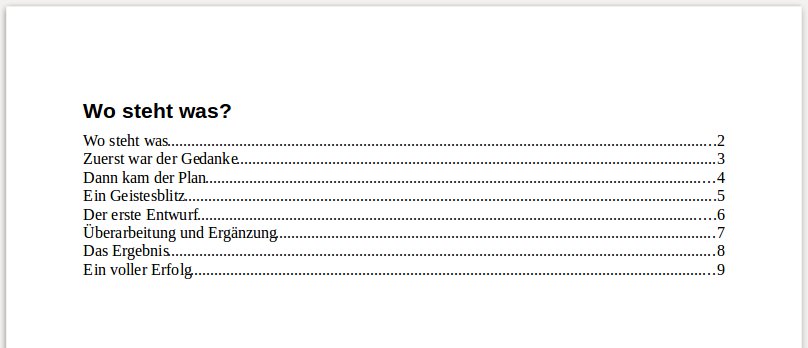
Abbildung 2: Ein einfaches Inhaltsverzeichnis erzeugen Sie mit wenigen Mausklicks.
Inhaltsverzeichnis mit Pfiff
Das auf diese Weise erstellte Inhaltsverzeichnis genügt zwar für gedruckte Dokumente vollauf, für ein elektronisch publiziertes Werk oder als PDF ist es aber noch nicht optimal. Es fehlen unter anderem Hyperlinks, über die Leser Kapitel und Unterkapitel direkt aus dem Verzeichnis heraus erreichen können. Auch die Darstellung ist noch recht einfach. Die folgende Anleitung zeigt, wie Sie ein zweispaltiges Inhaltsverzeichnis mit einer Hintergrundgrafik und mit Hyperlinks für die Seitenzahlen erzeugen. Alle Funktionen finden Sie im Dialog Verzeichnis einfügen, den Sie über Einfügen / Verzeichnisse / Verzeichnisse erreichen. Um ein bestehendes Verzeichnis nachträglich zu bearbeiten, klicken Sie mit der rechten Maustaste darauf und wählen aus dem Kontextmenü Verzeichnis bearbeiten. Und so geht’s:
- Zunächst wechseln Sie zum Reiter Spalten. Wählen Sie im Bereich Vorgaben das zweispaltige Layout aus. Im Abschnitt Breite und Abstand setzen Sie ein Häkchen bei Automatische Breite, damit beide Spalten gleich breit werden. Als Abstand tragen Sie 1 cm ein. Die Vorgaben im Bereich Trennlinie übernehmen Sie.
- Wenden Sie sich nun dem Reiter Hintergrund zu. Im Drop-down-Menü entscheiden Sie sich für Grafik und öffnen dann über Auswählen einen Dateiauswahldialog. Legen Sie außerdem im Bereich Art fest, ob die Grafik in Originalgröße (Position), skaliert (Fläche) oder als Kachel erscheint.
- Wechseln Sie zum Reiter Einträge (Abbildung 3). Links wählen Sie eine Überschriftenebene aus, und in der Zeile Struktur finden Sie die Elemente eines Verzeichniseintrags wie in einer Art Baukasten angeordnet (siehe Tabelle Inhaltsverzeichnis). Zwischen den Platzhaltern stehen Felder, in die Sie eigenen Text eintragen dürfen. Über die Buttons unterhalb der Zeile fügen Sie eigene Elemente ein. Im Bereich darunter finden Sie je nach Element einige Formatierungsoptionen.
- Um die Seitenzahlen in Hyperlinks umzuwandeln, klicken Sie links auf eine Überschriftenebene, dann in der Zeile Struktur auf das weiße Feld links vom Platzhalter für die Seitennummer (#) und dann darunter auf die Schaltfläche Hyperlink. Das Element LS erscheint. Klicken Sie nun ins Feld rechts von der Nummer und wieder Hyperlink, um LE einzufügen.
- Haben Sie sich irgendwo vertan, klicken Sie auf einen Platzhalter und drücken [Entf], um ihn zu löschen. Ein Klick auf OK beendet die Einrichtung.
Inhaltsverzeichnis
| Element | Bedeutung |
|---|---|
| LS | Anfang des Hyperlinks |
| E# | Kapitelnummer |
| E | Eintrag (Text der Überschrift) |
| T | Tabulator |
| # | Seitennummer |
| LE | Ende des Hyperlinks |
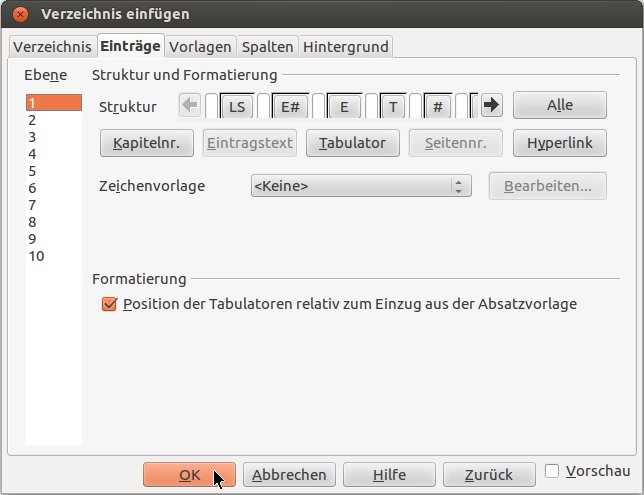
Abbildung 3: Auf dem Reiter “Einträge” beeinflussen Sie die Struktur des Inhaltsverzeichnisses.
Klicken Sie mit der rechten Maustaste auf das Inhaltsverzeichnis und wählen aus dem Kontextmenü Verzeichnis aktualisieren aus. Writer zeigt die Seitenzahlen nun in blauer Farbe und unterstrichen an. Wenn Sie bei gedrückter Strg-Taste mit dem Mauszeiger über eine Seitenzahl fahren, verändert sich der Zeiger zu einer Hand. Klicken Sie die Nummer an, um zum verlinkten Abschnitt zu springen.
Schrift und Nummerierung
Möchten Sie die Fonts oder die Farbe des Inhaltsverzeichnisses verändern, so ist das nur über die dazugehörigen Absatzvorlagen möglich. Im Dialog Verzeichnis einfügen erreichen Sie diese über den Reiter Vorlagen (Abbildung 4). In der linken Liste (Stufen) sehen Sie alle Ebenen des Inhaltsverzeichnisses mit den jeweils zugewiesenen Absatzvorlagen in eckigen Klammern. Das Feld Absatzvorlagen enthält die vorhandenen Absatzvorlagen. Um das Schriftbild einer Ebene zu ändern, bearbeiten Sie zunächst die entsprechende Formatvorlage, indem Sie diese im rechten Bereich markieren und auf die Schaltfläche Bearbeiten klicken. Im folgenden Dialog passen Sie die Vorlage über die einzelnen Reiter an Ihre Wünsche an und modifizieren die Einzüge und Abstände, den Textfluss, den Font und die Größe usw. Danach klicken Sie auf OK.
Anschließend verknüpfen Sie die veränderte Formatvorlage mit der betreffenden Überschriftenebene. Dazu markieren Sie unter Stufen die Ebene, der Sie die geänderte Vorlage zuweisen möchten. Rechts klicken Sie die Vorlage an. Danach verknüpfen Sie beide per Klick auf das Icon mit dem nach links gerichteten Pfeil. Achten Sie darauf, dass Sie die Absatzvorlagen des Inhaltsverzeichnisses bearbeiten und nicht die Überschriften des Dokuments.
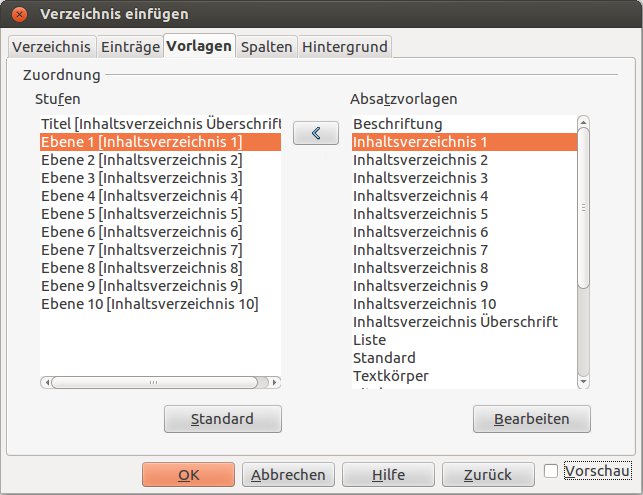
Abbildung 4: Über diesen Dialog erreichen Sie die Formatvorlagen der Ebenen aus dem Inhaltsverzeichnis, um sie zu bearbeiten.
Um dem Inhaltsverzeichnis Kapitelnummern hinzuzufügen, bearbeiten Sie die dazugehörige Überschriftenvorlage und fügen dieser eine Ziffer hinzu. Dazu wählen Sie aus dem Menü Extras / Kapitelnummerierung und sehen den Dialog aus Abbildung 5. Auf dem ersten Reiter namens Nummerierung wählen Sie aus dem Drop-down-Menü Absatzvorlage eine Vorlage zur Bearbeitung aus, hier Überschrift 1. Im Menü Nummer suchen Sie ein Nummerierungsschema aus. Im Bereich Trennzeichen tragen Sie in die Felder ein, was vor und hinter der Ziffer stehen soll. Wenn Sie davor Kap. eintragen, achten Sie darauf, auch das Leerzeichen hinter dem Punkt einzugeben, weil sonst die Zahl direkt ohne Leerschritt folgt.
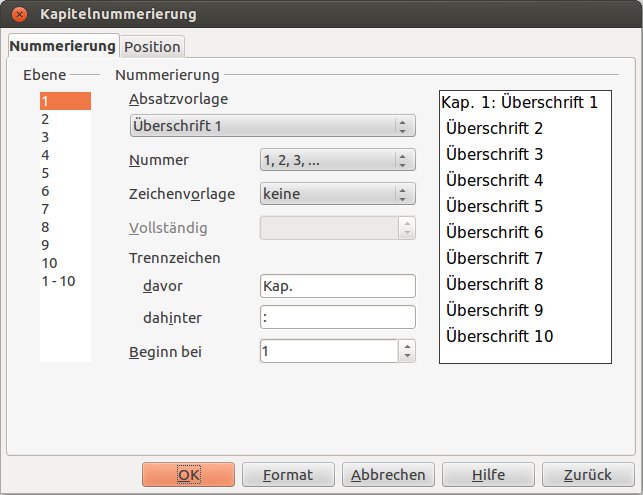
Abbildung 5: Über diesen Dialog beeinflussen Sie die Nummerierung der Überschriften im Inhaltsverzeichnis.
Im Feld Beginn bei bestimmen Sie, mit welcher Ziffer das Inhaltsverzeichnis startet. Die Voreinstellung ist 1, Sie dürfen hier aber auch eine andere Zahl eintragen. Ein Klick auf OK weist den Überschriften im Dokument die Nummerierung zu und schließt die Dialogbox. Entspricht die Position der Kapitelnummern nicht Ihren Vorstellungen, so wechseln Sie zum Reiter Position. Hier stellen Sie für jede Überschriftenebene den Abstand zwischen Überschrift und Nummerierung millimetergenau ein. Das wirkt sich allerdings nur auf die Überschriften im Dokument aus und haben keinen Einfluss auf die Darstellung im Inhaltsverzeichnis. Wenn Sie den Abstand zwischen Kapitelnummer und Text im Inhaltsverzeichnis verändern möchten, so ändern Sie die Struktur des Inhaltsverzeichnisses, setzen also beispielsweise einen Tabulator.
Gutes Ende: Stichwortverzeichnis
Ein Register mit Begriffen, die auf die dazugehörigen Textstellen im Dokument verweisen, erzeugen Sie in Writer ebenso schnell. Markieren Sie dazu das Wort, das Sie ins Stichwortverzeichnis eintragen möchten, und rufen aus dem Menü Einfügen / Verzeichnisse / Eintrag auf. Im Drop-down-Menü Verzeichnis übernehmen Sie die Voreinstellung Stichwortverzeichnis. Im Feld Eintrag sehen Sie bereits den markierten Begriff, den Sie gegebenenfalls anpassen. Optional erstellen Sie das Verzeichnis mit Hilfe einer so genannten Konkordanzdatei (siehe Kasten Konkordanzdatei), die eine Liste aller Begriffe enthält.
Konkordanzdatei
Wenn Sie mehrere Dokumente bzw. eine ganze Serie zu einem bestimmten Thema schreiben, können Sie beim Stichwortverzeichnis auch auf eine externe Datei setzen. Eine Konkordanz ist eine alphabetisch sortierte Liste von Wörtern. Machen Sie Writer mit einer solchen Datei bekannt, vergleicht das Programm die Begriffe mit dem Text und erstellt aus den Übereinstimmungen das Stichwortverzeichnis. Um eine Konkordanz einzubinden, öffnen Sie Einfügen / Verzeichnisse / Verzeichnisse, wählen wieder das Stichwortverzeichnis aus und aktivieren die Checkbox Konkordanzdatei. Über das Drop-down-Menü Datei fügen Sie eine vorhandene Datei ein, bearbeiten diese oder legen eine neue an.
Im Dialog Konkordanzdatei bearbeiten (Abbildung 6) fügen Sie neue Einträge hinzu oder bearbeiten bestehende. Unter Suchbegriff steht der Verzeichniseintrag, den Writer im Dokument markiert. Die Spalte Alternativeintrag enthält den Begriff, der im Stichwortverzeichnis erscheint. 1. Schlüssel und 2. Schlüssel nehmen die übergeordneten Einträge auf. Zusätzlich bestimmen Sie per Mausklick, ob Suchbegriffe als ganze Wörter vorkommen müssen und ob Writer Groß- und Kleinschreibung unterscheidet.
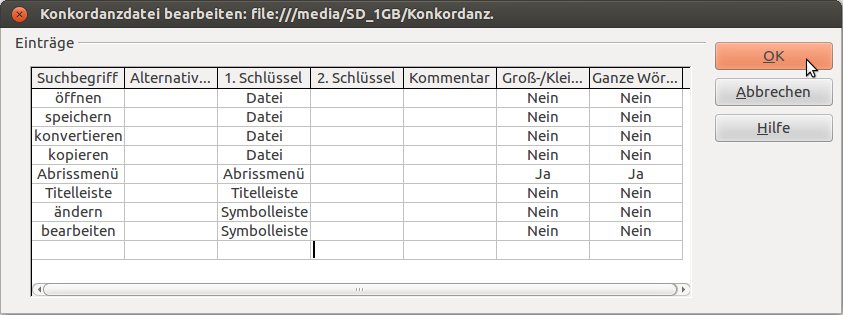
Abbildung 6: In diesem Dialogfenster erstellen Sie neue und bearbeiten vorhandene Konkordanzen für die Stichwortverzeichnisse.
Konkordanzdateien tragen die Endung .sdi. Sie können diese nicht nur über den Writer-Dialog bearbeiten, sondern auch in einem gewöhnlichen Texteditor wie Kate oder GEdit. Jeder Begriff steht in einer eigenen Zeile; die einzelnen Felder sind durch Semikolons voneinander getrennt, Kommentare erkennen Sie am vorangestellten Rautezeichen, z. B:
# ein Kommentar
öffnen;;Datei;;0;0
speichern;;Datei;;0;0
Die letzten beiden Felder repräsentieren die Checkboxen Exakt und Ganze Wörter. Eine 1 entspricht einer aktivierten Option, eine 0 einer deaktivierten. Da Writer jeden Begriff aus einer solchen Datei ohne weitere Prüfung in die Stichwortverzeichnisse übernimmt, sollten Sie den Inhalt immer genau prüfen.
Um ein einfaches einstufiges Verzeichnis anzulegen, klicken Sie auf Einfügen und danach auf Schließen. Soll es hingegen ein mehrstufiges Stichwortverzeichnis sein, tragen Sie ins Feld 1. Schlüssel den Oberbegriff ein. So könnte hier beispielsweise Datei stehen, und das Stichwort könnte öffnen sein (Abbildung 7). Ein weiteres Stichwort, das in die Kategorie passt, ist schließen. Im Verzeichnis sehen Sie diese Einträge dann entsprechend geschachtelt. Writer erlaubt drei Stufen in Stichwortverzeichnissen und als weitere Abstufung das Feld 2. Schlüssel.
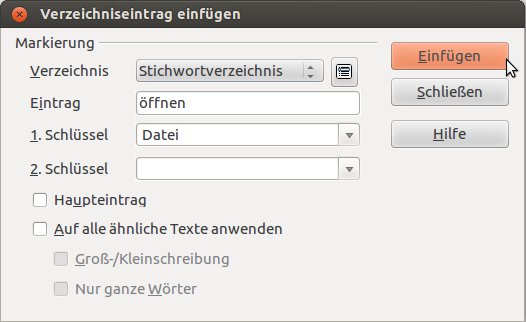
Abbildung 7: In diesem Dialog sammeln Sie Begriffe im Dokument für das Stichwortverzeichnis.
Nachdem Sie alle Wörter im Dokument ausgezeichnet haben, erzeugen Sie das Stichwortverzeichnis selbst über Einfügen / Verzeichnisse / Verzeichnisse. Writer fügt es an der Stelle ein, wo die Schreibmarke ist. Im folgenden Dialog wechseln Sie zum Reiter Verzeichnis, vergeben wieder einen Titel und entscheiden sich im Drop-down-Menü Typ für Stichwortverzeichnis. Im Bereich Zusätze sorgen Sie u. a. dafür, dass Writer doppelte Einträge zusammenfasst und die Seitenzahlen entsprechend listet, dass das Programm Groß- und Kleinschreibung beachtet und Einträge automatisch groß schreibt.
Stichwortverzeichnis gestalten
Das Verzeichnis der Stichwörter ist fertig, und für ein einfaches Dokument reicht es völlig aus. Darf es etwas peppiger sein, zeigt die nächste Schritt-für-Schritt-Anleitung, wie Sie ein zweispaltiges Stichwortverzeichnis mit einem Hintergrundbild, mehreren Stufen und einem Buchstabenindex anfertigen (Abbildung 8):
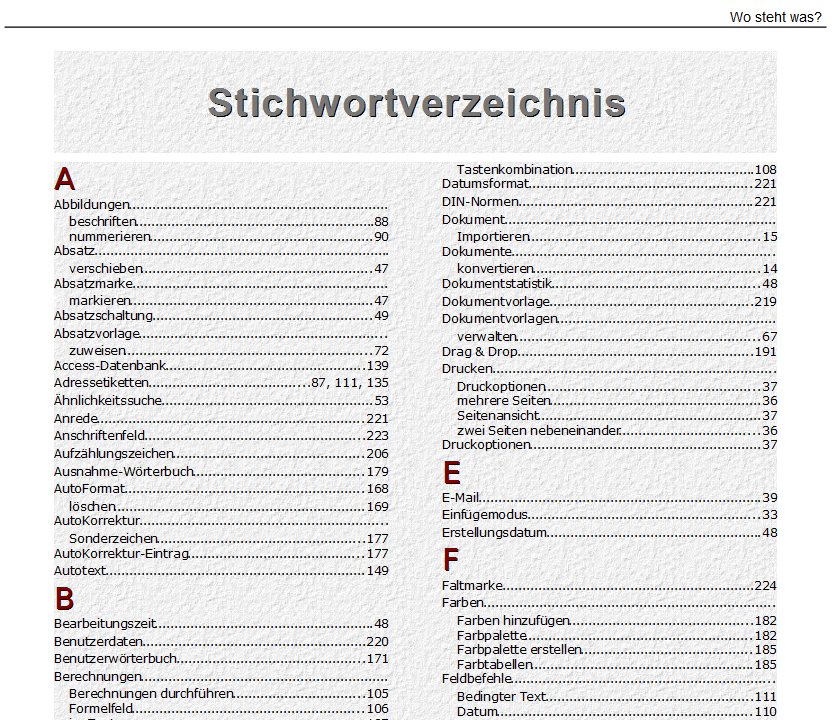
Abbildung 8: Ein Stichwortverzeichnis können Sie in Writer auch peppig gestalten, indem Sie verschiedene Farben und Fonts, Buchstabentrenner und ein Hintergrundbild einsetzen.
- Erzeugen Sie, wie im vorigen Abschnitt gezeigt, ein Stichwortverzeichnis oder klicken Sie mit der rechten Maustaste auf ein bestehendes, um es zu bearbeiten. Sie landen im Dialog Verzeichnis einfügen.
- Gehen Sie zum Reiter Spalten und wählen Sie das zweispaltige Layout. Im Bereich Breite und Abstand stellen Sie einen Abstand von 1 cm zwischen den beiden Spalten ein und aktivieren die Checkbox Automatische Breite.
- Wechseln Sie zum Reiter Hintergrund und suchen Sie eine Farbe oder ein Bild als Hintergrundgrafik aus. Dabei gehen Sie genauso vor, wie in Schritt 2. der Anleitung zum Inhaltsverzeichnis.
- Die eigentliche Gliederung mit den Ebenen und den hervorgehobenen Buchstaben erfolgt auf dem Reiter Einträge. Die Trenner für den Index erhalten Sie, wenn Sie ein Häkchen bei der Option Alphabetisches Trennzeichen setzen. Wie bei der Einrichtung des Inhaltsverzeichnisses bearbeiten Sie jede Ebene getrennt und definieren deren Struktur über die Schaltflächen (siehe Tabelle 1). In der Ebenenliste links finden Sie je nach Konfiguration die Stufen 1 bis 3 sowie das Trennzeichen (T).
Zum Schluss weisen Sie der Überschrift und den Buchstaben für den Index optional eine Schriftart oder -farbe zu. Dazu bearbeiten Sie wieder, wie im Abschnitt Schrift und Nummerierung erklärt, die entsprechenden Absatzvorlagen und verknüpfen diese mit den Stufen.
Weitere Verzeichnistypen
Im Dialog Verzeichnis einfügen finden Sie auf dem Reiter Verzeichnis im Drop-down-Menü Typ weitere Einträge, mit denen Sie unter anderem Abbildungs-, Tabellen- und Literaturverzeichnisse erstellen. Das funktioniert genauso wie bei Inhalts- und Stichwortverzeichnissen: Im Dokument weisen Sie zunächst die korrekten Formatvorlagen zu, und danach erledigt Writer den Rest.
Für Abbildungsverzeichnisse fügen Sie zunächst über Einfügen / Bild eine Grafik hinzu. Danach klicken Sie mit der rechten Maustaste auf das Bild und wählen Beschriftung. Im folgenden Dialog tragen Sie die Bildunterschrift ein, entscheiden sich für ein Nummerierungsschema, ein Trennzeichen und die Position. Ähnlich funktioniert das Ganze für Tabellen: Klicken Sie mit der rechten Maustaste auf die Tabelle und öffnen wieder den Dialog Beschriftung.
Literaturdaten speichert die Bürosuite entweder in seiner eigenen externen Literaturdatenbank (Extras / Literaturdatenbank) oder im jeweiligen Dokument selbst (Einfügen / Verzeichnisse / Literaturverzeichniseintrag). In beiden Fällen geben Sie die Daten in einen entsprechenden Dialog ein und hinterlegen Angaben zum Autor, Werk, Verlag usw.
Wenn Sie das Verzeichnis dann erstellen, stehen Ihnen ähnliche Konfigurationsmöglichkeiten zur Verfügung wie bei den Inhalts- und Stichwortverzeichnissen. Über die einzelnen Reiter definieren Sie die Struktur, das Aussehen und erreichen auch die zugrundeliegenden Formatvorlagen. (Heike Jurzik/hej)

