


Rund 300 verschiedene Linux-Distributionen buhlen um die Gunst der Anwender. Finden Sie darunter partout nichts Passendes, dann stellen Sie sich einfach mit Sparky Linux einen maßgeschneiderten Desktop zusammen.
Als äußerst wandlungsfähiges Betriebssystem bietet Linux eigentlich für jeden Geschmack etwas. Nicht zuletzt hält das freie OS auch die Möglichkeit offen, sich ganz nach Lust und Laune im Baukastenprinzip einen eigenen Desktop zusammenzustellen. So vermeiden Sie vor allem auf älterer Hardware Leistungsengpässe durch nicht benötigte Dienste und nutzen exakt jene Software, die Sie wünschen, ohne aufgrund eines standardisierten Installationsprozesses viel Ballast mit sich herumschleppen zu müssen.
Strategie
Um ein individuelles System zu entwickeln, bietet es sich an, eine etablierte und stabile Basis zu verwenden. Diese sollte aber zugleich über eine entsprechend große Softwareauswahl verfügen. Wir haben uns danach umgesehen und stießen dabei auf das aus Polen stammende Sparky Linux, das auf Debian als Basis aufsetzt.
Sparky-Linux (http://sparkylinux.org) gibt es in unzähligen Varianten, wobei praktisch alle gängigen, ressourcenschonenden Desktops vertreten sind. Zusätzlich stellen die Entwickler alle Varianten jeweils als 32- und 64-Bit-Version bereit, sodass sich für jede Hardware das passende System findet.
Wir möchten uns unseren eigenen Desktop für ältere Rechner in 32-Bit-Architektur zusammenstellen und wählen daher die Variante Base. Diese haben die Entwickler explizit dafür ausgelegt, einen individuellen Fundus an Software einzuspielen. Daher umfasst ihre Desktop-Ausstattung lediglich den spartanischen Fenstermanager Openbox sowie den beliebten Systemmonitor Conky.
Sparky Linux startet in dieser Version zügig als reines Live-Medium, das außer Conky und einer leeren Tint2-Taskleiste am unteren Bildschirmrand keinerlei Elemente auf dem Desktop bietet. Ein Rechtsklick mit der Maus auf die Arbeitsoberfläche öffnet ein schmuckloses Menü, in dessen Gruppe Applications | System Tools sich der Eintrag Sparky Installer findet. Er ermöglicht die Installation des Systems auf dem lokalen Massenspeicher mithilfe einer grafischen Routine in wenigen Schritten (Abbildung 1).
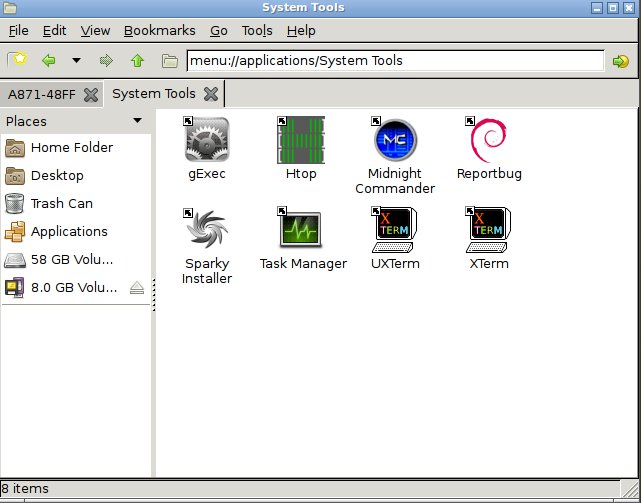
Abbildung 1: Ein grafischer Installer richtet Sparky Linux auf der Festplatte ein.
Nach dem Einrichten starten Sie das System von der Festplatte neu. Selbst auf unserem rund 16 Jahre alten Pentium-III-Testrechner gibt Sparky Linux dabei richtig Gas und lässt uns die altersbedingt leistungsschwache Hardware vergessen. Der Desktop ändert auch nach der Installation das Aussehen nicht, sodass wir uns zunächst umschauen, welche Software bereits installiert wurde.
Im Hauptmenü, das Sie über einen Rechtsklick in die Arbeitsoberfläche erreichen, finden sich diverse Untergruppen, die von der üblichen Struktur abweichen. So gibt es hier beispielsweise eine Gruppe Debian mit zahlreichen Konfigurationstools. Zusätzlich hat der Installer Programme aus dem LXDE-Fundus eingerichtet und auch einige schlanke Tools wie etwa der textbasierte Midnight Commander stehen bereits zum Einsatz parat.
Gängige Software-Boliden wie Libre/OpenOffice, Gimp oder auch Firefox suchen Sie dagegen vergebens. Von den unter Linux gängigen multimedialen Applikationen wie VLC, Mplayer oder Xine fehlt ebenfalls jede Spur.
Optik
Den rustikal wirkenden Desktop peppen Sie Ihren Wünschen gemäß auf unterschiedliche Weise auf, wozu Sparky Linux im Menü Applications | Einstellungen mehrere kleine Werkzeuge mitbringt. Der Openbox-Konfigurationsmanager dient dazu als erste Anlaufstelle: Mit seiner Hilfe ändern Sie das grundlegende Erscheinungsbild der Fenster und passen Bildschirmeinstellungen an. Über das entsprechende Tool modifizieren Sie zudem die Optionen zum Bildschirmschoner.
Mit Nitrogen, einem kleinen Programm zum Ändern des Desktop-Hintergrunds, das Sie im Menü Applications | Zubehör finden, peppen Sie die Arbeitsoberfläche optisch auf. Dazu binden Sie zusätzliche Bilder aus dem Internet oder auch eigene Kreationen und Fotos als Wallpaper ins System ein (Abbildung 2).
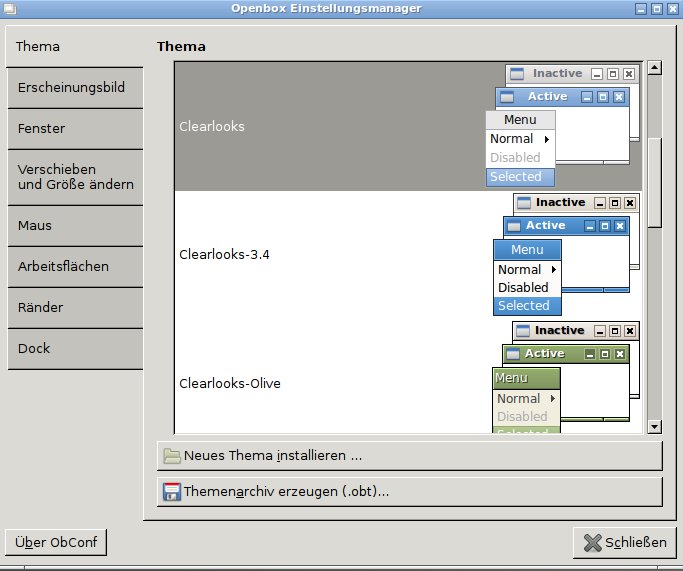
Abbildung 2: Der Openbox-Konfigurationsmanager hilft beim Aufpeppen des Systems.
Der grafische Paketmanager Synaptic, den Sie im Menü Einstellungen finden, eröffnet zusätzlich ganz neue Gestaltungsoptionen: Neben den Debian-“Testing”-Repositories integriert er auch ein Sparky-eigenes Paketarchiv. Nach dem Neueinlesen der Paketquellen stehen über 40?000 Pakete zur Verfügung.
Damit können Sie beispielsweise bequem jede erdenkliche Oberfläche auswählen und auf dem System per Mausklick installieren, wobei sich Synaptic um das Auflösen aller Abhängigkeiten kümmert. Nach erfolgreicher Installation einer neuen Desktop-Umgebung wählen Sie beim Neustart des Systems im Login-Bildschirm, mit welcher Umgebung Sie arbeiten möchten. Jede neue Arbeitsumgebung landet dabei nur in der Basisversion auf der Festplatte, sodass sich die Software-Ausstattung je nach Desktop individuell auswählen lässt (Abbildung 3), was den Ressourcenverbrauch reduziert.
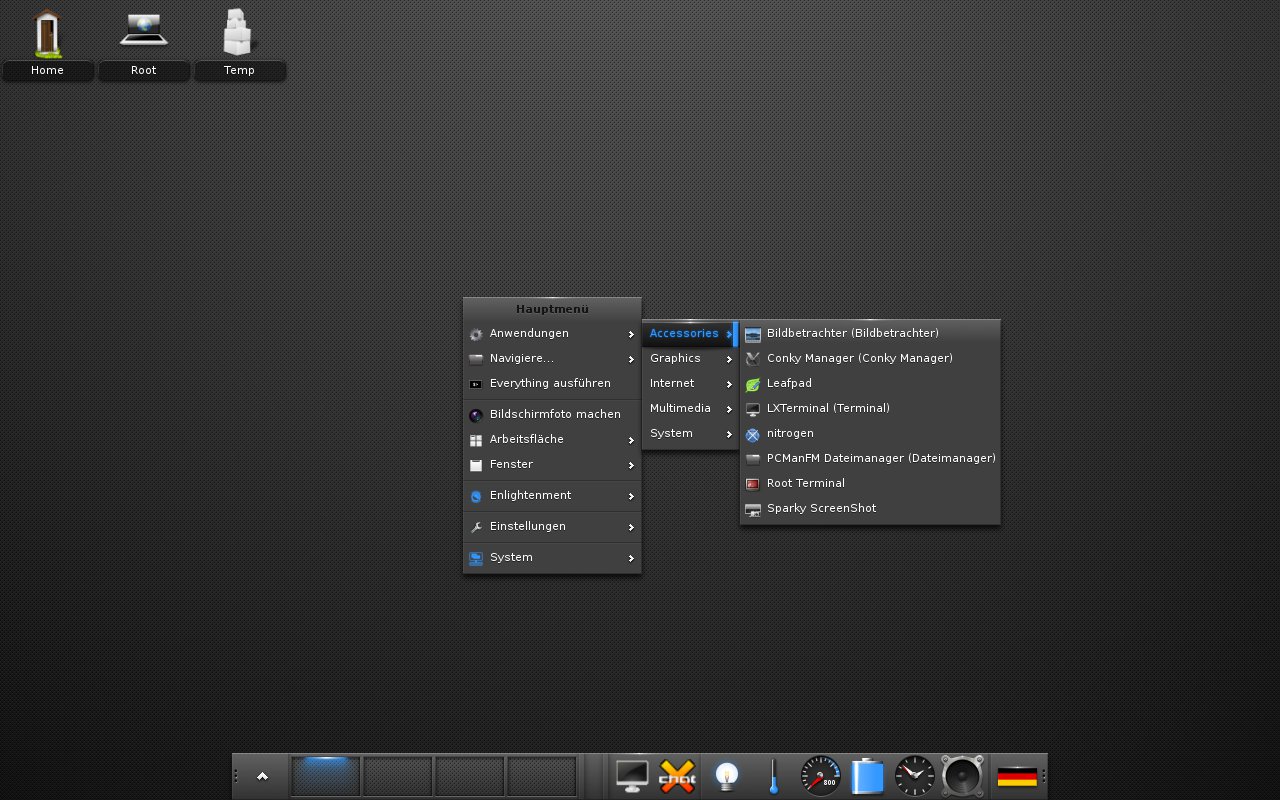
Abbildung 3: Auch der schnelle Desktop E17 steht in Sparky-Linux bereit.
Eine weitere Möglichkeit zur Individualisierung besteht darin, nur einzelne Programme aus verschiedenen Desktop-Welten zu installieren. So betreiben Sie beispielsweise den Gnome-Audioplayer Rhythmbox und den KDE-Webbrowser Konqueror einträchtig nebeneinander, indem Sie lediglich in Synaptic die entsprechenden Pakete auswählen und ins System einpflegen. Beachten Sie dabei jedoch, dass Pakete mit vielen Abhängigkeiten reichlich Speicherplatz auf der Festplatte beanspruchen, was bei betagter Hardware mit beschränkter Festplattenkapazität schnell zu Engpässen führen kann.
Manuelle Anpassungen
Neben der Möglichkeit, das System mithilfe entsprechender Werkzeuge an Ihre Wünsche anzupassen, können Sie den Fenstermanager Openbox auch durch wenige Konfigurationsdateien manuell modifizieren. Außer dem bereits vorgestellten Konfigurationsmanager steht hierzu das Werkzeug ObMenu bereit, das Sie allerdings erst über Synaptic nachinstallieren müssen. Dieses Programm erlaubt es, die Menüstruktur von Openbox zu modifizieren und eigene Einträge zu generieren.
Da die Menüs von Openbox auf einem XML-Layout beruhen, lassen sich durch Bearbeiten der zugrundeliegenden XML-Datei die Menüs ganz nach Wunsch gestalten. Openbox aktualisiert die vorhandene Struktur nicht automatisch nach jeder Programminstallation. Daher finden Sie neu installierte Software unter Sparky Linux im Menü Applications mit entsprechenden Startern, die Sie wahlfrei in unterschiedlichen Untermenüs gruppieren. Das grafische Tool ObMenu öffnet die Datei menu.xml, in der Sie mithilfe der selbsterklärenden Oberfläche die gewünschten Modifikationen vornehmen (Abbildung 4).
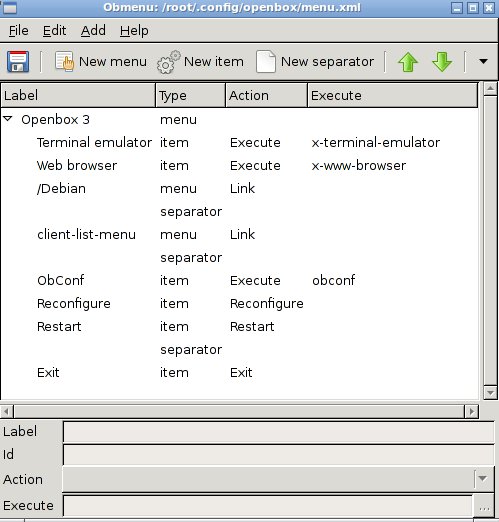
Abbildung 4: Mit ObMenu können Sie die Openbox-Menüs grafisch modifizieren.
Wollen Sie Openbox komplett von Hand konfigurieren, so stehen Ihnen unter Sparky-Linux dazu die beiden Dateien autostart.sh und menu.xml zur Verfügung. Beide Dateien finden Sie im Verzeichnis ~/.config/openbox.
Die Datei menu.xml gestattet dabei die Modifikation der Menüstruktur. Da diese XML-Datei keinen Binärcode enthält und der Aufbau einfachen Konventionen folgt, lässt sie sich auch von Laien ohne zeitaufwendiges Einarbeiten in einem beliebigen Editor bearbeiten. Stellen Sie jedoch sicher, dass Sie beim Aufruf der Datei den vollen Pfad mit angeben, da ansonsten die Gefahr besteht, die Menüdatei des Administrators zu bearbeiten.
Openbox legt für jeden Nutzer eine eigene Menüdatei an, sodass Sie bei mehreren Anwendern am selben Computer die Programmstruktur individualisieren können. Dabei gilt es, zu beachten, dass sich die Datei hierarchisch aufbaut, was den Überblick auch bei komplexen Inhalten erleichtert. Jedes Element ist zudem durch zwei Tags begrenzt.
Dabei schließt das Tag <item> die einzelnen Menü-Einträge ein, während <action> definiert, welche Aktion das System ausführen soll. Das Tag <execute> verweist auf ein ausführbares Programm, während Sie ein zusätzliches Menü mit dem <menu>-Begrenzer kennzeichnen. Diese Tags erscheinen jeweils am Anfang und am Ende des entsprechenden Eintrages, wobei ein vorangestellter Schrägstrich die Endauszeichner kenntlich macht (Abbildung 5).
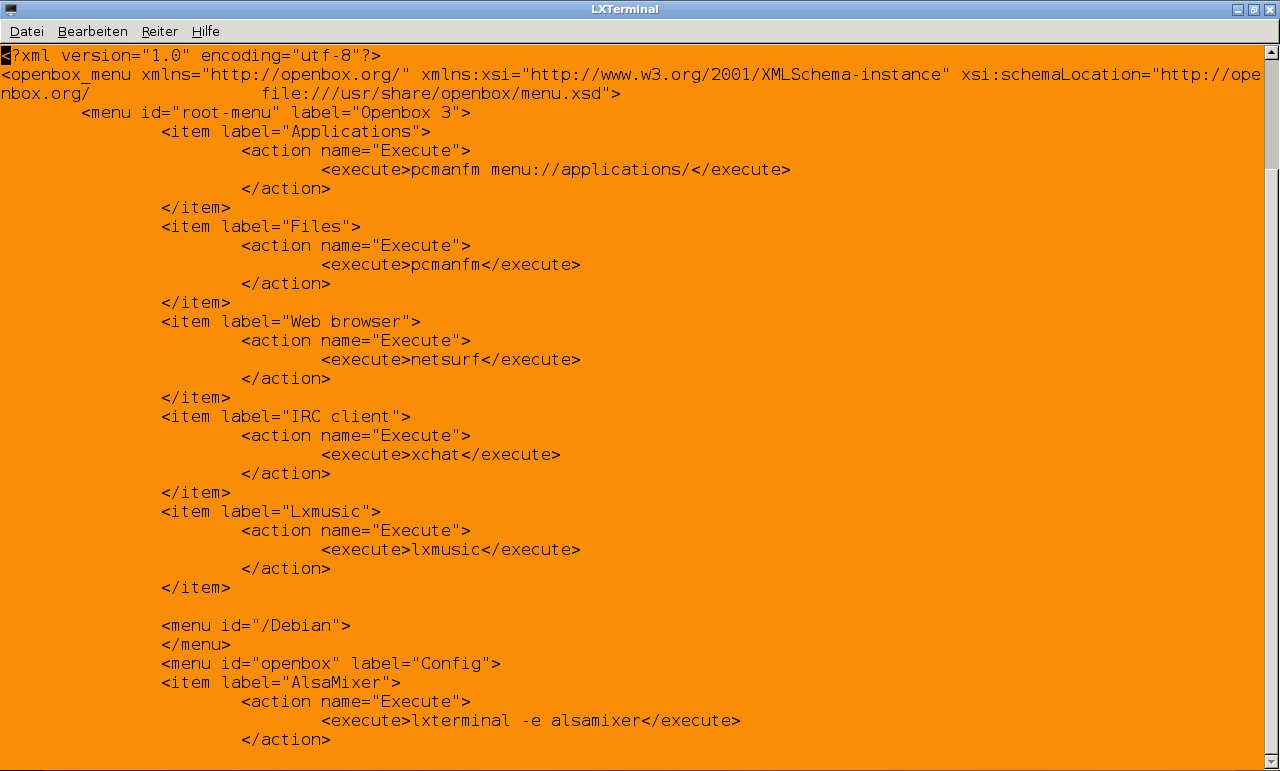
Abbildung 5: Die XML-basierte Menüdatei von Sparky Linux zeigt sich übersichtlich.
Beachten Sie beim Neugestalten der Menüs, dass bei Software von Drittanbietern, die Sie nicht aus den Paketquellen installiert haben, in vielen Fällen eine genaue Pfadangabe nötig ist, damit der entsprechende Starter funktioniert. Um die modifizierten Menüs zu nutzen, müssen Sie sich zudem nach dem Bearbeiten der Datei menu.xml ab- und wieder anmelden.
In der Datei autostart.sh, einem einfachen Shellskript, tragen Sie die beim Systemstart auszuführenden Programme ein, jeweils eine Applikation pro Zeile. Gemäß der herkömmlichen Befehlssyntax unter Linux können Sie dabei auch festlegen, ob das zu startende Programm beispielsweise im Hintergrund arbeiten soll oder mit anderen Befehlen verknüpft wird. Somit lässt sich der Startprozess sehr vereinfachen und beschleunigen.
Fazit
Sparky Linux Base eröffnet die Möglichkeit, den Desktop ganz nach Belieben zu individualisieren, wobei es von vornherein darauf verzichtet, jeglichen unnötigen Ballast zu installieren. Über die mächtigen Editieroptionen der Openbox-Konfigurationsdateien passen Sie sowohl im Terminal als auch mit grafischen Tools Menüs und Applikationen schnell und einfach Ihren Wünschen an, ohne sich erst in eine komplizierte Befehlssyntax einarbeiten zu müssen.
Da das System dank der soliden Basis Debian über eine sehr gute Hardware-Unterstützung verfügt (inklusive proprietärer Firmware für einige Komponenten) und obendrein einen enormen Software-Fundus mitbringt, verhelfen Sie auch älterer Hardware mit Sparky Linux zu einem zweiten Frühling.





