


Mit Just Browsing hinterlassen Sie beim Surfen im Internet auf dem System keine Spuren.
Nicht erst seit der NSA-Abhöraffäre sind Sicherheit und Anonymität beim Surfen im Internet in aller Munde. Um hohen Ansprüchen an den Datenschutz zu genügen, bedarf es bei Firefox und Co. allerdings erheblicher Nacharbeit. Zudem erfordert das Härten des Systems gegen unerwünschtes Mitlesen insbesondere der Werbeindustrie umfassende Kenntnisse.
Beim auf Arch Linux basierenden Just Browsing sparen Sie sich diese Arbeiten, denn es bringt bereits entsprechend vorkonfigurierte Webbrowser mit. Als reine Live-Distribution unterbindet es zudem jeden Kontakt von außen mit der Festplatte des Rechners, sodass eine Surf-Session keine dauerhaften Spuren hinterlässt.
Dabei beinhaltet Just Browsing von Haus aus proprietäre Firmware-Dateien zum Betrieb von WLAN-Komponenten. Diese müssen Sie bei manchen anderen Distributionen erst aus dem Internet beziehen und von Hand ins System integrieren.
Auf geht’s
Auf der Webseite des Projekts steht nicht nur das ISO-Image der Distribution [1] zum Download bereit: Sie finden dort auch eine Anleitung, um das Image auf unterschiedlichsten Boot-Medien zu nutzen [2].
Nach dem Hochfahren erscheint zunächst ein Grub-Bildschirm mit einer stattlichen Zahl von Boot-Optionen. Unter anderem wählen Sie hier aus, welchen Browser das System nach dem Booten startet. Für schwachbrüstige Hardware empfiehlt sich Chromium, der erheblich flinker an die Arbeit geht als Firefox. Außerdem stellen Sie hier gleich die passende Sprache ein, sodass Menüs und Tastatur wie erwartet funktionieren.
Anschließend bootet das System in den bislang selten anzutreffenden, aber pfeilschnellen Fenstermanager i3, dem am unteren Bildschirmrand ein Panel zur Seite steht (Abbildung 1).
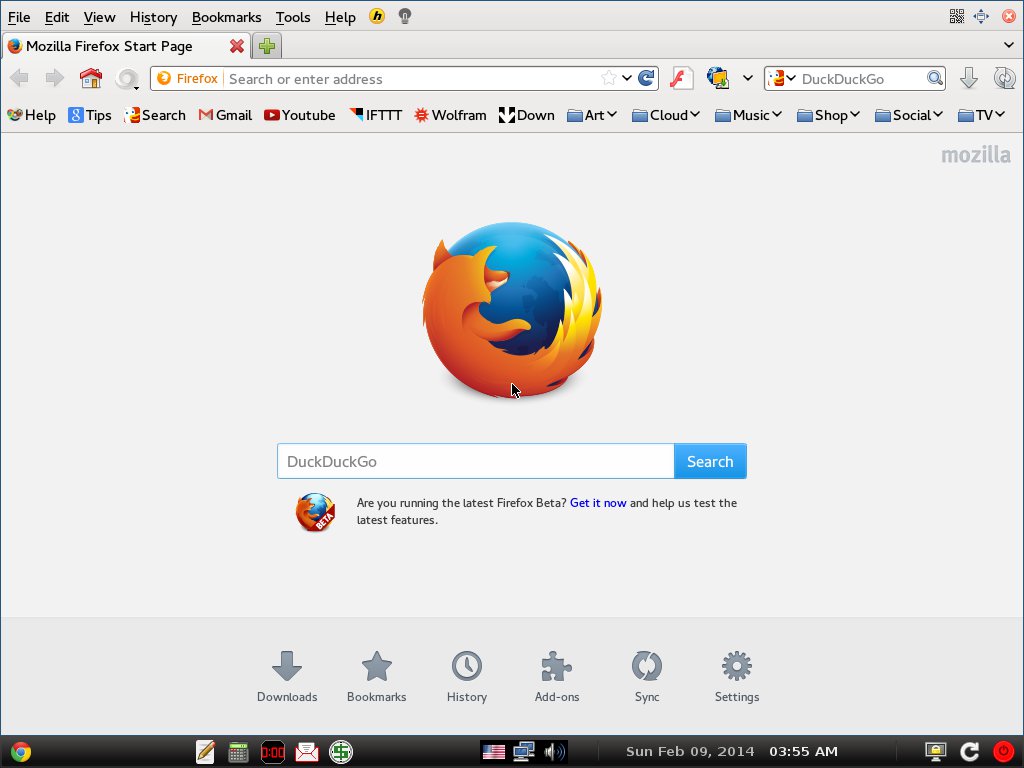
Abbildung 1: Just Browsing startet sofort automatisch den Browser.
Firefox
Nun öffnet sich ohne weiteres Zutun der vorab ausgewählte Browser. Firefox fällt dabei durch eine ganze Reihe vorkonfigurierter Anpassungen auf. Neben einer zusätzlichen Lesezeichenleiste, die zu stark frequentierten Diensten verlinkt, finden Sie in der Menüleiste am oberen Fensterrand zwei neue Schaltflächen: Der mit Hide My Ass! beschriftete Knopf ermöglicht den Aufruf einer Seite über einen Proxy-Server, während Turn Off the Lights das Fenster des Browsers abdunkelt und so das Betrachten von Videos wie im Kino ermöglicht.
Auch die Leiste mit den Elementen für die Navigation enthält zusätzliche Elemente: Hier schalten Sie durch einen Klick auf die Schaltfläche mit dem kursiven F das Laden von Flash-Filmen ein oder aus. Besonders Seiten, die sehr viele Animationen enthalten, laden nach dem Abschalten oft deutlich schneller. Ein weiterer Button direkt daneben ermöglicht es, einen Screenshot anzufertigen.
Die sorgfältige Vorkonfiguration des Browsers zeigt sich, wenn Sie über das Menü Extras | Add-ons | Erweiterungen die in Firefox bereits integrierten Zusatz-Apps aufrufen. Hier finden Sie neben dem Werbeblocker Adblock Plus und dessen Erweiterungen zusätzlich Anti-Tracking-Tools sowie kleine Addons, die unter anderem Downloads erleichtern. Aus unbekanntem Grund haben die Entwickler allerdings das Addon Ghostery – es blockt Tracking-Pixel – nicht vorinstalliert. Ebenso fehlt die Extension BetterPrivacy, die lästigere Flash-Cookies aus dem System entfernt.
Chromium
Bei Chromium stechen ebenfalls diverse Extensions ins Auge, die – sofern für Chromium vorhanden – den für Firefox aktivierten Addons entsprechen. So finden Sie auch hier Adblock Plus, den Proxy “Hide My Ass!” und das Plugin “Turn Off the Lights”. Chromium startet zudem anstelle der Suchmaschine mit einer Anzahl häufig genutzter Apps. Wie bei Firefox findet sich auch hier eine Lesezeichen-Symbolleiste (Abbildung 2).
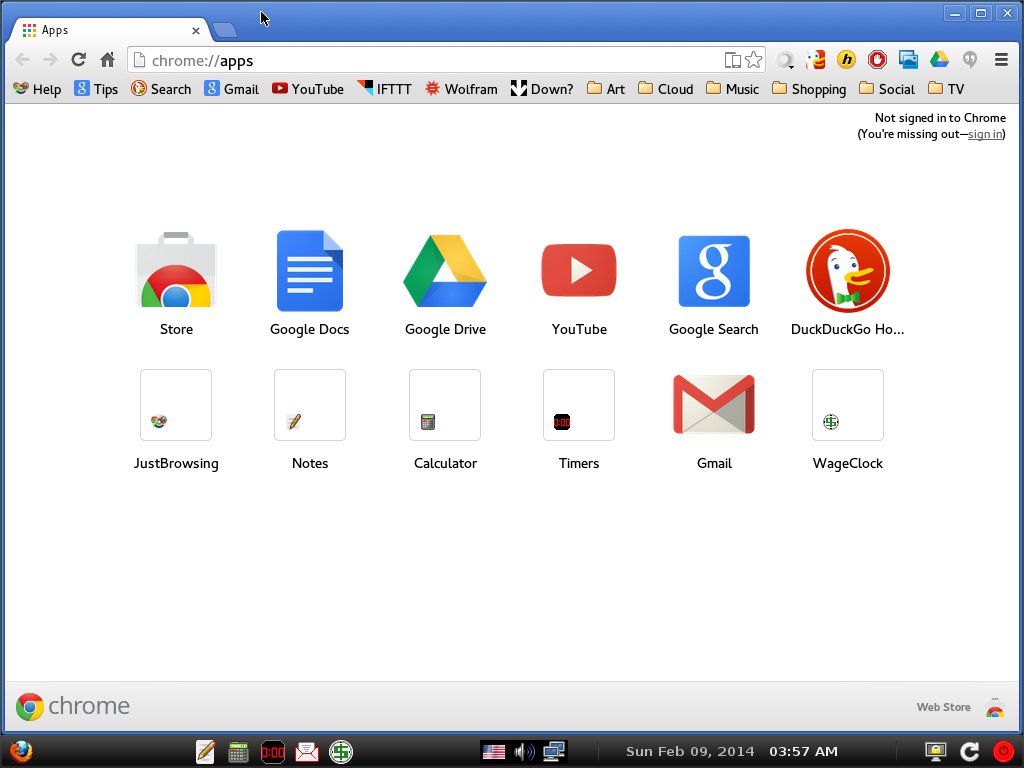
Abbildung 2: Chromium bietet per Mausklick kleine Apps.
Während allerdings Firefox zahlreiche Addons mitbringt, welche die Sicherheit beim Surfen erhöhen, aktiviert Chromium eine Reihe von Google-Diensten, die zum Teil bereits durch erhebliche Mängel beim Datenschutz negativ auffielen [3]. Als Standard-Suchmaschine nutzen jedoch sowohl Chromium als auch Firefox DuckDuckGo, das keine Tracking-Funktion beinhaltet.
Panel
Als zentrales Element zum Steuern und Bedienen von Just Browsing dient das horizontale Panel am unteren Bildschirmrand. Es bietet anstelle des Startmenüs jedoch lediglich einen Schalter, mit dem Sie jeweils Firefox oder Chromium aufrufen. So wechseln Sie blitzschnell zwischen den beiden vorkonfigurierten Browsern.
Links in der Leiste gibt es zudem fünf Schaltflächen für kleine Applikationen, die im Browser laufen: Mit diesen holen Sie sich neben einer kleinen Textverarbeitung und einem Taschenrechner auch eine Zeitschaltuhr sowie einen Gehaltsrechner auf den Desktop (Abbildung 3). Der Mail-Button verzweigt jedoch erneut zum entsprechenden Dienst von Google und kommt daher nur für jene Anwender infrage, die dort ein Konto unterhalten.
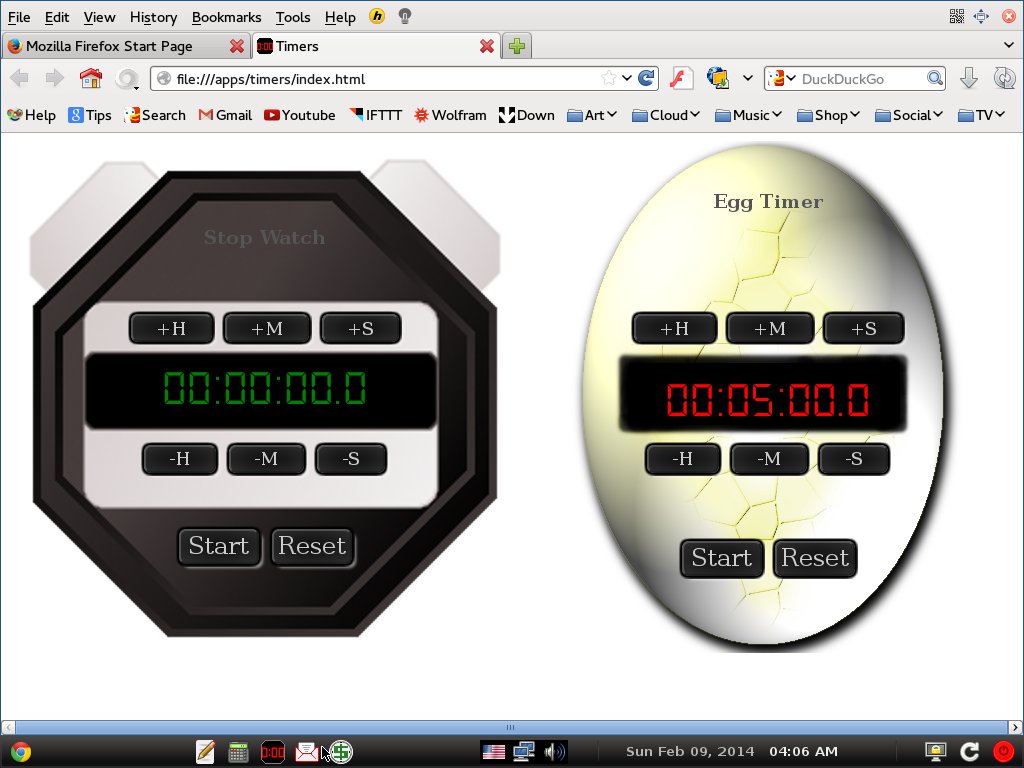
Abbildung 3: Rechner, Mailprogramm und Texteditor starten Sie im Browser.
Im rechten mittleren Teil des Panels finden Sie drei weitere Schaltknöpfe, mit denen Sie die Lokalisierung des Systems modifizieren, die Lautstärke regeln und den Netzzugang anpassen. Mit den drei Buttons ganz rechts im Panel sperren Sie bei Bedarf den Bildschirm, führen einen Warmstart aus oder fahren das System herunter.
Kein Terminal
Just Browsing verzichtet konsequent auf jegliches Einbinden der Hardware. So lassen sich weder Festplatten oder SSDs noch Wechseldatenträger wie USB-Sticks ins System einbinden. Als Speicher bleibt ausschließlich die Cloud übrig, was freilich einen entsprechenden Zugang voraussetzt. Auch ein Terminal stellt Just Browsing nicht zur Verfügung.
Die einzige Möglichkeit, mit lokalen Massenspeichern in eingeschränktem Umfang zu kommunizieren, besteht im Betrieb in einer virtuellen Maschine. Dazu bietet der Bootmanager zwei Optionen an, die VirtualBox beziehungsweise Qemu/Vmware nutzen. Im Test mit Virtualbox arbeitete das System dabei sehr stabil und flott.
Fazit
Just Browsing bietet sich als Live-Distribution für Anwender an, die nur im Web surfen möchten, ohne dabei Spuren auf der Hardware zu hinterlassen. Dabei erweitert die Option, im Webbrowser kleine Apps auszuführen, das Einsatzgebiet des Systems. Wollen Sie Daten dauerhaft speichern, müssen Sie allerdings auf die Cloud zurückgreifen. Auf jeden Fall erhalten Sie ein schnelles und stabiles System, welches das lästige Konfigurieren des Browsers weitgehend überflüssig macht.
Infos
[1] Download: http://sourceforge.net/projects/justbrowsing/files/
[2] Anleitung: http://justbrowsing.info/start/
[3] Urteil gegen das Scannen von Mails: http://www.washingtonpost.com/business/technology/judge-allows-lawsuit-against-googles-gmail-scans-to-move-forward/2013/09/26/3b4bedaa-26e4-11e3-b75d-5b7f66349852_story.html






Beim Wiederhochfahren des PC (W7prof) nach Surfen mit Just B. unter chrome stelle ich fest:
1. Internetzeit ist umgestellt
2. google ist auf Englisch umgestellt
3. amazon hat sich auf Englisch umgestellt
Anscheinend greift Just B. sehr wohl in das System ein und verändert zumindest obige Einstellungen. Habe daher Zweifel an der proklamierten Sicherheit für die Daten der Festplatte (64GB SSD)
Hallo Manolito > 1. Internetzeit ist umgestellt Da müsste ich zurückfragen, was ist die “Internetzeit”? Meinen Sie die Systemzeit ihres Rechners? Das liegt daran, dass Windows und Unix-Systeme ihre Uhrzeiten anders in der internen Systemuhr abspeichern. Unix-Systeme speichern historisch ihre Zeit in UTC ab, Windows-Systeme in Lokalzeit (bei uns zur Zeit UTC+1 bzw. UTC+2). Wechselt man nun zwischen den Systemen, kann es sein, dass die Zeit jeweils nicht mehr stimmt. Zur Lösung stehen Ihnen drei Möglichkeiten: 1) Damit leben, 2) Linux so anpassen, dass es Lokalzeit verwendet, 3) Windows so anpassen, dass es Weltzeit verwendet. Alternativ richten Sie die Systeme… Mehr »
Hallo Herr Langner,
Ihre Argumente leuchten mir ein und haben meine Bedenken zerstreut- vielen Dank. Das von Ihnen erwähnte Programm werde ich ausprobieren- danke auch dafür.
mfG
Manolito