


Nachdem Mandriva Linux über einige Jahre fast ganz von der Bildfläche verschwunden war, bewerben sich nun mit Mageia 4 und OpenMandriva Lx 2013 zwei interessante Linux-Distributionen um die Nachfolgerrolle. Mit grafischen Konfigurationswerkzeugen und traditionellem Fokus auf den Desktopeinsatz sprechen beide auch Einsteiger an.
Die 1998 von Gaël Duval in Frankreich entwickelte, einsteigerfreundliche Linux-Distribution Mandrake war Anfang des Jahrtausends so populär, dass das im Fahrwasser des Erfolges gegründete Unternehmen MandrakeSoft im Sommer 2001 an der Börse notierte, allerdings bereits 2003 zum ersten mal zahlungsunfähig war. Umstrukturierungen und die Mithilfe der Gemeinschaft ermöglichten MandrakeSoft 2004 den Fortbestand, und Mandrake Linux entwickelte sich sehr erfolgreich weiter. So war die Distribution bis 2005 neben Suse und Red Hat häufig unter den Top 3 zu finden.
Nachdem sich Firma und Distribution aufgrund eines Markenrechtsstreits 2005 in Mandriva bzw. Mandriva Linux umbenannt hatten, schloss sich Mandriva mit der brasilianischen Conectiva-Distribution zusammen. Im Herbst 2005 erschien Mandriva Linux 2006 als offizieller Mandrake-Nachfolger. Gleichzeitig fand Mandriva SA im russischen Unternehmen Rosalab einen Investor, der sich allerdings nach der Veröffentlichung von Mandriva Powerpack 2011 im Jahr 2012 vor allem für die Vermarktung von Enterprise-Produkten wie Mandriva Business Server interessierte. Die eigentliche Distribution wurde ähnlich wie bei Red Hat/Fedora, bzw. Suse/OpenSuse 2012 in ein Gemeinschaftprojekt ausgelagert, das seit Ende 2013 unter dem Namen OpenMandriva Lx firmiert. Zu diesem Zeitpunkt hatte sich aber schon ein Großteil der unzufriedenen Mandriva-Community mit dem Gemeinschaftsprojekt Mageia Linux selbständig gemacht, das sich sehr erfolgreich entwickelt hat. Somit stehen Anhängern der französischen Distribution mit Mandrake-Wurzeln aktuell zwei potenzielle Nachfolger zur Verfügung.
Login
Mageia Linux [1] ist Ende 2010 als Abspaltung von Mandriva entstanden und erscheint einmal im Jahr. Die aktuelle Version Mageia 4 [2] vom Februar dieses Jahres enthält neben den Desktopumgebungen KDE 4.11.4 und Gnome 3.10.2.1 erstmals auch Cinnamon und Mate, außerdem gibt es LXDE und Xfce. Wir empfehlen KDE und haben auch nur diese Variante ausführlich getestet. OpenMandriva unterstützt traditionell KDE, in der aktuellen Version aber auch Gnome. Außerdem steht die Distribution auf der Downloadseite [3] des Projektes als installierbare Live-DVD für 32- und 64-Bit-PCs mit 1,4 GByte Umfang oder als installierbare Live-CD für 32- und 64-Bit-PCs, wahlweise mit KDE oder Gnome, zur Verfügung. Darüber hinaus gibt es eine klassische Installations-DVD mit 3.7 GByte Umfang, eine 1-GByte-Xfce-Variante sowie eine Netinstall-Version mit oder ohne unfreie Firmware.
OpenMandriva 2013.0 [4] vom November letzten Jahres ist als 1,5 GByte großes DVD-Image auf der Projektseite erhältlich [5]. Sie finden beide Distributionen auf unserer Heft-DVD.
Auf die Platte, fertig …
Mageia zu installieren, ist nicht schwieriger als bei anderen modernen Linux-Distributionen. Lassen Sie sich nicht davon verunsichern, dass der Installer im letzten Schritt in der Übersicht der von Ihnen bis dahin getätigten (Vor-)Einstellungen bei jedem Punkt eine Schaltfläche Konfigurieren anbietet: Diese Möglichkeit versteht sich als Angebot an fortgeschrittene Nutzer, ihr System vor dem ersten Start individuell anzupassen. Das betrifft zum Beispiel die auf DHCP voreingestellte Netzwerkkonfiguration.
Der ebenfalls auf dem Mandrake-Installer basierende Installationsassistent von OpenMandriva präsentiert sich in einem etwas moderneren Outfit und verlangt Ihnen weniger Eingaben ab, ist also geringfügig einsteigerfreundlicher.
Anleitungen zur Installation beider Distributionen finden Sie ab Seite 32 in dieser Ausgabe.
Unter der Haube
Bei Mageia bietet das Bootmenü nach einer frischen Installation (und der integrierten Paketaktualisierung) gleich drei Einträge Mageia 4 starten, desktop 3.12.8-2 und desktop 3.12.13-2 zur Auswahl, wobei der erste in der Liste nach der eingestellten Wartezeit automatisch startet. Es gibt hier drei Auswahlmöglichkeiten, weil Mageia vom Installationdatenträger die Kernel-Version 3.12.8-2 installiert. Haben Sie während der Installation die automatische Systemaktualisierung gegen Ende des Setup-Assistenten aktiviert (was so vorgegeben ist), richtet der Installer zum Testzeitpunkt den neueren Kernel 3.12.13 ein. Der Bootmanager erkennt beide im Zuge seiner eigenen Installation und verpackt sie in die beiden unteren Boot-Einträge. Zusätzlich verknüpft Mageia den neueren Kernel 3.12.13 mit dem Standardeintrag Mageia 4 starten, so dass die Boot-Einträge 1 und 3 identisch sind.
Fortgeschrittene Anwender können mit [F3] individuelle Optionen an den zu startenden Kernel übergeben. Elementare Optionen wie Ohne ACPI starten können Sie über das grafische Menü auswählen. Nach dem ersten Druck von [F3] zeigt Grub darüber hinaus die bei jedem Kernel-Image voreingestellten Bootoptionen in der Zeile Bootoptionen am unteren Bildschirmrand an, die Sie hier bei Bedarf auch direkt ändern können, etwa zum Booten mit einer anderen, als der voreingestellten Bildschirmauflösung (vga=788).
Hier getätigte Einstellungen sind nicht dauerhaft. So starten Sie mit vga=794 z. B. im Truecolor-Farbmodus mit 1280 x 1024 Punkten. Die Grub-VGA-Modi betreffen nur den Bootvorgang – beim Start der grafischen Oberfläche stellt das System selbständig die optimale Bildschirmauflösung ein.
Wir haben Mageia für diesen Test in einer virtuellen Maschine unter VirtualBox installiert. Der Mageia-Installer spielt dabei automatisch die VirtualBox-Gasterweiterungen ein, so dass KDE ohne weiteres Zutun OpenGL-Effekte in der virtuellen Maschine unterstützt.
OpenMandriva 2013.0 verwendet Grub 2 als Bootmanager. Hier übergeben Sie Parameter an den Kernel, indem Sie [E] drücken. OpenMandriva bietet nur den Installations-Kernel 3.11.8 zum Booten an. Für ein Kernel-Update müssen Sie eine Software-Aktualisierung im laufenden System anstoßen.
Mageia setzt beim Bootmanager derzeit noch auf Grub 0.97. Fortgeschrittene Anwender können aber jederzeit zu Grub 2 wechseln, der Vorteile bei der weitgehend automatischen Konfiguration bietet und das Booten von einem Logical Volume (LVM) erlaubt.
Wer OpenMandriva in einer VM unter VirtualBox installiert, dem werden (anders als bei Mageia) die Gastsystemtreiber fehlen. Dafür bietet OpenMandriva einen hübscheren Login-Screen.
Oberflächlich
Mageia präsentiert nach dem Login einen mehr oder weniger klassischen KDE-4-Desktop. Dass Mageia unten links ein KDE-3-artiges, aufklappendes Startmenü einrichtet (Abbildung 1) und auf das modernere KickOff-Menü verzichtet, darf als Zugeständnis an Windows-Umsteiger gewertet werden, ebenso wie das Windows-konforme Doppelklickverhalten. Haben Sie schon Erfahrungen mit KDE und bevorzugen gängige KDE-4-Standards, können Sie jederzeit zum KickOff-Startmenü wechseln und das Doppelklickverhalten auf einfache Klicks umstellen. Das klassische, an Windows angelehnte KDE-Startmenü bietet den Vorteil, dass Sie hierarchisch durch die installierten Anwendungen navigieren können, während bei KickOff immer nur die aktuelle Menüebene sichtbar ist. Dafür ist KickOff hübscher, beherrscht Transparenzeffekte und bietet eine praktische Suchfunktion am oberen Menürand (siehe Artikel ab Seite 44). Sie können zu KickOff wechseln, indem Sie mit [Alt]+[D],[L] die Miniprogramme entsperren und dann nach einem Rechtsklick auf das Startmenü den Eintrag Zum Kickoff-Anwendungsstarter-Stil wechseln auswählen.
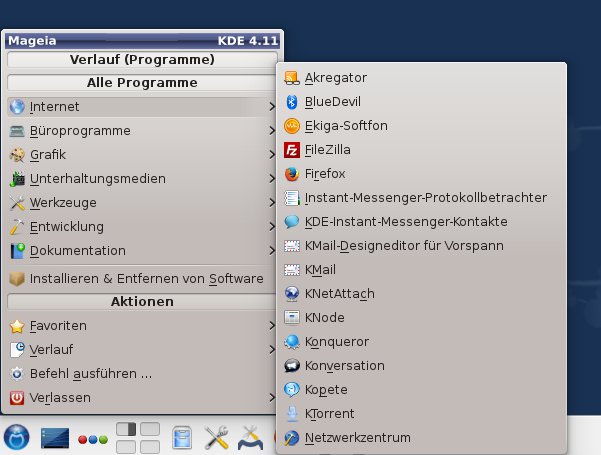
Abbildung 1: Mageia installiert nur das klassische Startmenü, Sie können aber zu KickOff umschalten.
Windows-Umsteiger werden das voreingestellte Doppelklickverhalten in KDE begrüßen. Möchten Sie lieber das klassische, überwiegend durch Einfachklicks steuerbare KDE-Verhalten, starten Sie in den KDE-Systemeinstellungen im Bereich Hardware das Modul Eingabegeräte, klicken dann auf den Abschnitt Maus und aktivieren im Reiter Allgemein die Option Einfacher Klick zum Öffnen von Dateien/Ordnern. Bei OpenMandriva ist das Doppelklickverhalten ebenfalls Windows-artig eingestellt. Das Umstellen funktioniert wie bei Mageia.
Alles rosa bei OpenMandriva
Einsteiger könnten bei OpenMandriva über das Rosa-Panel stolpern, das auf Elementen und Bibliotheken von Cairo-Dock basiert, und bei der Suche nach den KDE-Einstellungen das normale Menü vermissen. Die Systemeinstellungen sind bei OpenMandriva mit einem Icon auf dem Dock verknüpft. Es heißt Die Arbeitsumgebung konfigurieren und ist von rechts gesehen das erste neben dem Systemabschnitt der Kontrollleiste.
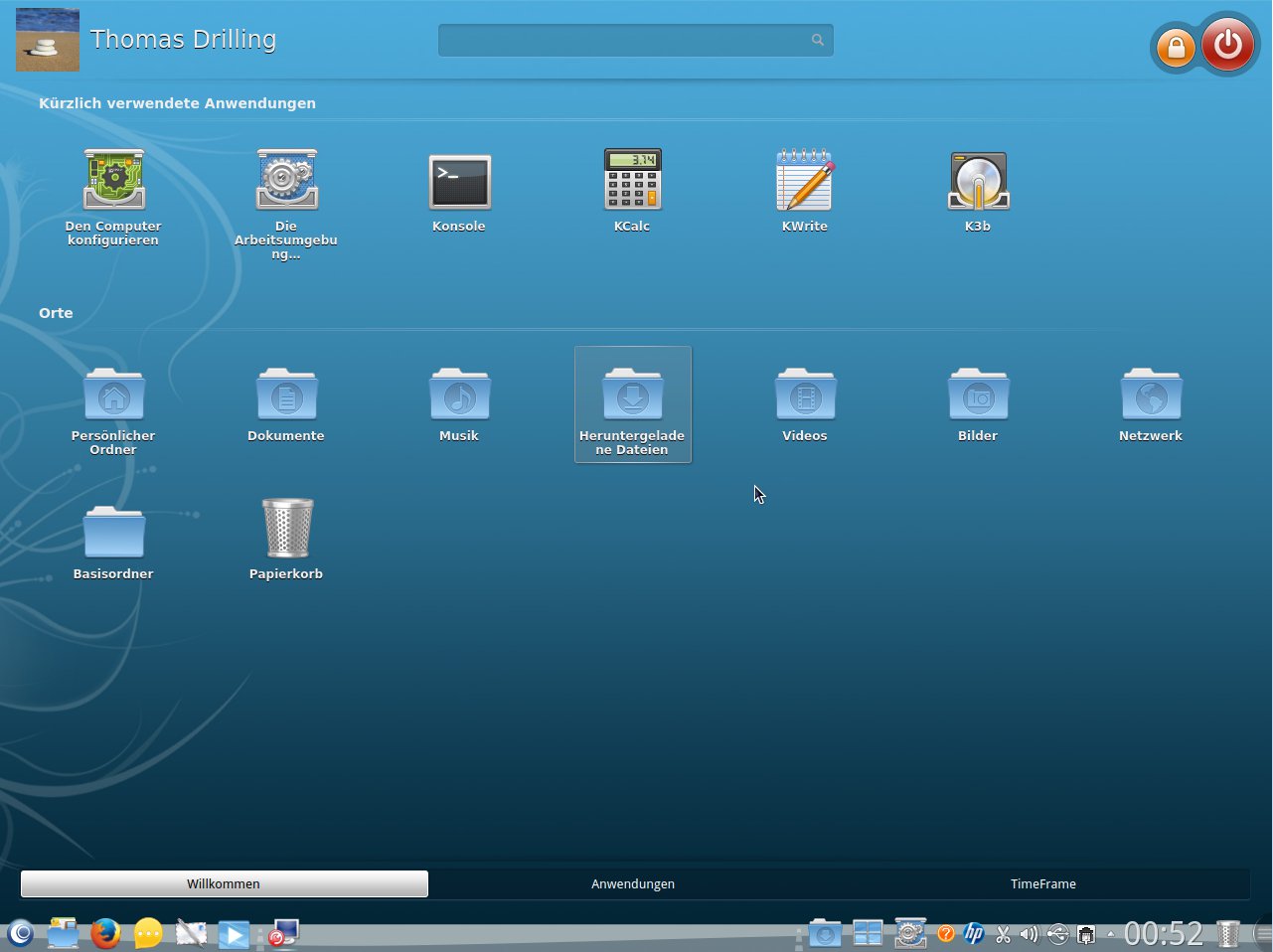
Abbildung 2: Der an Unity erinnernde Rosa Launcher von OpenMandriva arbeitet ohne Hierarchie.
Neben den Mandriva-eigenen Konfigurationswerkzeugen und dem Rosa-Panel integriert OpenMandriva weitere Elemente und Applikationen aus dem Umfeld der kommerziellen Rosa-Distribution, darunter den Rosa Launcher (Abbildung 2), einen mit dem Dash von Ubuntus Unity vergleichbaren Programmstarter, die Rosa-Icons, das professionell wirkende Rosa-Elementary-Theme und den Rosa-Media-Player (ROMP).
Klicken Sie z. B. ganz links anstelle des sonst hier residierenden KDE-Menüs auf den Launcher, sehen Sie drei Reiter Willkommen, Anwendungen und TimeFrame, die Sie über Tabs am unteren Bildschirmrand erreichen.
- Im Tab Willkommen haben Sie Zugriff auf Orte und Favoriten,
- der Tab Anwendungen zeigt die installierten Anwendungen an,
- und TimeFrame bietet eine Schnittstelle zur semantischen Desktopsuchmaschine in KDE 4.
Im Vergleich zum klassischen Startmenü oder KickOff können Sie im Reiter Anwendungen nicht hierarchisch navigieren oder Anwendungen nach Themen gruppieren, dafür gibt es wie bei Unity ein Filterfeld. Dieses ersetzt allerdings nicht eine leistungsfähige Suchfunktion. Suchen Sie z. B. das systemweite Kontrollzentrum, hilft das Eingeben von Kontrollzentrum nicht weiter, weil OpenMandriva dafür im Launcher und auf dem Desktop den Namen Den Computer konfigurieren verwendet, ebenso wie die KDE-Systemeinstellungen Die Arbeitsumgebung konfigurieren heißen. Haben Sie das Kontrollzentrum gefunden, können Sie die Rosa-Tools im Bereich Software verwalten unter Installieren & Entfernen von Software auch deinstallieren.
Kontrollzentren
Eine Besonderheit aller von Mandrake Linux abstammenden Distributionen sind die eigenen Konfigurationswerkzeuge. Dazu gehören das Software-Installationswerkzeug RPMDrake, der Partitionierer DiskDrake, die Benutzerverwaltung UserDrake und die DrakeXServices. Eine vollständige Aufstellung erhalten Sie, wenn Sie in der Paketverwaltung nach drake suchen, oder über ältere Mandriva-Wiki-Einträge [6]. Bei Mageia und OpenMandriva sind die meisten davon in das Mageia-/OpenMandriva-Kontrollzentrum integriert, das Sie im KDE-Menü unter Werkzeuge / Systemwerkzeuge / Mageia-Kontrollzentrum aufrufen. Einzig das Netzwerkzentrum (Netzwerkcenter) steht als eigenständige GUI-Anwendung zur Verfügung, bei Mageia unter Werkzeuge / Systemwerkzeuge, unter OpenMandriva im Launcher zu finden. Die Funktionalität der Kontrollzentren von Mageia und OpenMandriva ist in großen Teilen gleich (Abbildung 3).
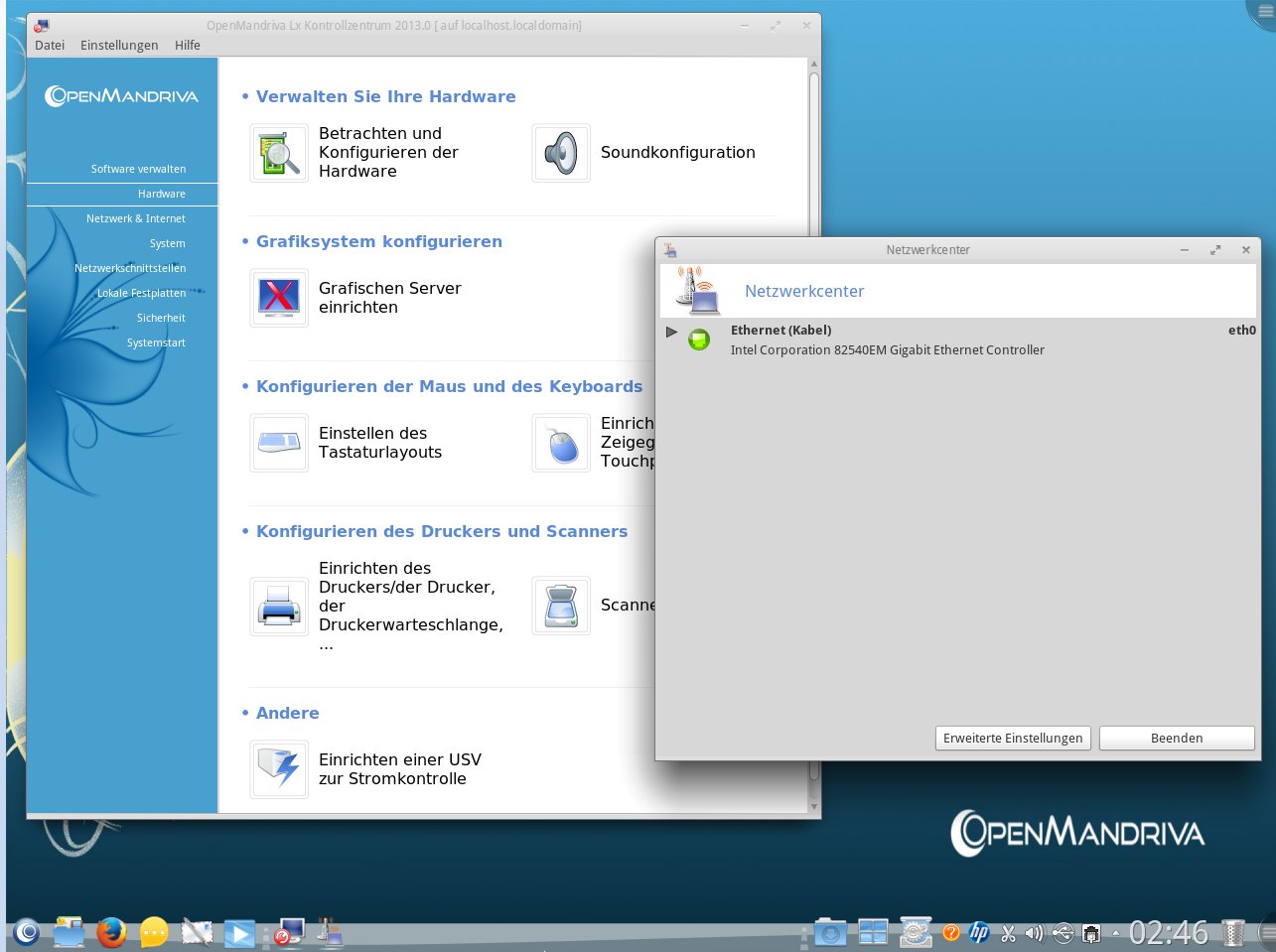
Abbildung 3: Über das OpenMandriva-Kontrollzentrum können Sie Ihre Installation komfortabel konfigurieren.
Die Mandrake-Konfigurationswerkzeuge haben eine lange Tradition, sind bei einer zeitgemäßen Distribution aber für Einsteiger nur bedingt nützlich. Warum das so ist, soll folgendes Beispiel demonstrieren: Klicken Sie z. B. im Mageia-Kontrollzentrum in der Rubrik Hardware auf Konfigurieren der 3D Desktop Effekte, suggeriert das Kontrollzentrum, dass keine 3-D-Effekte installiert sind, und bietet an, Compiz Fusion zu aktivieren. Das ist aber kontraproduktiv, weil der KDE-Fenstermanager KWin von Haus aus 3-D-Effekte unterstützt, die dank der guten Hardwareerkennung von Mageia (sogar in einer virtuellen Maschine) standardmäßig aktiviert sind. Davon können Sie sich mit einem Blick in die KDE-Systemeinstellungen bei Arbeitsflächeneffekte leicht überzeugen.
Dass es mit den KDE-Systemeinstellungen und dem Mageia-Kontrollzentrum zwei Anlaufstellen für Konfigurationsmaßnahmen gibt, die sich teilweise überschneiden, ist für Einsteiger gewöhnungsbedürftig. Mageia und OpenMandriva sind zudem nach der Grundinstallation so gut vorkonfiguriert, dass Sie hier nichts mehr tun müssen. In seltenen Fällen kann es nützlich sein, im Mageia-Kontrollzentrum unter Hardware / Grafischen Server einrichten die X-Server-Konfiguration zu überprüfen oder zu ändern.
Ebenfalls für Einsteiger nicht ganz einsichtig ist, dass sich z. B. auch Drucker und Scanner im Mageia- oder OpenMandriva-Kontrollzentrum einrichten lassen, was aber auch über die KDE-Systemeinstellungen gelingt. Da Mageia nicht nur KDE, sondern auch andere Desktops unterstützt, sind die Mandrake-Config-Tools aber ab und an ganz nützlich, etwa beim Einsatz von Xfce oder LXDE.
Netzwerkkonfiguration
Auch bei der Netzwerkkonfiguration geht Mageia eigene Wege und verzichtet unter KDE auf den Einsatz des NetworkManagers zugunsten eines eigenen Werkzeugs Werkzeuge / Systemwerkzeuge / Netzwerkzentrum. Da das beim Installieren erkannte Netzwerkinterface automatisch mit DHCP konfiguriert wird, müssen Sie hier nicht aktiv werden.
Wundern Sie sich über die Benennung der Netzwerk-Interfaces? Mageia benutzt Systemd 208 zum Benennen der Netzwerkschnittstellen. So hieß die virtuelle Ethernet-Schnittstelle in unserer VirtualBox-VM enp0s3. Möchten Sie die IP-Adressvergabe trotzdem auf manuell umstellen, klicken Sie auf den kleinen Pfeil links vom identifizierten Netzwerkgerät. Dann klappen die benötigten Schaltflächen Überwachen, Konfigurieren und Verbindung trennen auf. Für KDE-Nutzer ist es aber einfacher, das Mageia-Netzwerkcenter über das zugehörige KDE-Applet in der Kontrollleiste zu steuern; Sie erkennen an der kleinen Weltkugel. Ein Rechtsklick öffnet das Kontextmenü, das unter anderem den Menüeintrag Netzwerk konfigurieren enthält. Damit können Sie komfortabel auch andere Netzwerkgeräte, wie Kabel- oder DSL-Modems, ISDN-Karten oder Satellitenverbindungen einrichten.
OpenMandriva bringt zwar ebenfalls das Netzwerkcenter zum Konfigurieren von Netzwerkgeräten mit, gibt sich bei der Steuerung im laufenden Betrieb aber traditionell und vertraut auf den KDE-NetworkManager (Abbildung 4).
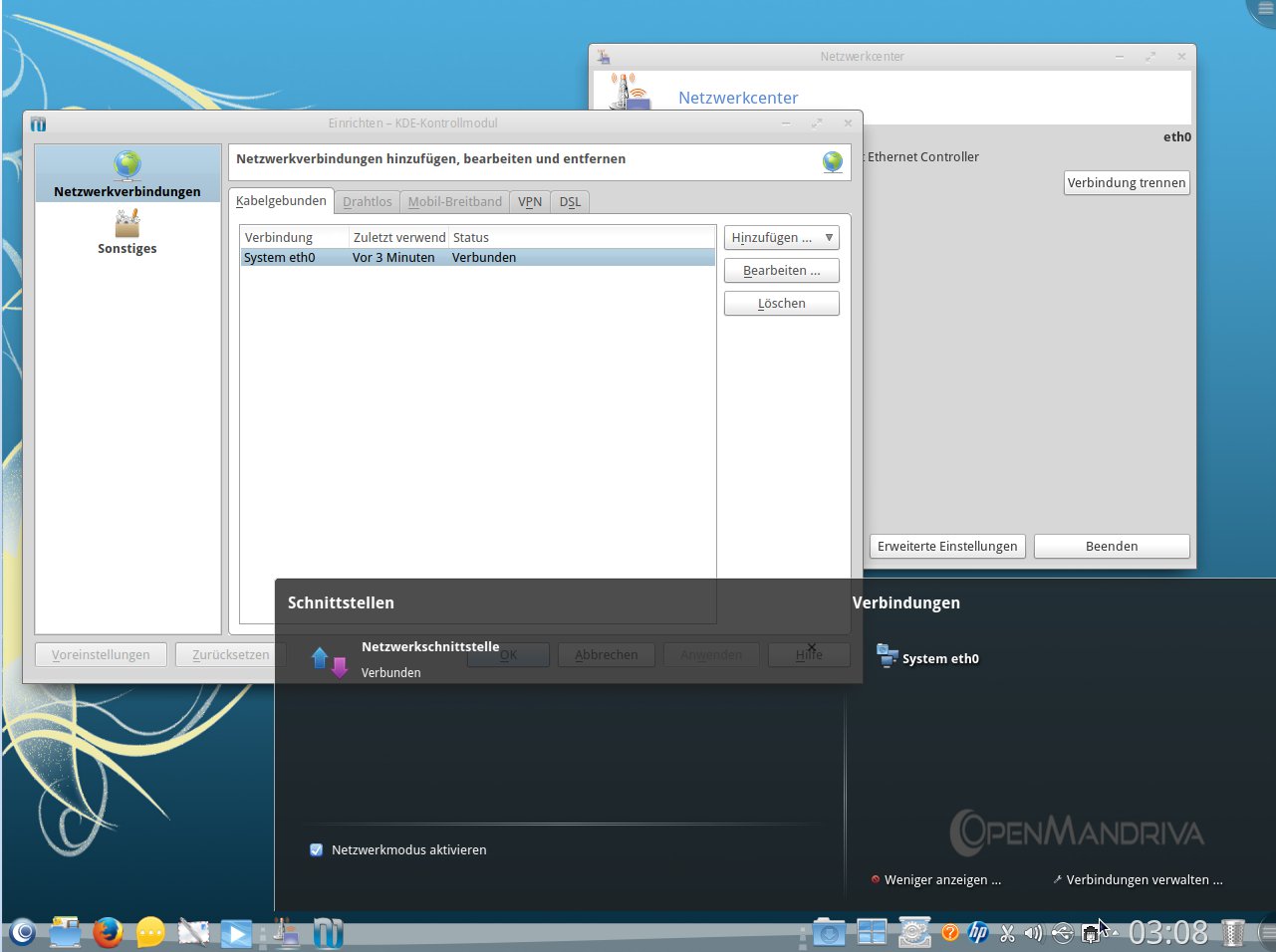
Abbildung 4: OpenMandriva verwendet KDEs NetworkManager für die Netzwerkkonfiguration.
Ausführliche Informationen und Hilfestellungen liefert die umfangreiche Mageia-Dokumentation, die beim erstmaligen Klick auf Hilfe in einer beliebigen Mageia-Anwendung automatisch nachinstalliert wird. Auch die auf dem Desktop liegende Info-Seite Werkzeuge / Mageia Welcome liefert nützliche Verweise auf weitere Informationsquellen. Die Welcome-Seite ist übrigens neu in Mageia 4 (Abbildung 5). OpenMandriva begnügt sich im Wesentlichen mit der KDE-Online-Hilfe.
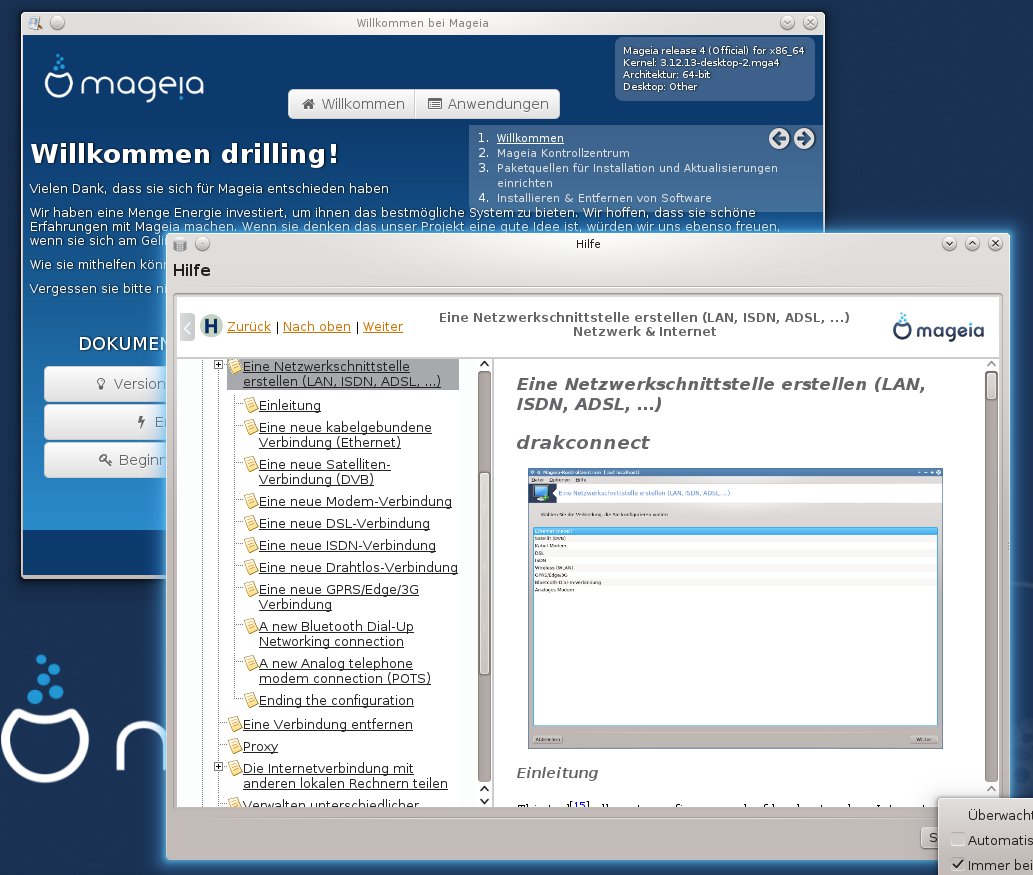
Abbildung 5: Mageia stellt Einsteigern viele nützliche Hilfen zur Verfügung.
Paketverwaltung
Eigene Wege gehen Mageia und OpenMandriva auch bei der Paketverwaltung. Als Red-Hat-Abkömmlinge verwenden beide zwar das RPM-Paketformat, auf Frontendseite stehen Ihnen aber wahlweise eine komfortable GUI-Anwendung Software verwalten im Kontrollzentrum oder das sehr leistungsfähige Kommandozeilentool urpmi zur Verfügung. Software verwalten im Kontrollzentrum ist ein alter Bekannter aus der Mandrake-Linux-Zeit und hört intern auf den Namen RPMDrake (Abbildung 6).
urpmi bietet denselben Funktionsumfang wie OpenSuses zypper oder die APT-Tools von Ubuntu und hat eine einfache und einprägsame Syntax [7], mit der es sich auch für Einsteiger eignet, welche die Shell nicht scheuen. Statt RPMDrake können Sie auch einen anderen, Ihnen vertrauten Paketmanager installieren. Haben Sie bereits Erfahrungen mit KDE, verwenden Sie z. B. die KDE-Paketverwaltung Apper.
Die Paketquellen sind in der Datei /etc/urpmi/urpmi.cfg hinterlegt, lassen sich aber aber auch mit RPM-Drake komfortabel bearbeiten. Rufen Sie dazu in RPMDrake den Menüpunkt Optionen / Paketquellen-Manager auf. Nach der Grundinstallation von Mageia sind neben der CD/DVD verschiedene Standardpaketquellen aktiviert, nicht aber das Tainted-Repository, das lizenzrechtlich problematische Software enthält.
Bei OpenMandriva ist die Paketquellenliste zunächst leer. Erst beim ersten Aufruf der Paketquellenverwaltung, wahlweise über den Menüpunkt Optionen / Paketquellen-Manager in RPMDrake oder im Bereich Software verwalten mit dem Menüpunkt Paketquellen für Installation und Aktualisierungen einrichten bietet OpenMandriva im Modul Medien konfigurieren nach einem Klick auf Hinzufügen an, die zugehörige Liste an Spiegelservern von der OpenMandriva-Webseite zu holen. Mageia kann das schon im Zuge der Basisinstallation erledigen.
OpenMandriva verwaltet eigene Paketquellen, deren Namen sich mit den Bezeichnungen main, contrib, non-free, restricted usw. an den unter Debian und Ubuntu gebräuchlichen Namen orientieren und mit Ausnahme von restricted32 auch alle aktiviert sind.
Multimedia, Flash & Co.
Dass der unter Mageia standardmäßig installierte Firefox 24.3 Flash-Filme und YouTube-Videos abspielt, liegt daran, dass die Plug-ins DivX Web Player, IcedTea, QuickTime, VLC Multimedia und Windows Media Player installiert sind (Abbildung 7).
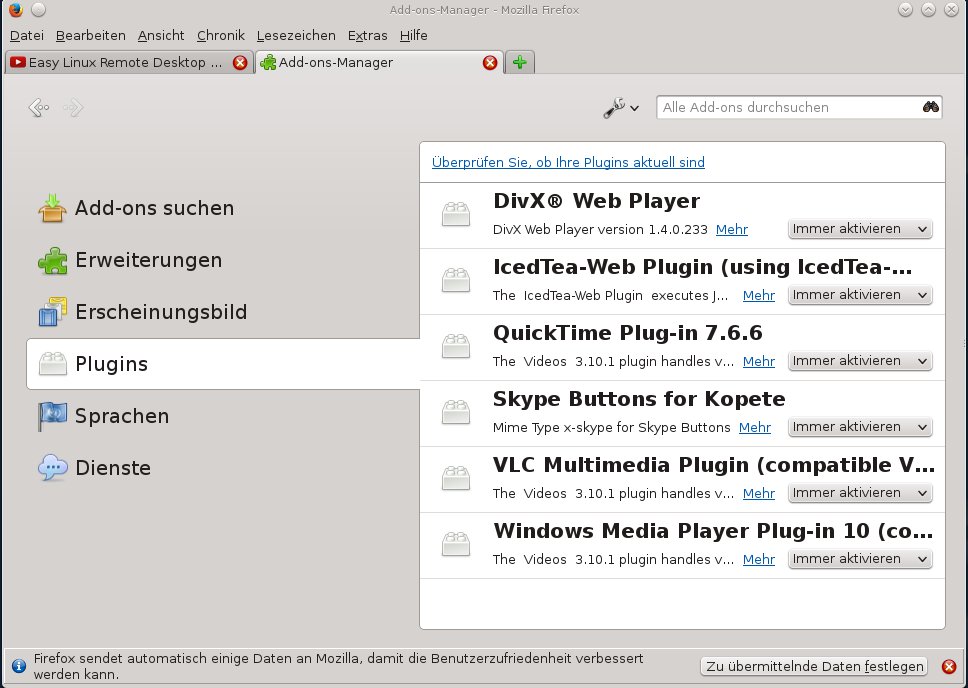
Abbildung 7: Dank vorinstallierter Firefox-Plug-ins spielen beide Distributionen Flash im Browser ab.
Das ältere OpenMandriva 2013.0 installiert Firefox 25.0.1 und spielt ebenfalls von Haus aus Flash-Inhalte ab, verwendet aber statt IcedTea die RealPlayer-9- und Rosa-Media-Player-Plug-ins. Zum Abspielen zum Video-DVDs mit einem der unter Mageia standardmäßig installierten Video-Player Totem oder Dragon-Player könnten Sie das Tainted-Repository aktivieren, dann über Datei / Medien aktualisieren die Paketliste neu laden und dann die Bibliothek lib64dvdcss2 installieren. Das ist allerdings in Deutschland (Stichwort Privatkopie) nicht erlaubt und wurde von uns schon häufiger besprochen [8, 9]. Ein legaler Weg, das Problem zu umgehen, bestünde darin, den Oneplay DVD Player [10] (bis 2013 als Fluendo DVD Player bekannt) zu erwerben.
Möchten Sie Videos mit Kaffeine abspielen, können Sie den KDE-Videoplayer mit RPMDrake nachinstallieren. Setzen Sie dazu die Filterliste für die Paketgruppen oben links auf Alle, ebenso wie den Filter rechts daneben, mit dem Sie festlegen können, ob sich Suchanfragen auf installierte, nicht installierte oder alle Pakete beziehen. Geben Sie dann im Suchfeld Kaffeine ein und drücken Sie die Eingabetaste. Markieren Sie das Paket kaffeine mit einem Häkchen. Es taucht zweimal auf: Wählen Sie dasjenige, das zu ihrer Architektur passt, z. B. x86_64 für die 64-Bit-Version, und klicken Sie dann auf Anwenden.
Bei OpenMandriva sind Videoformate mit VLC oder dem Rosa-Media-Player verknüpft. Beide werden Ihnen von der auch auf dem Rosa-Panel vorhandenen KDE-Geräteüberwachung im Systemabschnitt zur Auswahl angeboten. Im Unterschied zu Mageia müssen OpenMandriva-Nutzer zum Installieren der Bibliothek lib64dvdcss2 oder anderer nicht-freier Software keine weiteren Repositories nachträglich aktivieren.
MP3-Dateien spielt Mageia automatisch mit dem Multimediaplayer Amarok ab, den Sie im KDE-Menü unter Unterhaltungsmedien finden. Möchten Sie für Multimediadateien lieber VLC verwenden, der sämtliche benötigten Codecs selbst mitbringt, installieren Sie VLC über RPMDrake. OpenMandriva verwendet zum Abspielen von MP3-Dateien den Rosa-Medien-Player.
Mageia und OpenMandriva im Alltag
Mageia und OpenMandriva haben sich im Laufe des Tests als stabile Allround-Distributionen ohne nennenswerte Schwächen erwiesen. Mit der sehr umfangreichen standardmäßig installierten Software-Auswahl und den distributionseigenen Konfigurationswerkzeugen bewegt sich Mageia auf einem ähnlichen Level wie OpenSuse, woran aber auch der ausgereifte KDE-Desktop in der aktuellen Version 4.11.4 seinen Anteil hat. Die übrige Ausstattung von Mageia liegt ebenfalls auf recht aktuellem Niveau. Mit Dragon Player, MPlayer, Totem und Xine installiert Mageia gleich vier Videoplayer. Als Audioplayer dient Amarok. Sogar der Audio-Editor Audacity gehört zur Standardkonfiguration.
OpenMandriva installiert die KDE-Version 4.11.2, die es mit den erwähnten Rosa-Tools verfeinert. Als Videoabspieler kommen neben MPlayer noch VLC und der Rosa-Media-Player zum Einsatz.
Zum Brennen von DVDs steht auf beiden Systemen K3b zur Verfügung. Für den Büroalltag installiert Mageia LibreOffice 4.1.5.32, OpenMandriva dagegen die Version 4.1.3.2. Für den Kontakt zur Außenwelt stehen Ihnen in Mageia Kopete, der IRC-Client Konversation und Telepathy zur Verfügung. Als Voice-over-IP-Client können Sie Ekiga verwenden, und als E-Mail-Programm ist standardmäßig KMail vorgesehen. OpenMandriva ist mit KVIrc als Chat-Programm und Kopete nicht schlechter ausgestattet und setzt für E-Mails ebenfalls auf das KDE-eigene Mailprogramm. Wer die Mageia-Konfigurationswerkzeuge von älteren Mageia-Versionen kennt wird zudem feststellen, dass die Entwickler das allen Mageia-Tools zugrunde liegende GTK+-Toolkit von Version 2 auf 3 aktualisiert haben.
Fazit
Auf den ersten Blick ist man geneigt, Mageia und OpenMandriva für weitgehend ähnlich zu halten, doch auf den zweiten Blick offenbaren sich erhebliche Unterschiede. Stabil, benutzerfreundlich und alltagstauglich sind beide, was auch daran liegt, dass hinter beiden Distributionen eine erfahrene Entwicklergemeinde steht, denen die bewährte Mandriva-Distribution als Ausgangsbasis diente.
Bei beiden steht der Desktopeinsatz im Vordergrund. Zieht man die Aktualität der mitgelieferten Pakete als Vergleichskriterium heran, könnte man OpenMandriva im Großen und Ganzen für das aktuellere System halten, was aber nicht grundsätzlich stimmt. Oft variieren die jeweils installierten Programmversionen in Nuancen.
Quantitativ installiert Mageia mehr Anwendungen, die DVD ist auch fast doppelt so gut gefüllt. Eine Rolle für die Alltag spielt das aber kaum, weil Sie jede benötigte Anwendung bei Bedarf über die Paketverwaltung nachziehen können. Beide Distributionen umgarnen Einsteiger mit eigenen grafischen Konfigurationswerkzeugen mit gemeinsamen Wurzeln, deren historische Bedeutung aber größer ist als der praktische Nutzwert. Ein gutes Argument für die eigenen Konfigurationswerkzeuge ist die komfortable Paketverwaltung RPMDrake.
Eine Beurteilung der Einsteigerfreundlichkeit hingegen sieht differenzierter aus. Auch hier ist man zunächst geneigt, OpenMandriva mit seinen schicken Rosa-Themes, dem stylischen, an OS X angelehnten Rosa-Panel und dem von Unity abgeschauten Rosa-Launcher für das einsteigerfreundlichere System zu halten. Das gilt auch für die ohne weiteres Zutun gegebene Multimediatauglichkeit. Wer lediglich eine einfach zu bedienende Alternative zu Windows sucht und sich für das darunter liegende Linux nicht weiter interessiert, wird mit dem OpenMandriva-Desktop auch warm.
Möchten Sie lieber einen Standard-KDE-Desktop nutzen (was unter anderem den Vorteil hat, dass Sie vorhandenes Know-how von Kubuntu oder OpenSuse besser einsetzen können), sollten Sie zu Mageia greifen: Hier begeistern viele Details, etwa das automatische Installieren passender 3-D-Treiber beim Betrieb in einer virtuellen Maschine. Nachlässigkeiten in der deutschsprachigen Lokalisierung, die bei OpenMandriva hier und da zu beobachten sind, gibt es bei Mageia nicht. Einziges Manko bei Mageia ist die geringfügig aufwendigere Installation, die nicht ganz die Einsteigerfreundlichkeit von OpenMandriva oder gar OpenSuse erreicht.
Infos
[1] Mageia Projektseite: http://www.mageia.org/
[2] Mageia 4 Release Notes: https://wiki.mageia.org/en/Mageia_4_Release_Notes
[3] Download Mageia 4: https://www.mageia.org/de/downloads/
[4] OpenMandriva Lx: http://openmandriva.org/
[5] Download OpenMandriva Lx: http://openmandriva.org/en/download_lx
[6] Drake-Tools: http://wiki.mandriva.com/en/Mandriva_Linux_2007_tools_UI_Review
[7] Syntax zu “urpmi”: https://wiki.mageia.org/de/URPMI
[8] Artikel zu DVDx: Thomas Drilling, “Im Schnelldurchgang”, LinuxUser 02/2012, S. 52 f., http://linux-community.de/25063
[9] Grundlagenartikel zu Video-DVDs/MP3: Hans-Georg Eßer, “DVD und MP3 – nein danke?”, EasyLinux 09/2004, S. 64 f., http://www.easylinux.de/2004/09/064-basics/
[10] Fluendo Player: http://eu.fluendo.com/

