


In dieser Ausgabe stellen wir praktische Thunderbird-Funktionen zum Markieren und Filtern von Mails vor. Außerdem zeigen wir, wie Sie Firefox mit Mausgesten steuern, kostenfrei in die USA telefonieren und den Google Kalender mit Groupware-Lösungen verbinden.
Tipp: Thunderbird: Nachrichten kennzeichnen
Der Mozilla-Mailclient hilft Ihnen dabei, die Übersicht in großen Mailordnern zu behalten. Mit einem kleinen gelben Sternchen kennzeichnen Sie Nachrichten und heben diese so hervor. Danach können Sie die Post filtern. Um eine solche Markierung anzubringen, klicken Sie entweder auf das graue Sternsymbol links vom Betreff, drücken [S] oder wählen aus dem Menü Nachricht / Markieren / Kennzeichnung. Unter OpenSuse finden Sie das Menü hinter der Schaltfläche am rechten Rand neben dem Suchfeld. Auf demselben Weg werden Sie das Sternchen auch wieder los, um die Markierung zu entfernen.
Praktisch ist so eine Kennzeichnung beispielsweise dann, wenn Sie sie in Verbindung mit dem Schnellfilter nutzen (Abbildung 1). Dazu klicken Sie auf die gleichnamige Schaltfläche neben dem Suchfeld, und Thunderbird blendet die Leiste oberhalb der Nachrichten ein. Klicken Sie dort auf das Sternchen, blendet das Mailprogramm vorübergehend nur solche Nachrichten ein, die Sie vorher entsprechend markiert haben – ideal, um heute noch zu erledigende Post auf dem Schirm zu haben.
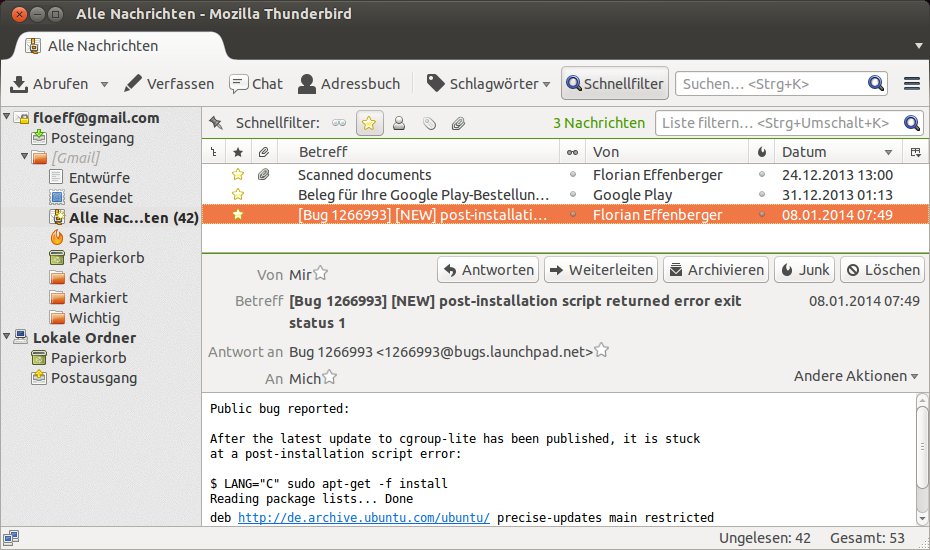
Abbildung 1: Markieren Sie zuerst Mails mit einem Sternchen, danach finden Sie alle so gekennzeichneten Nachrichten über den Schnellfilter.
Die Kennzeichnungen schreibt Thunderbird in die Header der E-Mails. Nutzen Sie ein IMAP-Konto, können andere Thunderbird-Instanzen und sogar Kaiten Mail und K-9 auf dem Smartphone auf diese Informationen zugreifen – vorausgesetzt, der IMAP-Server entfernt die Header-Einträge nicht.
Tipp: Thunderbird: E-Mails mit Schlagwörtern versehen
Noch differenzierter markieren Sie Ihre Post mit Schlagwörtern. In der Voreinstellung bietet Thunderbird fünf dieser Kategorien und färbt die Mails entsprechend ein: Wichtig (rot), Dienstlich (gelb), Persönlich (grün), Zu erledigen (blau) und Später (violett). Die Schlagwörter bearbeiten Sie in den Programmeinstellungen (Bearbeiten / Einstellungen) unter Ansicht und dort auf dem Reiter Schlagwörter. Hier verändern Sie die Farben, fügen neue Begriffe hinzu oder entfernen nicht gewünschte Etiketten.
Um einer E-Mail eines oder mehrere Attribute zuzuweisen, klappen Sie das Menü Schlagwörter auf und suchen etwas Passendes aus. Alternativ gehen Sie über das Kontextmenü der rechten Maustaste oder drücken einfach die dazugehörige Ziffer auf der Tastatur ([1] = Wichtig, [2]= Dienstlich, [3] = Persönlich, [4] = Zu erledigen und [5] = Später). Eine weitere Möglichkeit versteckt sich hinter der Schnellfilter-Schaltfläche.
In der Nachrichtenvorschau zeigt Thunderbird alle zugewiesenen Kennzeichnungen als farbige Schaltflächen mit Beschriftung unterhalb der Kopfzeilen an (Abbildung 2). Die Mail selbst färbt das Programm in der Nachrichtenliste ebenfalls ein und wählt dazu die Farbe des jeweils numerisch kleinsten Schlagworts.

Abbildung 2: Thunderbirds Schlagwörter fügen den Mails farbige Markierungen hinzu.
Auch die Schlagwörter speichert Thunderbird im Header der Mails (siehe vorheriger Tipp). Möchten Sie die Etiketten in mehr als einer Thunderbird-Installation nutzen, dann achten Sie darauf, dass Farben und Namen in allen Programmen gleich konfiguriert sind, da der Mailclient lediglich die Ordnungsnummer mit der Nachricht abspeichert. Auch in diesem Fall hängt das Gelingen davon ab, dass der IMAP-Server entsprechend eingerichtet ist.
Tipp: Thunderbird: Mails als (un)gelesen markieren
Neue Nachrichten stellt Thunderbird in der Nachrichtenliste fett dar und zeigt zusätzlich einen kleinen grünen Kreis in der Spalte neben dem Betreff. In der Voreinstellung kennzeichnet das Mailprogramm die Post sofort als gelesen, wenn Sie die Mail anklicken und betrachten. Möchten Sie das lieber selbst entscheiden und nicht beim Hoch- und Runterblättern sämtliche Post als gelesen einstufen, ist das kein Problem: Öffnen Sie in den Programmeinstellungen die Abteilung Erweitert und dort den Reiter Lesen & Ansicht. Deaktivieren Sie die Option Nachrichten automatisch als gelesen markieren. Alternativ stellen Sie hier ein, dass Thunderbird die Mail erst nach einer gewissen Verweildauer als gelesen betrachtet.
Jetzt kennzeichnet das Mozilla-Programm neue Nachrichten zunächst als ungelesen – und zwar solange, bis Sie selbst die Markierung ändern. Sie können Ihre Mails damit ganz entspannt durchblättern, bei Bedarf die nötigen Schlagwörter zuweisen (siehe vorheriger Tipp) oder die Nachrichten in Ordner einsortieren. Am Status ändert sich nichts, und Sie wissen immer, welche Post noch unbearbeitet ist. Um eine Nachricht von Hand als gelesen zu markieren, klicken Sie entweder auf den grünen Kreis (der wird dann grau) oder drücken [M]. Auch der schon erwähnte Schnellfilter unterstützt diese Markierung. Per Klick auf das kleine Icon mit den beiden grauen Kreisen listen Sie nur ungelesene Nachrichten auf (Abbildung 3).
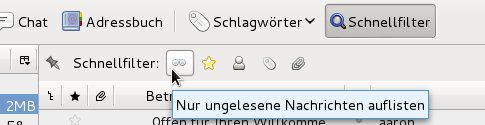
Abbildung 3: Mit einer Schnellfilter-Funktion blenden Sie nur die ungelesene Post ein.
Tipp: Thunderbird: Komfortabel Adressbuchdaten kopieren
So richtig komfortabel ist das Thunderbird-Adressbuch nicht. Über das Extras-Menü oder mit [Strg]+[Umschalt]+[B] aufgerufen, präsentiert es zwar in der unteren Fensterhälfte die Details eines Kontaktes, von dort können Sie aber weder den Namen noch die Telefonnummern oder andere Informationen in die Zwischenablage kopieren. Dazu müssen Sie zunächst einen Eintrag doppelt anklicken, um ihn zu bearbeiten. Im folgenden Dialogfenster können Sie nun die einzelnen Felder mit der Maus markieren. Unter Linux ist ein explizites Kopieren in die Zwischenablage mit [Strg]+[C] nicht nötig – was Sie mit der Maus ausgewählt haben, können Sie in anderen Programmen per Klick auf die mittlere Taste oder über [Strg]+[V] einfügen.
Mehr Komfort verspricht die Erweiterung Select Address Book Text[1]. Sie können diese mit dem Browser von der Projektseite herunterladen und die gespeicherte XPI-Datei im Add-ons-Manager per Klick auf das Werkzeugsymbol und Add-on aus Datei installieren einspielen. Noch schneller geht es jedoch, wenn Sie im Add-ons-Manager direkt nach dem Namen suchen und auf Installieren klicken. Nach einem Neustart von Thunderbird stehen die neuen Funktionen direkt zur Verfügung. Jetzt können Sie im Adressbuch in der Hauptansicht Dinge im unteren Fensterbereich mit der Maus markieren und so in die Zwischenablage kopieren. Alternativ klicken Sie mit der rechten Maustaste neben das gesuchte Detail des Kontakts. Im Kontextmenü finden Sie nun Einträge, um gezielt Felder zu kopieren (Abbildung 4).
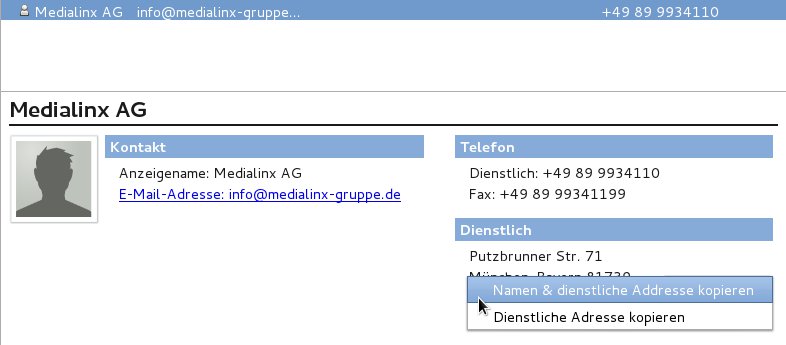
Abbildung 4: Über das Add-on “Select Address Book Text” kopieren Sie aus dem Adressbuch einzelne Felder per Kontextmenü der rechten Maustaste.
Tipp: Firefox: Zertifikate schneller bestätigen
Immer, wenn Ihr Browser verschlüsselt die Verbindung zu einer Webseite aufbaut, kommt das HTTPS-Protokoll zum Einsatz. Sie erkennen das an der URL, die nicht mit http, sondern https beginnt. Bevor die verschlüsselte Kommunikation startet, übergibt die Webseite ein SSL-Zertifikat an Firefox und stellt damit die Herkunft der aufgerufenen Seite sicher. Viele Webseitenbetreiber lassen ihre Identität von einer vertrauenswürdigen Zertifizierungsstelle (CA, Certificate Authority) bestätigen; andere signieren sie selbst. Es gibt auch Anbieter kostenloser Zertifikate, wie beispielsweise CAcert [2], denen es bisher allerdings nicht gelungen ist, in die Liste der vom Browser automatisch akzeptierten Zertifikate aufgenommen zu werden.
Gibt es ein Problem mit dem Zertifikat, warnt Firefox Sie (Abbildung 5). Das muss nicht zwingend bedeuten, dass der Betreiber der Webseite versucht, Sie zu linken – daher gibt es die Möglichkeit, Zertifikate von Hand als vertrauenswürdig einzustufen. Dazu klicken Sie zunächst auf Ich kenne das Risiko, dann auf die Schaltfläche Ausnahmen hinzufügen. Anschließend laden Sie das Zertifikat herunter und akzeptieren es, indem Sie eine Sicherheits-Ausnahmeregel bestätigen (Abbildung 6).
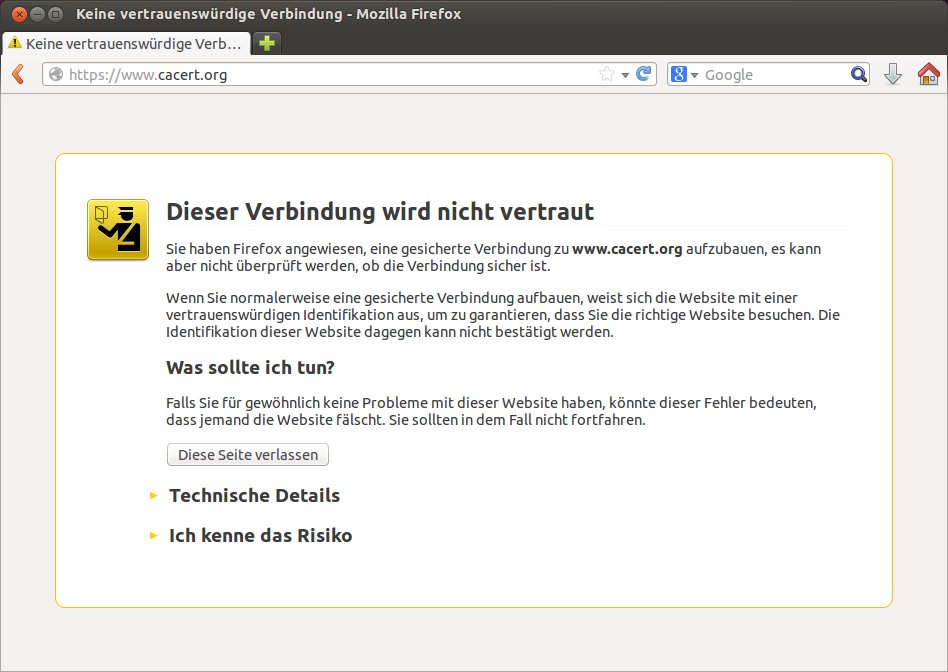
Abbildung 5: CAcert ist zwar seriös, Firefox akzeptiert das Zertifikat aber dennoch nicht von Haus aus.
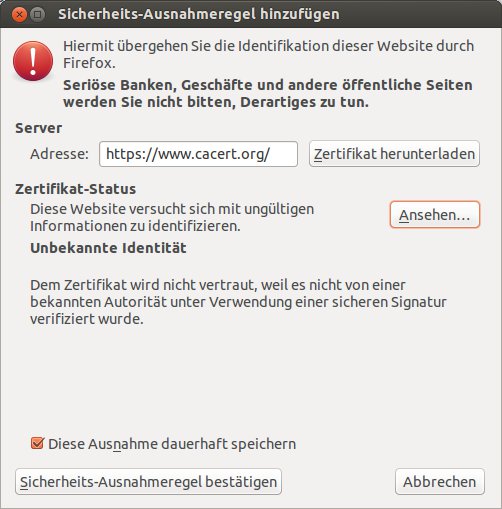
Abbildung 6: In diesem Dialogfenster laden Sie das Zertifikat herunter und bestätigen es.
Müssen Sie häufiger Zertifikate von Hand bestätigen, können Sie den Vorgang etwas abkürzen – die Warnungen komplett abzuschalten, ist nicht möglich. Dazu rufen Sie die versteckten Einstellungen des Mozilla-Browsers auf, indem Sie in die Adresszeile about:config eingeben. Bestätigen Sie den Sicherheitshinweis per Klick auf Ich werde vorsichtig sein, versprochen. Ins Feld Suchen tippen nun den Namen der ersten Option ein:
browser.xul.error_pages.expert_bad_cert
Ändern Sie den Wert per Doppelklick von false auf true. Das sorgt dafür, dass Firefox künftig die Schaltfläche zum Akzeptieren unbekannter Zertifikate automatisch anzeigt.
Um den Browser dazu zu bringen, auch die Zertifikate automatisch zu laden, verändern Sie eine zweite Option in den erweiterten Einstellungen. Geben Sie ins Suchfeld Folgendes ein:
browser.ssl_override_behavior
In aktuellen Firefox-Versionen sollte diese schon den korrekten Wert 2 voreingestellt haben. Ist das bei Ihnen nicht der Fall, klicken Sie den Eintrag doppelt an und tragen die Zahl selbst ein.
Tipp: Firefox: Schneller mit der Maus
Firefox bietet eine Vielzahl von Tastenkombinationen, mit denen Sie den Browser komfortabel ganz ohne Maus steuern. So wechseln Sie spielend leicht zwischen geöffneten Tabs, vergrößern bzw. verkleinern den Bildschirminhalt oder wechseln in den Vollbildmodus. Für Liebhaber von Mäusen und Trackballs ist der ständige Griff zur Tastatur allerdings eher umständlich. An sie richtet sich das Add-on All-in-One Gestures[3], welches das Keyboard fast überflüssig macht und dem Browser Mausgesten spendiert. Sie installieren die Erweiterung über die Webseite oder über den Add-ons-Manager (Extras / Add-ons) und starten Firefox danach neu.
Künftig steuern Sie den Browser mit Maustasten oder speziellen Bewegungen. Wenn Sie beim Surfen mit gedrückter rechter Maustaste die Maus nach links bewegen, so öffnet Firefox die vorherige Seite. Ein Wischen nach rechts wechselt zur nächsten Webseite. Bewegen Sie die Maus bei gedrückter rechter Taste von unten nach oben, öffnet Firefox einen neuen Tab; ändern Sie die Richtung von oben nach unten, erscheint ein neues Firefox-Fenster. Ein Auswahlmenü zum Wechseln zwischen den Tabs öffnen Sie, indem Sie das Mausrad bei gedrückter rechter Taste bewegen.
In der Voreinstellung zeigt Firefox die aktuell ausgeführte Mausgeste im Fenster an und zeichnet dazu eine rote Linie. Alle Gesten, Möglichkeiten zum Ein- und Ausschalten von Funktionen und weitere Konfigurationsoptionen finden Sie im Einstellungsdialog des Add-ons, das Sie über den Add-ons-Manager und die Schaltfläche Einstellungen öffnen (Abbildung 7).
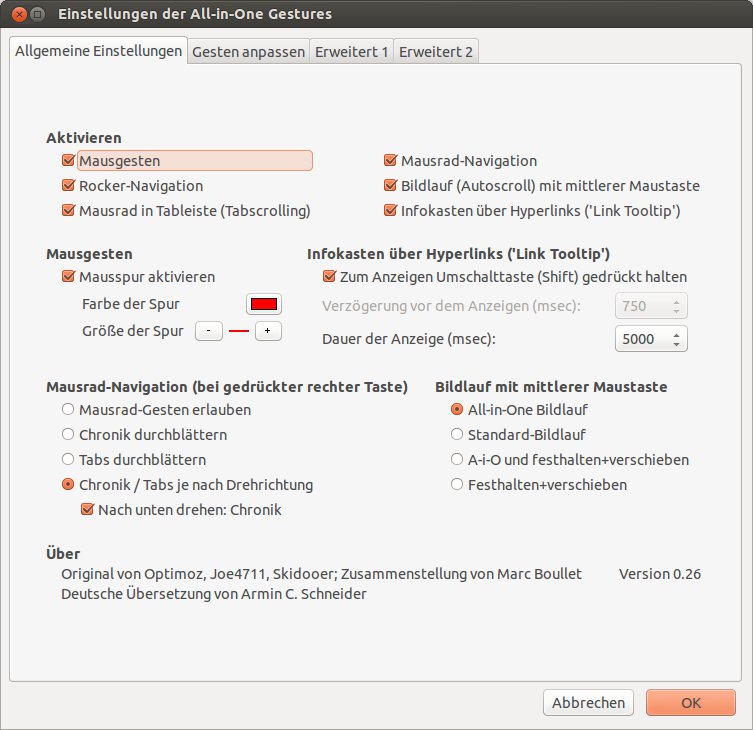
Abbildung 7: Das Add-on “All-in-One Gestures” ist etwas für Mausfans. Sie lösen Browseraktionen mit Bewegungen und Gesten aus.
Tipp: Google Hangouts: Kostenlos in die USA telefonieren
Googles Messaging-Plattform hört auf den Namen Hangouts [4]. Jeder, der ein Google-Konto nutzt, kann damit via Browser oder Smartphone-App Textnachrichten senden, telefonieren und sogar an Videokonferenzen mit mehreren Personen teilnehmen. Außerdem unterstützt Hangout Telefonate ins Festnetz – direkt aus dem Browser heraus, ohne Konfiguration eines SIP-Clients oder der Firewall. Während Anrufe nach Deutschland gebührenpflichtig sind, gibt’s Telefonate in das US-amerikanische Festnetz von Deutschland aus derzeit kostenfrei.
Geben Sie beim Erstellen eines neuen Hangouts einfach die Rufnummer in internationaler Schreibweise ein, z. B. +1 212 555 0123. Nutzen Sie Hangouts zum ersten Mal, müssen Sie danach das entsprechende Browser-Plug-in installieren. Google erkennt die für Ihr System passende Variante und bietet ein passendes Paket zum Download an. In der Regel ist anschließend ein Neustart des Webbrowsers erforderlich.
Das eigentliche Telefongespräch funktioniert wie eine normale Hangouts-Sitzung. Im Browser sehen Sie die gewählte Nummer und die Verbindungsdauer. Bei US-Nummern erscheint zudem der Hinweis, dass das Gespräch kostenlos ist (Abbildung 8). Bei Bedarf binden Sie weitere Hangouts-Nutzer und Telefonteilnehmer in die Konferenz ein.
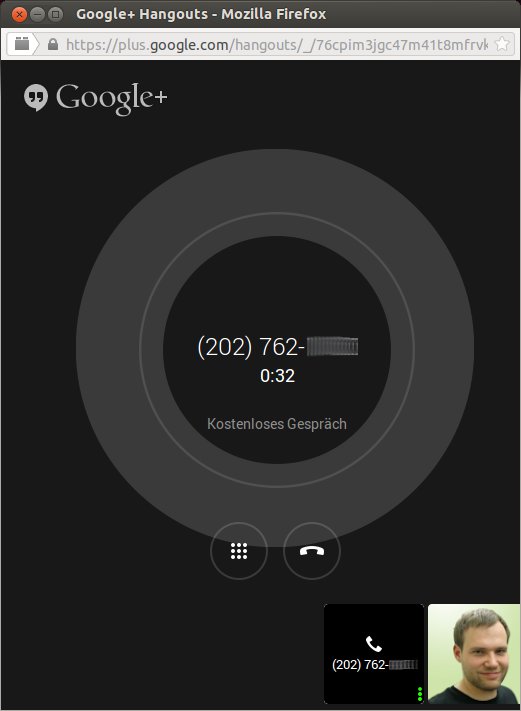
Abbildung 8: Die Verbindung über den großen Teich steht. Momentan sind Gespräche via Google Hangouts in das US-amerikanische Festnetz kostenlos.
Tipp: Google Kalender: Anbindung an Groupware-Programme
Der Suchmaschinenriese stellt als weiteren Service für seine Nutzer den Google-Kalender [5] zur Verfügung. Der Webkalender erfordert ebenso wie Hangouts ein Google-Konto. Wer ein Android-Smartphone besitzt, der nutzt den Kalender eventuell schon, um die Termine zwischen Browser, Handy und Tablet zu synchronisieren. Auch mit gängigen Groupware-Lösungen arbeitet der Dienst zusammen [6]. Möglich macht’s iCalendar, ein standardisiertes Datenformat für den Austausch von Kalenderinhalten.
Um einen Google-Kalender mit einem Linux-Programm wie Kontact, Evolution und Co. bekannt zu machen, bringen Sie zunächst die zugehörige iCal-Adresse in Erfahrung. Dazu klicken Sie auf der Google-Kalender-Seite auf das Icon mit dem Zahnrad rechts oben und wählen Einstellungen. Klicken Sie oben auf Kalender und suchen Sie aus der Liste dann einen Eintrag aus. Mittig neben Kalenderadresse sehen Sie drei farbige Knöpfe; klicken Sie auf die ICAL-Schaltfläche, blendet der Browser die relativ lange und kryptische Adresse ein (Abbildung 9), die Sie beispielsweise mit einem Rechtsklick in die Zwischenablage kopieren können.
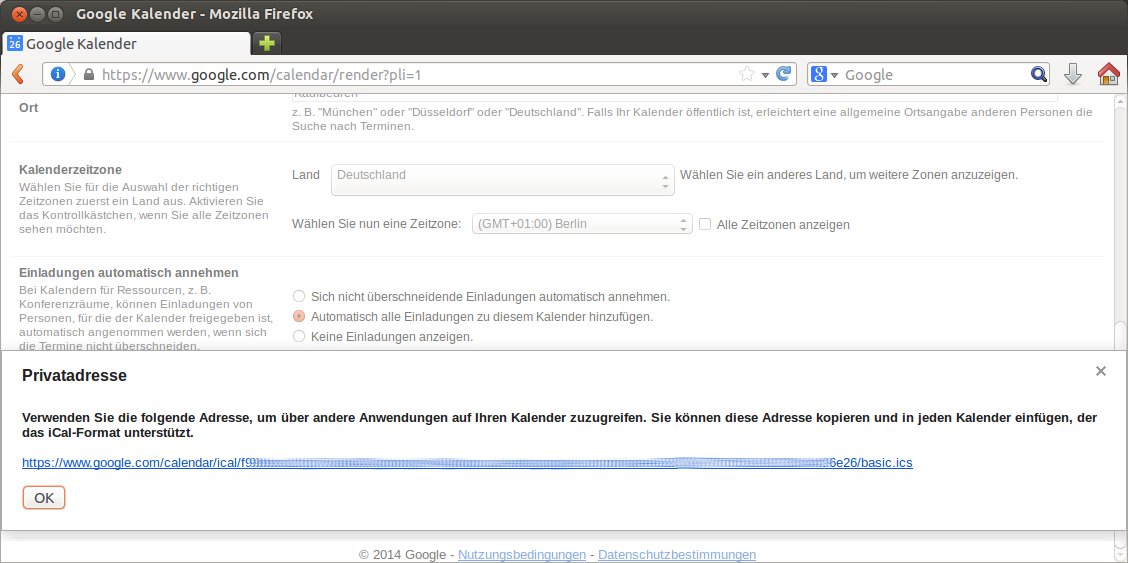
Abbildung 9: Um einen Google-Kalender mit einer Groupware-Lösung zu verbinden, benötigen Sie die iCal-Adresse.
Glossar
-
Header
-
In der Kopfzeile von E-Mails stehen neben Pflichtangaben (Absender und Erstellungsdatum) eine Reihe optionaler Informationen, z. B. der Weg, den die Nachricht zurückgelegt hat, Empfänger, Antwortadresse (Reply-To), Betreff, Art und Zeichensatz des Bodys und die Message-ID.
-
HTTPS
-
Das Hypertext Transfer Protocol Secure (deutsch: sicheres Hypertext-Übertragungsprotokoll) überträgt Daten verschlüsselt zwischen Webserver und Browser (Client). Zur Verschlüsselung der Daten nutzt das Protokoll SSL/TLS (Secure Sockets Layer/Transport Layer Security).
-
SIP
-
Das Session Initiation Protocol dient zur Steuerung und zum Auf- und Abbau einer Kommunikationssitzung zwischen zwei und mehr Teilnehmern. Es kommt häufig bei der Internet-Telefonie oder Voice over IP (VoIP) zum Einsatz. SIP-Clients nutzen das Protokoll; sie sind als SIP-Geräte, Adapter oder Softphones (Softwarelösung) auf dem PC, Smartphone o. Ä. verfügbar.
Infos
[1] Select Address Book Text: https://addons.mozilla.org/de/thunderbird/addon/select-address-book-text/
[2] CAcert: http://www.cacert.org/
[3] All-in-One Gestures: https://addons.mozilla.org/de/firefox/addon/all-in-one-gestures/
[4] Google Hangouts: http://www.google.com/intl/de/+/learnmore/hangouts/
[5] Google Calendar: http://calendar.google.com/
[6] Artikel zum Abgleich zwischen Android und Linux-Desktop: Heike Jurzik, “Dasselbe in Grün”, EasyLinux 01/2013, S. 61 ff., http://linux-community.de/27425

