


Unsere Tipps bringen Ihnen Gimp-Funktionen und -Arbeitstechniken näher. Diesmal zeigen wir, wie Sie Bildausschnitte vergrößern und verkleinern. Außerdem helfen wir dabei, Sensorflecken aufzuspüren und zu entfernen, und zeigen Tricks zur Retusche und zur Fotomontage.
Tipp: Mit Zoomwerkzeugen arbeiten
Gimp bietet mehrere Möglichkeiten, Bildausschnitte zu vergrößern und zu verkleinern. Die Lupe im Werkzeugkasten aktivieren Sie per Mausklick auf das Symbol mit dem Vergrößerungsglas oder mit der Taste [Z]. Ein Doppelklick öffnet die Werkzeugeinstellungen. Für die Lupe gibt es nicht viele Optionen. Über eine Checkbox entscheiden Sie, ob ein Klick ins Bild die Ansicht vergrößert oder verkleinert. Welche Funktion gerade aktiv ist, erkennen Sie am Mauszeiger, der neben der Lupe ein kleines Plus- oder Minussymbol einblendet. Um nicht jedes Mal mit der Maus zwischen den beiden Richtungen hin und her wechseln zu müssen, können Sie einfach die Strg-Taste drücken, und Gimp schaltet um.
Um gezielt einen Bildausschnitt zu vergrößern oder zu verkleinern, aktivieren Sie die Lupe und ziehen wie bei der rechteckigen Auswahl einen Bereich mit der Maus auf. Sobald Sie die Maustaste loslassen, zeigt Gimp den gewählten Bereich an. Eine andere Möglichkeit bietet die Tastatur. Mit [+] zoomen Sie ins Bild hinein, und mit [-] geht es in die andere Richtung. Drücken Sie [1], um das Bild in Originalgröße anzuschauen.
Tipp: Sensorflecken von Fotos entfernen
Flecken und Fussel am Kamerasensor hinterlassen auf Fotos oft unschöne Stellen. Sie treten unabhängig vom Gerät oder Hersteller auf, beispielsweise wenn Sie häufig Objektive wechseln oder den Sensor länger nicht gereinigt haben. Sind die lästigen Flusen erst einmal im Bild, dann hilft Gimp beim Entfernen. Dazu nutzen Sie das Werkzeug Heilen, das mit dem Klonen verwandt ist. Ersteres eignet sich allerdings besser für die Reparatur von kleinen Bildbereichen, da es die Struktur und die Umgebung des Zielbereichs berücksichtigt.
- Öffnen Sie das Bild ([Strg]+[O]) und vergrößern Sie mit einem der im vorigen Tipp vorgestellten Werkzeuge die betroffene Stelle.
- Doppelklicken Sie im Werkzeugdialog das Werkzeug Heilen (Symbol mit dem Pflaster). Wählen Sie im unteren Bereich bei den Einstellungen unter Pinsel eine Pinselspitze mit weichem Rand aus, z. B. Hardness 025. Passen Sie die Größe dem Sensorfleck an, den Sie entfernen möchten.
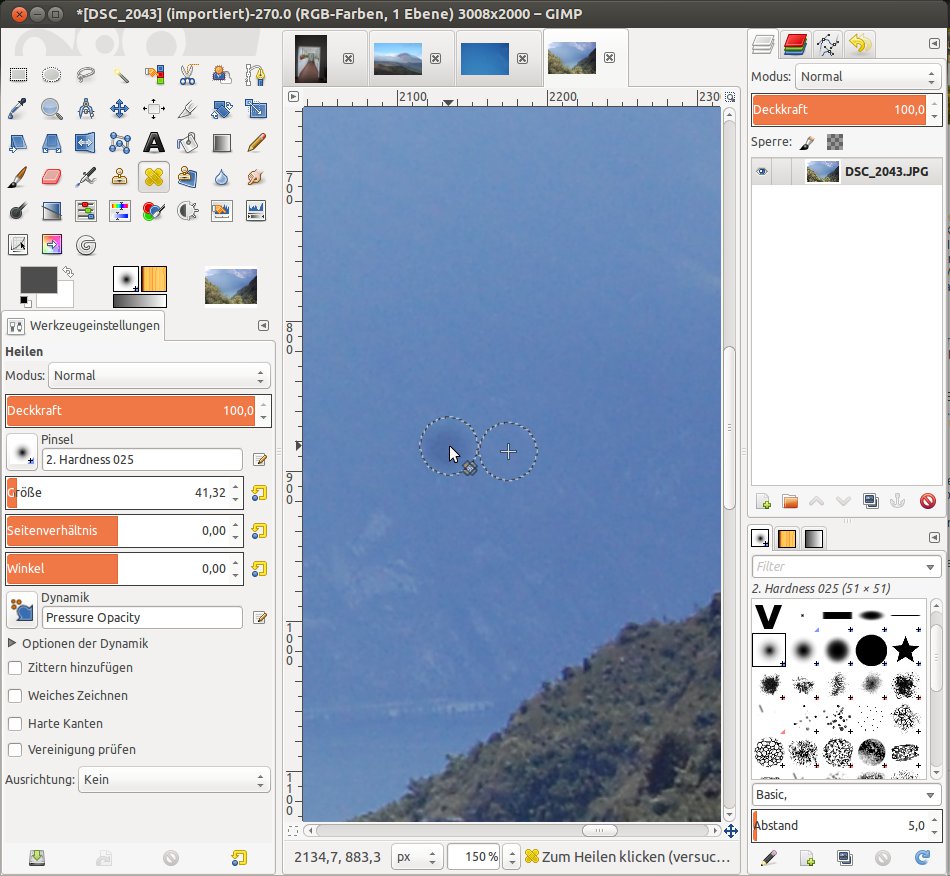
- Klicken Sie bei gedrückt gehaltener Strg-Taste auf einen Bereich neben dem Fleck, um ihn zu kopieren (Abbildung 1). Danach lassen Sie [Strg] los. Positionieren Sie die Maus über dem Bildfleck und klicken Sie einmal darauf. Ist die Verschmutzung so stark, dass der Fleck noch zu sehen ist, wiederholen Sie den Korrekturvorgang mit einem weiteren Klick.
Der bearbeitete Bildbereich unterscheidet sich danach kaum noch von der Umgebung. Sind Sie mit dem Ergebnis unzufrieden, machen Sie mit [Strg]+[Z] einzelne Schritte rückgängig und beginnen gegebenenfalls von vorn.
H.” width=”300″ height=”277″ />
Abbildung 1: Zum Entfernen von Sensorflecken eignet sich das Heilen-Werkzeug besonders gut. Sie erreichen es über das Symbol mit dem Pflaster oder die TasteH.Tipp: Kleine Sensorflecken sichtbar machen
Manche Schmutzflecken sind so klein, dass Sie das Foto sehr stark vergrößern müssen, um sie aufzuspüren. Die folgende Schritt-für-Schritt-Anleitung zeigt, wie Sie auch kleinere Makel lokalisieren, um diese anschließend zu korrigieren:
- Öffnen Sie das Bild ([Strg]+[O]) und duplizieren Sie die Ebene über das Bildmenü Ebene / Ebene duplizieren.
- Klicken Sie mit der rechten Maustaste auf die Kopie und wählen Sie aus dem Kontextmenü den Eintrag Ebeneneigenschaften. Geben Sie dem Duplikat einen Namen, beispielsweise
Sensorflecken, und bestätigen Sie dies über OK. - Als Nächstes verändern Sie die Gradiationskurve dieser obersten Ebene. Öffnen Sie dazu aus dem Bildmenü Farben den Eintrag Kurven.
- Im folgenden Dialog wandeln Sie die Linie ab, so dass sie aussieht wie in Abbildung 2. Dazu fassen Sie jeweils einen Punkt an und ziehen ihn mit der Maus nach oben oder unten – bis das Foto wie psychedelische Kunst aussieht. Setzen Sie ein Häkchen in der Checkbox Vorschau, um zu sehen, wie sich die Farben verändern. Kleine Flecken, die vorher nicht sichtbar waren, sind nun deutlich zu erkennen.
-
Bevor Sie die Änderungen an der Bildebene mit OK durchführen, können Sie die Kurvenanpassung speichern, wenn Sie öfter auf Fleckensuche gehen. Klicken Sie dazu auf das Pluszeichen neben dem Drop-down-Menü Einstellungen und vergeben Sie einen Namen.
Abbildung 2: Mit Hilfe der Gradiationskurve sehen Sie auch kleine Sensorflecken. Am besten funktioniert dieser Tipp bei wenig belebten Hintergründen und einfarbigen Flächen wie Himmel oder Wände.
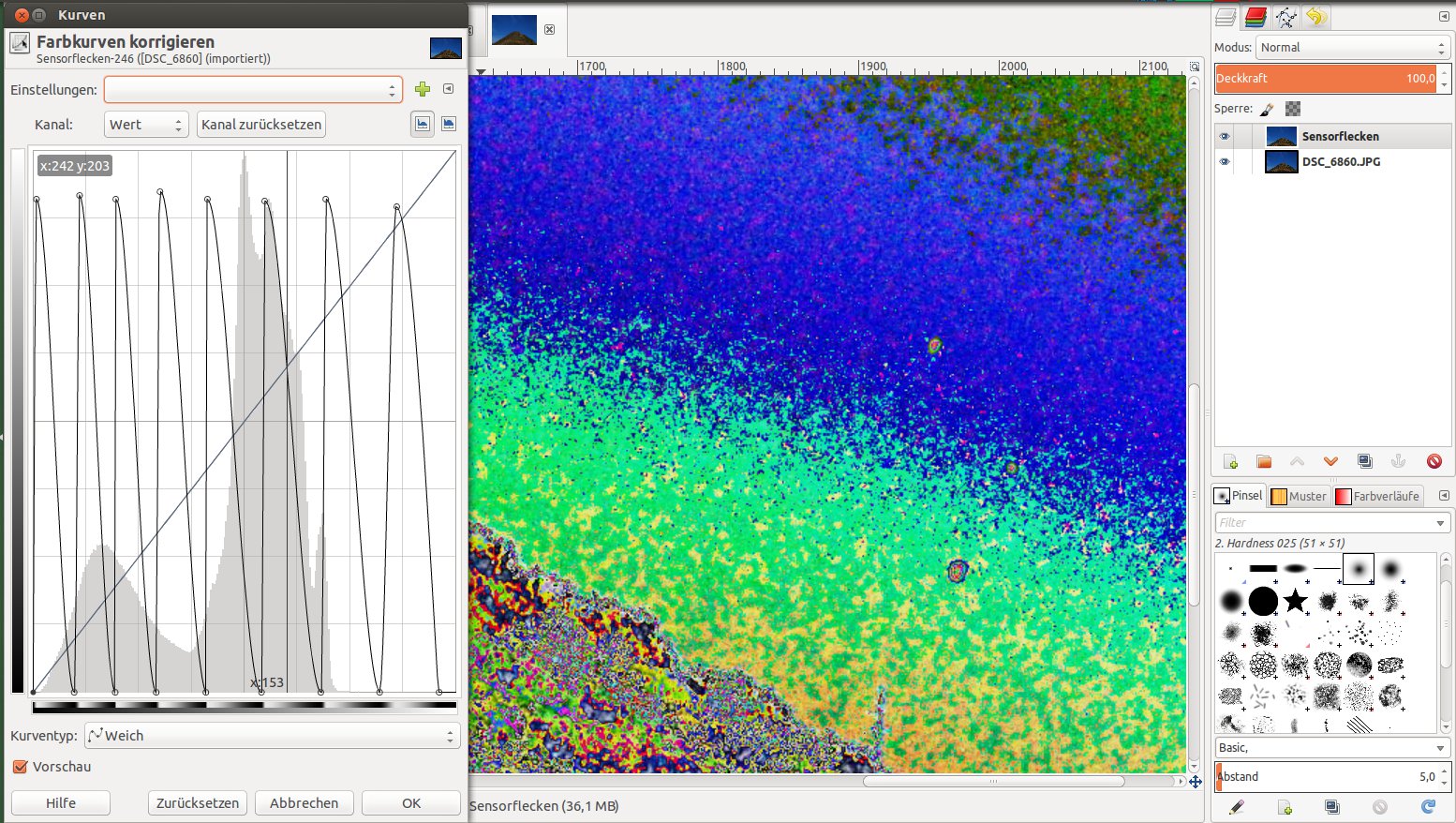
Die auf diese Weise identifizierten Flecken retuschieren Sie wie im vorigen Tipp gezeigt mit dem Heilen-Werkzeug. Achten Sie darauf, dass Sie jetzt auf der Originalebene arbeiten. Die oberste Ebene blenden Sie bei Bedarf per Klick auf das Auge aus und ein, um die einzelnen Bearbeitungsbereiche im Blick zu behalten. Sobald Sie die Korrekturen abgeschlossen haben, entfernen Sie die oberste Ebene (Rechtsklick auf den Namen, Ebene löschen). Speichern Sie danach das Ergebnis – fertig.
Tipp: Fotos retuschieren: Lippenfarbe verändern
Die folgenden zwei Tipps fallen eindeutig ins Beauty-Ressort. Wir zeigen zunächst, wie Sie mit Gimp Lippenstift auftragen. Danach lesen Sie in Tipp ##, wie Sie einem Mund mehr Volumen verleihen. Greifen Sie zunächst in den Schminkkasten:
- Öffnen Sie ein Portraitbild Ihrer Wahl und vergrößern Sie den Ausschnitt um den Mund herum mit der Lupe (Taste [Z]).
- Erstellen Sie über das Bildmenü Ebene / Neue Ebene eine neue transparente Ebene. (Gleiches erreichen Sie über die Tastenkombination [Umschalt]+[Strg]+[N].)
- Wählen Sie als Vordergrundfarbe einen hellen Rotton aus und aktivieren Sie das Pinselwerkzeug ([P]). Die Pinselspitze sollte möglichst weich sein. Bei der Größe orientieren Sie sich an der Oberlippe und suchen eine Spitze aus, die etwas schmaler ist.
- Wählen Sie im rechten Bereich für die Ebene aus dem Drop-down-Menü Modus den Eintrag Nur Abdunkeln aus.
- Zeichnen Sie zunächst mit dem Pinsel die Umrisse des Mundes nach. Danach füllen Sie den Rest der Lippen mit Farbe aus.
- In der Regel ist die so aufgetragene Farbe zu grell. Wir empfehlen daher, im Ebenendialog die Deckkraft mit dem Schieberegler zu reduzieren. Für unser Beispiel haben wir 50 % gewählt.
Zum Abschluss erzeugen Sie eine neue Ebene und beziehen alles mit ein, was gerade auf dem Foto zu sehen ist. Klicken Sie dazu im Bildmenü Ebene auf den Eintrag Neu aus Sichtbarem. Das hat den Vorteil, dass die vorher angelegten Ebenen nach wie vor bestehen. So können Sie an diesen bei Bedarf weitere Anpassungen vornehmen. Blenden Sie in der Zwischenzeit die nicht benötigten Ebenen einfach aus.
Tipp: Retusche, Teil 2: Mehr Lippenvolumen
Als Nächstes verraten wir, wie Sie mehr Lippenvolumen ganz ohne OP oder teure (und sinnlose) Cremes erreichen. Zum Einsatz kommt die so genannte Käfig-Transformation. Mit diesem Tool verzerren Sie frei definierbare Bereiche über ein Polygon und deformieren Bildbereiche so ohne viel Aufwand. Starten Sie zuerst die Käfig-Transformation über das Bildmenü Werkzeuge / Transformationen / Käfig-Transformation.
Erstellen Sie dann eine Art Käfig für den Mund, um das Objekt für die spätere Deformation auszuwählen (Abbildung 3). Dazu klicken Sie mit der Maus mehrere Punkte an und zeichnen so die Konturen. Je mehr Knotenpunkte Sie erzeugen, umso genauer erfolgt die Transformation. Um die Auswahl abzuschließen, klicken Sie erneut den Startpunkt an, und in den Werkzeugeinstellungen unten links aktiviert Gimp automatisch die Checkbox Den Käfig zum Deformieren des Bilds deformieren.
Jetzt können Sie mit der Maus die einzelnen Knotenpunkte des Käfigs anfassen und zurechtziehen. Auf diese Weise malen Sie die Konturen noch genauer. Sobald Sie die Eingabetaste betätigen, führt Gimp die Änderungen durch. Die deutlich sichtbaren Kanten können Sie noch etwas abschwächen mit dem Werkzeug Weichzeichnen / Schärfen, das Sie über das Symbol mit dem Tropfen oder [Umschalt]+[U] aktivieren. Das fertige Ergebnis mit neuer Farbe und Form sehen Sie in Abbildung 4.
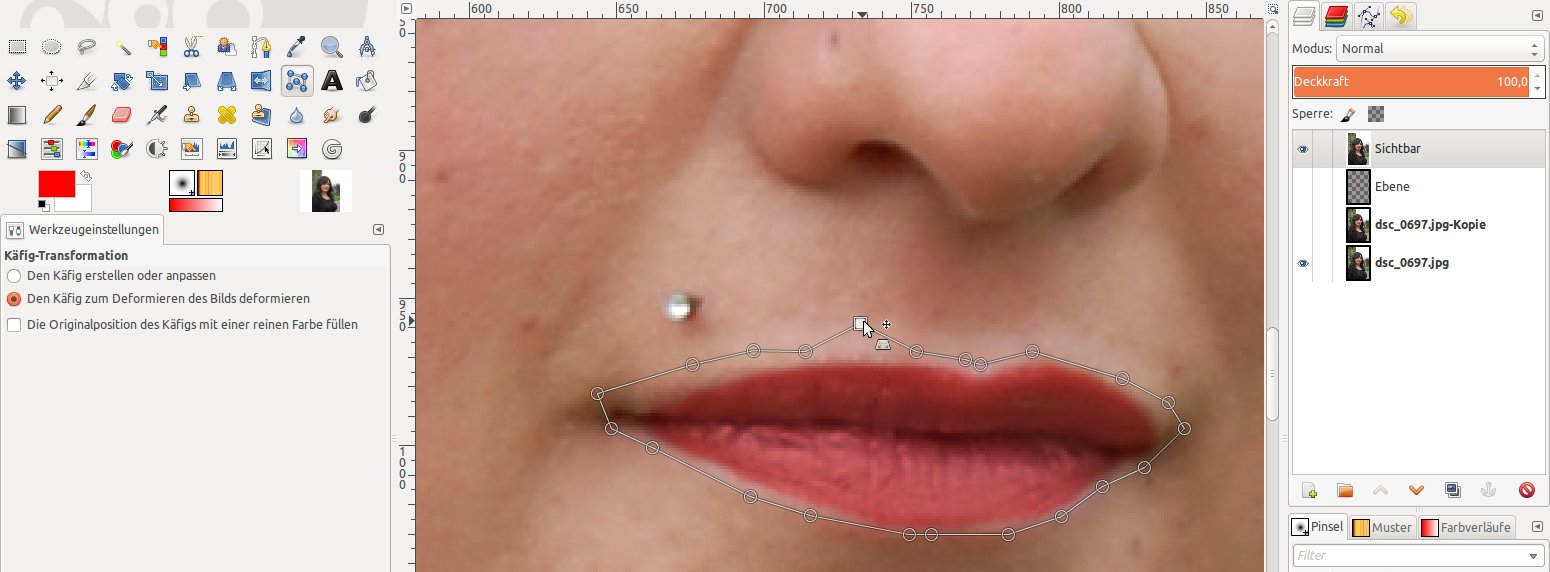
Abbildung 3: Die Käfig-Transformation ist ein praktisches Werkzeug, mit dem Sie Objekte auf einem Foto zuerst einschließen und dann deformieren.
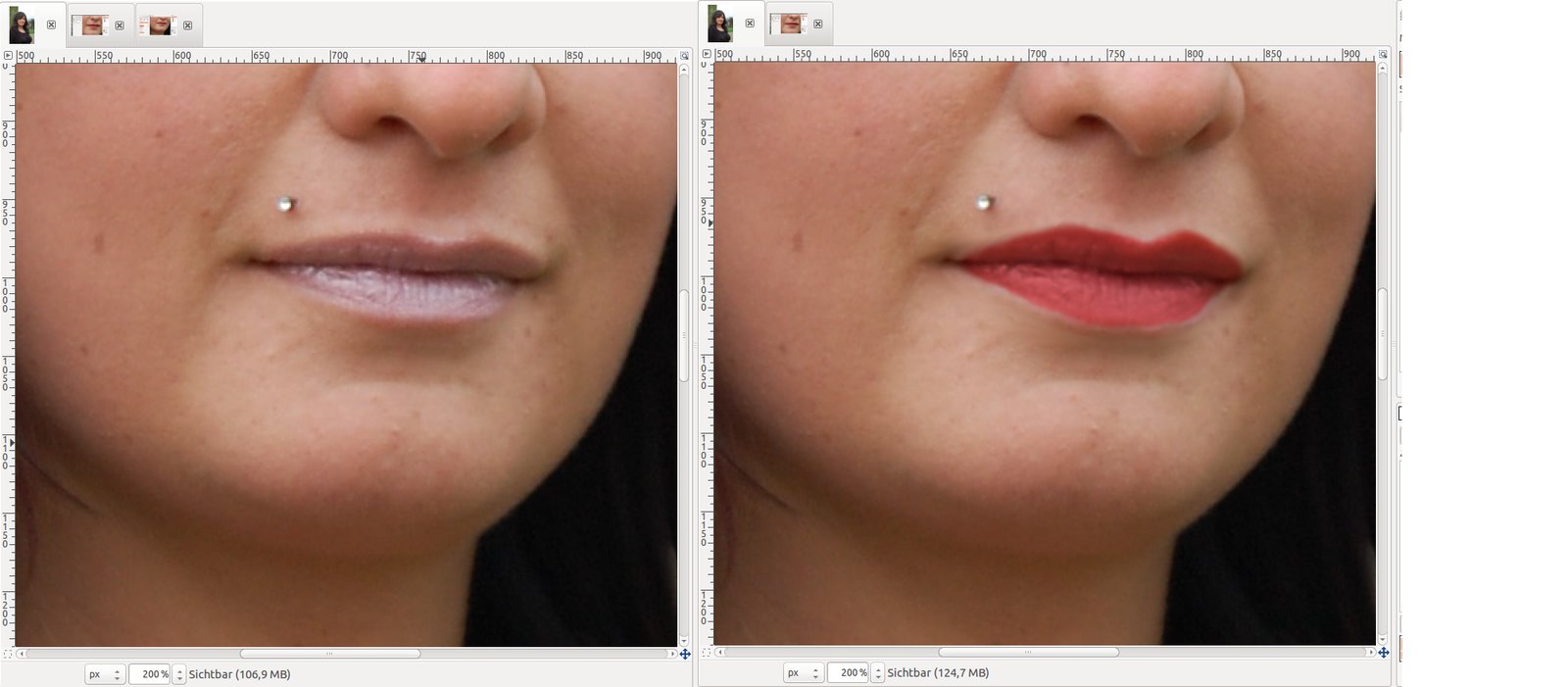
Abbildung 4: Die Fotoretusche ist abgeschlossen: links der Ausschnitt vor der Bearbeitung und rechts das Ergebnis mit mehr Farbe und Volumen.
Tipp: Arbeiten mit der Ebenenmaske
Diese Technik kommt besonders häufig bei Fotomontagen zum Einsatz. Das Ziel ist es, zwei oder mehr Bilder miteinander zu vereinen, die sich auf unterschiedlichen Ebenen befinden. Dabei maskieren Sie bestimmte Teile einer Ebene, machen sie also transparent und verbergen sie. Der Vorteil gegenüber dem Entfernen einer Auswahl ist, dass die maskierten Bereiche nicht verloren gehen. Gimp blendet sie lediglich aus und macht dadurch die Bildbereiche der darunter liegenden Ebene sichtbar. So entstehen tolle neue Motive – wer die Technik beherrscht, der spart bei umfangreicheren Gestaltungsarbeiten viel Zeit und Arbeit. Und so geht’s:
- Öffnen Sie das erste Bild. Da Sie Masken nicht auf Hintergrundebenen anwenden können, benötigen Sie einen Alphakanal. Dazu klicken Sie mit der rechten Maustaste rechts im Ebenenstapel auf die Ebene und wählen Alphakanal hinzufügen aus dem Kontextmenü aus.
- Wählen Sie über das Bildmenü Datei / Als Ebene öffnen ein weiteres Bild aus, das Sie für die Fotomontage verwenden möchten. Positionieren Sie dieses Bild an unterster Stelle im Ebenenstapel und fügen Sie ihm ebenfalls einen Alphakanal hinzu, wie in Schritt 1 beschrieben.
- In unserem Beispiel zeigt das Ausgangsbild ein Stalltor. Dieses wollen wir mit einer Ebenenmaske ausblenden und das darunter liegende Foto einer Empfangshalle einblenden. Erstellen Sie für diese Ebene eine Ebenenmaske (Ebenen / Maske / Ebenenmaske hinzufügen).
- Im folgenden Dialog wählen Sie die Option Weiß (volle Deckkraft) aus und beenden die Aktion mit Hinzufügen. Im Ebenenstapel sehen Sie neben dem Vorschaubild nun auch die weiße Maske.
- Mit dem Auswahlwerkzeug (Taste [R]) erzeugen Sie nun rund um das Stalltor eine rechteckige Auswahl und füllen diese mit schwarzer Vordergrundfarbe. Am leichtesten gelingt das mit dem Werkzeug Füllen ([Umschalt]+[B]).
Gimp zeigt danach innerhalb des ausgewählten Bereichs den darunter liegenden Ebeneninhalt an. In der Miniaturansicht der Ebenenmaske sehen Sie weiße und schwarze Bereiche. Schwarz bedeutet, dass die Fläche maskiert ist, und das Programm blendet die Bildbereiche an dieser Stelle in der Ebene aus (Abbildung 5). Um die Maske zu deaktivieren, klicken Sie mit der rechten Maustaste im Stapel auf die Ebene und entscheiden sich im Kontextmenü für Ebenenmaske deaktivieren. Sofort erscheint der ursprüngliche Bildbereich, und in der Miniaturansicht der Ebene stellt Gimp die Maske rot umrandet dar. Über das Kontextmenü aktivieren Sie die Maske wieder oder werden sie über Ebenenmaske löschen ganz los.
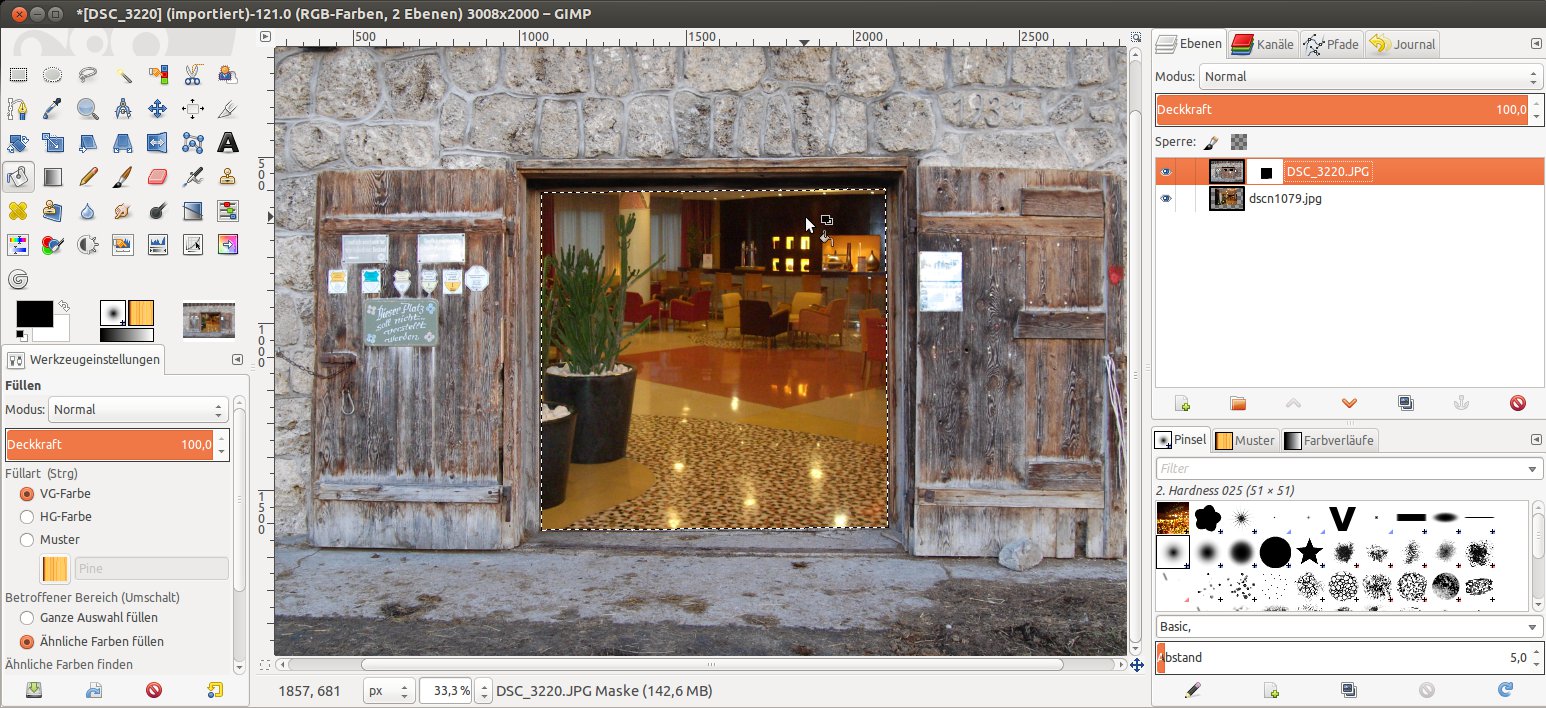
Abbildung 5: Mit Hilfe von Ebenenmasken blenden Sie Bildbereiche vorübergehend aus, entfernen diese aber nicht. Diese Technik kommt oft bei Fotomontagen zum Einsatz.

