


Ubuntu, Linux Mint und Knoppix basieren auf der Distribution Debian – wir verraten Tricks und Kniffe, welche die Arbeit auf diesen Systemen angenehmer machen.
Tipp: Ubuntu: Software aus PPAs installieren
Personal Package Archives, kurz PPAs, sind ein Service der Plattform Launchpad [1] und bieten Entwicklern die Möglichkeit, inoffizielle Pakete für Ubuntu und dessen unterschiedliche Architekturen und Versionen anzubieten. Der Vorteil für Sie als Benutzer ist, dass Sie darüber brandaktuelle Programme fertig gepackt erhalten, die noch nicht in der Distribution enthalten sind oder die Sie sonst mühsam selbst aus den Quellen kompilieren müssten. Der Nachteil: Es handelt sich grundsätzlich um Fremdquellen, die nicht in Ihrer Ubuntu-Version voreingestellt sind – nicht alle Pakete, die Sie aus einem PPA erhalten, funktionieren reibungslos, und im schlimmsten Fall gefährden Sie sogar die Stabilität des eigenen Systems.
Bevor Sie ein PPA in die eigenen Paketquellen aufnehmen, sollten Sie auf dessen Launchpad-Seite überprüfen, welche Ubuntu-Versionen unterstützt werden, ob es sich um eine stabile Variante handelt oder das Programm noch in der Betaphase ist, ob das PPA gut gepflegt scheint und ob in den Bug Reports anderer Nutzer Probleme beschrieben sind, die möglicherweise auch Ihr System betreffen. Schauen Sie außerdem nach, ob es regelmäßige Sicherheitsaktualisierungen gibt und ob das PPA weitere PPAs als Abhängigkeit hat.
Um ein PPA hinzuzufügen, benötigen Sie Root-Rechte. In der Regel darf sich der bei der Installation von Ubuntu zuerst eingerichtete Benutzeraccount mit seinem eigenen Kennwort als Administrator ausweisen. Nachdem Sie die Quelle hinzugefügt haben, lesen Sie die Liste der Pakete neu ein, damit der Paketmanager die neuen Programme findet. Unter Unity fügen Sie ein PPA so hinzu:
- Öffnen Sie über das Dash Software & Aktualisierungen, um die Liste der Paketquellen zu bearbeiten. Denselben Dialog rufen Sie über das Software-Center auf, wenn Sie im Menü Bearbeiten / Software-Paketquellen wählen. Der dazugehörige Befehl für den Schnellstarter ([Alt]+[F2]) oder das Terminal heißt
gksudo software-properties-gtk. -
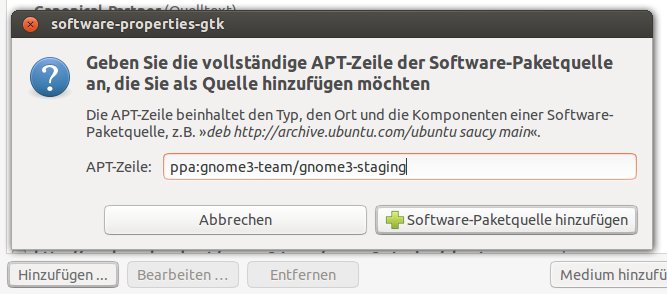
Wechseln Sie zum Reiter Andere Software und klicken Sie auf die Schaltfläche Hinzufügen. In das Feld tippen Sie nun den Kurznamen des PPAs ein: ppa:LP-Benutzername/PPA-Name, also beispielsweise ppa:gnome3-team/gnome3-staging (Abbildung 1).
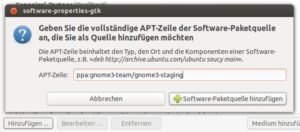
Abbildung 1: Ein PPA tragen Sie ins Feld “APT-Zeile” ein und klicken dann auf “Software-Paketquelle hinzufügen”.
- Klicken Sie auf Software-Paketquelle hinzufügen und geben Sie auf Aufforderung Ihr Passwort ein. Normalerweise sollte das Software-Center die Liste der Paketquellen nun automatisch neu einlesen; aufgrund eines Fehlers in der aktuellen Version (13.10, “Saucy Salamander”) klappt das jedoch nicht, und Sie müssen die Anwendung schließen und neu starten.
Tipp: Kubuntu: PPAs zu Muon hinzufügen
Der KDE-Paketverwalter heißt Muon. Sie starten das Programm über Anwendungen / System / Muon. Über Einstellungen / Software-Quellen einrichten rufen Sie den Dialog zur Verwaltung der Paketquellen auf. Auch hier geben Sie zur Authentisierung Ihr eigenes Kennwort ein. Alternativ geben Sie das Kommando kdesudo software-properties-kde in ein Schnellstart- oder Terminalfenster ein. Der Dialog sieht genauso aus wie der zur Paketquellen-Konfiguration des Software-Centers. Sie können daher der Schritt-für-Schritt-Anleitung aus dem vorherigen Tipp folgen, um das PPA einzutragen.
Anschließend weist Muon darauf hin, dass Sie die Informationen über neue Software aktualisieren müssen, wenn Sie eine neue Quelle hinzugefügt haben. Über die Schaltfläche Neu laden bringen Sie alles auf den neuesten Stand. Alternativ klicken Sie im Hauptfenster auf den Knopf Auf Aktualisierungen prüfen in der Werkzeugleiste. Wenn Sie im Programmfenster links im Bereich Filter nun auf Nach Quellen klicken, sollten Sie den Namen des neu hinzugefügten PPAs sehen (Abbildung 2).
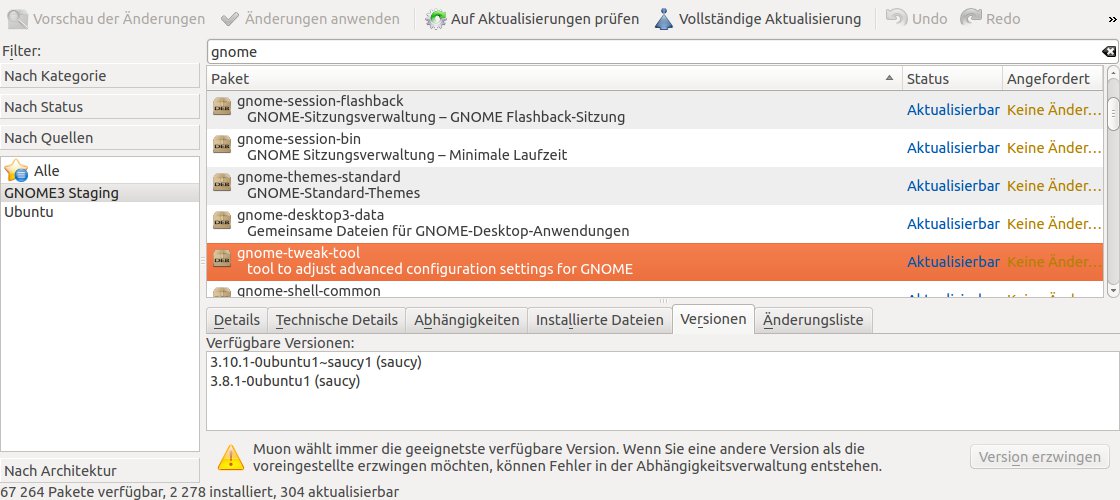
Abbildung 2: Muon kann die Liste der Paketquellen filtern. So sehen Sie auf einen Blick, welches Repository was anbietet.
Tipp: Ubuntu: PPAs auf der Kommandozeile hinzufügen
Noch schneller als über alle grafischen Paketverwalter geht das Hinzufügen auf der Shell. Dazu wechseln Sie entweder mit [Strg]+[Alt]+[F1],[Strg]+[Alt]+[F2] usw. auf eine der virtuellen Konsolen (zurück zum Desktop geht’s mit [Alt]+[F7]) und melden sich dort an oder öffnen ein Terminalfenster. Danach verwenden Sie den Befehl add-apt-repository, der zum Paket software-properties-common gehört, das in der Voreinstellung installiert ist. Vor das Kommando stellen Sie sudo und geben auf Aufforderung Ihr eigenes Passwort ein. Beachten Sie, dass keine Sternchen oder anderes visuelles Feedback im Terminal erscheint, Sie also “blind” tippen.
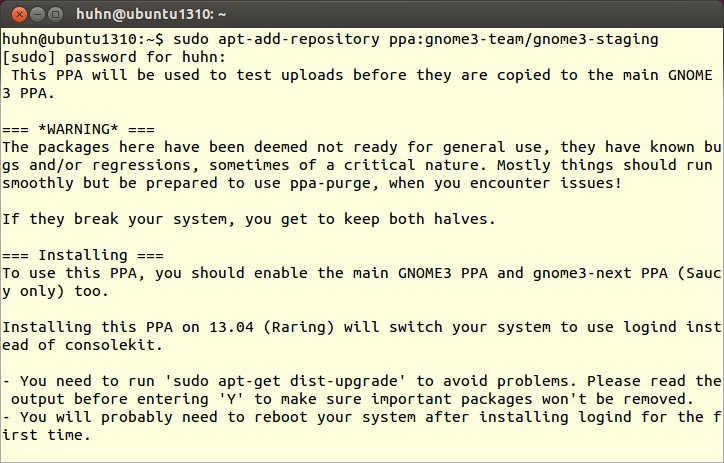
Abbildung 3: Auf der Kommandozeile fügen Sie ein neues PPA mit einem einzigen Befehl zu den Paketquellen hinzu.
Danach erscheinen einige Informationen zu dem PPA, darunter Hinweise auf andere benötigte Quellen oder kritische Fehler und Warnungen. Die letzte Zeile der Ausgabe verrät, dass Sie mit Druck auf [Eingabe] fortfahren und mit der Tastenkombination [Strg]+[C] abbrechen können. Anschließend bringen Sie mit dem Befehl sudo apt-get update die Liste der Paketquellen auf den aktuellen Stand.
Tipp: Ubuntu: PPAs und deren Pakete wieder entfernen
Ob im Software-Center, in Muon oder auf der Shell – Ubuntu trägt in allen drei Fällen die neuen Paketquellen nicht in die APT-Einrichtungsdatei /etc/apt/sources.list ein, sondern erzeugt im Verzeichnis /etc/apt/sources.list.d Dateien mit dem PPA-Namen, in denen Sie die Konfiguration der externen Quelle finden. Um diese wieder loszuwerden, greifen Sie nicht zum Dateimanager oder zum rm-Befehl auf der Shell. Stattdessen können Sie wieder die grafischen Werkzeuge (siehe Tipps ## und ##) bemühen und dort auf dem Reiter Andere Software die Einträge markieren und auf Entfernen klicken. Auch auf der Shell löschen Sie PPAs ganz bequem mit dem folgenden Befehl:
sudo add-apt-repository -r PPA
Dabei ersetzen Sie PPA durch den vollständigen Namen der Quelle. Auch nach dem Entfernen der PPAs sollten Sie die Liste der bekannten Pakete aktualisieren.
Möchten Sie nicht nur die Quelle, sondern Programme aus dieser entfernen, dann hilft diese Vorgehensweise nicht weiter. In einigen Paketmanagern ist es möglich, zu einer früheren Paketversion zurückzukehren, dennoch ist das recht aufwendig. Eine viel schnellere und einfachere Variante bietet das Programm ppa-purge aus dem gleichnamigen Paket, das Sie in der Regel erst aus dem Universe-Repository nachrüsten müssen. Danach rufen Sie es zusammen mit dem PPA-Namen auf und stellen wieder das Kommando sudo voran (siehe Listing “ppa-purge”-Ausgabe).
Listing 1
“ppa-purge”-Ausgabe
$ sudo ppa-purge ppa:gnome3-team/gnome3-staging
Updating packages lists
PPA to be removed: gnome3-team gnome3-staging
Package revert list generated:
 account-plugin-aim/saucy account-plugin-jabber/saucy
...
Disabling gnome3-team PPA from
/etc/apt/sources.list.d/gnome3-team-gnome3-staging-saucy.list
Updating packages lists
Paketlisten werden gelesen... Fertig
Abhängigkeitsbaum wird aufgebaut.
Statusinformationen werden eingelesen.... Fertig
...
Die folgenden Pakete werden durch eine ÄLTERE VERSION ERSETZT
(Downgrade):
  account-plugin-aim account-plugin-jabber account-plugin-salut
...
0 Pakete aktualisiert, 1 zusätzlich installiert, 156 durch eine ältere Version ersetzt, 29 werden entfernt und 0 nicht aktualisiert. 40,5 MB an Archiven müssen heruntergeladen werden. Nach dem Entpacken werden 196 MB frei werden.
Möchten Sie fortsetzen? [Y/n/?]
...
PPA purged successfully using aptitude fallback
Tipp: Linux Mint: Applets für die Cinnamon-Panels
Viele Gnome-Fans der ersten Stunde waren enttäuscht, dass die Entwickler mit Einführung der Gnome Shell (Version 3) die praktischen Panel-Applets weitestgehend abgeschafft haben. Je nach Distribution sind ein paar dieser Erweiterungen nach wie vor in den Kontrollleisten, und über so genannte Extensions können Sie ebenfalls einige nachrüsten. Der Cinnamon-Desktop von Linux Mint bringt genau wie damals Gnome 2 schon etliche dieser praktischen Gimmicks von Haus aus mit, und Sie richten sie bequem über die Systemeinstellungen (Klick auf den Menüknopf unten links und das Symbol mit dem Zahnrad) ein.
Gehen Sie in den Bereich Einstellungen und klicken Sie Applets einmal an. Auf dem Reiter Installiert finden Sie alle Panel-Erweiterungen aufgelistet. Ein Klick auf das Drop-down-Menü Anzeigen filtert nach Alle Applets, Aktive Applets und Inaktive Applets. Einige der Tools sind mit einem kleinen Vorhängeschloss markiert, das heißt, sie sind schreibgeschützt, und Sie dürfen sie nicht entfernen. Blättern Sie ruhig einmal durch die Liste durch: Hier gibt es unter anderem einen Wetterbericht, einen Kalender, eine Helligkeitsregelung für den Bildschirm, eine Wechseldatenträgerverwaltung und vieles mehr. Ein paar der Applets blenden eine Schaltfläche namens Einstellungen ein, wenn Sie sie auswählen (Abbildung 4).
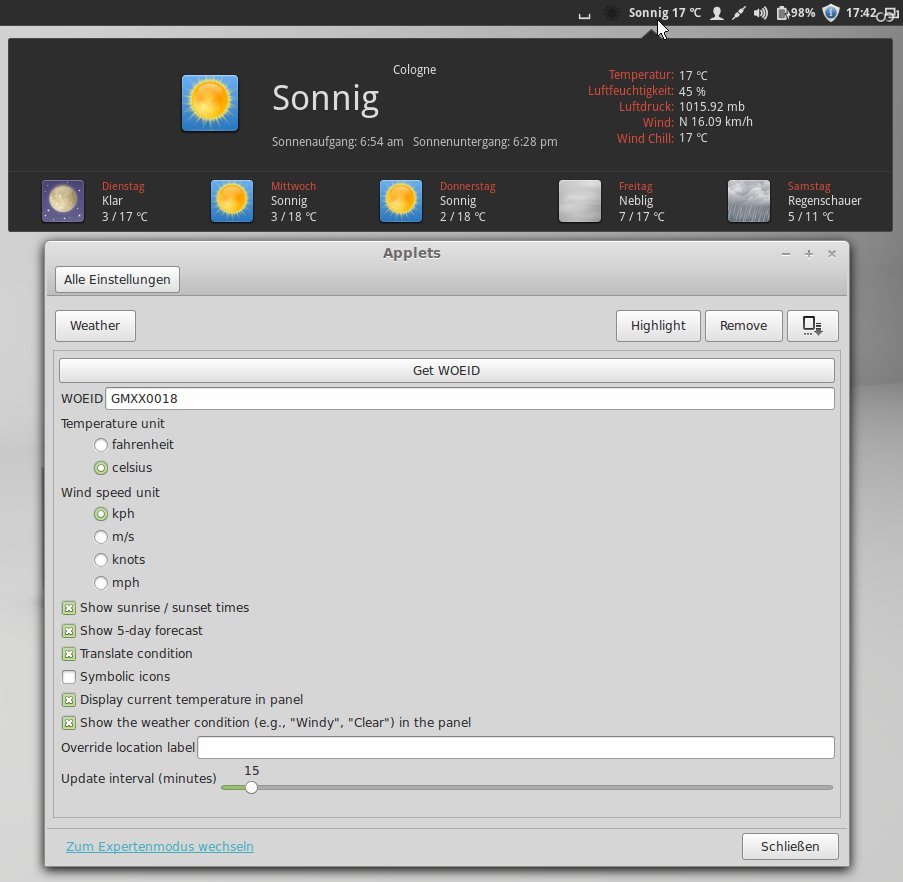
Abbildung 4: Eine Wettervorhersage für das Panel: Linux Mint bietet etliche Erweiterungen an. Einige davon müssen Sie konfigurieren.
Noch mehr Applets warten im Netz auf Sie. Diese finden Sie entweder über die Webseite Cinnamon-Spices [2] oder indem Sie im Einstellungsdialog zum zweiten Reiter namens Herunterladen wechseln. Auch hier filtern Sie die Anzeige über ein Drop-down-Menü am oberen Rand zwischen Name, Beliebteste und Neueste. Rechts oben ist ein Suchfeld, über das Sie nach dem Namen fahnden. Ein bereits heruntergeladenes und installiertes Applet erkennen Sie am grünen Häkchen hinter dem Namen. Ganz unten am Rand gibt es zudem eine Schaltfläche Liste aktualisieren, über die Sie aktuelle Informationen aus dem Netz beziehen.
Tipp: Linux Mint: Alternativen Desktop nachrüsten
Die Linux-Mint-Entwickler bieten auf ihrer Downloadseite [3] die Distribution in mehreren Ausführungen an. Alle Images erhalten Sie in der 32-Bit- und in der 64-Bit-Variante. Sie enthalten unterschiedliche Arbeitsumgebungen, Windowmanager und Softwarepakete; einige liefern Multimedia-Codecs aus, andere nicht. Die beiden klassischen Mint-Desktopumgebungen sind MATE [4] und Cinnamon. Bei MATE handelt es sich um einen Fork von Gnome 2; Cinnamon basiert auf Gnome 3 und will die modernen Konzepte der Gnome Shell mit der traditionellen Bedienung von Gnome 2 verbinden.
Wenn Sie Linux Mint von einem der im Netz angebotenen Images oder einer EasyLinux-Heft-DVD installiert haben, dann sehen Sie nach dem Start der grafischen Umgebung in aller Regel entweder MATE oder Cinnamon als Desktop. Es ist aber kein Problem, die jeweils andere Umgebung über den Paketverwalter nachzurüsten:
- Starten Sie die Paketverwaltung über den Menüknopf unten links, Abteilung Systemverwaltung / Synaptic-Paketverwaltung. Geben Sie auf Aufforderung Ihr eigenes Kennwort ein.
- Aktualisieren Sie die Liste der Pakete über einen Klick auf die Schaltfläche Neu laden in der Werkzeugleiste ganz links. Je nach Geschwindigkeit der Internetverbindung dauert das eine Weile.
-
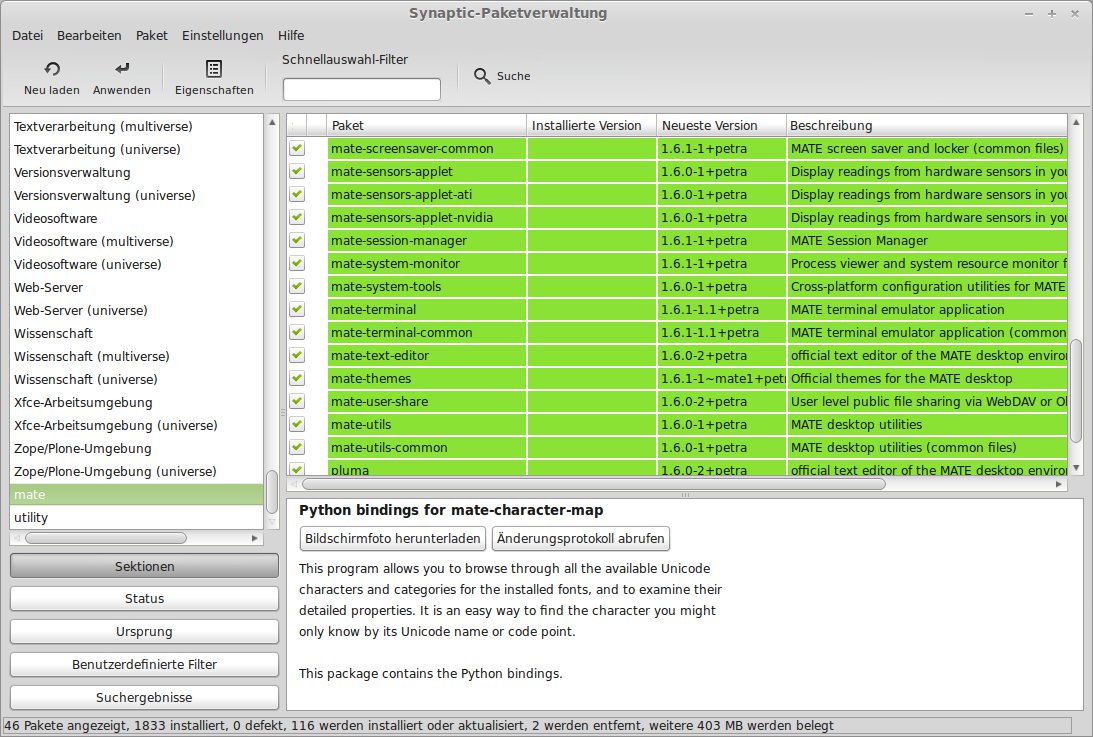
Aktivieren Sie links unten den Filter Sektionen. In der Anzeige darüber erreichen Sie nun die von den Entwicklern erzeugten Kategorien. Den MATE-Desktop mit all seinen Bestandteilen und Programmen finden Sie ganz unten in der Abteilung mate (Abbildung 5). Der Cinnamon-Desktop hat keine eigene Gruppe, sondern gehört zu GNOME Arbeitsumgebung.
Abbildung 5: Sowohl MATE als auch Cinnamon haben im Paketverwaltungstool Synaptic eine eigene Abteilung, die Sie über den Filter “Sektionen” einblenden.
- Markieren Sie nun alle Pakete aus der gewünschten Sektion. Dazu klicken Sie den obersten Eintrag an, halten die Umschalttaste gedrückt, blättern nach unten und markieren den letzten Punkt in der Liste. Schneller geht’s mit der Tastenkombination [Strg]+[A].
- Wenn alle Pakete markiert sind, klicken Sie mit der rechten Maustaste auf eine beliebige Stelle in der Auswahl und wählen aus dem Kontextmenü den Eintrag Zum Installieren vormerken. Synaptic öffnet gegebenenfalls ein Dialogfenster, das Sie darüber informiert, wie sich die Änderungen auswirken: ob das Programm andere Pakete entfernen oder zusätzliche einspielen muss.
- Haben Sie sich die Sache anders überlegt, können Sie die Auswahl der neuen und geänderten Pakete mit [Strg]+[Z] rückgängig machen. Andernfalls betätigen Sie die Schaltfläche Anwenden in der Werkzeugleiste, und der Paketmanager beginnt mit der Arbeit.
Tipp: Zum unverbindlichen Testen einer neuen Desktopumgebung empfiehlt es sich, einen neuen Benutzeraccount anzulegen. Das hat den Vorteil, dass Sie später keine wilde Mischung aus den Einrichtungsdateien für die Programme und die Arbeitsumgebung im eigenen Home-Verzeichnis vorfinden. Gefällt Ihnen die grafische Arbeitsumgebung nicht, kehren Sie jederzeit mit dem “alten” Account zur gewohnten Oberfläche zurück und brauchen sich keine Sorgen zu machen, dass der Desktop Altlasten zurückgelassen hat.
Tipp: Knoppix: Den Desktop freigeben
Mit wenigen Klicks starten Sie auf der Live-Distribution einen VNC-Server und betrachten oder steuern den Knoppix-Rechner von einem anderen Computer aus. Öffnen Sie dazu aus dem Startmenü den Eintrag Knoppix / Desktop zeigen/exportieren. Es startet ein Assistent, der Sie durch die Einrichtung begleitet (Abbildung 6). Klicken Sie auf den Button Zur Schnellkonfiguration. Im nächsten Dialog geben Sie optional ein Passwort an, mit dem sich die Besucher authentisieren müssen. Nach einem Klick auf Weiter entscheiden Sie, ob die Gegenseite den Desktop steuern darf – gemeint sind Mausbewegungen und Tastatureingaben. Sie haben die Wahl zwischen Nur beobachten und Steuerung erlauben.
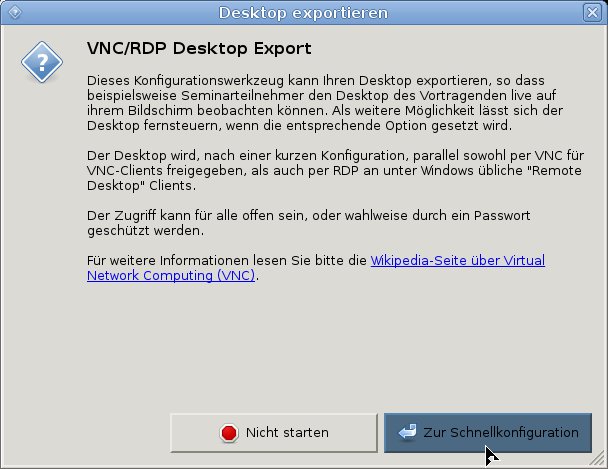
Abbildung 6: Die Live-Distribution enthält einen Assistenten, über den Sie mit wenigen Mausklicks den Desktop exportieren und sogar fernsteuern.
Abschließend bestätigen Sie, dass Sie den VNC-Server wirklich starten möchten, oder brechen den Vorgang über Nicht starten ab. Haben Sie sich für Ersteres entschieden, zeigt ein Dialog die IP-Adresse an, unter der Sie den Knoppix-VNC-Server erreichen. Auf der Clientseite benötigen Sie nun einen VNC-Viewer. Unter Windows verwenden Sie beispielsweise TightVNC [6] und unter Linux KRDC (KDE) [7] bzw. Vinagre (Gnome) [8]. Wenn Sie OS X nutzen (Abbildung 7), nehmen Sie den in den Dateimanager Finder integrierten Client zu Hilfe (Menü Gehe zu / Mit Server verbinden). Um den VNC-Server unter Knoppix zu beenden, rufen Sie erneut Knoppix / Desktop zeigen/exportieren auf und bestätigen das Ende.
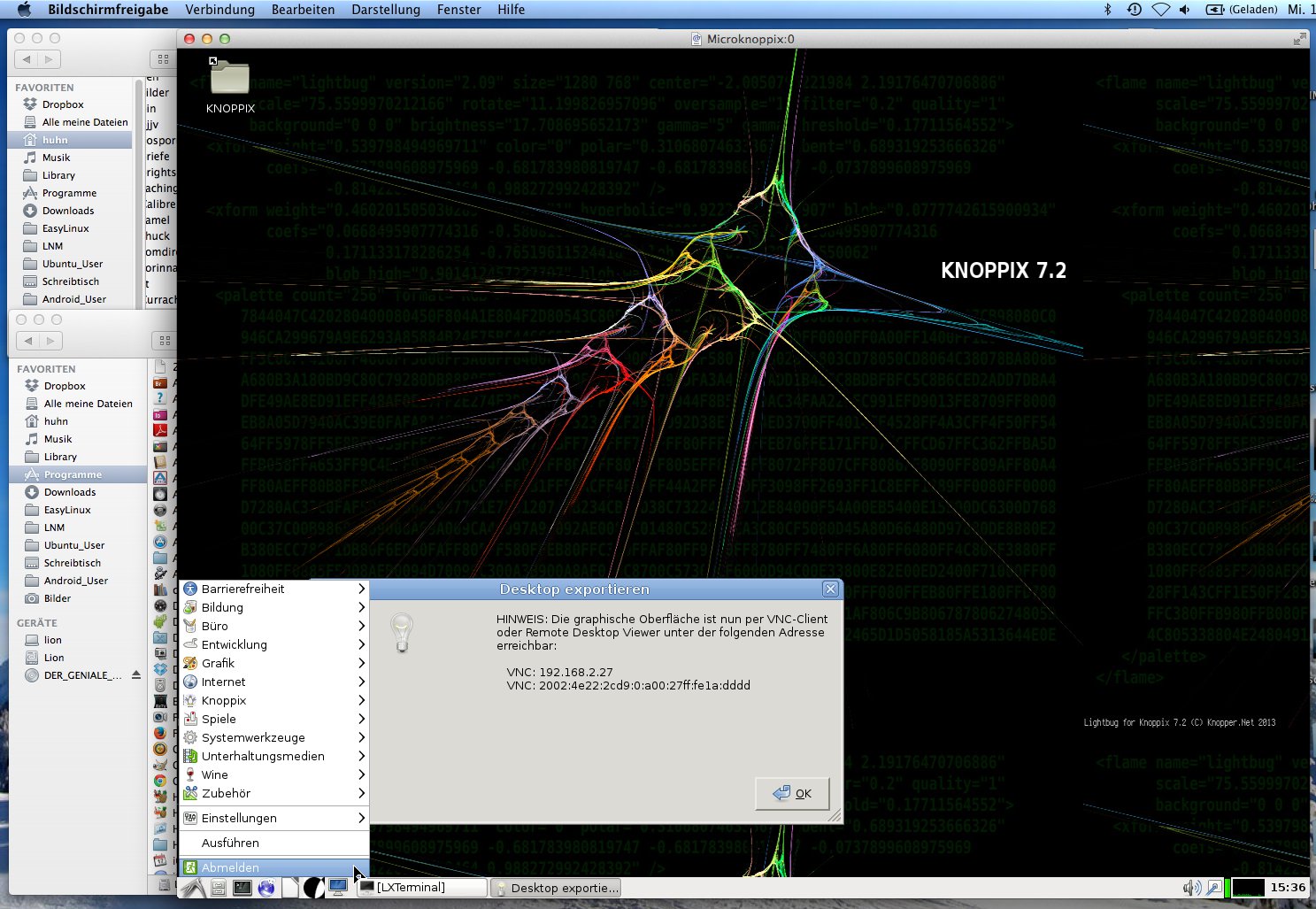
Abbildung 7: Hier greift ein Anwender von OS X aus über den VNC-Client (Bildschirmfreigabe) auf den Knoppix-VNC-Server zu.
Glossar
-
Fork
-
Von einer Abspaltung (engl. “to fork” = “sich gabeln, abspalten”) spricht man in der Software-Entwicklung, wenn sich ein Projekt in zwei oder mehr Folgeprojekte aufteilt. Aufgrund der freien Lizenzen, die jedem u. a. das Recht einräumen, den Quelltext einzusehen und zu verändern, finden Sie solche Forks recht häufig in Open-Source-Projekten. Oft sind einer oder mehrere Entwickler nicht mehr zufrieden mit dem Programm und arbeiten dann an ihrer eigenen Version weiter.
-
VNC
-
Das Virtual Network Computing ermöglicht es, den Bildschirminhalt eines Rechners (Server) auf einem anderen (Client) anzuzeigen. Optional sendet der VNC-Server auch die Tastatureingaben und Mausbewegungen an den entfernten Computer und erlaubt der Gegenstelle damit, den Desktop zu steuern.
Infos
[1] Launchpad: https://launchpad.net/
[2] Applets für Cinnamon: http://cinnamon-spices.linuxmint.com/applets
[3] Download von Linux Mint: http://www.linuxmint.com/download.php
[4] MATE Desktop Environment: http://www.mate-desktop.org/
[5] Cinnamon: http://cinnamon.linuxmint.com/
[6] TightVNC: http://www.tightvnc.com/
[7] KRDC: http://www.kde.org/applications/internet/krdc/
[8] Vinagre: https://wiki.gnome.org/Apps/Vinagre

