


Die LibreOffice-Tipps verraten unter anderem, wie Sie die automatische Silbentrennung in Dokumentenvorlagen nutzen, Lesezeichen in Writer einsetzen und Text auf den Kopf stellen. Außerdem stellen wir die Arbeit mit versteckten Tabellenblättern und anderen nützlichen Calc-Funktionen vor.
Tipp: LibreOffice: Überblick in umfangreichen Dokumenten
Arbeiten Sie in Calc in einer umfangreichen Tabelle oder in Writer in einem sehr langen Dokument, und die Dateien passen nicht auf den Bildschirm, dann müssen Sie nicht umständlich hin- und herblättern oder das Scrollrad der Maus überstrapazieren. Mit einem einfachen Trick zeigen Sie ein Datenblatt oder Textdokument einfach in mehreren Fenstern an. Wählen Sie dazu aus dem Menü Fenster / Neues Fenster. Calc erstellt daraufhin ein neues Fenster der aktuellen Tabelle, Writer eines vom aktuellen Text.
Nun können Sie beide Fenster beispielsweise neben- oder übereinander anordnen, bequem Abschnitte und Tabellenbereiche vergleichen, Formeln oder die einheitliche Formatierung Ihrer Texte prüfen. Änderungen an der Tabelle oder am Textdokument, die Sie in einem Fenster vornehmen, überträgt LibreOffice automatisch auf das andere geöffnete Fenster.
Tipp: Writer: Automatische Silbentrennung in Dokumenten
LibreOffice verfügt über eine automatische Silbentrennung, die aber gut versteckt und in der Voreinstellung deaktiviert ist. Wenn Sie sie über Format / Absatz / Textfluss einschalten, gilt das nur für den aktuellen Absatz und nicht für das gesamte Dokument. Um die Silbentrennung bei einem langen Text nicht für jeden Absatz aktivieren zu müssen, richten Sie das schon in der Dokumentenvorlage ein.
Um das für die Vorlage Standard einzustellen, klicken Sie in einen beliebigen Absatz des Dokuments und drücken [F11]. Es öffnet sich der Formatvorlagen-Katalog, in dem die aktuelle Vorlage (hier Standard) bereits markiert und blau hervorgehoben ist. Klicken Sie mit der rechten Maustaste auf den Eintrag und wählen Sie aus dem Kontextmenü Ändern. Wechseln Sie zum Reiter Textfluss und setzen Sie oben bei Silbentrennung ein Häkchen in die Checkbox Automatisch (Abbildung 1). Per Klick auf Anwenden und dann auf OK übernehmen Sie die Einstellung für das gesamte Dokument.
Wenn Sie zu einem späteren Zeitpunkt über Datei / Neu / Textdokument ein neues Dokument erstellen, ist die automatische Silbentrennung wieder deaktiviert, weil Sie die Formatvorlage Standard nicht dauerhaft ändern dürfen. Eine Lösung zeigt der nächste Tipp: Er stellt vor, wie Sie eine neue Formatvorlage als Standard definieren.
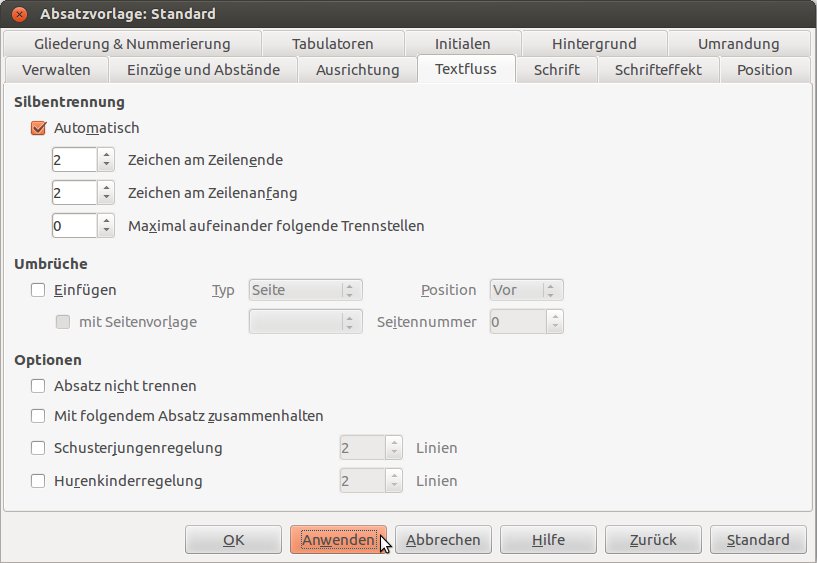
Abbildung 1: Die automatische Silbentrennung schalten Sie im Einrichtungsdialog für die Absatzvorlage ein.
Tipp: Writer: Die Standardvorlage dauerhaft ändern
Zunächst erstellen Sie eine neue Formatvorlage. Öffnen Sie dazu über Datei / Neu / Textdokument ein neues Dokument. Drücken Sie sofort [F11], um den Dialog mit den Vorlagen einzublenden. Die aktuelle Formatvorlage Standard ist bereits markiert. Klicken Sie mit der rechten Maustaste auf den Eintrag und wählen Sie Ändern aus dem Kontextmenü. Wechseln Sie wieder wie im vorigen Tipp zum Reiter Textfluss und aktivieren Sie die automatische Silbentrennung. Bestätigen Sie die Wahl über Anwenden und OK.
Aus dem immer noch leeren Dokument erzeugen Sie nun eine Vorlage über Datei / Als Vorlage speichern. Im folgenden Dialog klicken Sie auf Meine Vorlagen und dann auf Speichern. Vergeben Sie nun einen Namen, beispielsweise Silbentrennung, und klicken Sie anschließend auf OK. Jetzt definieren Sie diese Vorlage als Standardvorlage für alle zukünftigen Dokumente:
- Wählen Sie im Menü Datei / Neu / Vorlagen und wechseln Sie zum Reiter Dokumente.
- Hier finden Sie den Ordner Meine Vorlagen, den Sie mit einem Doppelklick öffnen. Dort sollten Sie auch die eben erstellte Dokumentenvorlage Silbentrennung sehen.
- Wählen Sie diese aus und klicken Sie auf die Schaltfläche Als Standard setzen (Abbildung 2). Den Dialog Dokumentenvorlagen verwalten können Sie nun schließen.
Das nächste neue Textdokument baut nun auf der Standardvorlage namens Silbentrennung auf. Sie können auf diese Weise nicht nur die automatische Silbentrennung dauerhaft aktivieren. Über den Einrichtungsdialog für Dokumentenvorlagen weisen Sie auch eine Standardschrift, eine Schriftgröße und Absatzeinstellungen zu.
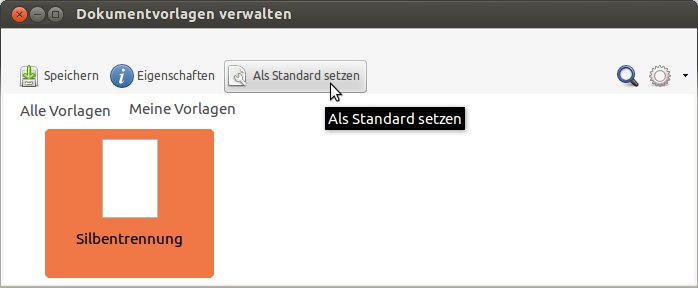
Abbildung 2: Eine selbst erstellte Dokumentenvorlage machen Sie in diesem Dialog zum Standard.
Tipp: Writer: Standardvorlage für Dokumente zurücksetzen
Möchten Sie zu einem späteren Zeitpunkt wieder zur Original-Standardvorlage von Writer zurückkehren, öffnen Sie denselben Dialog wie im vorigen Tipp (Abbildung 2). Klicken Sie rechts oben auf das Symbol mit dem Zahnrad und wählen Sie im aufklappenden Menü den Eintrag Standardvorlage zurücksetzen / Textdokument. Ab sofort nutzt Writer für alle neuen Dokumente wieder die ursprüngliche Vorlage.
Tipp: Writer: Lesezeichen in Dokumenten nutzen
Gerade wenn Sie an einem langen Dokument arbeiten, helfen Lesezeichen bei der Orientierung. Sie müssen sie nach Beendigung der Arbeit nicht löschen, denn sie erscheinen nicht im Ausdruck. Zum Einfügen eines Lesezeichens setzen Sie den Cursor an die passende Stelle im Dokument und wählen aus dem Menü Einfügen / Textmarke. Im folgenden Dialog geben Sie dem Bookmark einen Namen, der am besten Hinweise auf die Textstelle gibt und möglichst aussagekräftig ist, z. B. Ende Einleitung, Beginn Praxisteil oder Ähnliches. Leer- und Sonderzeichen dürfen Sie bei den Namen verwenden. Ein Klick auf OK speichert das Lesezeichen.
Um zu einer Textmarke zu springen, öffnen Sie den Navigator mit [F5]. Klappen Sie die Abteilung Textmarken aus und wählen Sie das gewünschte Lesezeichen per Doppelklick aus. Wenn Sie mit der rechten Maustaste auf eine Marke klicken, stehen weitere Optionen zum Bearbeiten, Umbenennen und Löschen zur Verfügung.
Wenn Sie nicht dauerhaft den Navigator einblenden möchten, können Sie auch per Mausklick auf die Navigationsschaltflächen von Bookmark zu Bookmark springen. Diese Knöpfe finden Sie an der rechten Fensterseite unterhalb der Scrollleiste. Klicken Sie zuerst auf den kleinen Knopf mit dem Punkt, und es klappt eine Symbolleiste nach links aus (Abbildung 3). Klicken Sie das Icon mit dem Pin an, und der Dialog verschwindet wieder. Nun können Sie mit den beiden kleinen Schaltflächen mit den doppelten Pfeilen vor und zurück zu den Lesezeichen springen.
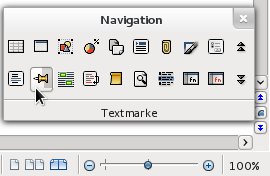
Abbildung 3: Aktivieren Sie über das Icon mit dem Pin die Textmarken für die Navigation.
Tipp: Writer: Text auf den Kopf stellen
Möchten Sie in LibreOffice Writer einen Text um 180 Grad drehen, etwa um gefaltete Karten für Einladungen zu drucken, dann arbeiten Sie am besten mit Textrahmen. Dazu bauen Sie zunächst einen über Einfügen / Rahmen ein und wählen dazu auf dem Reiter Zusätze unten aus dem Drop-down-Menü Textfluss den Eintrag Rechts-nach-links (vertikal). Um die Einfassung des Rahmens unsichtbar zu machen, gehen Sie zum Tab Umrandung und wählen bei Linienstil die Einstellung kein aus. Nachdem Sie Ihren Text in den Rahmen geschrieben haben, markieren Sie den Text, wählen aus dem Menü Format / Zeichen und wechseln zum Reiter Position. Mittig im Bereich Rotation klicken Sie die Checkbox 270 Grad an – fertig.
Alternativ nutzen Sie die Zeichenfunktion, um den Text einzufügen und dann beliebig zu drehen. Mit der folgenden Schritt-für-Schritt-Anleitung gelangen Sie zum Ziel:
- Blenden Sie die Symbolleiste Zeichnen ein, z. B. über den Menüpunkt Ansicht / Symbolleisten / Zeichnen.
- Wählen Sie das Werkzeug Text über Klick auf das Symbol mit dem großen “T” aus und ziehen Sie damit einen Textrahmen im Dokument auf.
- Geben Sie Ihren Text in den Rahmen ein. Klicken Sie daneben und danach mit der rechten Maustaste auf den Rahmen. Wählen Sie aus dem Kontextmenü den Eintrag Position und Größe.
- Wechseln Sie zum Reiter Drehung. Im unteren Bereich können Sie ins Feld Winkel nun einen beliebigen Wert eingeben. Um den Text auf den Kopf zu stellen, tippen Sie
180,00ein.
Bestätigen Sie alles über OK, und Writer stellt den Text nun auf den Kopf (Abbildung 4).

Abbildung 4: Mit einem Textrahmen oder dem Textwerkzeug aus der Symbolleiste “Zeichnen” drehen Sie Ihren Text um 180 Grad.
Tipp: Calc: Listen per Formel sortieren
Tabellendaten erfasst eigentlich niemand in sortierter Form, denn spätestens, wenn neue Daten hinzukommen, ist die Reihenfolge sowieso durcheinander. Um wieder Ordnung in die Listen zu bringen, können Sie die Sortierfunktion von Calc benutzen. Soll die Originalliste dabei nicht verändert werden, bietet dieser Tipp eine Lösung und zeigt, wie Sie einen Spaltenbereich automatisch in sortierter Form ausgeben – ganz ohne Makros und nur mit Formeln.
Als Beispiel dient eine Adressenliste (Abbildung 5), die mehrere Namen wild durcheinander gewürfelt enthält. Sie möchten daraus eine Liste erstellen, welche die Nachnamen alphabetisch anordnet. Dazu erzeugen Sie zunächst zwei leere Tabellenspalten neben der Originalliste. Im Beispiel auf Abbildung 5 stehen die Nachnamen im Bereich B3:B500, wobei es keine Rolle spielt, ob dieser Bereich vollständig mit Daten gefüllt ist. Im Gegenteil: Damit Sie die Sortierformeln nicht immer wieder anpassen müssen, sollte der auszuwertende Bereich so groß dimensioniert sein, dass noch Platz für neue Eingaben ist. Um die Sortierformeln nicht durcheinander zu bringen, darf der Wertebereich allerdings keine Leerzeilen enthalten.
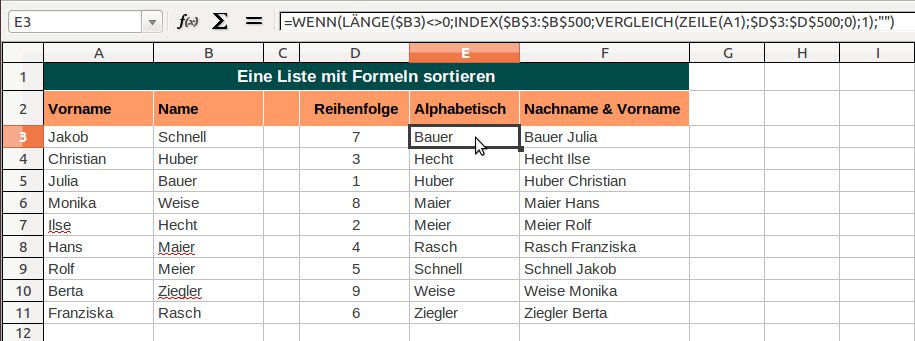
Abbildung 5: Adressenlisten ändern sich häufig und sind nie in der richtigen Reihenfolge. Mit dieser Formel sortieren Sie alphabetisch.
Als Erstes benötigen Sie eine Spalte mit Hilfsformeln, um den Rang eines Eintrags in der Gesamtliste zu ermitteln. Geben Sie die erste Formel in eine freie Spalte rechts neben dem ersten Nachnamen ein. In unserem Beispiel steht der erste Nachname in Zelle B3, so dass in Zelle D3 folgende Formel gehört:
=WENN(B3="";"";ZÄHLENWENN($B$3:$B$500;"<"&$B3)+ZÄHLENWENN($B$3:$B3;"="&$B3))
Sie prüft zuerst, ob in B3 überhaupt ein Eintrag steht. Danach zählt sie die Listeneinträge, die kleiner sind als der aktuell untersuchte, das heißt diejenigen, die in der Sortierreihenfolge vor dem aktuellen Eintrag stehen. Damit Duplikate keine Probleme verursachen, addiert die Formel gegebenenfalls die Anzahl der identischen Einträge – aber nur bis zu der Tabellenzeile, in der die Formel steht. Die Funktion ZÄHLENWENN() gilt bis einschließlich Zeile 500.
Nun können Sie die sortierte Namensliste rechts neben der Spalte mit den Hilfsformeln ausgeben. Die erste dafür erforderliche Formel tippen Sie in Zelle E3:
=WENN(LÄNGE($B3)<>0;INDEX($B$3:$B$500;VERGLEICH(ZEILE(A1);$D$3:$D$500;0);1);"")
Auch diese Formel kopieren Sie bis zur Zeile 500 und erhalten als Ergebnis eine sortierte Namensliste. Die Formel überprüft mit der WENN()-Funktion zuerst, ob in der aktuellen Zeile von Spalte B überhaupt etwas steht. Ist dies nicht der Fall, liefert sie eine leere Zeichenfolge (“”). Den passenden Listeneintrag ermittelt die Formel mit Hilfe einer INDEX()-Funktion, die den Gesamtbereich erfasst (hier $B$3:$B$500). An welcher Position der Listeneintrag steht, bestimmt die VERGLEICH()-Funktion. Die Aufgabe der Formel ist es nun, herauszufinden, wo Rang 1, Rang 2, Rang 3 usw. im Bereich der Hilfsformeln (im Beispiel $E$3:$E$500) zu finden sind. Das Ergebnis der VERGLEICH()-Funktion ist die jeweilige Zeilenposition im Rahmen des Bereichs der Hilfsformeln.
Das Sortieren mit einer solchen Formel funktioniert nicht nur mit Texten, sondern Sie können damit auch auch Zahlenwerte oder Textverbindungen in aufsteigender Reihenfolge ausgeben.
Um wie in unserem Beispiel nicht nur die Nachnamen aus der Spalte B zu sortieren, sondern zusätzlich die Vornamen aus Spalte A anzuhängen, erweitern Sie die Formel der Spalte E um eine weitere INDEX()-Funktion. Sie sieht dann so aus:
=WENN(LÄNGE($B5)<>0;INDEX($B$5:$B$500;VERGLEICH(ZEILE(A1);$D$5:$D$500;0);1)&" "&INDEX($A$5:$A$500;VERGLEICH(ZEILE(A1);$D$5:$D$500;0);1);"")
Calc erzeugt nun eine Liste, die nach Nachnamen sortiert ist. Der Vorname steht durch ein Leerzeichen getrennt dahinter.
Tipp: Calc: Berechnungen auf versteckten Blättern
Abrechnungen, die nicht für fremde Augen bestimmt sind, können Sie in Calc auf ein anderes Tabellenblatt auslagern und dieses anschließend verstecken. Angenommen, die Zelle D1 von Tabelle1 soll die Summe der Zellen C1 bis C100 ausweisen, dann können Sie in die Zelle B1 von Tabelle2 die folgende Formel schreiben:
=SUMME(Tabelle1.C1:C100)
Diese Summe verknüpfen Sie dann in Zelle D1 auf dem Blatt Tabelle1 mit dieser Formel:
=Tabelle2.B1
Nun wechseln Sie wieder zur Tabelle2 und verstecken das Blatt über Format / Tabelle / Ausblenden. Den Befehl zum Aus- und wieder Einblenden finden Sie übrigens auch im Kontextmenü des entsprechenden Tabellenreiters.
Gerade bei sensiblen Formeln und Verweisen hat diese Vorgehensweise viele Vorteile, weil beim Anklicken der Formelzelle lediglich der Verweis auf die Berechnungszelle erscheint und die eigentliche Berechnung verborgen bleibt. In der ausgeblendeten Tabelle2 können Sie nun alle Formeln übersichtlich darstellen und optional kommentieren, ohne dass neugierige Blicke die Informationen erhaschen. Optional versehen Sie die Datei zusätzlich mit einem Kennwort: Das geht über den Menüpunkt Extras / Dokument schützen / Dokument.
Tipp: Calc: Universelles Runden auf bestimmte Bruchteile
In Ihrer Tabelle möchten Sie Währungsbeträge mit mehr als zwei Nachkommastellen kaufmännisch in 5-Cent-Schritten runden, so dass z. B. aus 641,8860 Euro 641,90 Euro oder aus 37,7580 Euro 37,75 Euro werden. Dabei hilft die Funktion VRUNDEN(Zahl;Vielfaches), die eine Zahl auf das nächste Vielfache eines bestimmten Werts rundet. Als Argumente erwartet die Funktion die Zahl, die Sie runden möchten, und den Wert, auf dessen Vielfaches Sie runden wollen. Um beispielsweise 37,7580 kaufmännisch auf den nächsten 5-Cent-Schritt (also 0,05 Euro) zu runden, verwenden Sie folgende Formel:
=VRUNDEN(37,7580;0,05)
Anstelle von VRUNDEN() können Sie auch die Funktion RUNDEN() einsetzen:
=RUNDEN(Zahl/Vielfaches)*Vielfaches
Für unser Beispiel von 37,7580 Euro, das auf ein Vielfaches von 0,05 Euro gerundet werden soll, geben Sie also Folgendes ein:
=RUNDEN(37,7580/0,05)*0,05
Statt konstanter Werte können Sie auch Zellbezüge verwenden. Wenn der zu rundende Wert z. B. in Zelle A8 steht und Sie in Zelle B8 den Wert eingegeben haben, auf dessen Vielfaches gerundet werden soll, eignet sich folgende Formel:
=RUNDEN(A8/B8)*B8
Es spielt dabei keine Rolle, ob Sie auf Vielfache von Zahlen zwischen 0 und 1 runden oder auf Vielfache von Zahlen, die größer als 1 sind. Sie könnten zum Beispiel auch auf den nächsten 500-Euro-Schritt runden:
=RUNDEN(6243,95/500)*500
Das Ergebnis wäre 6000, da kaufmännisch erst ab 6250 aufgerundet wird.
Tipp: Draw: Linien verbinden und Objekte schließen
Wenn Sie mit LibreOffice Draw etwas zeichnen, das aus einzelnen Linien oder Kurven besteht (etwa einen Grundriss), können Sie die umschlossene Fläche nicht ohne Weiteres einfärben. Draw versteht das Gebilde nicht als Objekt, sondern sieht nur die einzelnen angrenzenden Linien und Kurven. Um die gesamte Fläche einzufärben, verbinden Sie zuerst alle Einzelteile und schließen danach das Objekt:
- Wenn Sie alle Linien und Kurven der zukünftigen Fläche gezeichnet haben, halten Sie die Umschalttaste gedrückt und wählen mit einem einfachen Mausklick alle Teile aus.
-
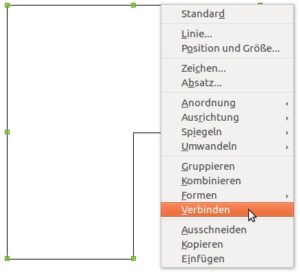
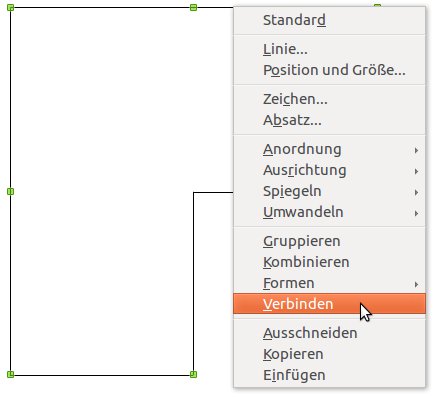
Klicken Sie dann mit der rechten Maustaste auf das Gebilde und wählen Sie aus dem Kontextmenü den Eintrag Verbinden. Draw zieht nun zwischen den benachbarten Endpunkten Linien und verbindet alle Einzelteile miteinander.
-
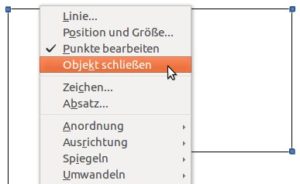
Als Nächstes erzeugen Sie daraus ein geschlossenes Objekt. Dazu klicken Sie mit der rechten Maustaste auf die verbundenen Linien und wählen aus dem Kontextmenü den Befehl Objekt schließen.
- Das so geschlossene Objekt können Sie nun nach Belieben einfärben oder anders weiterbearbeiten. Um überflüssige Knotenpunkte zu löschen, klicken Sie den gewünschten Punkt an und drücken [Entf].
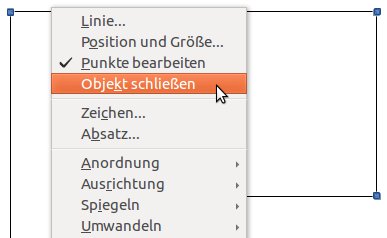
Beachten Sie, dass Sie das Kommando Objekt schließen nur auf verbundene Linien, Freihandlinien und Kurven ohne Füllung anwenden können.
Tipp: Calc: Automatisches Auffüllen von Zellen
Verwalten Sie in einer Tabelle Artikelnummern mit unterschiedlicher Länge und sollen diese immer einheitlich lang sein, greift Calc Ihnen dabei unter die Arme. Möchten Sie beispielsweise erreichen, dass die Artikelnummern immer achtstellig sind und die Tabellenkalkulation diese automatisch von links mit Nullen auffüllt, führen zwei unterschiedliche Wege zum gewünschten Ergebnis. Am schnellsten gelingt dies mit einem benutzerdefinierten Zahlenformat:
- Markieren Sie eine oder mehrere Zellen, die acht Stellen enthalten sollen. Danach drücken Sie [Strg]+[1], um den Dialog Zellen formatieren aufzurufen.
- Wechseln Sie zum Reiter Zahlen und wählen Sie links bei den Kategorien den Eintrag Benutzerdefiniert aus.
- Danach tragen Sie ins Feld Format-Code so viele Nullen ein, wie Sie Stellen benötigen – für acht Stellen also
00000000. Jede Null steht für eine fest auszugebende Ziffernstelle, und so zeigt Calc im Bedarfsfall führende Nullen an. -
Bestätigen Sie alles über OK, und das Programm zeigt Ihre Artikelnummern nun wie gewünscht an (Abbildung 6, Spalte B).
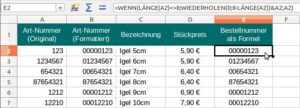
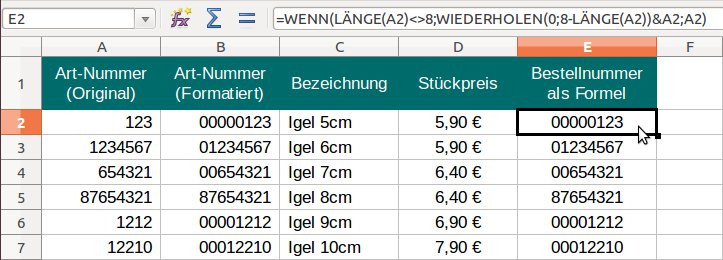
Abbildung 6: Die Spalte B (benutzerdefiniertes Zahlenformat) und die Spalte E (Formel) zeigen zwar dasselbe Ergebnis, bei einer Verknüpfung übernimmt Calc aber nur das Format aus Spalte E.
Alternativ bringt Sie eine Formel zum gewünschten Ergebnis:
=WENN(LÄNGE(A2)<>8;WIEDERHOLEN(0;8-LÄNGE(A2))&A2;A2)
Steht wie in Abbildung 6 die vierstellige Artikelnummer in der Zelle A2, so prüft Calc im ersten Teil der WENN()-Funktion mit der Funktion LÄNGE(), ob die Zahl ungleich 8 ist. Trifft das zu, wiederholt die Funktion die Zahl 0 so oft, bis acht Zeichen aufgefüllt sind. Die Null stellt Calc dem Inhalt der Zelle A2 voran. Die WIEDERHOLEN()-Funktion sorgt dafür, dass Calc den Inhalt der Zelle nicht verändert, wenn dort bereits acht Ziffern stehen.
Wenn Calc die Artikelnummern nur in der Tabellenspalte achtstellig anzeigen soll, reicht das benutzerdefinierte Zahlenformat aus. Möchten Sie die Artikelnummern aber an anderer Stelle noch einmal anzeigen, beispielsweise bei einer Verknüpfung zu einem Bestellformular, dann können Sie nicht mit Zahlenformaten arbeiten, weil sämtliche Formatierungen durch die Verknüpfung verloren gehen. Hier ist die Formel die bessere Lösung, da Calc die achtstellige Zahl als Formelergebnis in Verweisen und Verknüpfungen übernimmt und anzeigt.
Sie können das leicht selbst testen: Schreiben Sie in eine beliebige Zelle eines Tabellenblatts, das wie in Abbildung 6 aufgebaut ist, die Verknüpfung = A2 hinein. Sie erhalten als Ergebnis wieder die unformatierte Zahl aus A2, im Beispiel 123. Verknüpfen Sie die neue Zelle jedoch mit der Formel über den Eintrag = E2, dann erhalten Sie das Ergebnis 00000123 als Textwert mit allen fehlenden Nullen.

