


Gnome ist neben KDE die zweite große Desktopumgebung für Linux. In den Gnome-Tipps stellen wir regelmäßig Nützliches und Praktisches für die alternative grafische Oberfläche vor.
Tipp: Bildschirmanzeige im laufenden Betrieb drehen
Sie nutzen Gnome auf einem Laptop oder Netbook und möchten vorübergehend den Bildschirm drehen, um beispielsweise einen langen Text oder eine Präsentationen hochkant darzustellen? Sofern Ihre Grafikkarte bzw. der verwendete Treiber das Feature unterstützt, können Sie dazu die Gnome-Systemeinstellungen zu Hilfe nehmen. Öffnen Sie den Konfigurationsdialog der Desktop über einen Klick auf Ihren Benutzernamen rechts oben im Panel und wählen Sie aus dem Menü den Eintrag Einstellungen oder Systemeinstellungen (ältere Gnome-Versionen). Öffnen Sie dann aus dem Bereich Hardware die Abteilung Anzeigegeräte (bzw. Monitore).
Im oberen Bereich sehen Sie eine Vorschau und den Namen des Anzeigegeräts. Darunter finden Sie zwei Drop-down-Menüs Auflösung und Drehung. Sollten Sie mehrere Monitore angeschlossen haben, können Sie einzelne abschalten. Voreingestellt unter Drehung ist Normal; alternativ wählen Sie hier Gegen den Uhrzeigersinn, Im Uhrzeigersinn oder 180 Grad aus. Die Vorschau in der oberen Fensterhälfte zeigt an, wie sich die Änderung auswirkt (Abbildung 1), und über Anwenden bestätigen Sie Ihre Auswahl.
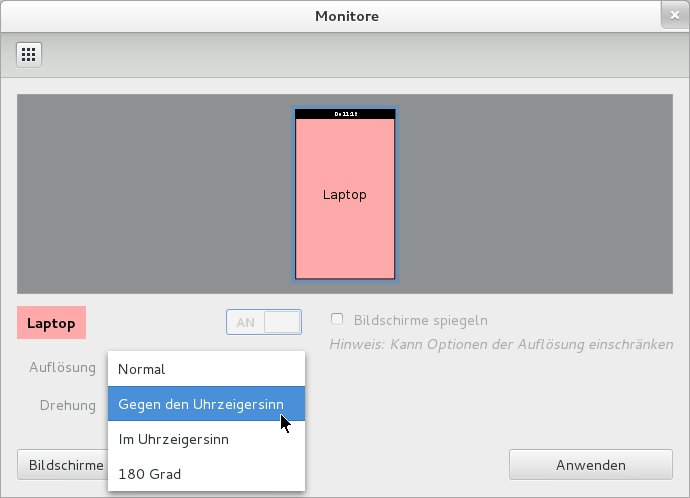
Abbildung 1: Über die Gnome-Systemeinstellungen drehen Sie die Bildschirmanzeige in 90-Grad-Schritten.
Tipp: Gnome-Terminal: Scrollleiste am Rand abschalten
Das Terminalprogramm der Desktopumgebung starten Sie über die Aktivitäten (Eingabe von ter reicht in der Regel). In der Voreinstellung hat die Konsolenanwendung an der rechten Seite eine Scrollleiste, mit der Sie zurückblättern können. Stört Sie die Leiste und benutzen Sie lieber die Tastenkombination [Umschalt]+[Bild auf], dann blenden Sie den Balken einfach aus. Öffnen Sie über Bearbeiten / Profileinstellungen den Konfigurationsdialog und wechseln Sie zum Reiter Rollbalken. Ganz oben sehen Sie das Drop-down-Menü Rollbalken ist. Ändern Sie hier die Auswahl von an der rechten Seite zu Deaktiviert, und die Leiste verschwindet (Abbildung 2).
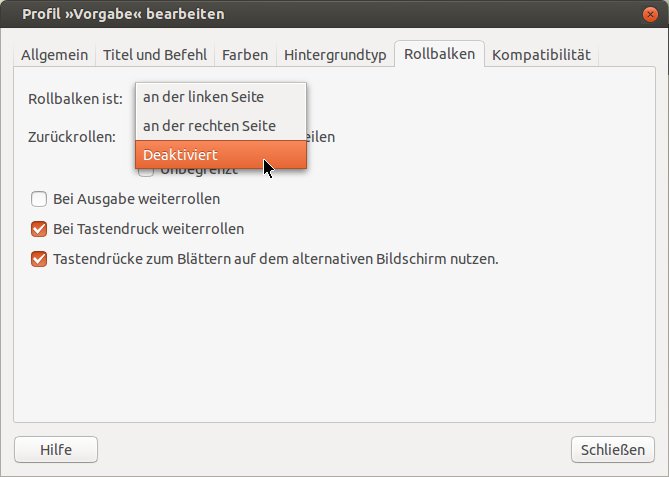
Abbildung 2: In den Programmeinstellungen schalten Sie den Rollbalken über den gleichnamigen Reiter ab.
Tipp: Gnome-Terminal: Puffer für Bildlauf vergrößern
In der Voreinstellung können Sie mit dem in Tipp 2 erwähnten Rollbalken 512 Zeilen zurückblättern. Arbeiten Sie oft und gerne im Terminal und ist Ihnen dieser Puffer zu klein, erhöhen Sie ihn einfach. Dazu öffnen Sie wie im vorigen Tipp die Profileinstellungen und wechseln zum Reiter Rollbalken. Tragen Sie die gewünschte Anzahl ins Feld Zurückrollen ein. Alternativ setzen Sie ein Häkchen in die Checkbox Unbegrenzt darunter.
Tipp: Starter für das Gnome-Terminal
Auf Ubuntu-Systemen haben die Entwickler die Desktopumgebung so konfiguriert, dass [Strg]+[Alt]+[T] das Gnome-Terminal startet. Nutzen Sie eine andere Distribution und möchten ebenfalls einen Shortcut für die Konsole konfigurieren, führt der Weg über die Systemeinstellungen. Rufen Sie den Dialog über einen Klick auf Ihren Accountnamen rechts oben im Panel auf. Wechseln Sie im Bereich Hardware zur Abteilung Tastatur und dort zum Reiter Tastaturkürzel. Links befinden sich einige vordefinierte Kategorien, wie Barrierefreiheit, Bildschirmfotos, Fenster, Navigation usw.
Vordefinierte Shortcuts für Programme finden Sie in der Abteilung Starter. Je nach Distribution sind hier Tastenkürzel für den Hilfebrowser, den Taschenrechner, das Mailprogramm und den Webbrowser eingerichtet. Auf Ubuntu-Systemen finden Sie hier zudem den Eintrag Terminal starten. Möchten Sie die bestehende Konfiguration von [Strg]+[Alt]+[T] zu etwas eigenem abändern, dann reicht es, die Zeile einmal mit der linken Maustaste anzuklicken. Sie sehen dann den Hinweis Neue Tastenkombination und drücken einfach den Shortcut, den Sie zuweisen möchten. Existiert dieser schon, weist Sie ein Dialogfenster darauf hin. Hier haben Sie die Möglichkeit, den Vorgang abzubrechen oder den Shortcut trotzdem zuzuweisen und damit die bisher zugeordnete Funktion zu überschreiben.
Um einen neuen Starter zu definieren, klicken Sie unterhalb des Feldes auf das Plussymbol. Im folgenden Dialog geben Sie einen Namen und einen Befehl ein. Das Kommando, das ein Terminalfenster öffnet, lautet gnome-terminal. Tragen Sie beides ein und klicken Sie auf Anwenden (Abbildung 3). Danach taucht der Eintrag in der Kategorie Eigene Tastenkürzel auf. Jetzt weisen Sie noch einen Shortcut zu, indem Sie ihn mit der linken Maustaste anklicken und den Shortcut betätigen.
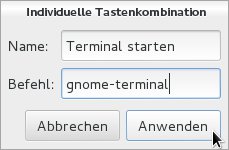
Abbildung 3: Für den neuen Shortcut tragen Sie einen Namen und den Befehl ein.
Tipp: Tastaturshortcuts für Screenshots
Im Konfigurationsdialog für die Tastenkürzel des Gnome-Desktops sind schon einige Shortcuts definiert, die den Bildschirm ablichten. Drücken Sie [Druck], knipst das Programm gnome-screenshot den gesamten Hintergrund mit allen Fenstern und dem Mauszeiger an seiner aktuellen Position. Möchten Sie nur das Fenster ablichten, das gerade den Fokus hat, drücken Sie [Alt]+[Druck]. Manchmal wollen Sie nicht den ganzen Hintergrund und auch kein komplettes Fenster aufnehmen. Dafür haben die Entwickler die Tastenkombination [Umschalt]+[Druck] vorgesehen: Der Mauszeiger verwandelt sich in ein Kreuz, und Sie können nun den gewünschten Bereich damit aufziehen. Um den Vorgang abzubrechen, drücken Sie [Esc].
Etwas flexibler sind die Tastaturshortcuts, die nicht direkt ein Bild erzeugen, sondern es in die Zwischenablage bewegen. Deren Inhalt können Sie dann in einem Grafikprogramm wie Gimp einfügen und direkt weiterbearbeiten. Auch hier gibt es wieder drei Varianten: [Strg]+[Druck] kopiert den ganzen Desktop, [Strg]+[Alt]+[Druck] das aktive Programmfenster und [Umschalt]+[Strg]+[Druck] einen beliebigen Bereich in die Zwischenablage.
Wem das alles nicht interaktiv genug ist, der sollte sich das Tool gnome-screenshot anschauen. Öffnen Sie die Aktivitäten und suchen Sie nach screen. Danach starten Sie das Programm Bildschirmfoto, das einen Dialog wie in Abbildung 4 zeigt. Wenn Sie einfach nur das Kommando gnome-screenshot in ein Terminalfenster oder in den Schnellstarter ([Alt]+[F2]) tippen, dann lichtet das Tool den ganzen Desktop ab. Um in den interaktiven Modus zu wechseln, geben Sie den Befehl gnome-screenshot -i ein. Über die Checkboxen entscheiden Sie nun, was genau Sie aufnehmen. Außerdem praktisch ist die Möglichkeit, eine Zeitverzögerung für die Aufnahmen einzurichten.
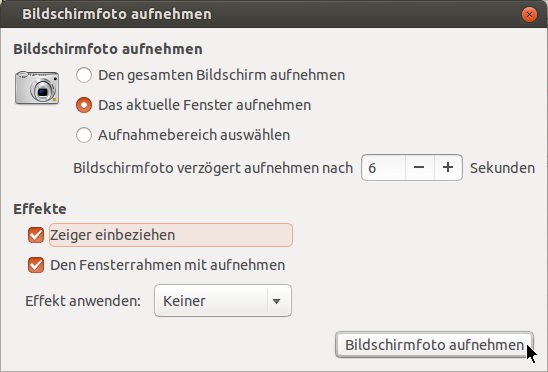
Abbildung 4: Entscheiden Sie, was Sie wann aufnehmen. In diesem Dialog legen Sie auch fest, ob der Schnappschuss den Mauszeiger und die Fensterrahmen zeigt.
Gefällt Ihnen die interaktive Variante von Gnome-Screenshot so gut, dass Sie diese immer starten möchten, wenn Sie [Druck] drücken, dann können Sie den vordefinierten Shortcut einfach ablösen. Öffnen Sie wieder den Reiter Tastaturkürzel aus den Systemeinstellungen und klicken Sie auf das Pluszeichen. Als Name können Sie beispielsweise Interaktiver Screenie eintippen, und als Befehl tragen Sie gnome-screenshot -i ein. Nach einem Klick auf Anwenden weisen Sie die Tastenkombination zu. Um die Taste [Druck] dafür zu verwenden, klicken Sie den neuen Eintrag unter Eigene Tastaturkürzel an, drücken die Taste und bestätigen über Zuweisen, dass Sie die alte Funktion überschreiben möchten. In der Abteilung Bildschirmfotos sehen Sie nun, dass der Eintrag Ein Bildschirmfoto aufnehmen deaktiviert ist.
Tipp: Gnome-Terminal: Profil für “root”
Um auf aktuellen Linux-Distributionen als Systemverwalter root auf der Shell zu arbeiten, stellen Sie vor den entsprechenden Befehl das Kommando sudo. Anschließend geben Sie Ihr eigenes Kennwort ein und haben dann für 15 Minuten erweiterte Privilegien, so dass Sie, wenn Sie in dieser Zeit erneut ein Kommando mit sudo ausführen, die Passworteingabe nicht wiederholen müssen. Haben Sie größere administrative Aufgaben geplant, kann das ständige Voranstellen des Befehls lästig sein. Um länger als root zu arbeiten, können Sie daher mit sudo -i eine interaktive Root-Shell starten. Der Prompt verändert sich, so dass Sie gut erkennen können, dass Sie als Systemverwalter unterwegs sind:
root@ubuntu1310:~#
Vor dem Klammeraffen steht der Benutzername, danach der Name des Rechners. Ein Rautezeichen ist ebenfalls ein guter Hinweis, dass Sie als Administrator angemeldet sind. Ist Ihnen das nicht deutlich genug, können Sie für das Gnome-Terminal ein eigenes Root-Profil anlegen. Dieses zeigt dann beispielsweise in der Titelleiste einen Text wie “ACHTUNG, Root!” und verwendet als Farbschema roten Text auf schwarzem Hintergrund. So richten Sie ein solches Profil ein:
- Öffnen Sie ein Terminalfenster (z. B. über die Aktivitäten und Eingabe von
term) und starten Sie die Einrichtung über Datei / Neues Profil. - Auf dem ersten Reiter (Allgemein) tragen Sie einen Namen für das Profil ein, beispielsweise
Root. Alle anderen Einstellungen zu Schrift, Menüleiste und Eingabemarke können Sie übernehmen. - Wechseln Sie zu Titel und Befehl. Ins Feld Titel tragen Sie einen Text ein, der in der Titelleiste des Programmfensters stehen soll. Im Beispiel ist das
ACHTUNG, Root!Im Drop-down-Menü Wenn Terminal-Befehle ihren eigenen Titel setzen wählen Sie die Option Ursprünglichen Titel behalten, wenn Sie nur die Warnung in der Titelleiste sehen möchten. - Im Bereich Befehl aktivieren Sie zusätzlich die Checkboxen Befehl als Login-Shell starten und Einen benutzerdefinierten Befehl statt meiner Befehlszeile starten. Tragen Sie ins Feld für das benutzerdefinierte Kommando darunter
sudo -iein. - Jetzt geht es auf dem Reiter Farben weiter. Entfernen Sie gegebenenfalls das Häkchen bei Farben vom System-Thema verwenden. Darunter suchen Sie per Klick auf die Farbeflächen eigene Nuancen für den Hintergrund und die Textfarbe aus.
- Die Konfiguration auf den Reitern Hintergrundtyp, Rollbalken und Kompatibilität können Sie übernehmen. Über die Schaltfläche Schließen beenden Sie die Einstellung.
Um ein neues Root-Terminal zu öffnen, wählen Sie entweder Datei / Neues Terminal oder Datei / Neuer Reiter und dann den Namen des Profils aus. Das Fenster oder der neue Tab erscheint, der Befehl sudo -i wird ausgeführt, und Sie sehen direkt die Aufforderung zur Eingabe Ihres Kennworts (Abbildung 5). Wenn Sie nachträglich etwas am Profil verändern möchten, dann öffnen Sie den Konfigurationsdialog über Bearbeiten / Profileinstellungen.
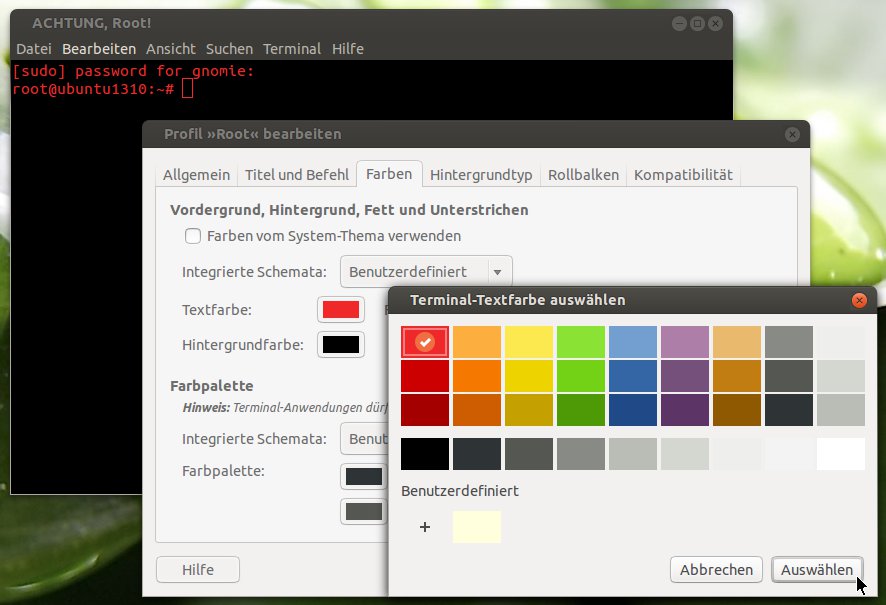
Abbildung 5: Im Gnome-Terminal können Sie unterschiedliche Profile einrichten. Mit dieser Konfiguration sollte es offensichtlich sein, wann Sie als “root” arbeiten.
Tipp: Totem: Bildschirmfoto von Video erstellen
Wenn Sie einen Film im Gnome-Medienplayer Totem betrachten und versuchen, ein Foto einer besonders schönen Sequenz zu schießen, helfen die in Tipp ## gezeigten Tastaturkombinationen oder das Tool gnome-screenshot nicht weiter, und Sie erhalten in der Regel nur ein schwarzes Bild. Das liegt daran, dass die Videos meist im Overlay-Modus laufen. Der Film befindet sich dabei im Arbeitsspeicher der Grafikkarte, und diese projiziert die Bilder ins Playerfenster. Verwenden Sie stattdessen die Funktion Bearbeiten / Bildschirmfoto aufnehmen oder drücken Sie [Strg]+[S]. Im folgenden Dialog vergeben Sie einen Namen oder übernehmen den Vorschlag von Totem. Außerdem können Sie einen Ablageort bestimmen; die Voreinstellung ist der Ordner Bilder im eigenen Home-Verzeichnis (Abbildung 6).
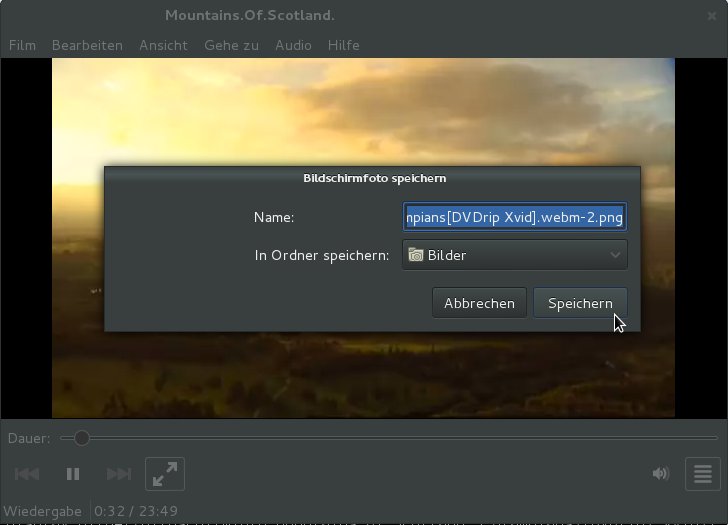
Strg+S erzeugen Sie in Totem einen Screenshot von der aktuellen Filmsequenz.” width=”300″ height=”216″ />
Strg+S erzeugen Sie in Totem einen Screenshot von der aktuellen Filmsequenz.Tipp: Diaschau in Eye of Gnome starten
Der Bildbetrachter der Gnome-Desktopumgebung hat ein paar praktische Zusatzfeatures. Neben einfachen Bildbearbeitungs- und Exportmöglichkeiten starten Sie aus dem Programm heraus eine Diaschau. Die Funktion finden Sie im Menü Ansicht; alternativ drücken Sie [F5] (Abbildung 7). In der Voreinstellung zeigt Eye of Gnome die Schnappschüsse in Bildschirmgröße, wechselt alle fünf Sekunden zum nächsten Foto und spielt alles in einer Endlosschleife ab. Möchten Sie diese Werte anpassen, öffnen Sie aus dem Menü Bearbeiten den Eintrag Einstellungen und wechseln zum Reiter Diaschau.
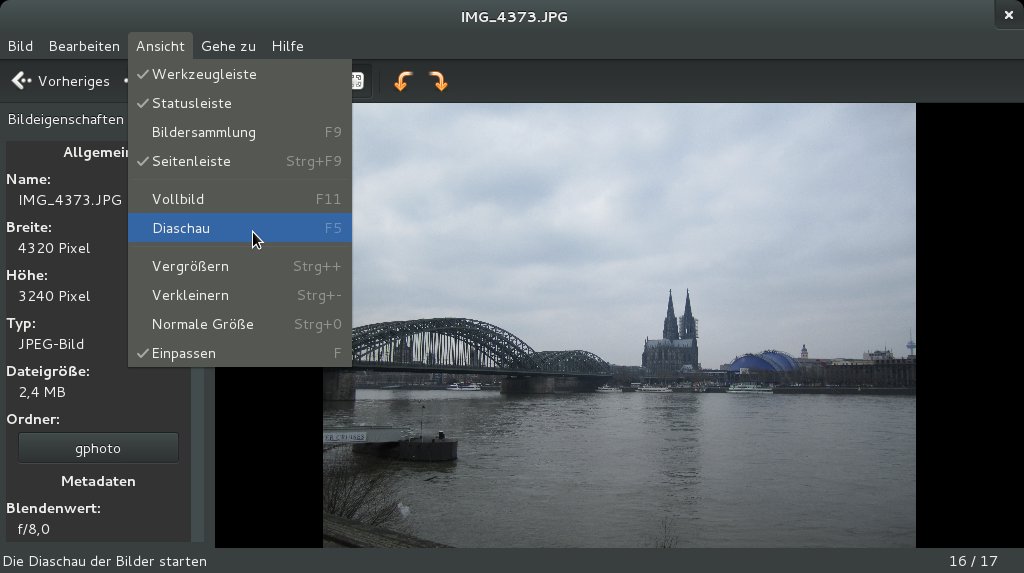
Abbildung 7: Eye of Gnome erzeugt aus der Fotosammlung auf Wunsch eine Diaschau im Vollbildmodus.

