


Im April ist der offizielle Support für Windows XP ausgelaufen: Jetzt gibt es keine Sicherheitsupdates mehr. Wer XP noch weiter nutzen will, der sollte den Rechner vom Netz trennen oder die XP-Installation in eine virtuelle Maschine unter Linux verlagern.
Wenn Sie noch einen Rechner mit der 2001 erschienenen Windows-Version XP betreiben, dann ist jetzt die Zeit für den Abschied vom Uralt-Windows gekommen. Das ohnehin schon viel zu unsichere System wird in den nächsten Monaten noch interessanter für Angreifer werden, weil Microsoft keine Aktualisierungen und Fehlerbehebungen mehr zur Verfügung stellt [1]. Es gibt nur eine Möglichkeit, XP sicher weiter zu betreiben: Wenn Sie den Rechner vom Netz trennen (also den Internetzugang abstellen), kann nicht mehr viel passieren.
Ein PC ohne Internet ist allerdings nur sehr eingeschränkt nutzbar. Arbeiten Sie ohnehin parallel mit Linux, gibt es eine gute Alternative: Legen Sie einfach mit VirtualBox eine virtuelle Maschine (VM) an, in der Sie Windows XP installieren. Dabei gibt es aber ein paar Dinge zu beachten, denn standardmäßig hätte auch das virtuelle XP noch Zugriff aufs Internet, und das würde die Probleme nur vom richtigen Rechner in die VM verlagern.
In diesem Artikel beschreiben wir, wie Sie XP sicher in einer VM ohne Internetzugriff nutzen, über einen Datenaustauschordner aber dennoch Software und Dokumente aus dem Internet unter XP verfügbar machen können.
Austauschordner
Unter Linux legen Sie zunächst einen Austauschordner in Ihrem Home-Verzeichnis an. Diesen Ordner werden Sie später in VirtualBox freigeben, so dass das virtualisierte XP darauf zugreifen kann.
- Starten Sie den Dateimanager Dolphin über Rechner / Persönlicher Ordner im K-Menü.
- Klicken Sie mit der rechten Maustaste auf eine weiße Stelle im Dolphin-Fenster und wählen Sie im Kontextmenü den Eintrag Neu erstellen / Ordner. Im folgenden Dialog vergeben Sie einen Namen für den Austauschordner, z. B. xp.
Diesen Ordner sollten Sie nicht für die Ablage wichtiger Dateien verwenden, weil XP später vollen Zugriff darauf erhält und z. B. dort liegende Dateien löschen kann.
Virtuelles XP
Falls Sie VirtualBox noch nicht auf dem Rechner haben, installieren Sie das Programm. Sie benötigen zwei Pakete: einmal das zu Ihrer Linux-Distribution passende Programmpaket und einmal eine Oracle-Erweiterung. Beide Dateien finden Sie auf der Downloadseite [2]. Folgen Sie dort dem Link VirtualBox 4.3.8 for Linux hosts und laden Sie das passende Programmpaket herunter; dann kehren Sie zur Übersichtsseite zurück und laden außerdem das VirtualBox 4.3.8 Oracle VM VirtualBox Extension Pack herunter. Für die Installation können Sie sich am älteren Einrichtungsartikel [3] orientieren. Die Oracle-Erweiterung spielen Sie unter VirtualBox über Datei / Globale Einstellungen / Zusatzpakete ein.
Erstellen Sie dann über Maschine / Neu oder [Strg]+[N] eine neue VM. Bei der Konfiguration legen Sie Windows XP als Gastsystem fest und übernehmen alle Vorgaben. Installieren Sie XP – zunächst noch mit funktionierendem Netzwerk, damit Sie es online aktivieren und eventuell Service Packs einspielen können. Manche XP-Installationsdatenträger enthalten bereits Service Packs. Spielen Sie außerdem die VirtualBox-Gasterweiterungen unter XP ein: Wenn Sie den Menüpunkt Geräte / Gasterweiterungen installieren aufrufen, erscheint unter XP eine neue CD, die das Installationsprogramm enthält.
Ohne Netz und doch verbunden
Wenn Sie die virtuelle XP-Installation und -Aktualisierung abgeschlossen haben, fahren Sie die virtuelle Maschine herunter. Dann nehmen Sie der Maschine in den Einstellungen den Netzwerkzugang:
- Wählen Sie im VirtualBox-Hauptfenster durch einfachen Klick die richtige VM (mit Windows XP) aus und klicken Sie in der Konfigurationsübersicht auf Netzwerk.
-
Es erscheint ein kleines Fenster, in dem Sie bis zu vier Netzwerkkarten konfigurieren können; standardmäßig gibt es nur die erste (Abbildung 1). Die muss nun weichen: Entfernen Sie das Häkchen vor Netzwerkadapter aktivieren und bestätigen Sie die Änderung mit einem Klick auf OK.
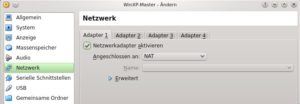
Abbildung 1: In den VirtualBox-Einstellungen deaktivieren Sie die virtuelle Netzwerkkarte.

Damit das netzwerklose XP nicht völlig isoliert ist, konfigurieren Sie nun den Austauschordner.
- Klicken Sie dazu in der Konfigurationsübersicht auf Gemeinsame Ordner.
- Im nächsten gleichnamigen Dialog klicken Sie dann rechts oben auf das Ordnersymbol mit dem Pluszeichen.
- Es öffnet sich ein kleines Fenster, in dem Sie neben Ordner-Pfad das Drop-down-Menü öffnen und den Eintrag Ändern auswählen. Das bringt einen Dateiauswahldialog auf den Bildschirm, in dem Sie den Ordner xp in Ihrem Home-Verzeichnis anklicken und ihn mit OK bestätigen. Wählen Sie darunter neben Ordner-Name den Namen für die Freigabe, den Windows XP sehen soll – hier bietet sich z. B. Linux an (Abbildung 2). Aktivieren Sie die Option Automatisch einbinden und schließen Sie das Fenster mit OK.
-
Auch das Einstellungsfenster schließen Sie nun mit OK.
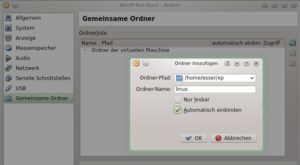
Abbildung 2: Über die VirtualBox-Funktion “Gemeinsame Ordner” richten Sie ein Verzeichnis ein, auf das auch das virtuelle XP zugreifen darf.

Wenn Sie nun XP booten, wird automatisch ein Laufwerksbuchstabe für die Freigabe vergeben. Öffnen Sie ein Explorer-Fenster und wechseln Sie zum Bereich Mein Computer. Hier sollte nun im Bereich Netzwerk-Laufwerke ein Eintrag Linux auf ‘vboxdrv’ (E:) auftauchen. Nach einem Doppelklick darauf greifen Sie direkt auf den Windows-Ordner zu (Abbildung 3).

Abbildung 3: Zweimal der gleiche Ordner: links im Explorer des virtuellen Windows XP, rechts im KDE-Dateimanager Dolphin. Das Netzwerk ist deaktiviert, wie in der Windows-Shell die Kommandos “ipconfig” und “ping” verraten.
Warum nicht $HOME?
Um Dateien zwischen Linux und Windows auszutauschen, verwenden Sie nun den gemeinsamen Ordner. Zwar wäre es komfortabler, einfach Ihr ganzes Home-Verzeichnis für die XP-VM freizugeben, aber das würde ein deutlich höheres Risiko bedeuten. Mit der hier vorgeschlagenen Lösung beschränkt sich jeglicher Schaden, den XP verursachen kann, auf den Austauschordner.
Hundertprozentige Sicherheit bietet der XP-Betrieb in der VM-Quarantäne nicht. Über den Austauschordner können Sie immer noch Schadsoftware zunächst mit einem Linux-Browser herunterladen und dann auf den Windows-Rechner transportieren. Aber die gängigen Infektionswege sind auf diese Weise blockiert. So kann XP, wenn es denn sein muss, auf Ihrem Linux-Rechner noch ein paar Jahre Restlaufzeit erhalten.
Infos
[1] Windows-XP-Support-Ende: http://windows.microsoft.com/de-de/windows/end-support-help
[2] VirtualBox-Download: https://www.virtualbox.org/wiki/Downloads
[3] Artikel zur VirtualBox-Installation: Thomas Leichtenstern, “System im System”, EasyLinux 01/2011, S. 43 ff., http://linux-community.de/22378

