


Für Office, Internet & Co. bieten Windows und Linux sehr ähnliche Anwendungen, doch nicht nur die verfügbaren Programme spielen eine Rolle, wenn es um den Komfort des Systems geht. Wir lassen KDE gegen Windows 8 antreten.
Wenn man Windows und Linux vergleicht, gibt es die großen Themen und die kleinen Themen – zu den großen gehören allgemeine Fragen wie Stabilität, Sicherheit, Kompatibilität mit Hardware, Netzwerkfähigkeiten (z. B. für den Einsatz in so genannten heterogenen Umgebungen, wo Rechner mit unterschiedlichen Betriebssystemen zusammen arbeiten müssen) und die Verfügbarkeit von Software. Eines der kleineren Themen ist die Benutzbarkeit oder neudeutsch Usability der Software. Damit ist nicht gemeint, ob Anwendungen überhaupt benutzbar sind (das ist für beide Betriebssysteme der Fall), sondern wie komfortabel, effizient und intuitiv erlernbar eine Oberfläche und die darauf laufenden Programme sind. Ein anderer Begriff dafür ist Software-Ergonomie [1].
Windows – nicht das Betriebssystem, sondern die integrierte grafische Oberfläche – hat sich über fast zwei Jahrzehnte nur wenig verändert, erst mit “Modern UI” (Modern User Interface, früher “Metro” genannt) bei Windows 8 hat Microsoft eine deutliche Veränderung eingeführt, nach Meinung vieler Anwender nicht unbedingt zum Besseren (Abbildung 1).
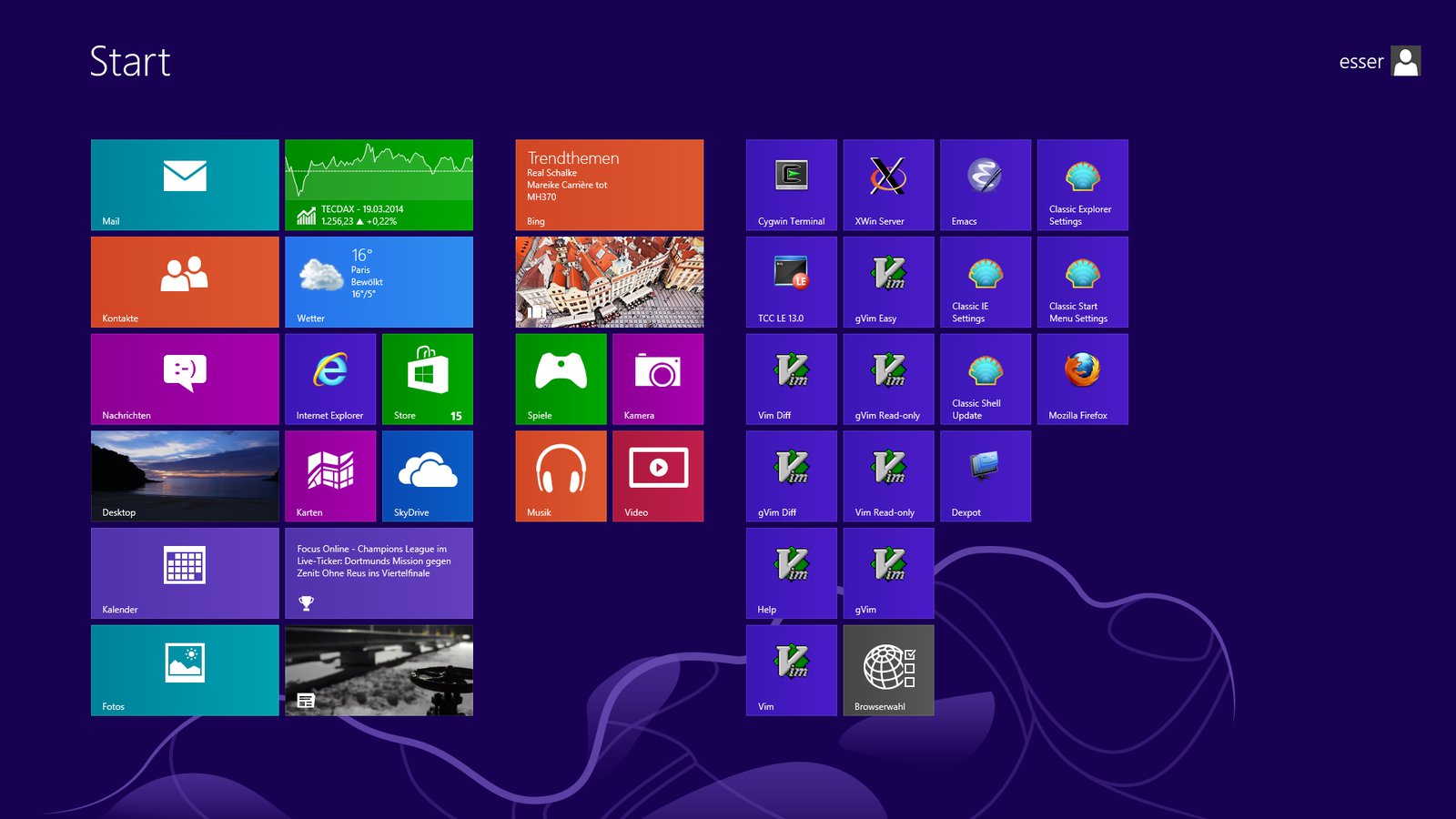
Abbildung 1: Stein des Anstoßes ist bei Windows 8 die neue Kacheloberfläche (Modern UI), die auf Touch-Bedienung ausgelegt ist und damit besser zu Tablets als zu Desktop-PCs passt.
Linux bietet zahlreiche und sehr unterschiedliche grafische Oberflächen, unter denen Anwender frei wählen können, neben den beliebtesten Desktops (KDE und Gnome) gibt es hier etwa Xfce, LXDE und Ubuntus Unity, und dazu gesellen sich noch einfachere Oberflächen, die im Wesentlichen nur aus einem Windowmanager bestehen: Windowmanager sind dafür verantwortlich, die anfassbaren und mit Schaltflächen versehenen Fensterrahmen um Fenster herum zu zeichnen, und sie schaffen die Möglichkeit, Fenster auf der Oberfläche zu verschieben, die Größe zu verändern etc. Wir werden hier auf Linux-Seite nur den Desktop KDE betrachten (Abbildung 2). Auch Windows hat einen Windowmanager, aber der ist fest integriert und nicht austauschbar.
Kleine Themen
Zum Auftakt ein Beispiel, worum es geht: Um unter Windows ein Fenster zu verschieben, bewegen Sie den Mauszeiger über die Titelleiste, drücken die linke Maustaste und verschieben den Mauszeiger – solange Sie die Taste gedrückt halten, ziehen Sie das Fenster dabei mit. Das funktioniert unter KDE genauso, aber alternativ können Sie auch [Alt] und die linke Maustaste (mit dem Mauszeiger an einer beliebigen Position innerhalb des Fensters) drücken und das Fenster verschieben. Damit sparen Sie einen Sekundenbruchteil, weil Sie nicht erst die Titelleiste ansteuern (und nach dem Verschieben eventuell zur ursprünglichen Mausposition zurückfahren) müssen.
Das ist offensichtlich nur eine winzige Verbesserung, und sie wäre allein kaum der Rede wert. KDE bietet aber zahllose dieser kleinen Komfortfunktionen, die Windows nicht kennt, und wenn man sie alle zusammen betrachtet, bedeuten sie für das tagtägliche Hantieren mit Fenstern einen echten Gewinn.
Wir schauen uns nun einige übliche Aktivitäten an und vergleichen die Features, mit denen KDE und Windows Sie dabei unterstützen.
Fenster manipulieren
In klassischen grafischen Oberflächen (wie z. B. aus alten Windows-Versionen) können Sie Fenster verschieben, minimieren und maximieren, das Maximieren rückgängig machen sowie Fenster schließen. Minimieren bedeutet dabei, dass das Programmfenster vorübergehend verschwindet und nur noch in der Taskleiste (oder vor Windows 95 auf dem Desktop) als Icon auftaucht; beim Maximieren vergrößert sich das Fenster auf die volle Arbeitsoberfläche, wobei meist so viel Platz gelassen wird, dass die Startleiste weiterhin sichtbar ist.
Diese Standardfunktionen gibt es unter KDE und Windows 8 auch heute noch, sie funktionieren bei beiden gleich (jeweils über die Schaltflächen in der Titelleiste), und sie sind wohl auch die geläufigsten Features. Doch die modernen Oberflächen bieten noch mehr:
- Fenster durch Verschieben maximieren: Wenn Sie ein Fenster an den oberen Rand ziehen, wird es maximiert; ziehen Sie es hingegen an den linken oder rechten Rand, wird es auf halbe Desktopbreite (und volle Höhe) maximiert. Die ursprüngliche Breite und Höhe merken sich dabei beide Oberflächen: Wenn Sie später das Fenster erneut verschieben, nimmt es wieder die alten Abmessungen an.
- Nur unter KDE können Sie Fenster außerdem auf Viertelgröße maximieren, indem Sie es in eine der vier Ecken ziehen. Die Funktion ist praktisch, um schnell vier Fenster so auf dem Desktop anzuordnen, dass alle gleich groß sind und sie zusammen den Desktop vollständig bedecken (Abbildung 3).
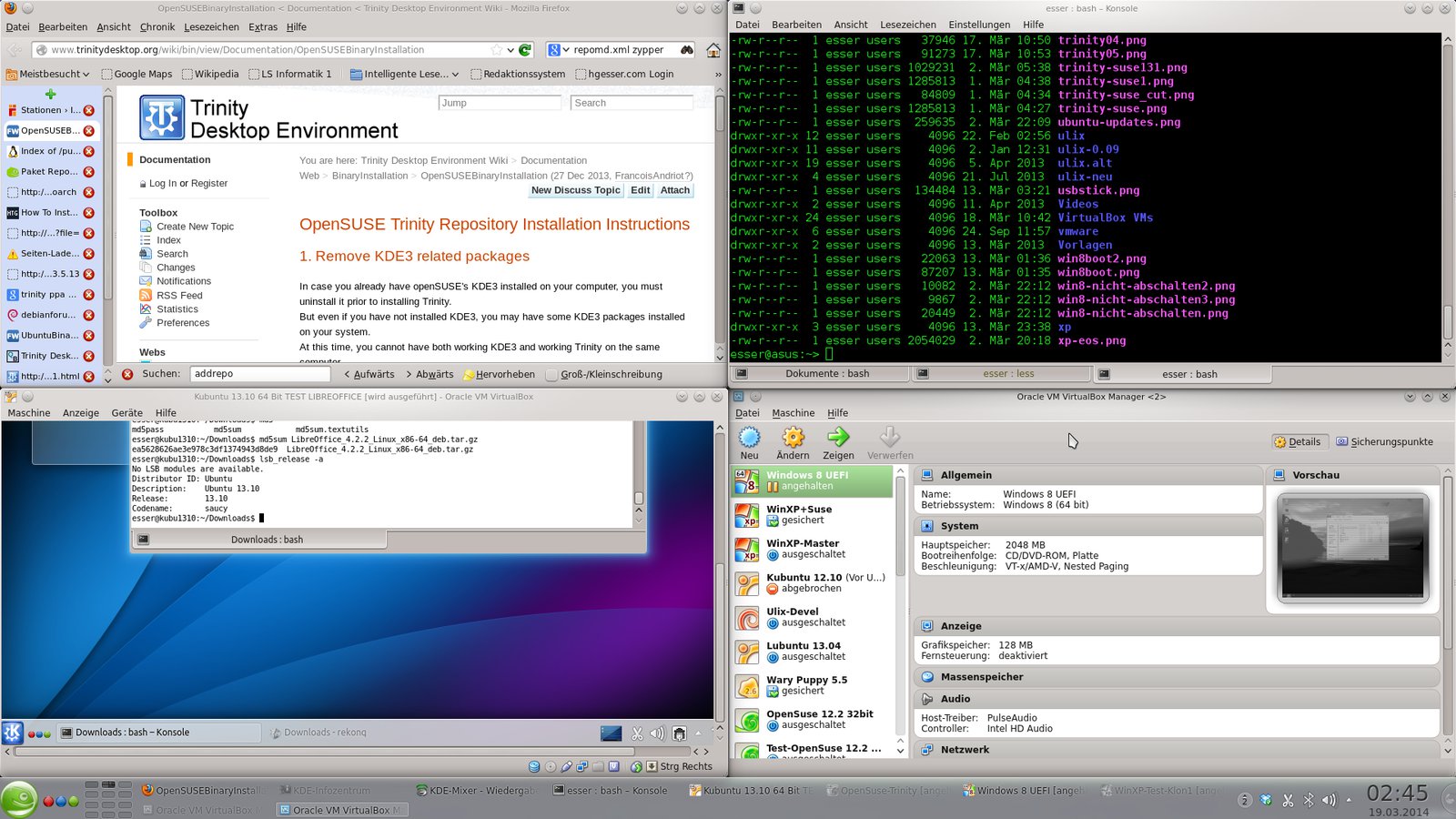
Abbildung 3: Diese vier Fenster sind genau gleich groß und teilen den Desktop komplett untereinander auf – das erreichen Sie mit vier einfachen Verschiebungen in die vier Desktopecken.
- Beim Maximieren über die Schaltfläche in der Titelleiste haben Sie im Übrigen die Möglichkeit, mit der mittleren oder rechten Maustaste (statt der linken) zu klicken: Dann maximieren Sie das Fenster nur in der Höhe bzw. Breite, während die jeweils andere Dimension unverändert bleibt.
- Das Verschieben mit [Alt] und gedrückter linker Maustaste haben Sie schon in der Einleitung des Artikels gesehen, die Alt-Taste hilft aber auch bei Größenänderungen: Bewegen Sie die Maus in die Nähe einer der Fensterecken (aber innerhalb des Fensters) und halten Sie dann [Alt] und die rechte Maustaste gedrückt: Durch Bewegen des Mauszeigers können Sie jetzt komfortabel die Fenstergröße anpassen. Auf welcher Seite das Fenster kleiner oder größer wird, hängt dabei davon ab, wo Sie die Maus bei Beginn der Aktion positioniert haben.
Fenster mit diesen KDE-eigenen Techniken zu verschieben oder ihre Größe zu verändern, spart nicht nur die kurze Zeit ein, die ansonsten für das Positionieren der Maus notwendig ist. Wenn Sie viele überlappende Fenster auf dem Bildschirm haben, ist es schon eine Herausforderung, die Kante oder Ecke eines Fensters exakt zu treffen. Verfehlen Sie die richtige Position um wenige Millimeter, aktivieren Sie ein anderes Fenster und verdecken damit das Fenster, das Sie eigentlich bearbeiten wollten. Unter KDE ist also auch weniger Konzentration als bei Windows nötig, um die Fensterposition oder -größe zu verändern.
Einrollen und kombinieren
KDE bietet darüber hinaus noch weitere Fensterfunktionen, auf die Windows-Anwender verzichten müssen:
- Fenster einrollen: Anstatt ein Fenster zu minimieren und damit komplett vom Desktop zu entfernen, können Sie es auch auf seine Titelleiste reduzieren – vom eigentlichen Fensterinhalt bleibt dann nichts übrig, und mehrere dieser “eingerollten” Fenster lassen sich übersichtlich auf dem Desktop anordnen (Abbildung 4). Diese Option ist standardmäßig nur per Rechtsklick auf die Titelleiste und Auswahl von Weitere Aktionen / Fensterheber verfügbar. Wenn Sie daran Gefallen finden, könnten Sie z. B. den Doppelklick auf die Titelleiste (der normal das Fenster maximiert bzw. dies rückgängig macht) umdefinieren (siehe Kasten Fenster per Doppelklick einrollen).
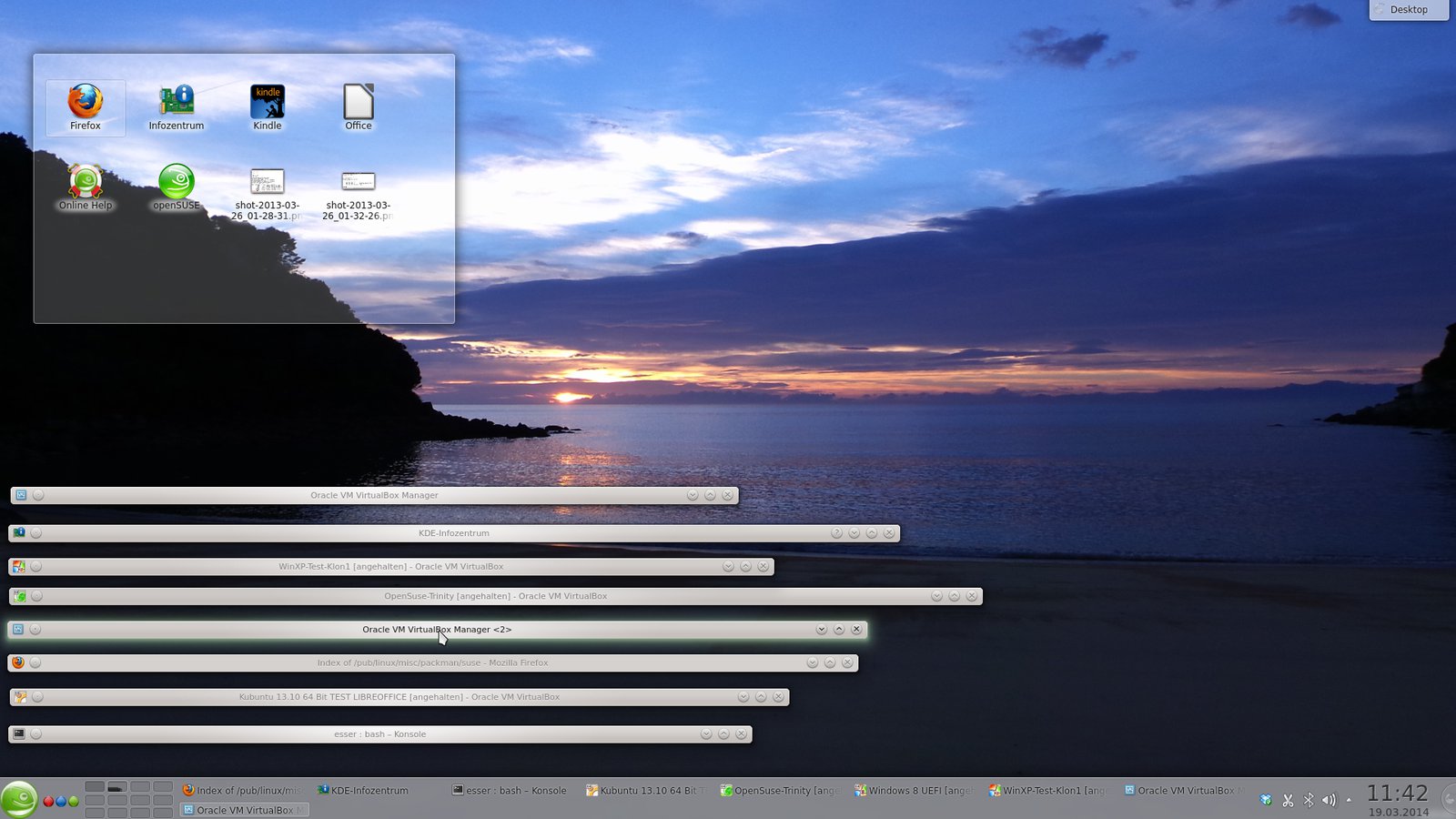
Abbildung 4: Eingerollt nimmt ein Fenster kaum Platz in Anspruch, denn es bleibt nur seine Titelleiste. An der Breite können Sie unterschiedlich große Fenster schnell unterscheiden.
- Fenster kombinieren: Aus Webbrowsern und Dateimanagern kennen Sie das Konzept der Reiter (Tabs): Statt separate Browserfenster für mehrere Webseiten zu öffnen, teilen sich alle ein gemeinsames Fenster, und per Klick auf einen den Reiter legen Sie fest, welche Seite das Programm darstellt. Der Trick funktioniert unter KDE auch mit beliebigen Fenstern: Sie können mehrere Fenster, wahlweise vom gleichen Programm oder von unabhängigen Anwendungen, zu einem kombinierten Fenster zusammenführen. Die Titelleiste wird dann in Reiter unterteilt, und per Klick auf einen dieser Reiter sehen Sie das gewünschte Fenster (Abbildung 5). Solange der Mauszeiger über der Titelleiste steht, können Sie außerdem mit dem Scrollrad die Teilfenster durchwechseln. Im Kasten Fenster kombinieren beschreiben wir, wie Sie Fenster zusammenfassen.
Abbildung 5: Ungewöhnliche Kombination: Dieses Terminalfenster ist gleichzeitig ein LibreOffice-Fenster. Sie wechseln per Klick auf die unterteilte Titelleiste.
Fenster per Doppelklick einrollen
Die Einrollfunktion für Fenster ist nur umständlich über das Kontextmenü in der Titelleiste erreichbar. Wenn Sie darauf verzichten können, dass ein Doppelklick auf die Titelleiste ein Fenster maximiert, lässt dieser sich so umdefinieren, dass er Fenster einrollt bzw. dies rückgängig macht:
- Öffnen Sie das Startmenü, geben Sie im Suchfeld Fenster ein und wählen Sie unter den Treffern den Eintrag Fensterverhalten aus.
- Im Dialog Fensterverhalten wechseln Sie zum Reiter Titelleiste.
-
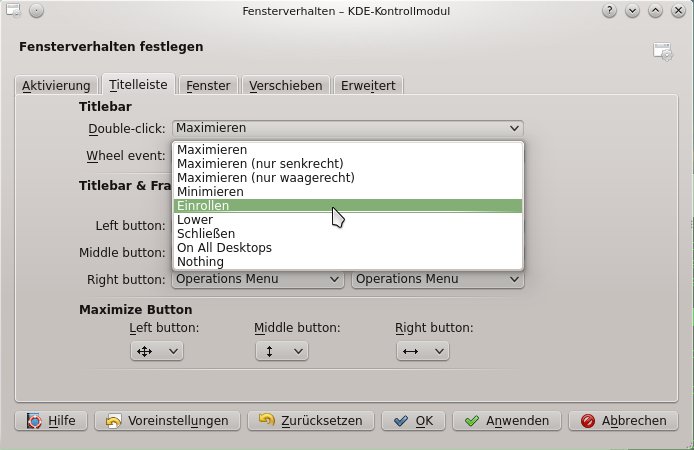
Oben im Bereich Titlebar sehen Sie neben Double-click die Standardeinstellung Maximieren (Abbildung 6). Wählen Sie im Drop-down-Menü die Aktion Einrollen aus und übernehmen Sie die Einstellungsänderung mit OK.
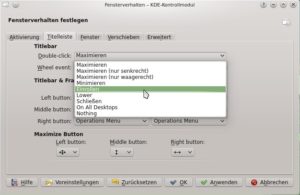
Abbildung 6: In den KDE-Einstellungen können Sie den Titelleisten-Doppelklick der Einrollfunktion zuweisen.
Fenster kombinieren
Mehrere Fenster zu einem zu kombinieren, ist ganz leicht: Sie klicken die Titelleiste eines Fenster mit der mittleren Maustaste an (und halten diese gedrückt) und ziehen den Mauszeiger dann auf die Titelleiste eines anderen Fensters. Dann vereint KDE die beiden Fenster und unterteilt die Titelleiste. Diesen Vorgang können Sie bei Bedarf mit weiteren Fenstern wiederholen. Wenn Sie auf eine der Teil-Titelleisten klicken, wird das zugehörige Teilfenster sichtbar.
Die Kombination können Sie auch jederzeit aufheben: Um ein Fenster aus dem Verbund zu lösen, klicken Sie (wieder mit der mittleren Taste) die Teil-Titelleiste an und ziehen sie auf einen freien Bereich des Desktops. Wenn Sie loslassen, erscheint an der Stelle das herausgelöste Fenster. Alternativ können Sie ein Teilfenster auch schließen: Dazu hat jede Teil-Titelleiste eine separate X-Schaltfläche am rechten Rand. Die reguläre Schließen-Schaltfläche (ganz rechts außen) schließt immer das Teilfenster, das sich gerade im Vordergrund befindet; das gilt entsprechend für den Schließen-Shortcut [Alt]+[F4]. Um ein kombiniertes Fenster vollständig loszuwerden, müssen Sie also mehrmals klicken oder [Alt]+[F4] drücken; alternativ klicken Sie die Titelleiste (irgendwo) mit der rechten Maustaste an und wählen aus dem Kontextmenü den Eintrag Gesamte Gruppe schließen (Abbildung 7).
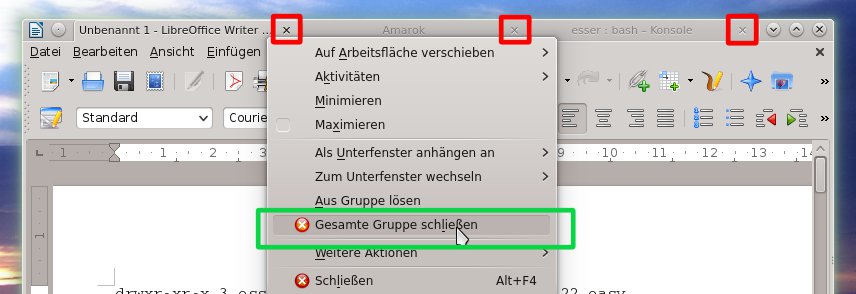
Abbildung 7: Kombinieren Sie mehrere Fenster zu einer Gruppe, können Sie jedes über eine separate X-Schaltfläche schließen (rot). Über das Kontextmenü (grün) werden Sie alle auf einmal los.
Fenster-Fazit
Im direkten Vergleich von Windows 8 und KDE fällt auf: Alles, was Sie unter Windows mit Fenstern machen können, gibt es bei KDE auch, und es funktioniert identisch, was den Umstieg erleichtert. Dazu kommen aber zahlreiche weitere Techniken, die das Handling der Fenster deutlich komfortabler machen. KDE hat all diese Extra-Features im Laufe der 16 Jahre dauernden Entwicklung Stück für Stück hinzugewonnen, während der Microsoft-Desktop sich seit Einführung von Windows 95 praktisch nicht verändert hat (wenn man von der neuen Modern-UI-Oberfläche absieht, welche aber nicht den Desktop modernisiert, sondern eine zweite, parallele Benutzeroberfläche neben die klassische Bedienung gestellt hat). Im Ergebnis ist das ein klares Plus für KDE.
Arbeitsflächen
Ein wichtiges Feature, das unter Linux nicht nur KDE, sondern auch jeder andere Desktop beherrscht, fehlt bei Windows (Abbildung 8): Mit Arbeitsflächen können Sie für Ordnung sorgen, denn damit stehen Ihnen mehrere, voneinander getrennte Desktops zur Verfügung, auf die Sie Ihre Fenster verteilen. Kubuntu-Anwender müssen das Feature zunächst einschalten: Dazu öffnen Sie das Startmenü, geben im Suchfeld virt ein und klicken auf den Treffer Virtuelle Arbeitsflächen. Im sich öffnenden Fenster ersetzen Sie neben Anzahl der Arbeitsflächen die Vorgabe 1 durch einen größeren Wert; eine sinnvolle Einstellung ist 4, Poweruser mit sehr vielen gleichzeitig laufenden Programmen können hier auch deutlich höhere Werte eintragen: Die Grenze liegt bei 20. OpenSuse-Benutzer können auf gleichem Weg bei Bedarf die Vorgabe von zwei Arbeitsflächen erhöhen.
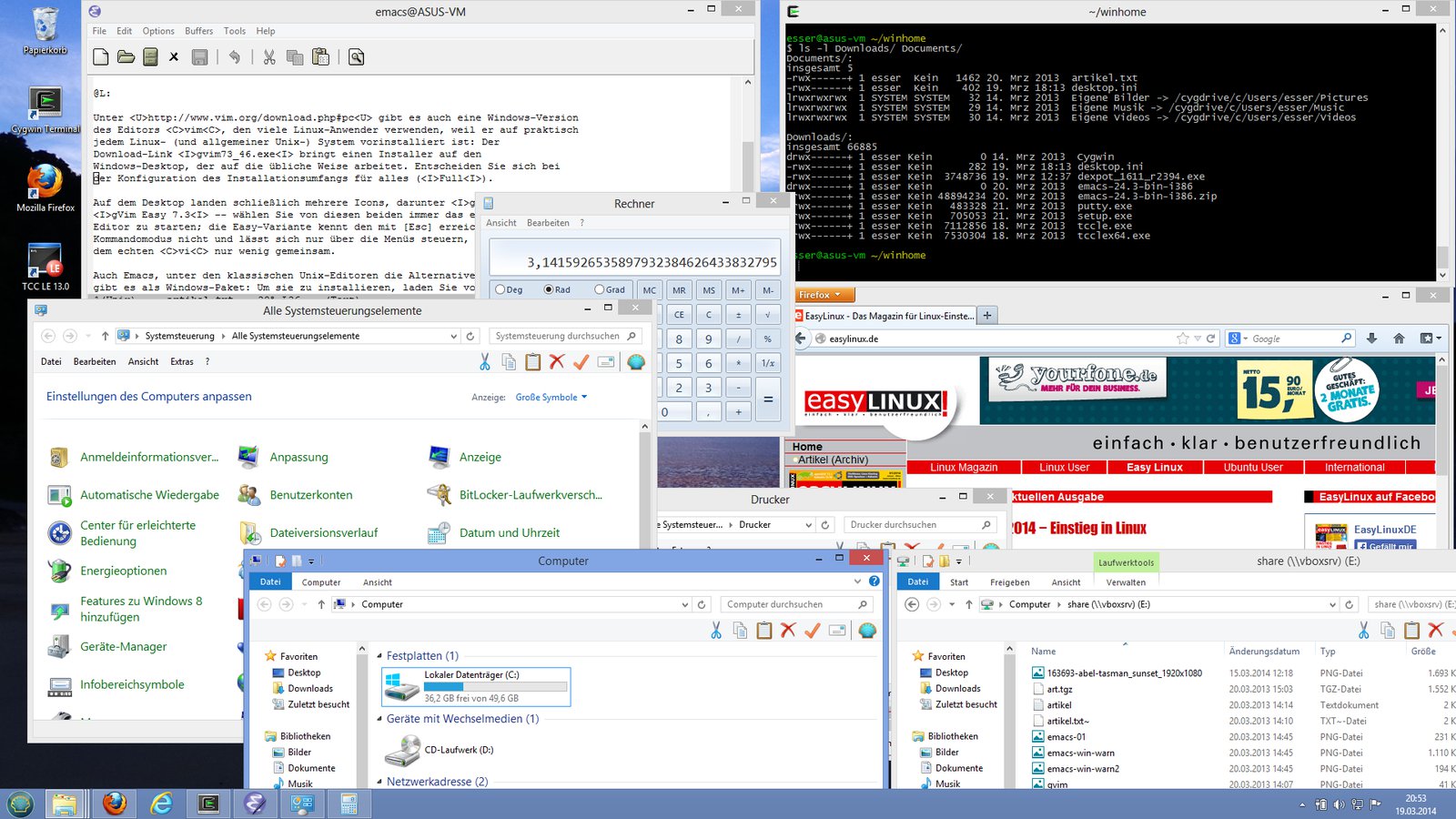
Abbildung 8: Viele Fenster unter Windows sorgen für Chaos – hier hilft nur, mehrere Fenster zu minimieren.
Wie nutzen Sie nun die Arbeitsflächen? Wenn bereits einige Fenster auf dem Desktop liegen, drücken Sie [Strg]+[F2] – damit schalten Sie auf den zweiten Desktop um, und alle bisher sichtbaren Fenster verschwinden. [Strg]+[F1] bringt Sie zum ersten Desktop zurück, und die Fenster sind wieder da. Höhere Desktop-Nummern erreichen Sie analog mit [Strg]+[F3] bis [Strg]+[F6] (OpenSuse; bei Kubuntu ist schon bei [Strg]+[F4] Schluss), Sie können aber auch weitere Tastenkombinationen vergeben, wenn Sie mehr Arbeitsflächen verwenden.
Alternativ können Sie auch von einem Desktop zum nächsten (oder vorherigen) wechseln, also z. B. von Desktop 2 zu Nummer 3. Das geht auf mehrere Arten:
- Wenn es auf dem Desktop einen Bereich gibt, der von keinem Fenster verdeckt ist, können Sie die Maus dorthin bewegen und dann das Mausrad drehen. Raufscrollen führt Sie zum vorherigen Desktop, Runterscrollen zum nächsten.
- In der Startleiste sehen Sie rechts vom Startmenü ein kleines Raster: Die Kästchen stehen für die verfügbaren Desktops (Abbildung 9). (Dieser Arbeitsflächen-Umschalter fehlt unter Kubuntu zunächst, Sie können ihn mit [Alt]+[D],[A] und Ziehen des Eintrags Arbeitsflächen-Umschalter auf die Startleiste nachrüsten.) Bewegen Sie den Mauszeiger über eines der Kästchen, informiert ein kleines Pop-up-Fenster über die Fenster, die sich auf diesem Desktop befinden. Per Mausklick wechseln Sie zum Desktop. Auch hier können Sie mit dem Mausrad vorwärts und rückwärts durch die Desktops navigieren.
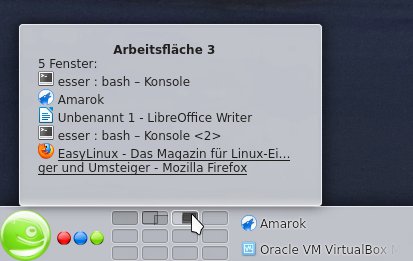
Abbildung 9: Mit dem Arbeitsflächen-Umschalter wechseln Sie auf andere Desktops.
Fenster festpinnen
Oft will man ein bestimmtes Fenster dauerhaft im Blick haben, z. B. den Videoplayer, der gerade eine Fernsehsendung anzeigt, oder den Browser, in dem der Facebook-Chat auf die nächste Nachricht wartet. Der Einsatz mehrerer Desktops stört hier zunächst, weil mit dem Wechsel zu einer anderen Arbeitsfläche auch das wichtige Fenster verschwindet.
Abhilfe schafft hier die Funktion Auf Arbeitsfläche verschieben / Alle Arbeitsflächen, die Sie nicht im Kontextmenü suchen müssen, sondern auch über einen einfachen Klick auf das zweite Icon links in der Titelleiste erreichen.
Leider lässt sich mit dem Standard-Theme von KDE 4 nicht erkennen, ob ein Fenster gerade festgepinnt ist oder nicht. In anderen Themes ändert die Schaltfläche ihr Aussehen, wenn Sie ein Fenster festpinnen oder wieder lösen, z. B. beim Plastik-Theme ist der Unterschied gut sichtbar (Abbildung 10).
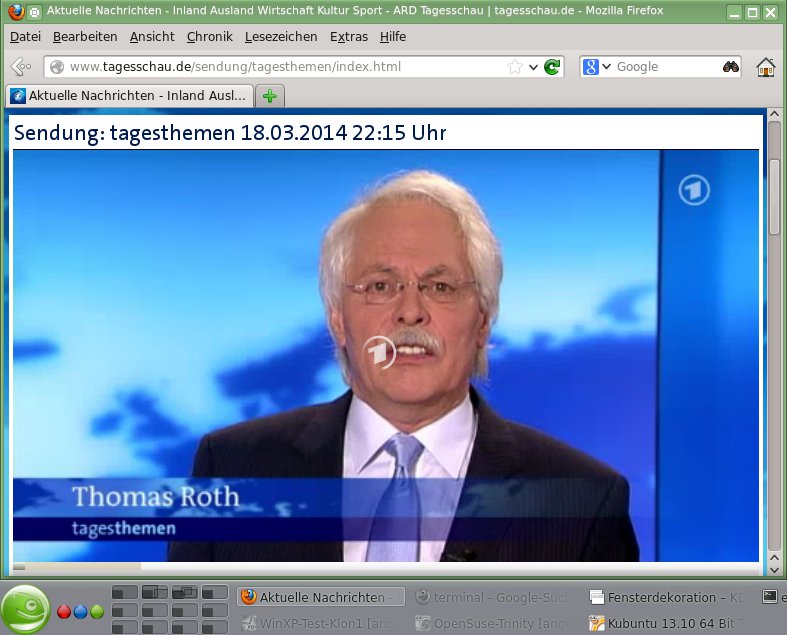
Abbildung 10: Nachrichten auch bei Desktopwechsel im Blick behalten? Pinnen Sie das Fenster einfach fest – über die zweite Schaltfläche links oben. Beim Plastik-Theme ändert sie dann ihr Aussehen.
Übersicht
Bei exzessiver Nutzung der Arbeitsflächen könnte dann doch der Überblick verloren gehen – dann hilft die Tastenkombination [Strg]+[F8] weiter, mit der Sie eine Übersicht aller Desktops anzeigen lassen (Abbildung 11). Dort sehen Sie auch alle geöffneten Fenster und können dann per Mausklick schnell zur richtigen Arbeitsfläche wechseln. Ein weiteres Feature der [Strg]+[F8]-Ansicht ist, dass Sie hier Fenster bequem auf andere Desktops verschieben können: Das geht einfach per Drag & Drop.
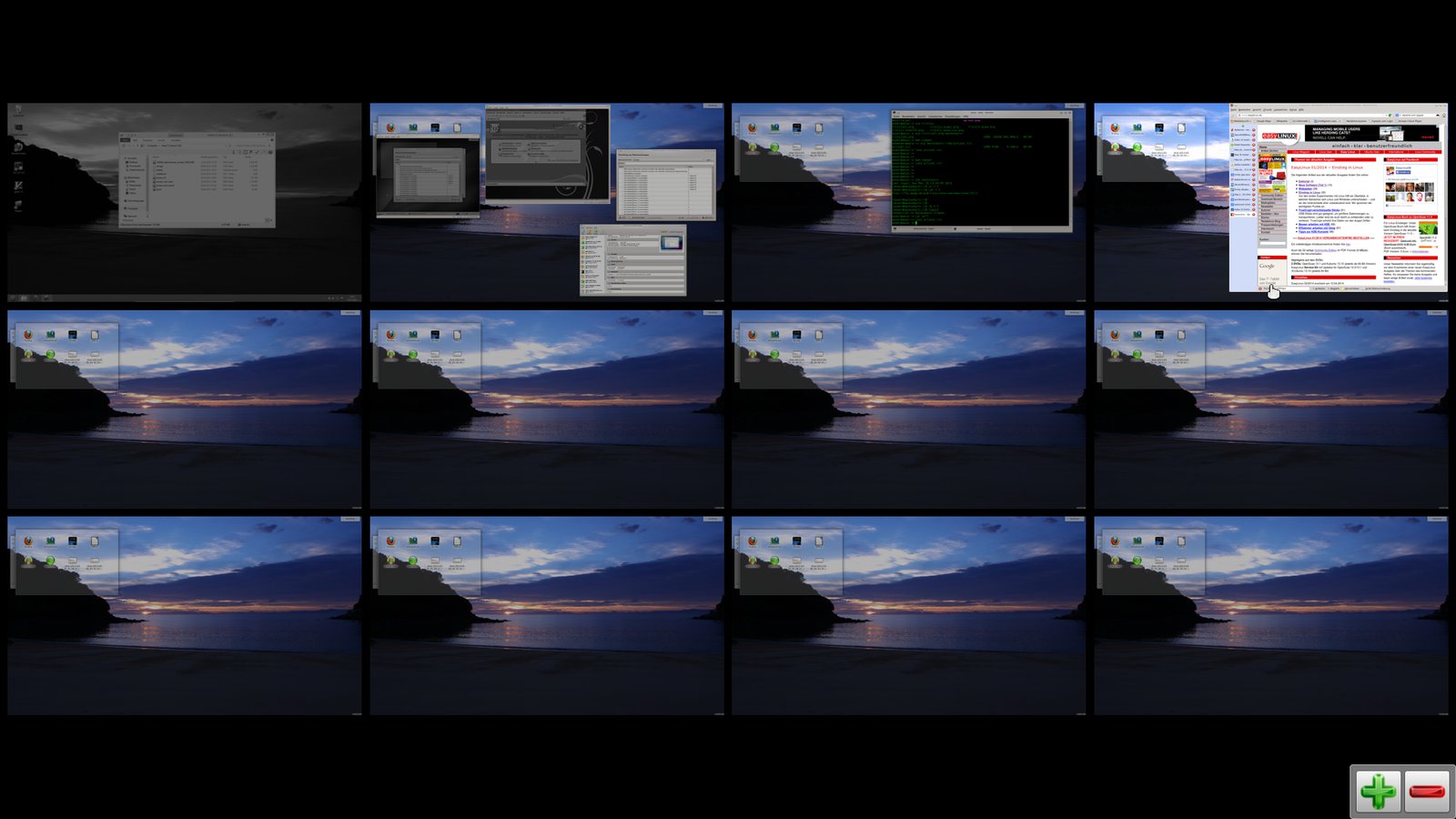
Strg+F8 erhalten Sie eine Übersicht aller Fenster auf allen Desktops. Hier sind es zwölf, nur vier davon enthalten Fenster.” width=”300″ height=”169″ />
Strg+F8 erhalten Sie eine Übersicht aller Fenster auf allen Desktops. Hier sind es zwölf, nur vier davon enthalten Fenster.Zwei weitere Shortcuts sind ebenfalls für den schnell Fensterwechsel gedacht:
- Mit [Strg]+[F9] sehen Sie verkleinerte Darstellungen aller Fenster auf dem aktuellen Desktop (inklusive der aktuell minimierten Fenster). Das entspricht der Exposé-Funktion von OS X.
- [Strg]+[F10] arbeitet ähnlich wie [Strg]+[F9], zeigt aber alle Fenster (von allen Desktops) an. In dieser Darstellung können Sie nicht mehr erkennen, zu welchen Desktops die Fenster gehören, dafür bleibt mehr Platz, so dass die Fenster-Miniaturen etwas größer (und deren Inhalte besser zu erkennen) sind.
Außer Linux (und anderen Unix-Versionen wie FreeBSD) bietet nur OS X von Apple ebenfalls Arbeitsflächen: Auch Mac-Anwender können Programmfenster auf mehrere Desktops verteilen und zwischen diesen via [Strg]+[1],[Strg]+[2] usw. hin- und herwechseln. [F8] und [F9] liefern dort die gleichen Übersichten wie [Strg]+[F8] und [Strg]+[F9] unter KDE. Leider fehlt OS X die Möglichkeit, ein Fenster festzupinnen, so dass es auf allen Desktops erscheint.
Arbeitsflächen-Fazit
Die KDE-Arbeitsflächen helfen Anwendern, die den Rechner intensiv nutzen und viele Programmfenster gleichzeitig geöffnet halten – auf einem einzigen Desktop sind diese nur schwer zu bändigen, aber wenn man sie thematisch oder nach Aufgaben auf verschiedene Arbeitsflächen verteilt, kehrt die Ordnung zurück. Wer dabei immer dasselbe Ordnungsschema verwendet, kommt z. B. mit [Strg]+[F1] blind zum Web- und E-Mail-Desktop und mit [Strg]+[F2] zur Arbeitsfläche mit den Office-Fenstern. Besonders wichtige Fenster (oder den Videoplayer, in dem ein TV-Stream läuft) festzupinnen, erleichtert die Nutzung mehrerer Arbeitsflächen erheblich. Windows hat dem nichts entgegenzusetzen. Allerdings können Windows-Anwender das Feature über Software von Drittanbietern nachrüsten, z. B. mit Dexpot [2] oder VirtuaWin [3].
Windows-Gadgets und KDE-Plasmoide
Sowohl Windows- als auch KDE-Anwender können aktive Elemente auf den Desktop legen, bei Windows heißen sie Gadgets, bei KDE Plasmoide oder Miniprogramme. Gadgets und die zugehörige Sidebar wurden mit Windows Vista eingeführt, und sie liefen auch unter Windows 7 (Abbildung 12, links), die Unterstützung dafür wurde aber 2012 eingestellt [5]. Windows 8 setzt auf Apps, die auch aktive Kacheln auf der Modern-UI-Startseite anzeigen können und damit die Gadgets ersetzen. Das Programm Gadgets Revived [6] lässt Windows-8-Anwender ein Tool nachrüsten, das ähnlich wie bei Vista eine Sidebar und Gadgets auf den Desktop bringt.
Plasmoide gibt es seit dem Sprung auf KDE 4, Sie können über einen Rechtsklick auf den Desktop und Auswahl von Miniprogramme hinzufügen im Kontextmenü eine Liste der im System verfügbaren Plasmoide aufrufen (Abbildung 12, rechts unten) und einzelne Miniprogramme per Drag & Drop aus dieser Liste auf den Desktop ziehen. Je nach Zweck eines Tools müssen Sie dieses zuerst konfigurieren. Alle Elemente, die Sie in Abbildung 12 (rechts) oberhalb der Liste auf dem Desktop sehen, werden von Plasmoiden erzeugt; neben der Uhr, der Mondphasenansicht und dem kleinen Wörterbuch gilt das auch für das losgelöste Startmenü und den (standardmäßig vorhandenen) Bereich für die Ablage von Icons.
Bei der vorhandenen Auswahl an Miniprogrammen muss es nicht bleiben; über Neue Miniprogramme holen / Neue Miniprogramme herunterladen können Sie auf der KDE-Seite nach weiteren kleinen Tools für den Desktop suchen: Unmittelbar nach dem Download erscheinen diese in der Plasmoidenliste, und Sie können sie verwenden.
Für KDE werden ständig neue Miniprogramme entwickelt, während bei Windows der Gadget-Support eingestellt ist und Microsoft empfiehlt, die Funktion unter Vista und Windows 7 ganz zu entfernen.
Aktivitäten
Eine neuere Entwicklung von KDE, die es erst seit Version 4.x gibt, sind die Aktivitäten – sie erweitern das Konzept der Arbeitsflächen. Während auf den virtuellen Desktops zwar verschiedene Fenster liegen können, teilen sich alle dieselben Plasmoide. Wenn Sie Aktivitäten definieren, können Sie auch festlegen, welche Plasmoide dort aktiv sein sollen. Wechseln Sie dann von einer Aktivität zur nächsten, ändern sich nicht nur die angezeigten Fenster, sondern auch die Plasmoide auf dem Desktop. Ein Online-Artikel [7] beschreibt das Feature ausführlich.
Unter OpenSuse schalten Sie per Klick auf die Schaltfläche mit den drei Punkten (in der Startleiste) und Auswahl der dort vordefinierten Aktivität Desktop-Icons z. B. auf einen klassischeren Desktop um: Dort können Sie Icons (Verknüpfungen zu Programmen und Dokumenten) überall auf dem Desktop ablegen (Abbildung 13), während bei der Standardaktivität ein kleines Plasmoid in der linken oberen Ecke dafür zur Verfügung steht.
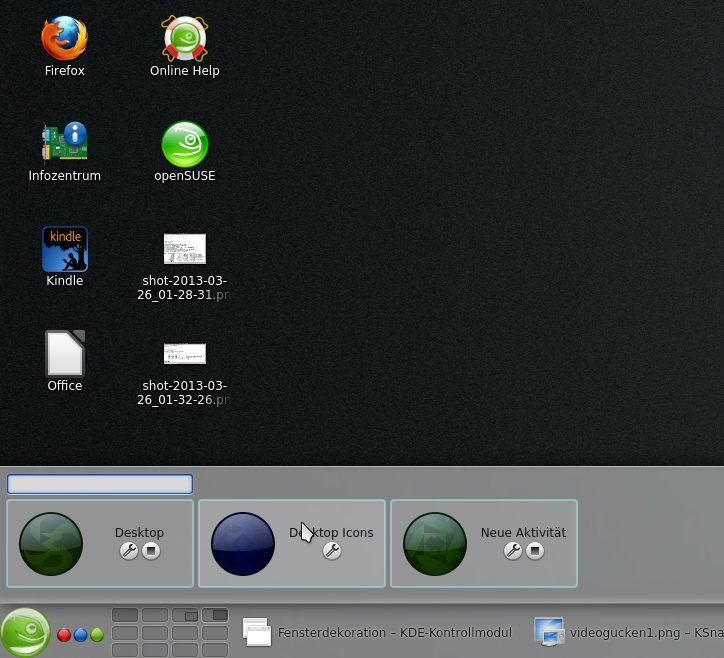
Abbildung 13: Bei der KDE-Version von OpenSuse ist eine Aktivität “Desktop-Icons” vordefiniert, die wieder den ganzen Desktop für die Icon-Ablage nutzbar macht.
Windows-Programme starten
Anwendungen zu starten, ist auch eine Kernaufgabe der grafischen Oberfläche. Dafür gab es bei Windows klassisch das Startmenü, das Programme in einer hierarchischen Menüstruktur anordnete. In Windows 8 hat Microsoft das Startmenü entfernt, stattdessen dienen nun Kacheln auf der neuen Startseite dazu, Programme aufzurufen. Tablet-Benutzer können diese einfach antippen oder mit einer Wischbewegung auf die Suche nach weiteren Kacheln gehen. Auf einem normalen PC ohne Touch-Interface und mit hunderten installierter Programme kann das eine Weile dauern. Wer unter Windows nur so wenige Programme nutzt, dass deren Starterkacheln alle gleichzeitig auf den Bildschirm passen, profitiert hier – für alle anderen wird der Programmstart zur Tortur.
Zum Glück bieten sich für Profis unter Windows ein paar Alternativen:
- Wer den Namen einer Anwendung kennt, kann [Windows]+[R] drücken und in das Schnellstartfenster den Programmnamen (ohne Dateiendung .exe) eingeben. So starten z. B.
firefoxden freien Browser,cmddas Terminalfenster undiexploreden Internet Explorer. - Unter Windows 7 und älter öffnet [Windows] das Startmenü, die Einträge lassen sich auch mit den Cursortasten und [Eingabe] auswählen, so dass darüber Programmstarts ohne Maus möglich sind.
- Für häufig benötigte Programme können Windows-Anwender auch ein Starter-Icon in der Startleiste ablegen; bei vielen Anwendungen fragt der Installer, ob das gewünscht ist.
Viele Windows-Anwender, die auf Version 8 aktualisiert haben oder Windows 8 mit einem neuen PC vorinstalliert erhalten haben, suchen nach wenigen Minuten eine Möglichkeit, das Startmenü zurückzubringen. Das geht – wieder dank der Hilfe von Drittanbietern – relativ problemlos. Ein kostenloses Angebot ist z. B. Classic Shell [4]: Nach Installation und Start erscheint an gewohnter Stelle eine Schaltfläche, die das Startmenü öffnet. Optik und Layout lehnen sich wahlweise an Windows 2000, XP oder Vista/Windows 7 an (Abbildung 14). Neben Classic Shell gibt es noch weitere, teilweise kostenpflichtige Programme, die das Startmenü nachrüsten.
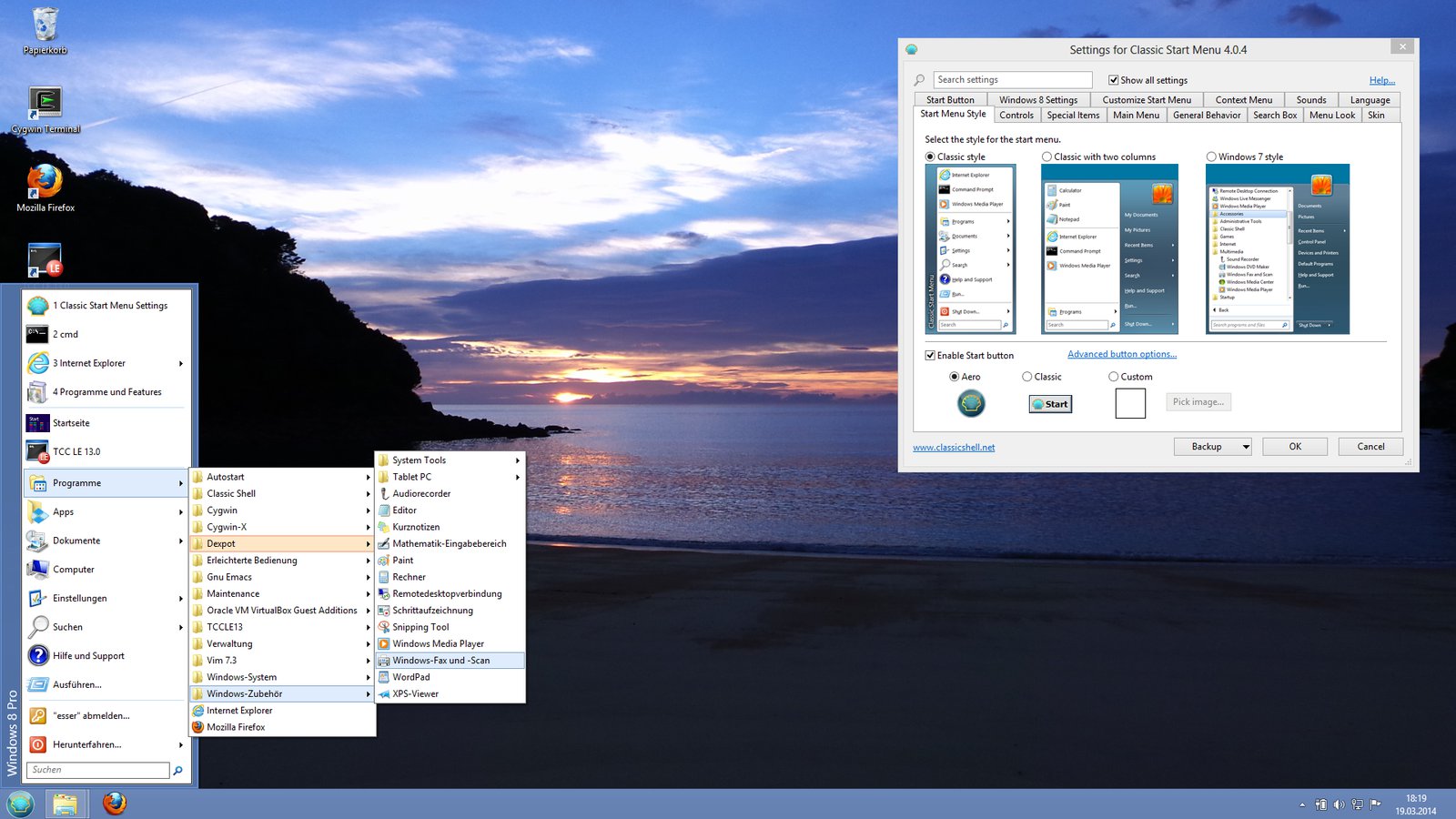
Abbildung 14: Wer unter Windows 8 ein klassisches Startmenü sucht, muss erst passende Software nachinstallieren, z. B. die kostenlose “Classic Shell”.
Zusammenfassende Bewertung des Programmstarts unter Windows bis Version 7: gut, Windows 8: mangelhaft.
Linux-Programme starten
KDE hat an gewohnter Stelle ein Startmenü, das sich wahlweise klassisch mit ausklappenden Untermenüs oder als Kickoff-Menü präsentiert (Abbildung 15). Die Kickoff-Variante verwendet dieselben Menühierarchien, zeigt aber immer nur eine Ebene an. Haben Sie sich in der Baumstruktur des Menüs zu weit “nach unten” geklickt, können Sie die Breadcrumb-Navigation am oberen Rand des Menüs verwenden, um eine oder mehrere Ebenen zurück nach oben zu gelangen. Eine Ebene zurück bringt Sie auch [Pfeil nach links].
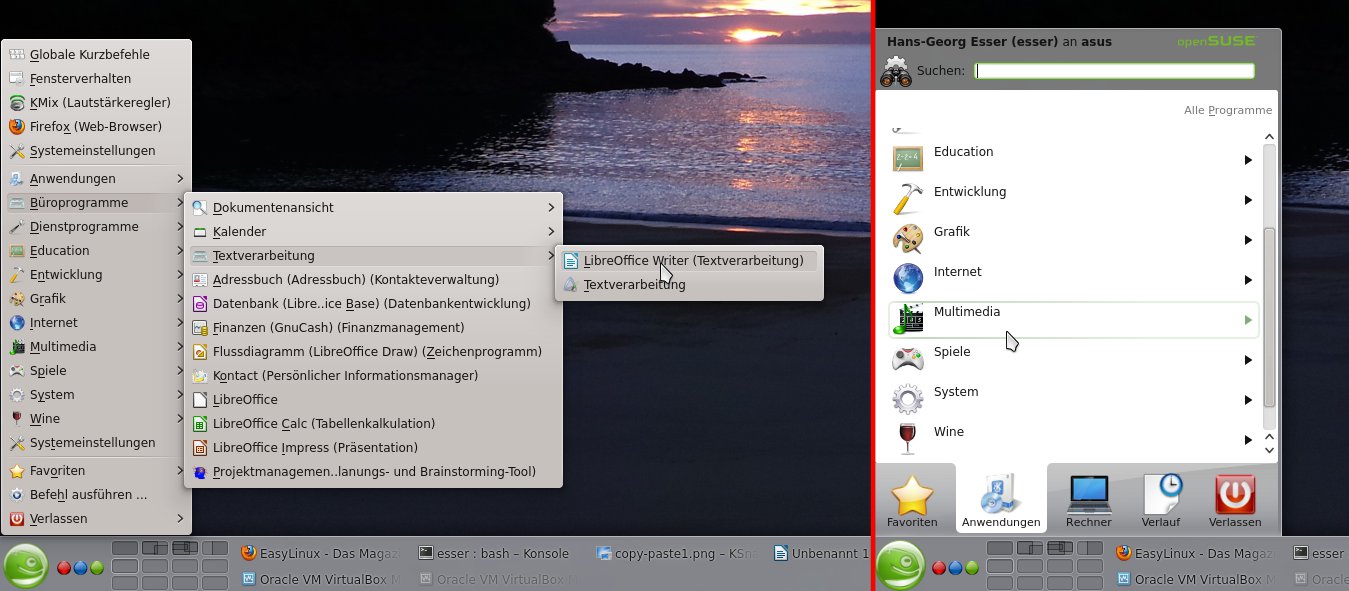
Abbildung 15: Das KDE-Startmenü präsentiert sich wahlweise klassisch (links) oder im modernen Kickoff-Stil.
Zwischen den beiden Menüstilen können Sie jederzeit wechseln, indem Sie die Startschaltfläche mit der rechten Maustaste anklicken und aus dem Kontextmenü den Eintrag Zum Kickoff-Anwendungsstarter-Stil wechseln bzw. Zum klassischen Menüstil wechseln auswählen. Voreingestellt ist Kickoff.
Welchen Stil Sie verwenden, ist Geschmackssache; die klassischen aufklappenden Menüs erlauben eine etwas schnellere Bedienung, während Kickoff hübscher anzusehen ist. Nur Kickoff bietet die Möglichkeit, nach Menüeinträgen zu suchen: Direkt nach dem Öffnen des Menüs können Sie lostippen und einen Suchbegriff eingeben; es erscheinen dann alle passenden Treffer, und Sie können wahlweise mit der Maus oder mit den Cursortasten und [Eingabe] den gewünschten Eintrag auswählen.
Meist ist für Programmstarts aber gar kein Ausflug ins Startmenü nötig. [Alt]+[F2] zeigt am oberen Rand des Desktops das Schnellstartfenster an: Hier geben Sie einen Suchbegriff ein und sehen dann nicht nur passende Programme, sondern auch Fenster, lokale Dateien und Webseiten, deren Titel oder Inhalt zur Suche passt (Abbildung 16).
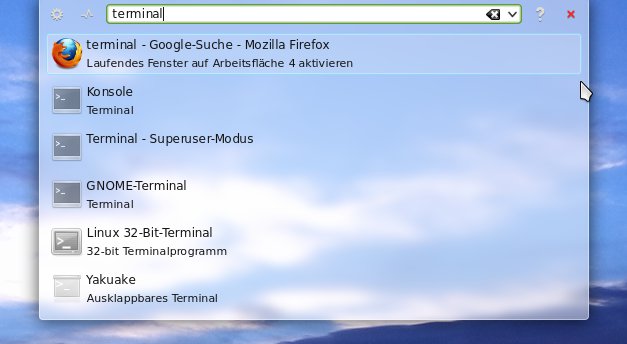
Alt+F2 über den Schnellstarter, finden Sie nicht nur Programme – im Beispiel taucht auch eine in Firefox geöffnete Webseite auf.” width=”300″ height=”165″ />
Alt+F2 über den Schnellstarter, finden Sie nicht nur Programme – im Beispiel taucht auch eine in Firefox geöffnete Webseite auf.Copy & Paste
Ein Klassiker aus der Windows-Welt ist der Mechanismus zum Kopieren und Einfügen: Sie können z. B. Text auf einer Webseite mit der Maus markieren und mit [Strg]+[C] in die Zwischenablage kopieren. Dann wechseln Sie in eine Textverarbeitung oder einen Editor, bringen den Eingabecursor an die richtige Stelle und drücken [Strg]+[V], um den Inhalt der Zwischenablage dort einzufügen.
Viele Linux-Anwendungen lassen sich genauso bedienen, das gilt z. B. für LibreOffice und die KDE-Texteditoren Kate und Kwrite. Doch unter KDE (und generell Linux) gibt es einen schnelleren Weg: Wenn Sie einen Textausschnitt markieren, landet dieser automatisch (ohne [Strg]+[C]) in der Zwischenablage, und auch das Einfügen ist ohne Tastenkombination möglich: Es reicht ein Klick mit der mittleren Maustaste. Dabei legt der Mauszeiger auch gleich die Einfügeposition fest (Abbildung 17). Das funktioniert nicht nur mit Text, bei einigen Programmen können Sie so auch Abbildungen, Tabellen oder andere markierbare Elemente kopieren.
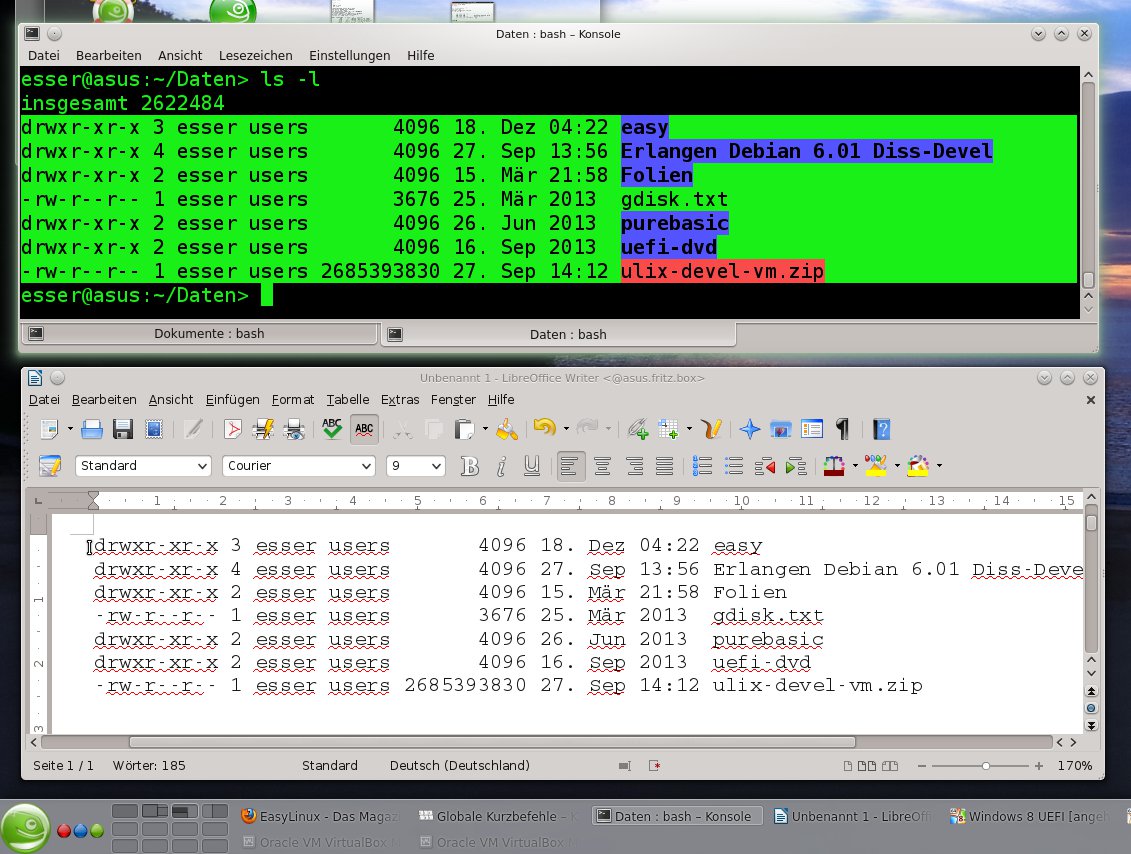
Abbildung 17: Copy & Paste geht unter KDE viel schneller als unter Windows: Original markieren und an der Zielposition ein mittlerer Mausklick reichen aus.
Fazit
Wer von Windows auf Linux/KDE umsteigt, kann das neue System direkt produktiv nutzen, denn alle bekannten Bedienmöglichkeiten funktionieren unter KDE gleich oder fast gleich. KDE bietet aber deutlich mehr Zusatzfunktionen, die nach kurzer Einarbeitung schnell zur Selbstverständlichkeit werden, weil sie die regelmäßige Arbeit mit der Oberfläche dramatisch beschleunigen.
Unter Windows fehlen die KDE-Features dann schmerzhaft, und nur einige davon lassen sich durch Programme von Drittanbietern nachrüsten; zudem ist der Windows-Desktop dann nicht mehr “aus einem Guss”. Windows-Anwender haben hier auch keinen Grund, auf Besserung zu hoffen: Microsoft hält den klassischen Desktop für veraltet und konzentriert sich auf die neue Kacheloberfläche – damit ist unwahrscheinlich, dass die Innovationen aus der Linux-Welt auch auf dem Windows-Desktop einziehen werden.
Infos
[1] Wikipedia-Seite zu Software-Ergonomie: http://de.wikipedia.org/wiki/Software-Ergonomie
[2] Dexpot: http://dexpot.de/
[3] VirtuaWin: http://virtuawin.sourceforge.net/
[4] Classic Shell: http://www.classicshell.net/
[5] Microsoft zur Sicherheit von Gadgets: http://technet.microsoft.com/de-DE/security/advisory/2719662
[6] Gadgets Revived: http://gadgetsrevived.com/
[7] Ubuntuusers.de-Wiki-Eintrag zu Aktivitäten: http://wiki.ubuntuusers.de/Plasma/Aktivitäten

