


Auf der beidseitigen Heft-DVD dieser Ausgabe finden Sie zwei Nachfolger von Mandriva Linux: Mageia 4 und OpenMandriva 2013.0. Beide lassen sich in wenigen Minuten installieren.
Die aus Frankreich stammende Distribution Mandriva Linux genoss sowohl bei Linux-Einsteigern als auch bei Profis immer einen guten Ruf. Neulinge schätzten die einfache Installation, die große Programmauswahl und die durchdachten grafischen Verwaltungswerkzeuge, erfahrenen Nutzern gefiel, dass man hier leicht selbst Hand anlegen und unerwünschte Automatismen abschalten konnte. Es gibt mit OpenMandriva Lx [1] und Mageia [2] zwei Nachfolgerprojekte (siehe Testbericht ab Seite 106), und auf der zweiseitigen Heft-DVD finden Sie beide Distributionen zur Installation auf dem heimischen Rechner – so können Sie auch selbst vergleichen.
Da die Installer sich nicht wesentlich unterscheiden, beschreiben wir einige Schritte, die bei beiden Distributionen identisch sind, in ausgelagerten Kästen und verweisen in den beiden separaten Anleitungen darauf. Wir davon davon aus, dass Sie einen PC mit klassischem BIOS verwenden bzw. einen UEFI-Rechner vor der Installation in den BIOS-Kompatibilitätsmodus schalten. Hinweise zum Parallelbetrieb von Windows 8 und Linux auf einem UEFI-PC finden Sie in einer älteren Ausgabe [3].
Los geht’s
Beide Seiten der Heft-DVD sind bootfähig. Um von der eingelegten Seite der DVD zu starten, müssen Sie das DVD-Laufwerk als erstes Startmedium einstellen. Wie das geht, unterscheidet sich von BIOS zu BIOS – eine genaue Anleitung gibt es meist im Handbuch Ihres Mainboards, das Sie entweder auf der Treiber-CD oder im Download- und Supportbereich des Herstellers finden. Viele aktuelle Rechner bieten darüber hinaus die Option, beim Systemstart das Laufwerk auszuwählen, von dem Sie booten möchten. Beim Rechnerstart erscheint dann ein Hinweis, welche Taste Sie drücken müssen, um das entsprechende Auswahlmenü auf den Plan zu rufen.
OpenMandriva 2013.0
Die OpenMandriva-DVD erlaubt beim Booten keine große Auswahl, Sie können ein Livesystem starten oder den Installer aufrufen: Diese Option (der zweite Eintrag im Bootmenü) ist vorausgewählt. Drücken Sie also einfach [Eingabe] oder warten Sie, bis das System von alleine bootet.
Im ersten Dialog des Installers stellen Sie die Sprache auf German um, damit der Rest der Einrichtung in deutscher Sprache erfolgt. Bestätigen Sie im nächsten Dialog die Lizenzbedingungen durch Auswahl von Akzeptieren und einen Klick auf OK. Die Vorgabe Berlin bei der Wahl der Zeitzone übernehmen Sie. Dann wählen Sie die Zeitzone (Ortszeit oder GMT); um die richtige Entscheidung zu treffen, vergleichen Sie die beiden angezeigten Uhrzeiten mit der tatsächlichen Zeit. Bei Rechnern, die parallel Windows verwenden, sollte hier Ortszeit die richtige Wahl sein. Es folgt die Auswahl der Tastenbelegung (siehe Kasten Tastatur).
Tastatur
Wenn Sie das Tastaturlayout einstellen (Abbildung 1), können Sie zwischen Deutschland und Deutschland (ohne Akzenttasten) wählen. Bei der Variante ohne Akzenttasten erscheinen die Zeichen ´, `, ~ und ^ sofort beim Druck der entsprechenden Tasten, was vor allem dann praktisch ist, wenn Sie öfters auf der Kommandozeile unterwegs sind. Um mit diesen Einstellungen Buchstaben mit Akzentzeichen einzugeben, drücken Sie später [Windows], dann die Akzenttaste und schließlich den Buchstaben, der einen Akzent erhalten soll.
Entscheiden Sie sich hier für Deutschland, können Sie Akzentbuchstaben wie “é” und “à” leichter eingeben, dafür müssen Sie die Zeichen ´, `, ~ und ^ immer mit einem Leerzeichen bestätigen, falls Sie diese (und keinen Akzentbuchstaben) eingeben wollen.
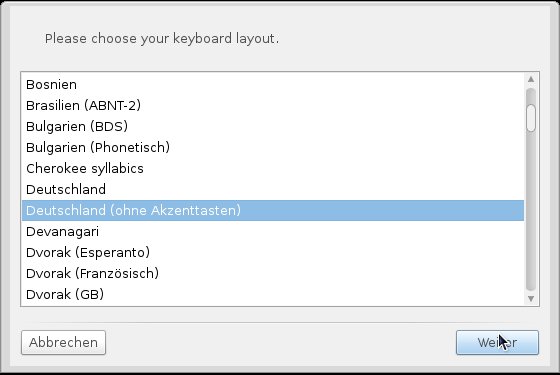
Abbildung 1: Wählen Sie zwischen zwei Tastaturlayouts, welche die Akzenttasten unterschiedlich belegen.
Im nächsten Dialog geht es um Server, die OpenMandriva automatisch starten soll – Sie können hier den Druckserver CUPS, den Samba-Dateiserver und den Secure-Shell-Server starten.
- CUPS brauchen Sie, wenn Sie einen Drucker an den Rechner anschließen,
- mit Samba können Sie Windows-kompatible Netzwerkfreigaben einrichten, auf die dann Windows-PCs (oder andere Linux-Rechner) in Ihrem lokalen Netz zugreifen können,
- und der Secure-Shell-Server (SSH) macht es möglich, sich von einem anderen Rechner aus mit dem Kommando
sshauf dieser Maschine einzuloggen und ihn über Shell-Befehle zu steuern.
Im Zweifelsfall übernehmen Sie die Vorgabe, die alle drei Dienste deaktiviert lässt; sie können sie auch später noch einschalten.
Nun untersucht der Installer die bestehende Partitionierung und macht einen Vorschlag zur Aufteilung der Festplatte (siehe Kasten Partitionierung mit DrakX). Hier können Sie eine der Vorgaben übernehmen oder selbst ein Layout erstellen.
Partitionierung mit DrakX
OpenMandriva und Mageia verwenden beide das Tool DrakX, um die Festplatte so zu partitionieren, dass Linux darauf Platz findet.
Bei Rechnern, auf denen bereits Windows installiert ist, sehen Sie in der Regel zwei “einfache” Optionen (Windows und Linux teilen sich die Platte bzw. Windows wird gelöscht) und eine komplexere, bei der Sie von Hand die Plattenaufteilung ändern (Abbildung 2). Beim ersten Vorschlag gibt es einen Schieberegler, mit dem Sie festlegen können, wie viel Platz Windows abgibt (und wie viel damit für Linux zur Verfügung steht).
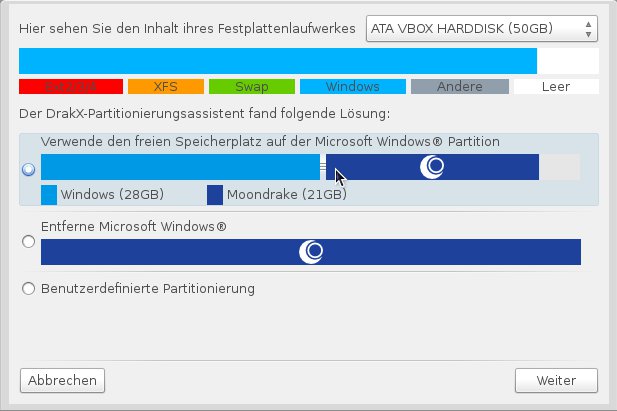
Abbildung 2: Verwenden Sie den Schieberegler, um die Aufteilung der Platte zwischen Windows und Linux zu verändern.
Die manuelle Aufteilung der Festplatte sollten Sie nur wählen, wenn Sie sich schon ein wenig mit Partitionierung unter Linux auskennen.
Wenn Sie die Wahl bestätigen, erscheint eine Warnung, dass der Installer nun die Partitionierung ändern wird. Bestätigen Sie diese mit Weiter. Es folgt nach der Größenänderung der Windows-Partition noch der Hinweis, dass Windows beim nächsten Booten das Dateisystem überprüfen wird, und dann formatiert der Installer die neuen Linux-Partitionen.
OpenMandriva auf die Platte
Nach dem Formatieren beginnt der Installer sofort damit, die Dateien von der DVD auf die Platte zu kopieren. Über das Voranschreiten informiert nur ein Fortschrittsbalken, ansonsten gibt sich der Installer wenig informativ und zeigt nur ein paar Werbetexte zu OpenMandriva an.
Nach dem Kopieren legen Sie fest, wo der Bootloader installiert wird – in der Regel ist das der Master Boot Record (MBR) der ersten Festplatte, in Linux-Notation /dev/sda. Eine Auswahl der ins Bootmenü einzutragenden Betriebssysteme bietet der Installer nicht an.
Damit ist die Installation auch bereits abgeschlossen, und nach der obligatorischen Gratulation zur Installation bootet der Rechner neu. Nehmen Sie die Heft-DVD aus dem Laufwerk, denn das Bootmenü der DVD bietet keine Option, um von Festplatte zu starten. Waren Sie zu langsam und sehen schon wieder das DVD-Menü, entfernen Sie die DVD und drücken [Strg]+[Alt]+[Entf].
Das Bootmenü auf der Festplatte ist grafisch und deutschsprachig, und es enthält neben zwei OpenMandriva-Einträgen auch einen für Windows, falls Sie Linux neben Windows installiert haben (Abbildung 3). OpenMandriva ist der Standardeintrag, der automatisch bootet, wenn Sie nicht innerhalb von fünf Sekunden eine Taste drücken. Mit den Cursortasten können Sie einen anderen Eintrag auswählen und mit [Eingabe] bestätigen.
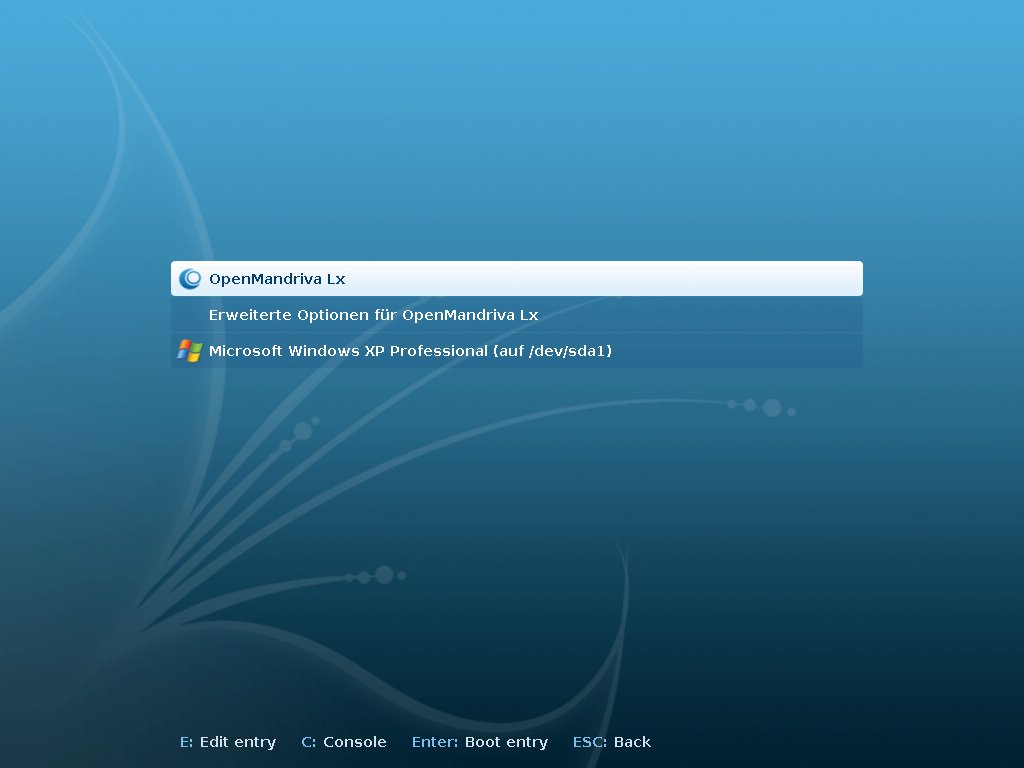
Abbildung 3: Wenn Sie OpenMandriva auf einem Rechner installieren, auf dem bereits Windows läuft, bietet das Bootmenü beide Systeme an.
Nach dem ersten Start von Platte sind noch einige Einrichtungsarbeiten nötig. Los geht es mit dem Root-Passwort, das Sie zweimal eingeben müssen; neben dem Eingabefeld signalisiert ein kleines Schlosssymbol die Qualität des Passworts: Wird es grün, ist es gut; die Farben rot und gelb sollten Sie vermeiden. Danach legen Sie einen Benutzeraccount an, hier benötigen Sie neben dem Passwort einen Benutzernamen und Ihren Realnamen (Abbildung 4).
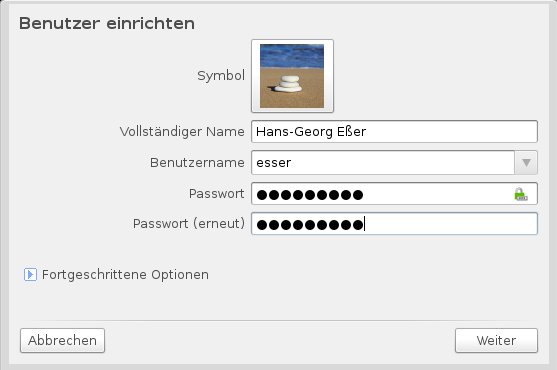
Abbildung 4: Bei der Passworteingabe zeigen beide Distributionen über ein farbiges Icon die Qualität des Passworts an (hier bei OpenMandriva).
Es folgt erneut die Frage, ob Sie CUPS, Samba oder Secure Shell aktivieren wollen – wie beim ersten Mal können Sie dies ignorieren.
Damit ist die Installation endgültig erledigt. Es erscheint der schicke Loginbildschirm von OpenMandriva, und nach der Anmeldung landen Sie auf einem angepassten KDE-4-Desktop (Abbildung 5).
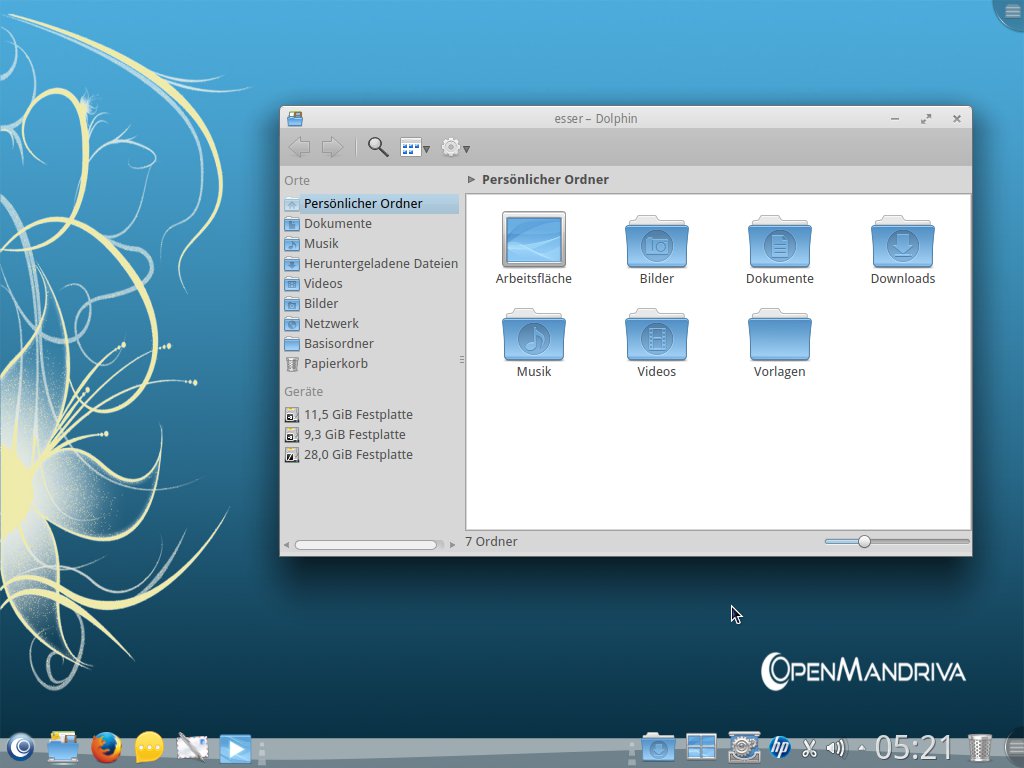
Abbildung 5: OpenMandriva verwendet als Desktop KDE, hat aber das Startmenü durch eine bildschirmfüllende Startseite ersetzt.
Mageia 4
Das Bootmenü der Installations-DVD hat Mageia von älteren Mandriva-Versionen übernommen (Abbildung 6). Sie können mit einem Druck auf [F2] die Sprache auf Deutsch umstellen und mit [F3] eine höhere Auflösung als 800 x 600 Punkte für die Installation auswählen können. Erledigen Sie das gleich hier, bietet der Installer später automatisch die richtigen Einstellungen für Sprache und Tastaturlayout an. Navigieren Sie danach mit [Pfeil runter] zum Menüpunkt Mageia 4 installieren und drücken Sie [Eingabe], um das Installationssystem zu starten. In der nun folgenden kurzen Wartezeit lädt das System den Kernel und erkennt die Hardware.
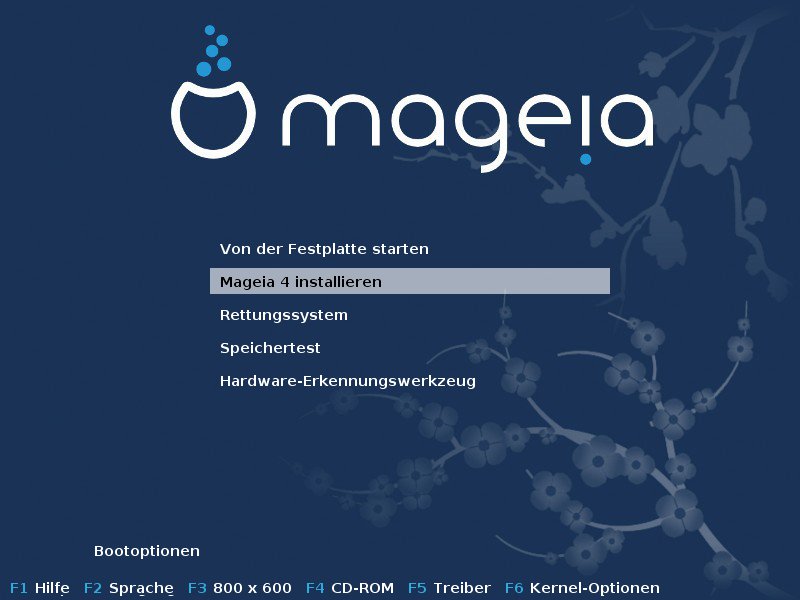
Abbildung 6: Die Mageia-DVD lässt Sie schon in Bootmenü Sprache auf Auflösung wählen.
Es folgt die Sprachauswahl: Haben Sie sich bereits im Bootmenü für Deutsch entschieden, müssen Sie hier nichts ändern und können mit einem Klick auf Weiter zur Einblendung der Lizenzbedingungen fortfahren. Setzen Sie dort ein Häkchen vor Akzeptieren und klicken Sie auf Weiter.
Im nächsten Schritt stellen Sie das Tastaturlayout ein, vorgegeben ist Deutschland (siehe Kasten Tastatur).
Dann untersucht der Installer die bestehende Partitionierung und macht einen Vorschlag zur Aufteilung der Festplatte (siehe Kasten Partitionierung mit DrakX). Hier können Sie eine der Vorgaben übernehmen – nach dem Formatieren bietet der Installer Ihnen noch an, Internetquellen mit Paketen zu integrieren. Für eine schnelle Installation verzichten Sie hier darauf, Sie können die Quellen auch später konfigurieren. Den folgenden Vorschlag, auch Pakete aus dem Repository Nonfree zu akzeptieren, sollten Sie bejahren, damit stehen Ihnen mehr Pakete zur Verfügung.
Mageia erlaubt Desktopwahl
Entscheiden Sie sich im nächsten Dialog zwischen KDE und Gnome als Desktop (Abbildung 7), dann kopiert der Installer die Dateien auf die Festplatte. Wenn das erledigt ist, können Sie ein Passwort für den Administrator vergeben und ein Benutzerkonto anlegen, wozu Sie Ihren Realnamen, einen Benutzernamen und zweimal das Passwort eingeben. Ein einziger Dialog fasst die Konfiguration des root– und des normalen Accounts zusammen. Auch bei Mageia erscheinen rechts von den Passwortfeldern kleine Icons, deren Farbe die Qualität des Passworts signalisiert – grün ist gut.
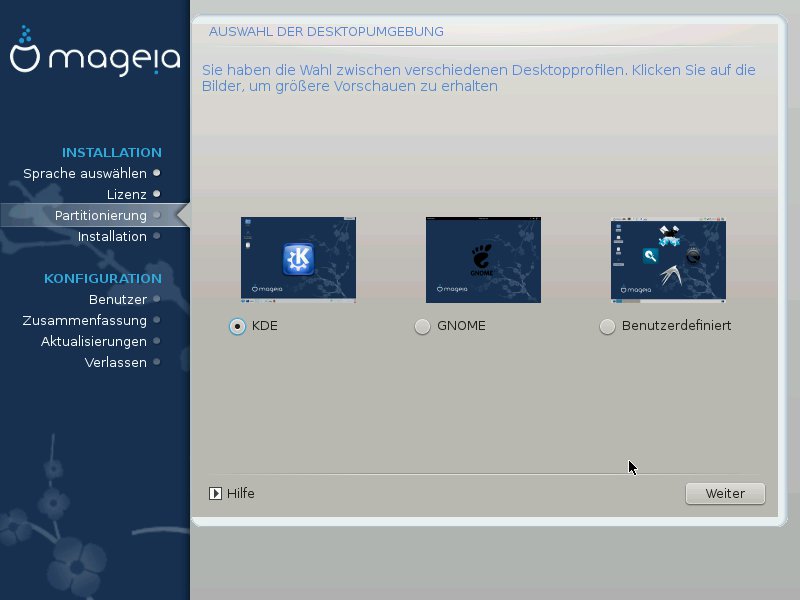
Abbildung 7: Während OpenMandriva automatisch KDE installiert, haben Sie bei Mageia die Wahl zwischen KDE und Gnome.
Es folgt eine Zusammenfassung der Einstellungen, die Sie übernehmen können – alternativ klicken Sie auf die Einträge zu Zeitzone, Land, Bootmanager, aktivierten Diensten, verschiedenen Hardwarekomponenten, Netzwerk und Sicherheit. Danach gibt Ihnen der Installer die Gelegenheit, Updates aus dem Internet herunterzuladen: Diesen Schritt können Sie zunächst überspringen und später aus dem laufenden System heraus die Aktualisierungen einspielen. Nun gratuliert Mageia zur erfolgreich abgeschlossenen Installation, und der Rechner bootet neu.
Anders als bei OpenMandriva stört eine noch eingelegte Mageia-DVD nicht, denn hier gibt es im Bootmenü einen Eintrag Von der Festplatte starten. Wählen Sie diesen aus, erscheint der neue Mageia-Bootmanager, in dem Sie zwischen Mageia 4 starten und Microsoft Windows starten wählen können. Wenn Mageia fertig gebootet hat, können Sie sich anmelden und den KDE-Desktop verwenden (Abbildung 8).
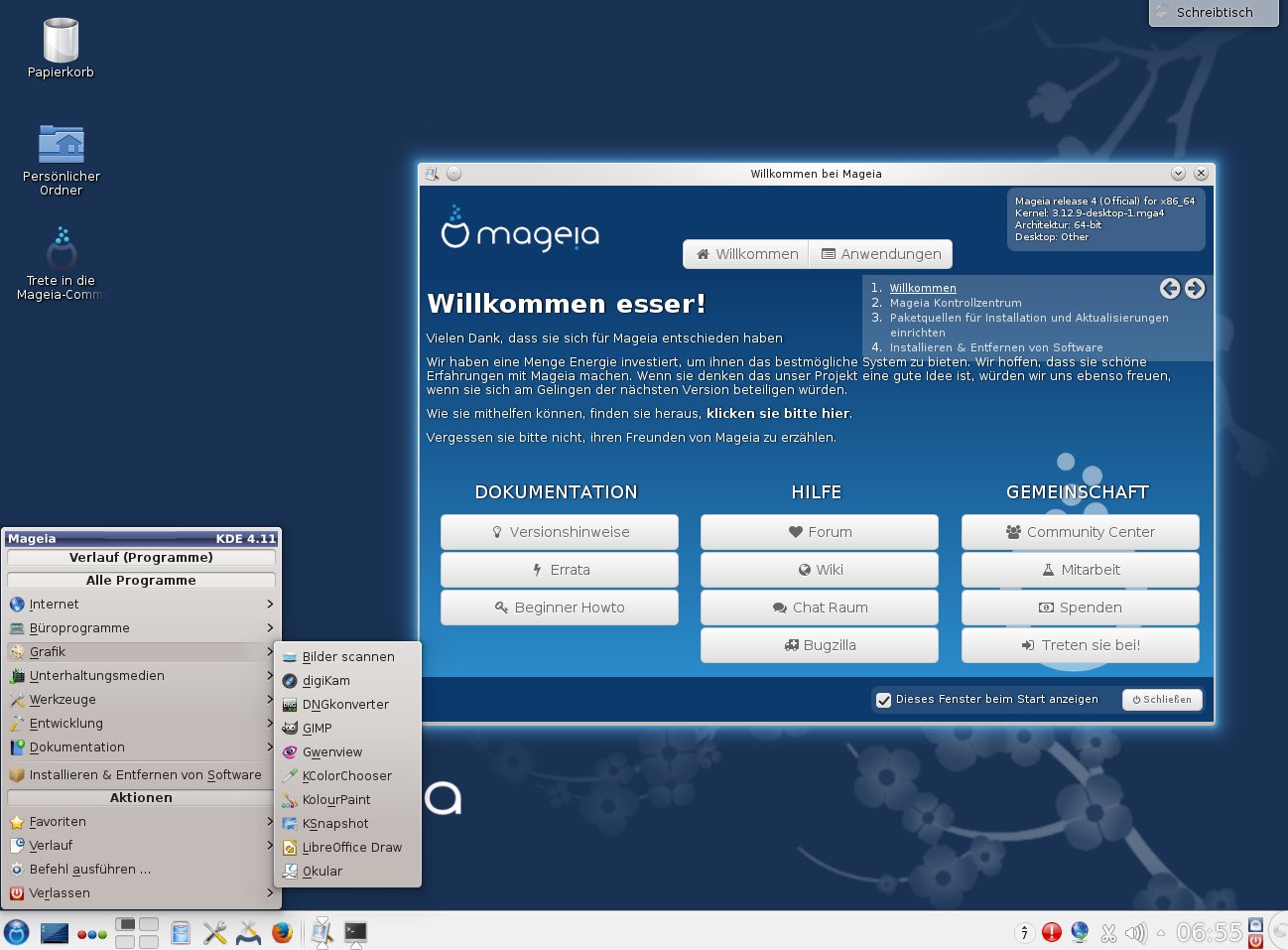
Abbildung 8: Mageias KDE-Installation besitzt ein klassisches Startmenü.
Fazit
Wenn Sie einer der beiden Anleitungen gefolgt sind, haben Sie nun eine funktionierende Installation von OpenMandriva oder Mageia. Im Artikel ab Seite 106 finden Sie einige Hinweise zu Besonderheiten der Distributionen, bei OpenMandriva ist hier vor allem der Unity-ähnliche Programmstarter interessant.
Infos
[1] OpenMandriva: http://openmandriva.org/
[2] Mageia: https://www.mageia.org/de/
[3] UEFI-Artikel: Hans-Georg Eßer, “Dual-Boot mit Windows 8”, EasyLinux 02/2013, S. 34 ff., http://linux-community.de/28392

