


Im Quartalsrhythmus erscheinen viele Programme in neuer Version. Eine Auswahl stellen wir regelmäßig vor. Auf der Heft-DVD finden Sie die passenden Pakete und Installationshinweise (Teil 2/2).
Gnome Disk 3.11.0: Disk-Überwachung und -Management
Wöchentliches Abfragen der internen Selbsttestwerte von Festplatten verringert die Wahrscheinlichkeit eines Datenverlusts. Gnome Disk bietet eine grafische Oberfläche für die zuständigen Shell-Tools.
Es gibt keine Computerkomponente, die mehr Aufmerksamkeit erfordert als die Festplatte: Die Wahrscheinlichkeit, dass deren stoßempfindliche und schon im normalen Betrieb hohen Belastungen ausgesetzte mechanische Teile vorzeitig den Geist aufgeben, ist deutlich größer als zum Beispiel bei der CPU. Daher überwachen sich Festplatten laufend selbst auf Vorzeichen eines nahenden Defekts. Doch hilft das nichts, wenn Sie diese Messwerte nicht regelmäßig prüfen. Die Linux-Standardlösung für diese Aufgabe ist das Konsolenprogramm smartctl aus dem Paket smartmontools. Gnome Disk (das früher Gnome Disk Utilities bzw. Palimpsest hieß; Abbildung 1) [1] stellt neben vielen anderen Funktionen ein grafisches Frontend dafür bereit.
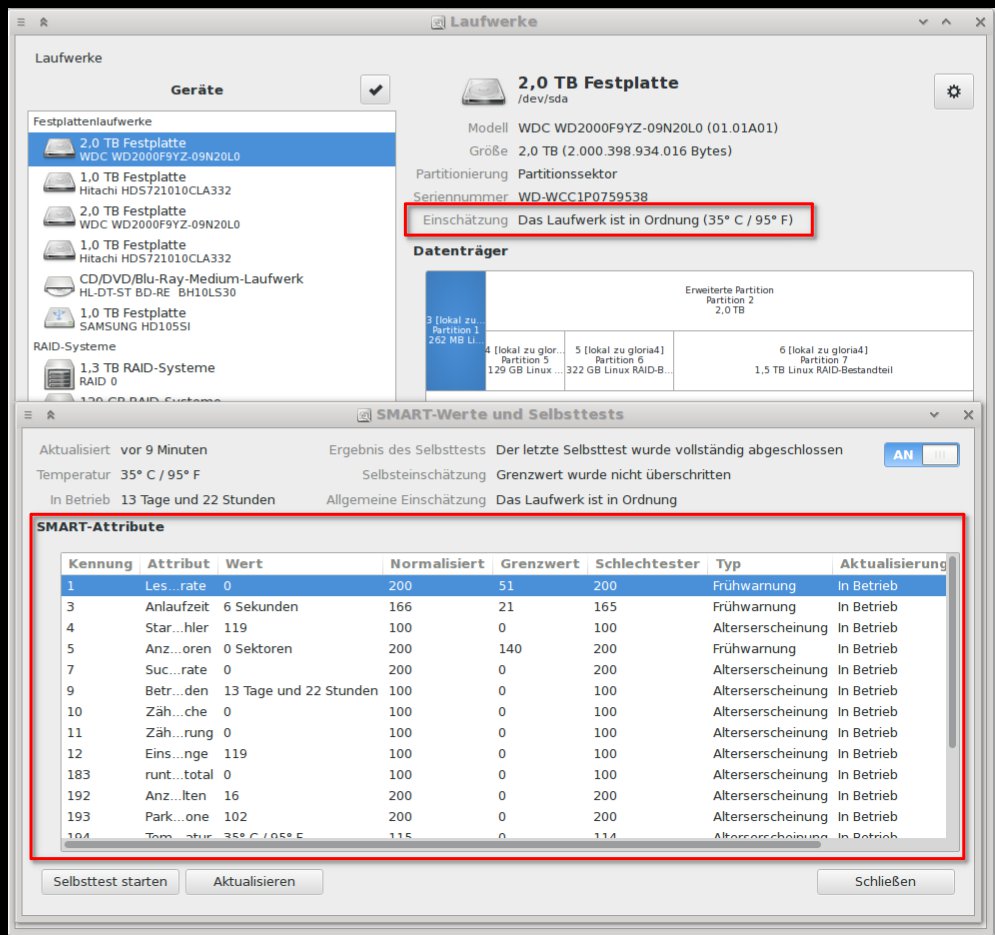
Abbildung 1: Die Gnome Disk Utilities zeigen eine grafische Übersicht der Partitionierung einer Festplatte. Die wichtigsten Funktionen sind das Auslesen und die Interpretation der SMART-Selbsttestwerte der Platte (rot markiert).
Wählen Sie im Geräte-Unterfenster links eine Ihrer Festplatten aus. Rechts neben der Laufwerksliste zeigt die Software Hardwaredaten wie Modellbezeichnung, Größe und Seriennummer der Platte. Die entscheidende Zeile ist die unterste oberhalb der grafischen Darstellung der Laufwerksbelegung, Einschätzung: Dort steht bei intakten Platten Das Laufwerk ist in Ordnung, gefolgt von der aktuellen Laufwerkstemperatur. Gesund sind dabei Temperaturen bis etwa 40 °C.
Es lohnt sich, auch die Rohdaten, auf die das Programm seine Gesamteinschätzung stützt, unter die Lupe zu nehmen. Wählen Sie dazu aus dem Menü, das der Button mit dem Zahnradsymbol rechts oben aufklappt, den Punkt SMART-Werte und Selbsttests. Das Akronym SMART steht für Self-Monitoring, Analysis and Reporting Technology (Selbstüberwachung, Analyse und Bericht). Bewegen Sie den Mauszeiger über eine Zeile, dann erscheint eine Beschreibung des zugehörigen Tests.
Sicherheitsabstand
Selbst wenn Sie die Bedeutung dieser technischen Daten im Einzelnen nicht verstehen, erkennen Sie den Zustand der Platte, indem Sie prüfen, ob alle Werte aus Normalisiert und Schlechtester noch mit einigem Abstand über dem Grenzwert liegen. Man kann grob davon ausgehen, dass ein Drittel der Festplattendefekte ohne Vorankündigung auftritt, aber immerhin zwei Drittel sich vorher in den SMART-Werten niederschlagen.
Die Gnome Disk Utilities bringen als Allzweck-Werkzeug rund um Festplatten viele weitere Funktionen mit – unter anderem das Formatieren und Partitionieren von Festplatten, das die darauf abgelegten Daten zerstört. Zum Glück setzen diese gefährlichen Operationen [2] stets die Eingabe des Root-Passworts voraus – es sei denn, Sie haben das Programm bereits mit gksu (Gnome) oder kdesu (KDE) als root gestartet, was Sie auf keinen Fall tun sollten, wenn Sie nur die SMART-Werte auslesen möchten.
Die Redaktion meint
Es gibt bessere Werkzeuge zum Partitionieren und Formatieren von Datenträgern, zum Beispiel GParted [3]. Doch fürs Auslesen der Selbsttestwerte, die das baldige Versagen einer Festplatte ankündigen, sind die Gnome Disk Utilities praktisch.
Bewertung
2 von 5 Sternen
Gscan2pdf 1.2.3: Scan- und OCR-Software
Gscan2pdf erkennt Text auf vom Scanner erzeugten Bilddateien und erzeugt nach Schlagwörtern durchsuchbare PDF-Dateien.
Das Schlagwort “papierloses Büro” nimmt heute, anders als vor zehn Jahren, kaum noch jemand in den Mund. Damit ist es dem Konzept wie vielen technologischen Visionen ergangen: Wenn nach Jahren nicht gehaltener Versprechungen die technischen Voraussetzungen endlich halbwegs gegeben sind, interessiert es niemanden mehr so richtig.
Leckeres Sandwich
Dabei gibt es mit den so genannten Sandwich-PDF-Dateien inzwischen eine nahezu perfekte Technik zum Archivieren von Dokumenten. Wie der Name schon andeutet, überlagert die Scans (Abbildung 2, 1) dabei eine unsichtbare Ebene mit per OCR (Optical Character Recognition) erkanntem Text (Abbildung 2, 2). Dies hat den Vorteil, dass man die so erzeugten PDF-Dateien nach Schlagwörtern durchsuchen kann (Abbildung 2, 3). Dennoch liegen die Scans in Originaloptik vor.
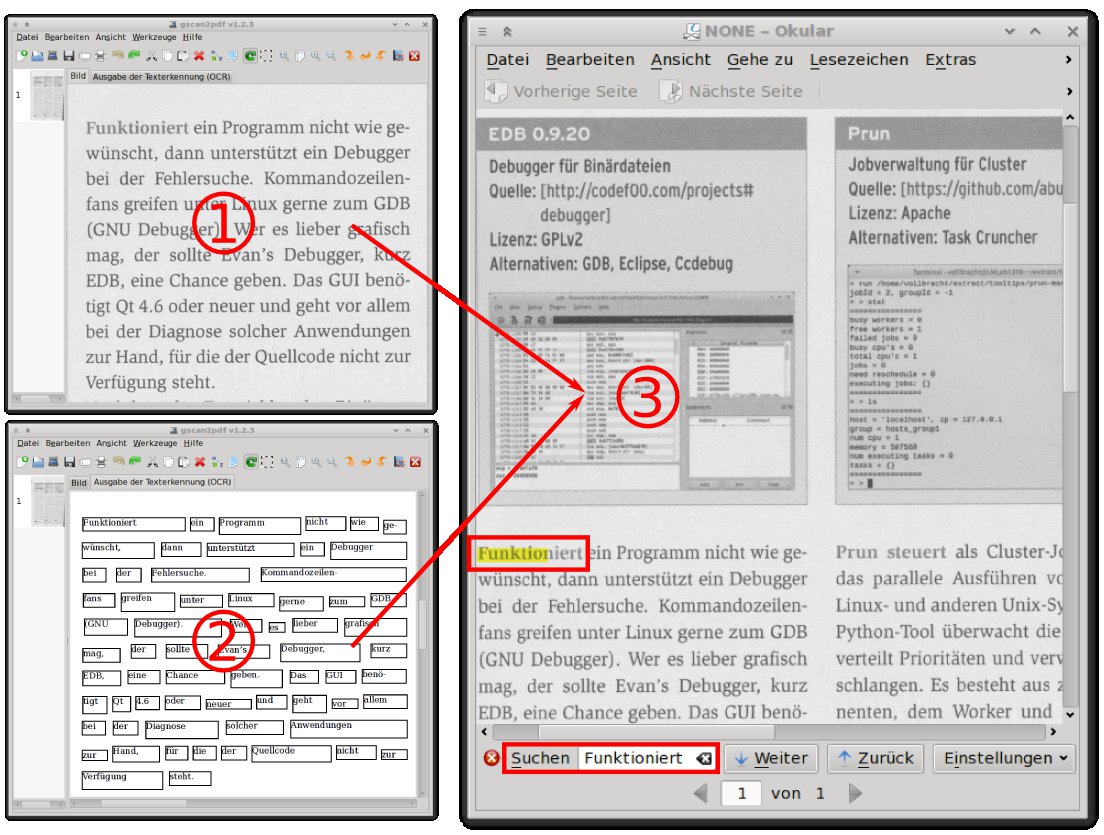
Abbildung 2: Gscan2pdf erzeugt Sandwich-PDFs, bei denen eine nicht sichtbare Ebene aus dem erkannten Text (Punkt 2) über dem eingescannten Bild (Punkt 1) die Suche nach Schlagwörtern erlaubt (Punkt 3).
Gscan2pdf [4] erstellt Sandwich-PDF-Dateien in einem Arbeitsschritt. Anders als kommerzielle Tools erzielt es zwar keine hundertprozentige Überdeckung des unsichtbaren Texts mit der darunterliegenden Grafik, doch die Genauigkeit reicht aus, um die Stichwörter im Dokument zu finden.
Der Nutzen der erstellten Dateien hängt von der Zuverlässigkeit der automatischen Texterkennung ab. Inzwischen gibt es unter Linux mit Cuneiform [5] und Tesseract [6] zwei gute OCR-Programme, die bei qualitativ halbwegs hochwertigen Scans Fehlerraten von etwa einem Erkennungsfehler pro DIN-A4-Seite erzielen.
Schlag nach!
Wenn Sie die ebenfalls in dieser Ausgabe vorgestellte Desktopsuchmaschine Recoll (siehe Artikel ab Seite 54) über die PDF-Dateien mit eingebettetem Text laufen lassen, finden Sie Ihre digital archivierten Dokumente per Schlagwortsuche.
In der Standardeinstellung versucht Gscan2pdf, leere Stellen aus der Seite herauszuschneiden, um die Dateigröße zu verringern (Abbildung 3). Das führt aber zu hässlichen Zacken und Löchern. Am besten deaktivieren Sie das Kästchen Bilder bereinigen im Scan-Dialog, zumal das Verfahren auch die Auflösung der Bilder so weit herabsetzt, dass man den Text kaum noch lesen kann. Sinnvoll ist es dagegen, beim Speichern die Einstellungen Herunterskalieren auf 150 PPI und als Kompression die Option JPEG bei einer JPEG-Qualität von 75 zu wählen. Dann kann man die Seiten in der für die Texterkennung optimalen Auflösung von 300 DPI scannen, ohne dass sich dies in der Größe der archivierten PDF-Datei niederschlägt.
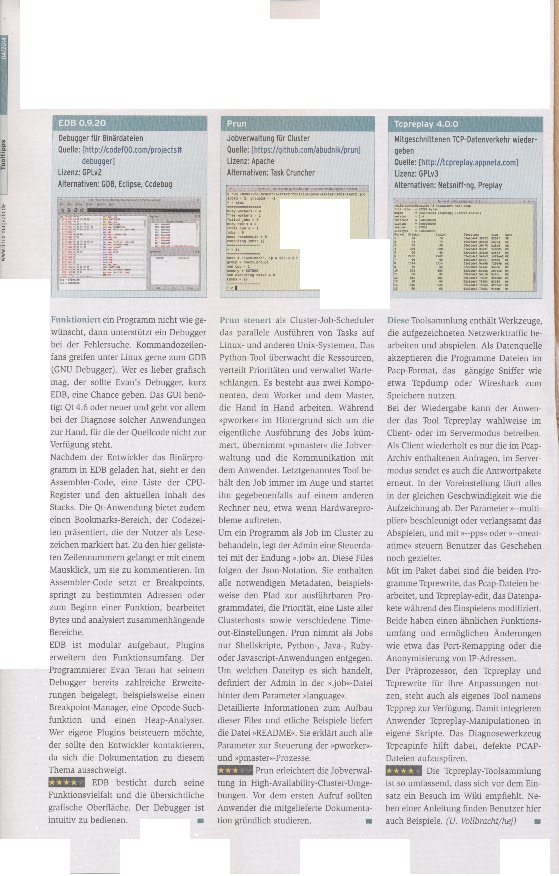
Abbildung 3: Die beim ersten Start eingeschaltete Option “Bilder bereinigen” sollte man deaktivieren: Die Einsparungen bei der Dateigröße sind die unansehnlichen Zacken im Scan nicht wert.
Die Redaktion meint
In der Standardeinstellung nervt Gscan2pdf mit einer Hintergrundentfernung, die zu störenden Löchern im Scan führt. Schaltet man das Feature ab, entstehen aber auf Knopfdruck tadellose Sandwich-PDF-Dateien.
Was fehlt, ist eine Belichtungs- und Kontraststeuerung wie im Scanprogramm XSane [7]. Wer den zusätzlichen Aufwand nicht scheut, scannt seine Vorlagen daher am besten mit XSane, speichert die Scans und verarbeitet sie mit Gscan2pdf weiter.
Bewertung
3 von 5 Sternen
LibreOffice 4.2.1: Microsoft-Office-Alternative
LibreOffice ist bald nach der Abspaltung von OpenOffice.org zum Standard-Officepaket der Linux-Distributionen aufgestiegen. Gut drei Jahre danach wirkt die Software runder und zuverlässiger.
Vier Jahre lang gibt es nun zwei Fassungen der einzigen vom Umfang her mit Microsoft Office vergleichbaren freien Bürosuite: LibreOffice [8] und Apache OpenOffice [9]. Anfang 2010 formierten sich die meisten OpenOffice-Entwickler zu einem neuen Team, da ihnen die Zukunft der Software nach der Übernahme des Eigentümers Sun durch Oracle nicht mehr gewährleistet schien.
Abgehängt
Inzwischen zweifelt kaum noch jemand daran, dass die Entscheidung der gängigen Linux-Distributionen richtig war, die Abspaltung LibreOffice als Standardprogramm aufzunehmen: Seine Entwicklung schreitet wesentlich stetiger voran. Auch die Priorität, bei der Entwicklung eher zu polieren und zu glätten, statt das ohnehin schon überfrachtete Programm mit vielen neuen Features auszustatten, kann man nur begrüßen.
Seit LibreOffice 4.0, das wir in Ausgabe 02/2013 vorgestellt haben, sind in den Versionen 4.1 und 4.2 einige Verbesserungen zusammengekommen. Das Programm bettet nun auf Wunsch die verwendeten Schriftarten in die Dokumentdatei ein (Datei / Eigenschaften, Reiter Schriftart, Abbildung 4). Endlich lassen sich in die Dokumente eingebettete Grafiken wenigstens in 90-Grad-Schritten drehen, leider jedoch immer noch nicht in feineren Abstufungen.

Abbildung 4: Da LibreOffice anders als Microsoft Office nicht schon bei der Installation Hunderte Schriftarten mit einspielt, die dann allen Anwendern zur Verfügung stehen, erleichtert die Funktion “Schriftarten ins Dokument einbetten” seit LibreOffice 4.1 die Zusammenarbeit an Dokumenten sehr.
Schnelle Klicks
Für eine große Erleichterung bei der Bedienung des mit seinen vielen Menüeinträgen oft als sperrig empfundenen Programms sorgt die Seitenleiste (Ansicht / Seitenleiste, Abbildung 5), welche die wichtigsten Formatierungen für die aktuelle Position des Cursors in einer übersichtlichen Palette am rechten Fensterrand bündelt.
![Abbildung 5: Mit der Seitenleiste (rechts, rot markiert) bewegt sich LibreOffice ein Stück auf die umstrittene Ribbon-Oberfläche von Microsoft Word [10] zu, bei der Paletten mit Symbolen am oberen Fensterrand die textbasierten Menüs ersetzten. Man kann die bei kleinen Bildschirmen störende Palette allerdings ausblenden.](https://www.linux-community.de/wp-content/uploads/2014/04/Abbildung-5-1.jpg)
Abbildung 5: Mit der Seitenleiste (rechts, rot markiert) bewegt sich LibreOffice ein Stück auf die umstrittene Ribbon-Oberfläche von Microsoft Word [10] zu, bei der Paletten mit Symbolen am oberen Fensterrand die textbasierten Menüs ersetzten. Man kann die bei kleinen Bildschirmen störende Palette allerdings ausblenden.
Eine der sichtbarsten Veränderungen der seit Ende Februar verfügbaren Version 4.2.1, die auch der EasyLinux-DVD beiliegt, ist der neu gestaltete Startbildschirm, der kleine Vorschaubilder der bisher mit der Anwendung erstellten Dokumente zeigt.
Doch auch an der Optik der Dokumente selbst haben die Entwickler gefeilt: So bringt die Textverarbeitung Writer eine nach Rückmeldungen der Anwender veränderte Standardvorlage mit, die das Programm beim Erzeugen eines neuen Dokuments ohne Angabe einer speziellen Vorlage nutzt.
Fehler ausgebügelt
Außerdem hat das LibreOffice-Team Fehler bei der Silbentrennung korrigiert: Diese ignorierte teilweise Bindestriche in den im Deutschen häufigen zusammengesetzten Wörtern als bevorzugte Stelle für einen Umbruch, was die Lesbarkeit beeinträchtigte. Auch verhinderte ein auf ein Wort folgendes Satzzeichen manchmal dessen Trennung. Beide Reparaturen sorgen besonders bei Dokumenten mit Blocksatz für einen glatteren Textfluss.
Schon immer ließen sich in LibreOffice Textpassagen farbig hinterlegen (Leuchtstiftoptik). Nun stehen zur Hervorhebung zusätzlich farbige Rahmen zur Verfügung. Da sich die oberen, unteren, rechten und linken Ränder separat einstellen lassen, kann man das neue Feature auch für farbige Unterstreichungen nutzen.
Weitere Neuerungen listen die auch auf Deutsch verfügbaren Übersichten der LibreOffice-Webseite [11]. Wichtiger noch als die sparsam eingestreuten neuen Funktionen sind jedoch die zahlreichen Bugfixes sowie Verbesserungen beim Import von Microsoft-Office-Dokumenten, welche die Entwickler seit Version 4.0 eingepflegt haben.
Die Redaktion meint
Ohne ein leistungsfähiges Officepaket wäre Linux keine ernsthafte Alternative zu Windows. Zum Glück schreitet die Entwicklung von LibreOffice langsam, doch stetig und mit gesunder Prioritätensetzung voran.
Bewertung
5 von 5 Sternen
LyX 2.0.7 – LaTeX-basierte Textverarbeitung
Mit LaTeX kann man Dokumente mit perfektem Textsatz erzeugen, die Nutzung ist aber schwer zu erlernen. Das wie eine Textverarbeitung gestaltete Programm LyX baut eine Brücke für Anwender, die bisher nur LibreOffice benutzt haben.
TeX ist ein Textsatzsystem, das der Informatiker Donald Knuth bereits 1978 entwickelt hat. Es setzt Text optisch so ansprechend, dass es bis heute bei vielen Buchpublikationen zum Einsatz kommt, in der Regel in Verbindung mit dem Makropaket LaTeX, das TeX leichter bedienbar macht.
Kommandozeile unerwünscht
Dass fast alle Computerbenutzer ihre Briefe, Seminararbeiten oder Vortragskonzepte mit einer Textverarbeitung wie LibreOffice Writer oder Microsoft Word und nicht mit LaTeX erstellen, liegt daran, dass die Software in der Bedienung den Vorstellungen eines Informatikers in den späten 1970er-Jahren folgt: Ein Kommandozeilenprogramm liest eine blanke Textdatei, die den Text selbst und Steuerbefehle für die Formatierung enthält.
Doch die meisten Anwender wünschen sich eine WYSIWYG-Anwendung (“What you see is what you get”), welche den Text gleich beim Tippen so darstellt, wie er später im Ausdruck erscheint. Diese beiden Welten versucht das grafische LaTeX-Frontend LyX (Abbildung 6) [12] miteinander zu vereinen.
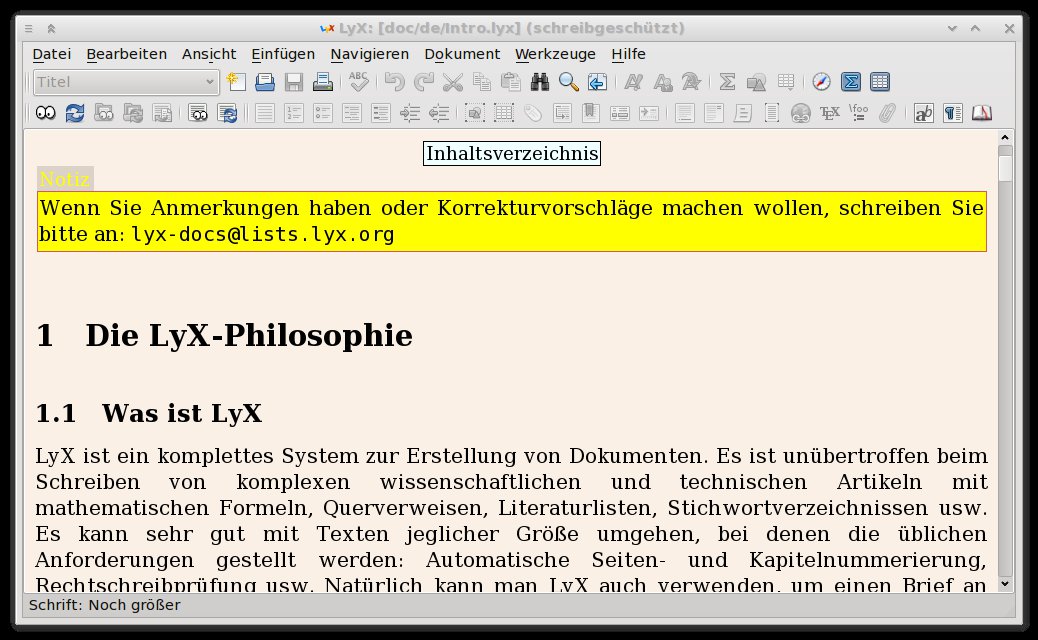
Abbildung 6: Das LaTeX-Frontend LyX bringt das Look & Feel einer Textverarbeitung und den professionellen Drucksatz des Satzsystems von Donald Knuth unter einen Hut.
LyX sieht aus wie eine einfache Textverarbeitung und funktioniert auch ähnlich: Sie wählen dort Text mit der Maus aus und weisen ihm mit dem Menü oder über Buttons eine Formatierung zu. Ein grundlegender Unterschied zu LibreOffice, Word & Co. bleibt aber bestehen: Das Programm stellt den formatierten Text nur in grober Näherung dar. Erst nach Drücken von [Strg]+[R] öffnet sich ein PDF-Viewer, der das Dokument in seiner endgültigen Gestalt zeigt.
Das Programm stellt mit seiner Textdarstellung sicher, dass Formatierungen wie Überschriften oder hervorgehobener Text sofort als solche erkennbar sind. Ansonsten optimiert es die Anzeige für gute Lesbarkeit auf dem Bildschirm. Dabei kann zum Beispiel eine spezielle Bildschirmschrift zum Einsatz kommen, die im Druck wenig ansprechend wirken würde. Die LyX-Entwickler nennen dieses Konzept in Anlehnung an WYSIWYG “What you see is what you mean” (etwa: Man sieht, was gemeint ist).
Leicht und schnell
Wegen seiner ungenauen Vorschau kommt LyX mit einer viel einfacheren Darstellungs-Engine als WYSIWYG-Textverarbeitungen aus und belegt weniger Rechnerressourcen. Auch auf langsamen Computern blättert das Programm verzögerungsfrei durch die Textseiten.
Beim endgültigen Satz arbeitet die Textsatz-Engine LaTeX, die LyX im Hintergrund aufruft, dafür umso gewissenhafter: Sie errechnet beim Setzen der Absätze stets einen Kompromiss für mehrere Zeilen, um einen gleichmäßig dichten Buchstabenfluss ohne störende Abstände zwischen den Wörtern zu erzielen [13]. In WYSIWYG-Textverarbeitungen ist dies kaum möglich, weil es den Benutzer verwirren würde, wenn beim Tippen der Text in zurückliegenden Zeilen hin- und herspringt. Darum liefern Textverarbeitungen nicht die für professionelle Druckerzeugnisse nötige Satzqualität. Das Desktop-Publishing-Programm InDesign [14], mit dem wir auch EasyLinux setzen, nutzt dagegen auch Mehrzeilen-Satz-Algorithmen für ein professionelles Layout.
Die Redaktion meint
Anwender, die nicht regelmäßig mit LaTeX arbeiten, tun sich schwer, sich die Formatierungs- und Steuercodes zu merken. Mit LyX kommen Umsteiger von Textverarbeitungsprogrammen schnell in den Genuss der seit Jahrzehnten unübertroffenen Satzqualität von TeX.
Bewertung
5 von 5 Sternen
Nightingale 12.1.1: optisch ansprechendes Musikprogramm
Auch Mozilla wollte einst Musik machen und hat vor acht Jahren das anfangs viel gelobte Musikprogramm Songbird auf den Markt gebracht. Doch mit den Jahren ist dem Singvogel die Luft ausgegangen: 2010 kippte der Linux-Support, letztes Jahr schlief das ganze Projekt ein. Doch dank seiner freien Lizenz hauchen ihm Freiwillige unter dem Namen Nightingale neues Leben ein.
Das bekannteste Produkt von Mozilla ist der Browser Firefox: Das Programm setzt auf eine Anwendungsplattform auf, mit der sich auch andere Programme als ein Webbrowser bauen lassen. Das einzige verbreitete Beispiel ist derzeit das Mailprogramm Thunderbird, das dieselbe Codebasis nutzt.
Musik nach Browserart
Anfang 2006 stellte Mozilla das Musikprogramm Songbird vor. Der auf Browsertechnologie aufsetzende Medienspieler bot webbasierte Dienste wie eine Lyriksuche oder automatisch eingeblendete Informationen zu den Künstlern. Auch die Add-on-Schnittstelle und Themes, die das Aussehen des Programms frei verändern konnten, erbte Songbird von Firefox.
Doch 2010 stellten die Entwickler den Linux-Support ein, und im Sommer 2013 verstummte das musikalische Federvieh auch unter Windows. Bei freier Software besteht aber immer eine Chance, dass sie ihre Hersteller überlebt: Schon seit 2010 arbeiten Linux-Enthusiasten auf der Basis von Songbird am Programm Nightingale (Abbildung 7) [15], das unter Linux, Windows und OS X läuft und bis heute aktiv weiterentwickelt wird.
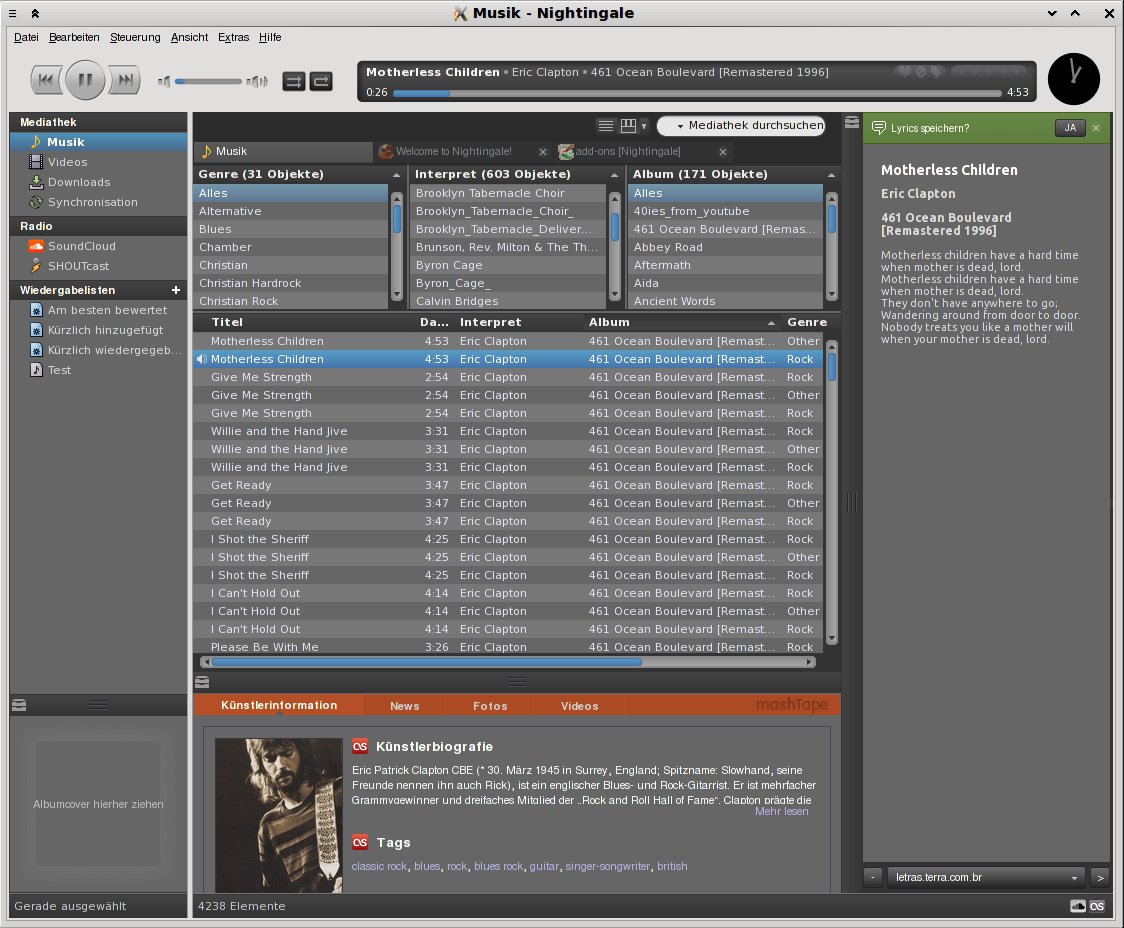
Abbildung 7: Nightingale ist ein Fork, der 2010 nach dem Wegfall der Linux-Unterstützung des Mozilla-Medienspielers Songbird entstand.
Mit Version 12.1 haben die Entwickler die Songbird-Infrastuktur (z. B. den Add-on-Downloadserver) vollständig durch eigene Dienste ersetzt. Damit ist der Songbird-Nachfolger weiter lebensfähig. Von frischem Wind in der Entwicklung kann man deshalb noch nicht reden: Nightingale unterscheidet sich nur wenig von Songbird. Bei der kreativen Bündelung von Internet- und Musikerlebnis haben Programme wie Amarok [16] den Medienplayer inzwischen überholt.
Gesundes Mittelmaß
Doch nach wie vor sieht der Singvogel ansprechend aus. Das Programm gruppiert die Musikdateien auf der Festplatte nach Genres, Interpreten und Alben. Es läuft nach dem Entpacken des Programmarchivs ohne Installation auf drei Betriebssystemen mit identischer Optik und Funktionalität.
In der rechten Spalte blendet es, soweit im Internet verfügbar, den Songtext und unten im Fenster Hintergrundinformationen zum Künstler ein. Die fällt dank des im Lieferumfang enthaltenen Mash-Tape-Plug-ins opulent aus: Neben biografischen Daten liefert das Plug-in bei bekannteren Künstler News, Fotos und YouTube-Videos, die Nightingale wegen seiner Abstammung von einem Browser auch gleich selbst abspielt.
Im Minimodus schrumpft der Player auf wenige Buttons und eine Anzeige des gegenwärtigen Titels zusammen. Songbird durchsucht die Festplatte nicht nur nach Musikdateien, sondern auch nach Videos, die es in einem separaten Fenster anzeigt (Abbildung 8).
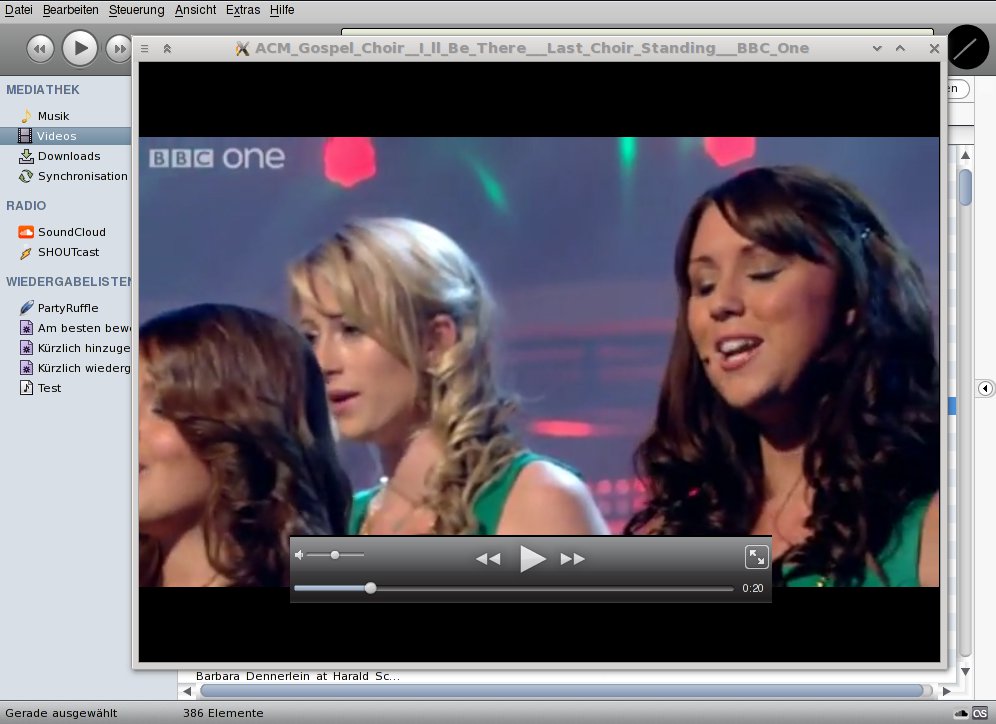
Abbildung 8: Auch wenn das externe Videofenster in Nightingale nicht besonders ansprechend aussieht: Videos anzuzeigen, ist für ein Musikprogramm nicht selbstverständlich.
Im Add-on-Repository sind im Moment um die 70 Erweiterungen enthalten. Begeisterung kam beim Testen allerdings höchstens bei einer Handvoll auf, darunter dem Add-on Directory Browser, das Musikdateien nicht über die eingebetten Tags auswählt, sondern durch die Verzeichnisse auf der Festplatte navigiert. Eine Bereicherung ist auch das Wikipedia-Plug-in, das als Alternative zu Mash-Tape die englischsprachige Wikipedia-Ausgabe nach Hintergrundinformationen durchkämmt.
Die Redaktion meint
Auch wenn es mit Programmen wie Amarok [16] oder Banshee [17] mehr als genug Alternativen gibt, wird der Songbird-Nachfolger Nightingale seine Fans finden: Er bietet ein gesundes Mittelmaß an nützlichen Features.
Bewertung
4 von 5 Sternen
Rapid Photo Downloader 0.4.10: Foto-Synchronisationssoftware
Die verbreitetste Fotoverwaltung Digikam ordnet Aufnahmen über Tags. Der Rapid Photo Downloader setzt dagegen auf Verzeichnishierarchien, auf die man mit jedem anderen Programm einfach zugreifen kann.
Digikam [18] besticht durch zahlreiche Features, die sogar Bearbeitungsfunktionen einschließen (siehe Artikel ab Seite 54). Dafür verlangt das umfangreiche Programm Einsteigern einiges an Einarbeitungszeit ab. Eine leichtgewichtigere Alternative ist das Gnome-Programm Rapid Photo Downloader (Abbildung 9) [19].
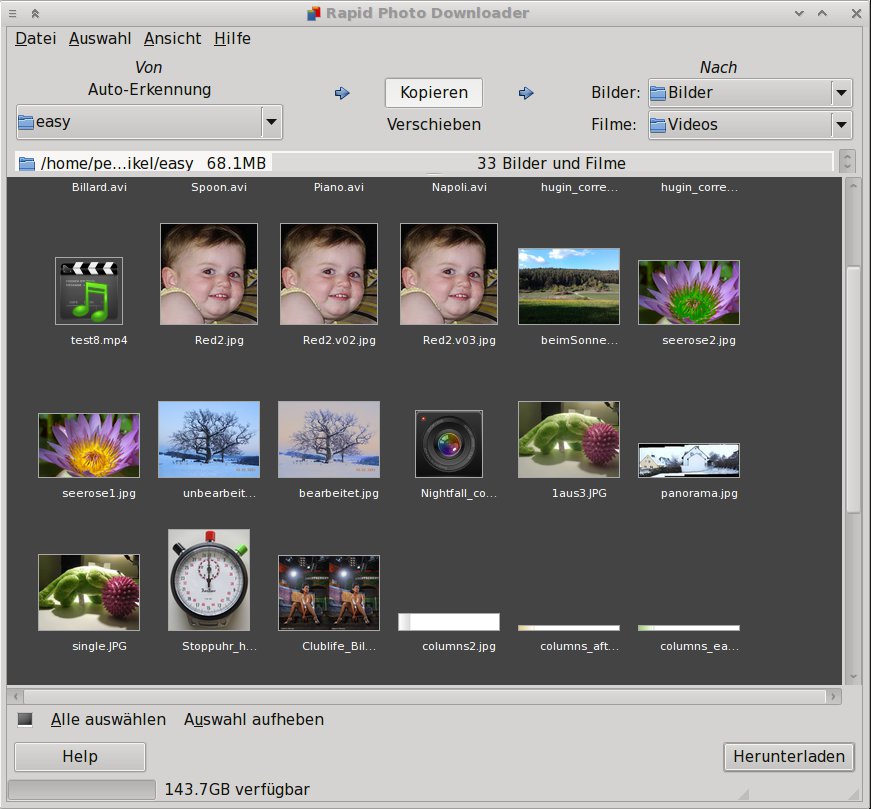
Abbildung 9: Rapid Photo Downloader hat (anders als Digikam) nur eine Funktion: Es sortiert Dateien aus der Speicherkarte der Digitalkamera auf der Festplatte in eine aus den Bilddaten generierte Verzeichnishierarchie ein.
Das Programm kopiert Bilder und Videos von angeschlossenen Kameras und Speicherkarten auf den Rechner und sortiert die Dateien nach Jahr, Monat und Tag in separate Unterordner ein. Da Digitalkameras die Bilddateien in der Regel bloß nach dem Schema DSCNxxx.jpg durchnummerieren, verpasst ihnen das Programm auf Wunsch auch noch einen aussagekräftigen Namen. Dazu scannt es die Metadaten der Aufnahmen nach Tags wie Blende, Belichtungszeit oder Kameramodell. Auch Zahlensequenzen, das Aufnahmedatum sowie ein im Kopierdialog abgefragter Text stehen als Bestandteil für den frei zusammenstellbaren Dateinamen zur Verfügung (Abbildung 10). Außerdem merkt sich das Programm, welche Dateien es bereits heruntergeladen hat, was das Synchronhalten von Kamera und Fotosammlung auf der Festplatte erleichtert.
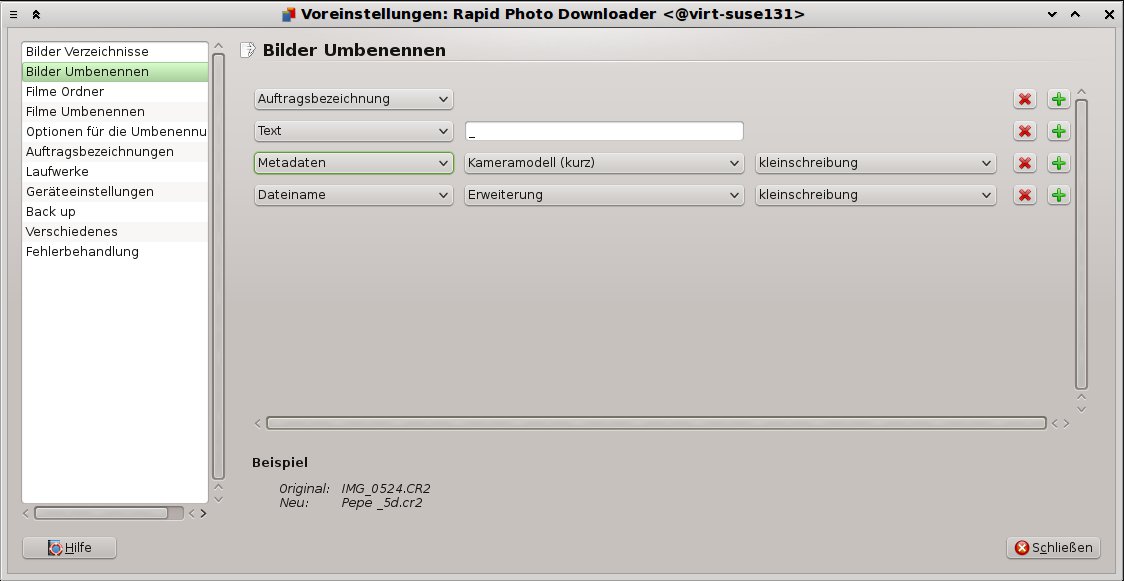
Abbildung 10: Aus einer Reihe von Daten (EXIF-Tags, Dateiname, feste Textelemente) klicken Sie einen Dateipfad zusammen, unter dem Rapid Photo Downloader die Fotos auf der Festplatte ablegt.
Erkennungsproblem
Rapid Photo Downloader startet im Auto-Erkennungs-Modus. Dabei sucht das Programm auf angeschlossenen Wechselspeichergeräten ein Verzeichnis mit dem Namen DCIM (für Digital Camera Images), das Kameras auf Speicherkarten anlegen.
Mit der herausgenommenen, an einen Kartenleser angeschlossenen Flash-Karte hat diese automatische Erkennung reibungslos funktioniert. Eine im Test angeschlossene Nikon-Kompaktkamera Coolpix 610 hat das Programm, anders als Digikam, aber nicht erkannt: Beim Direktanschluss melden sich Kameras oft nicht als USB-Datenträger, sondern als PTP-Geräte (Picture Transfer Protocol) an, die eine andere Ansteuerung benötigen.
Zusammenklicken
Unter Datei / Preferences / Bilder Verzeichnisse in der lückenhaft ins Deutsche übersetzten Benutzeroberfläche passen Sie die Unterverzeichnisse an, mit deren Hilfe das Programm die Dateien beim Herunterladen gruppiert. Standardmäßig sind hier die vierstellige Jahreszahl als erste Ebene und das Datum im Format JahrMonatTag als zweite Ebene eingestellt.
Über die Drop-down-Felder und die +– und –-Buttons erzeugen Sie aus Aufnahmedatum, Kopierdatum oder den Tags der Fotos beliebig tiefe Ordnerhierarchien. Da in den Tags auch der Kameraname steht, können Besitzer mehrerer Kameras ihre Modelle so auseinanderhalten. Auch eine bei jeder Kopieraktion abgefragte Auftragsbezeichnung kann als Pfadbestandteil herhalten. Die Kategorie Bilder umbenennen in den Einstellungen ist für den eigentlichen Dateinamen zuständig und funktioniert nach dem gleichen Prinzip wie das Erzeugen der Ordnerhierarchien.
Die Redaktion meint
Der Rapid Photo Downloader synchronisiert die Bildersammlung auf der Festplatte mit dem Datenbestand auf Wechselspeichergeräten. Dabei erzeugt das Programm flexibel konfigurierbare Verzeichnishierarchien und benennt die Bilder nach einem ebenfalls einstellbaren Schema um.
Leider mussten wir im Test dazu die Speicherkarte aus der Kamera entnehmen. Trotzdem findet der überschaubare, doch nützliche Funktionsumfang des Programms bei Anwendern seine Fans, denen Digikam zu unübersichtlich ist.
Bewertung
3 von 5 Sternen
Infos
[1] Gnome Disk Utilities: https://help.gnome.org/users/palimpsest/3.0/
[2] Gnome Disk Utilities auf Ubuntuusers: http://wiki.ubuntuusers.de/Laufwerksverwaltung
[3] GParted: http://gparted.org/
[4] Gscan2pdf: http://gscan2pdf.sourceforge.net/
[5] Cuneiform: https://launchpad.net/cuneiform-linux
[6] Tesseract: https://code.google.com/p/tesseract-ocr/
[7] XSane: http://www.xsane.org/
[8] LibreOffice: http://www.libreoffice.org/
[9] OpenOffice: http://www.openoffice.org/de/
[10] Microsofts Ribbon-Bedienkonzept: http://de.wikipedia.org/w/index.php?title=Ribbon&oldid=126229653
[11] Neuerungen von LibreOffice 4.1. und 4.2: http://de.libreoffice.org/download/4-1-neuerungen/, http://de.libreoffice.org/download/4-2-neuerungen/
[12] LyX: http://www.lyx.org/
[13] Vorzüge von LaTeX: http://homepage.ruhr-uni-bochum.de/georg.verweyen/vorzuege.html
[14] Adobe InDesign: http://www.adobe.com/de/products/indesign.html
[15] Nightingale: http://getnightingale.com/
[16] Amarok: http://amarok.kde.org/
[17] Banshee: http://banshee.fm/
[18] Digikam: http://www.digikam.org/
[19] Rapid Photo Downloader: http://www.damonlynch.net/rapid/

