


Die Mutter aller Live-Distributionen wartet in ihrer jüngsten Inkarnation Knoppix 7.3 mit Neuerungen wie UEFI-Boot, Desktop-Export und einfachem Upgrade auf. Unsere exklusive Medialinx Edition bringt außerdem den Adobe Reader und das Flashplayer-Plugin mit.
Seit über einem Jahrzehnt erscheinen unter dem Namen Knoppix (“Knoppers Unix System”) jährlich etwa zwei Zusammenstellungen von Linux-Software. Knoppix bootet von DVD oder USB-Flashdisk und läuft ganz ohne Installation sofort fertig konfiguriert los. Die enthaltene Software eignet sich zum Arbeiten, Surfen im Internet, Spielen, Unterrichten, Lernen, Programmieren und Retten von Daten defekter Betriebssysteme.
Die pünktlich zur CeBIT 2014 erschienene Version 7.3.0 [1] basiert wie bei Knoppix üblich auf einem Mix von Debian “Stable” und einigen Paketen – in erster Linie Grafiktreibern und Desktop-Programmen – aus “Testing” und “Unstable”. Um möglichst viel neue Hardware zur Mitarbeit zu bewegen, dienen als Basis der Kernel 3.13.0 mit Cloop und AUFS sowie X.org 7.7 Core 1.15.0.
Für Systeme mit mehr als 4 GByte RAM startet mit der Bootoption knoppix64 alternativ ein 64-Bit-Kernel. Das ermöglicht auch Systemreparaturen in 64-Bit-Umgebungen per Chroot. Hier eine sehr kurz gefasste Liste mit den Highlights der neuen Version:
- Experimentell unterstützter UEFI-Boot (32 und 64 Bit) von USB-Sticks.
- LXDE, der schlanke Knoppix-Standarddesktop mit dem Dateimanager Pcmanfm 1.1.2
- KDE 4.8.4 (Bootoption
knoppix desktop=kde). - Gnome 3.8.4 (Bootoption
knoppix desktop=gnome). - Einfacher Desktop-Export via VNC und RDP für Remote Desktop Viewing unter Linux und Windows.
- Smbmount-knoppix, das Such- und Mount-Utility für Samba-Netzlaufwerke.
- Chromium 31.0.1650.63, Iceweasel 26.0 mit Adblock Plus 2.4.1 und Noscript 2.6.8.14, aktualisierter Textbrowser Elinks.
- LibreOffice 4.1.4 und Gimp 2.8.6.
- Wine 1.5.
- Virtualbox 4.3.2 und Qemu-kvm 1.7.0.
- Mutt-Vorlagen zur Mailkonfiguration.
- Automatische Blattlageerkennung im Scanprogramm Adriane-ocr und Tastaturlernprogramm Karl im Adriane Audio Desktop.
- Adobe Reader (Abbildung 1) und Flashplayer-Plugin (auf Wunsch der Redaktion).
Die meisten anderen enthaltenen Programme tragen zwar ebenfalls neue Versionsnummern, allerdings fallen die Änderungen dort nicht so spektakulär aus.
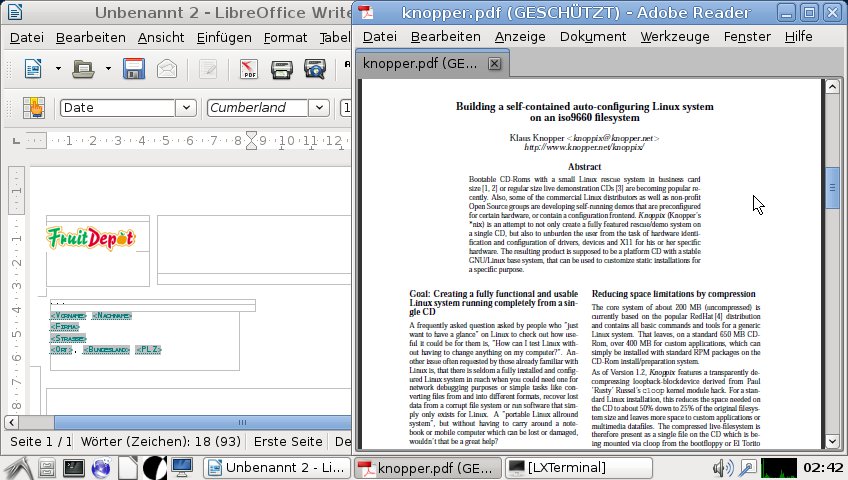
Abbildung 1: Der proprietäre Adobe Reader (rechts) gehört normalerweise nicht in Knoppix, Libre Office (links) dagegen schon.
Für USB prädestiniert
Heutzutage installieren die meisten Anwender Knoppix eher auf einem USB-Stick (8 GByte) als es regelmäßig von DVD zu starten – nicht zuletzt, weil viele moderne Net- und Notebooks gar kein DVD-Laufwerk mehr besitzen. Noch von DVD gestartet, präsentiert Knoppix 7.3 auf dem Desktop das Icon KNOPPIX auf Flash kopieren. Ein Doppelklick darauf startet direkt flash-knoppix, das Knoppix-nach-Flashdisk-Installationsprogramm (Abbildung 2).
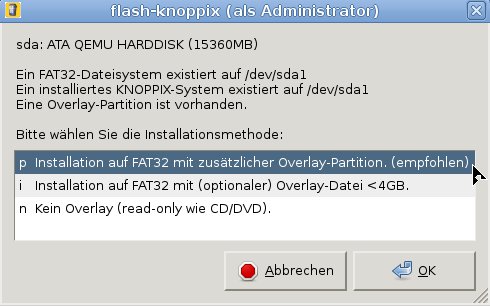
Abbildung 2: Der Flash-Installer erlaubt es, einen großen USB-Stick so umzupartitionieren, dass er neben der FAT32- eine Linux-Partition anlegt.
Obwohl die DVD-Version durch eine Sortlist schon fürs Lesen optimiert wurde, beschleunigt Flash-Speicher als Medium den Startvorgang und das Arbeiten mit Knoppix um mindestens den Faktor fünf. Das ermöglicht Startzeiten vom Laden des Kernels bis hin zum kompletten Desktop inklusive Compiz von unter 15 Sekunden – einigermaßen moderne Computer-Hardware und einen schnellen USB-Stick vorausgesetzt.
Eines der am häufigsten nachgefragten neuen Features war die Aktualisierbarkeit: Flash-knoppix untersucht nun das Zielmedium auf eine alte Knoppix-Installation hin und bietet an, nur das komprimierte Dateisystem und den Kernel auszutauschen, statt alles komplett neu zu installieren.
Da Softwarepakete, die Sie selbst installiert haben, mit dem neuen System inkompatibel sein könnten, gibt es die Option, nur die persönlichen Daten und Einstellungen in /home/ knoppix zu behalten. Alternativ können Sie auch alles nachträglich Installierte behalten – meist nicht empfehlenswert, spart das manchmal Nacharbeit.
Damit das Update auf dem USB-Stick funktioniert, müssen Sie bei der Knoppix-Installation für die erste Partition mehr Platz einkalkulieren, damit Platz für spätere Aktualisierungen bleibt – 4,5 GByte erweisen sich als sichere Bank. Die beschreibbare Partition, die es seit Knoppix 7.1 gibt, kann sich dann über den Rest des Sticks ziehen (Abbildung 3). Optional lassen sich auf der Datenpartition schutzwürdige Benutzerdaten wie Passwörter stark verschlüsseln.
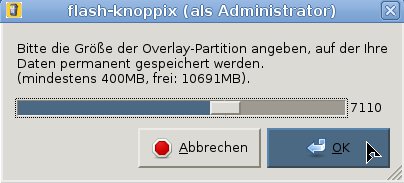
Abbildung 3: Die beschreibbare Partition darf sich über den Rest des Sticks ziehen.
EFI-Besonderheiten und hybrides Booten
Das Starten direkt von USB-Flashdisk klappt schnell und komfortabel, da Knoppix getätigte Konfigurationsänderungen und angefallene Benutzerdateien automatisch auf die Datenpartition schreibt. Allerdings gibt es sehr alte und sehr neue Computer, die nicht von USB booten: Bei den einen unterstützt dies das BIOS nicht, bei den anderen erschwert oder verbietet EFI das Starten von externen Datenträgern.
Grundsätzlich startet Knoppix auch im EFI-Modus von USB-Sticks, da der Ordner efi auf der ersten Partition die dafür notwendigen Startdateien enthält. Wurde auf dem Rechner jedoch die EFI-Firmware auf Secure Boot gesetzt, so unterbindet diese den Start von anderen Betriebssystemen als den vom Hersteller signierten. In diesem Fall hilft die BIOS-Einstellung CSM (“Compatibility Support Module”), das einen “traditionellen” Start per Boot Record und Bootloader realisiert.
Für Fälle, bei denen ein Start von USB-Flashdisk grundsätzlich nicht klappt, enthält Knoppix 7.3 im Ordner KNOPPIX das ISO-Image einer gerade mal 12 MByte großen Boot-Only-CD. Dieses brennen Sie auf einen Rohling und starten den Computer dann bei eingestecktem Knoppix-7.3-Stick von diesem Medium. Der Bootprozess beginnt auf der CD und wechselt nach kurzer Zeit auf den USB-Stick. Dieser Workaround funktioniert bei den meisten Problem-PCs sehr gut.
Browser-Sicherheit
Nicht erst seit Ed Snowdens Enthüllungen besitzen Sicherheit und Schutz der Privatsphäre Priorität in der Knoppix-Architektur. Firefox, der in Debian und deswegen auch in Knoppix Iceweasel heißt, bringt das scharfgeschaltete Noscript-Plugin [2] mit.
Noscript vermutet bei Javascript- oder Flash-Inhalten oder beim Start von Plugins, welche die Kamera, das Mikrofon oder andere Komponenten aktivieren, negative Auswirkungen auf die Sicherheit und Stabilität des Browsers. Es blendet dann am unteren Rand des Browsers oberhalb des Statusbalkens gelbe Benachrichtigungen ein.
Sie können dann entscheiden, ob Sie die Webseite permanent, nur für die Session oder gar nicht für aktive Inhalte freischalten. Noscript macht zudem Banking und Bezahltransaktionen beim Einkaufen im Internet viel sicherer, da es viele Cross-Site-Scripting-Attacken erkennt und davor warnt.
Privatsphäre
Bei Tor [3] handelt es sich um eine Privacy-Erweiterung, welche die Privatsphäre schützen soll. Über ein komplexes Netz von Gateways erschwert Tor IP-Adress-gestützte Sammelaktivitäten. Aber Vorsicht: Es ist nicht für den sicheren Zugriff auf Dienste ausgelegt, die einen autorisierten und authentifizierenden Zugang erfordern, wie die Anmeldung bei Webdiensten.
Tor lässt sich durch ein Startprogramm im Knoppix-Menü in Gang setzen. Danach müssen Sie einen Proxy im Webbrowser Ihrer Wahl einrichten. Eine Ein-Klick-Aktivierung des Tor-Proxys ist in Chromium und Firefox bereits voreingestellt (Abbildung 4).
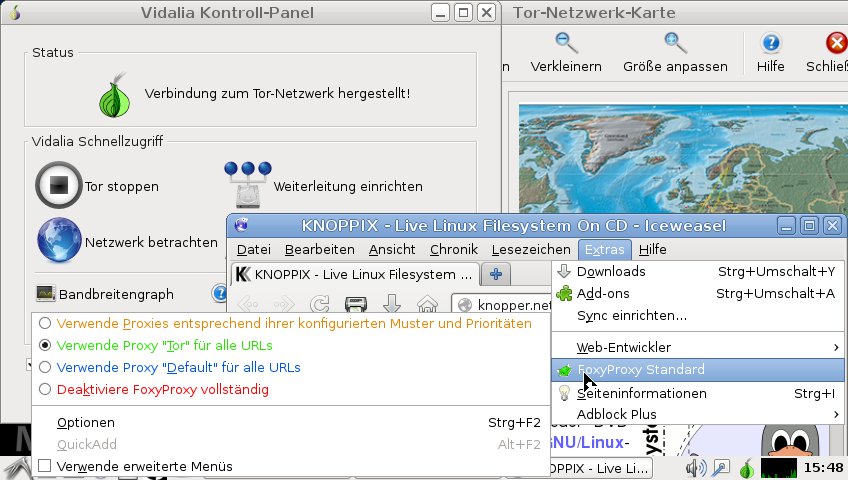
Abbildung 4: Chromium und Firefox haben die Tor-Proxys schon passend eingebunden.
Die “unnötige” Firewall
Regelmäßig fragen Anwender nach einer Firewall für Knoppix – vermutlich, weil sich bei anderen Betriebssystemen Dienste von außen erreichen und damit angreifen lassen, was ein Portfilter zu reglementieren versteht. Ein Standard-Knoppix ist allerdings so konfiguriert, dass es gar keine Dienste startet, die Ports nach draußen öffnen (außer, jemand startet Samba oder den Remote Desktop Server VNC aus dem Menü). Lassen Sie einen Portscanner auf ein laufendes Knoppix-System los, wird dieser daher auch ohne Firewall keinerlei offene, angreifbare Ports feststellen.
Dennoch besitzt Knoppix eine einfach zu konfigurierende Firewall, die Sie bei Bedarf aus dem Menü Knoppix heraus starten (Abbildung 5). Sie bietet drei Komplexitätsstufen von Easy bis Experte an, wobei Experten eigene Iptables-Regeln einstellen dürfen. Für die normale Benutzung als sicherer Internet-Client benötigen Sie die Firewall nicht. Sie kann sogar kontraproduktiv wirken, wenn es um die Nutzung von Streaming geht (etwa bei Videokonferenzen) – das hängt aber stark von der dafür verwendeten Software ab.
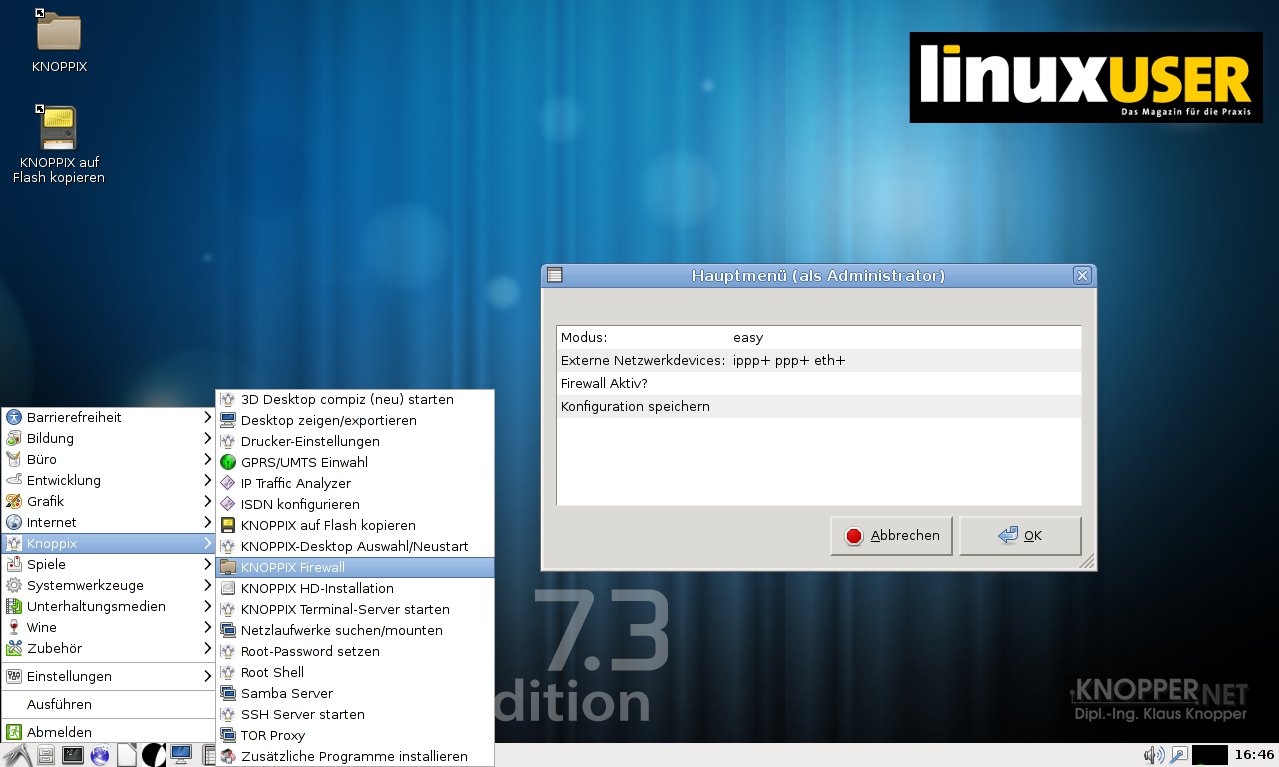
Abbildung 5: In Knoppix gibt es eine Firewall, deren Konfiguration in Komplexitätsstufen eingeteilt ist.
Sämtliche Benutzerzugänge in Knoppix sind übrigens gesperrt – es gibt keine Hintertüren oder Standardpasswörter, nicht einmal für den unprivilegierten Benutzeraccount knoppix. Daher klappt auch kein Login – starten Sie einen Screenlocker, dann sperren Sie sich praktisch aus, denn es gibt kein gültiges Passwort zum Entsperren. Daher verzichtet Knoppix auch auf das bei vielen anderen Distributionen übliche Absperren des Bildschirms beim Schließen des Notebook-Displays oder bei Inaktivität.
Troubleshooting
Normalerweise benötigt Knoppix keinerlei Boot-Optionen, um die vorgefundene Hardware inklusive Grafikkarte zu erkennen und das System optimal zu konfigurieren. Mit einer zunehmenden Anzahl verschiedener Chipsätze und Kombinationen derselben erweist es sich aber manchmal doch als notwendig, das eine oder andere Feature oder eine einzelne Komponente (vorübergehend) abzuschalten, um zum regulären Desktop durchzustarten.
Häufige Boot-Optionen nennt die Boot-Hilfe, die Sie über [F2] und [F3] abrufen. Weitere listet die Textdatei KNOPPIX/knoppix-cheatcodes.txt auf. Klemmt beispielsweise der Desktop an der Stelle, an der eigentlich Compiz starten müsste, helfen meist die Boot-Optionen knoppix nocomposite oder knoppix no3d weiter. Die eine schaltet die Composite-Erweiterung des Grafik-Subsystems ab, die andere verhindert den Compiz-Start.
Der Autor

Knoppix-Erfinder Klaus Knopper (mailto:knoppix@knopper.net, Jahrgang 1968 und Dipl.-Ing. der Elektrotechnik, arbeitet als selbstständiger IT-Berater und Entwickler, ist Professor für Softwaretechnik und Software-Engineering an der FH Kaiserslautern und gibt Kurse zu freier Software.
Infos
[1] Knoppix 7.3: http://knopper.net/knoppix/knoppix730.html
[2] Noscript: https://addons.mozilla.org/de/firefox/addon/noscript/
[3] Tor: https://www.torproject.org





