


Das Vektorzeichenprogramm Inkscape beherrscht nicht nur spröde Bleistift- oder Tuschelinien: Es imitiert bei Bedarf auch die eleganten Pinselschwünge eines Ölgemäldes. Drei leicht nachvollziehbare Beispiele stellen das unter Beweis.
Der erste Artikel dieser zweiteiligen Serie stellte in LU 01/2014 [2] die Effekt-Trickkiste des führenden freien Vektorzeichenprogramms Inkscape vor. Der vorliegende zweite Teil verrät, wie Sie mit den darin vorgestellten Techniken ein paar echte Kunstwerke erschaffen.
Einstieg
Als Erstes erzeugen Sie ein leicht orientalisch anmutendes, goldenes Durchbruchsmuster (Abbildung 1, rechts unten). Das klappt mit Inkscape erstaunlich einfach: Für die verschlungenen Formen sorgt ein Foto eines persischen Wandmosaiks [3] (links oben), das Inkscape mit seinen Bordmitteln vektorisiert (rechts oben). Die in der Bilddatenbank gehostete Datei ist für unsere Zwecke zu groß, weswegen Sie sie vorab via Gimp auf 1000 Pixel Breite eindampfen.
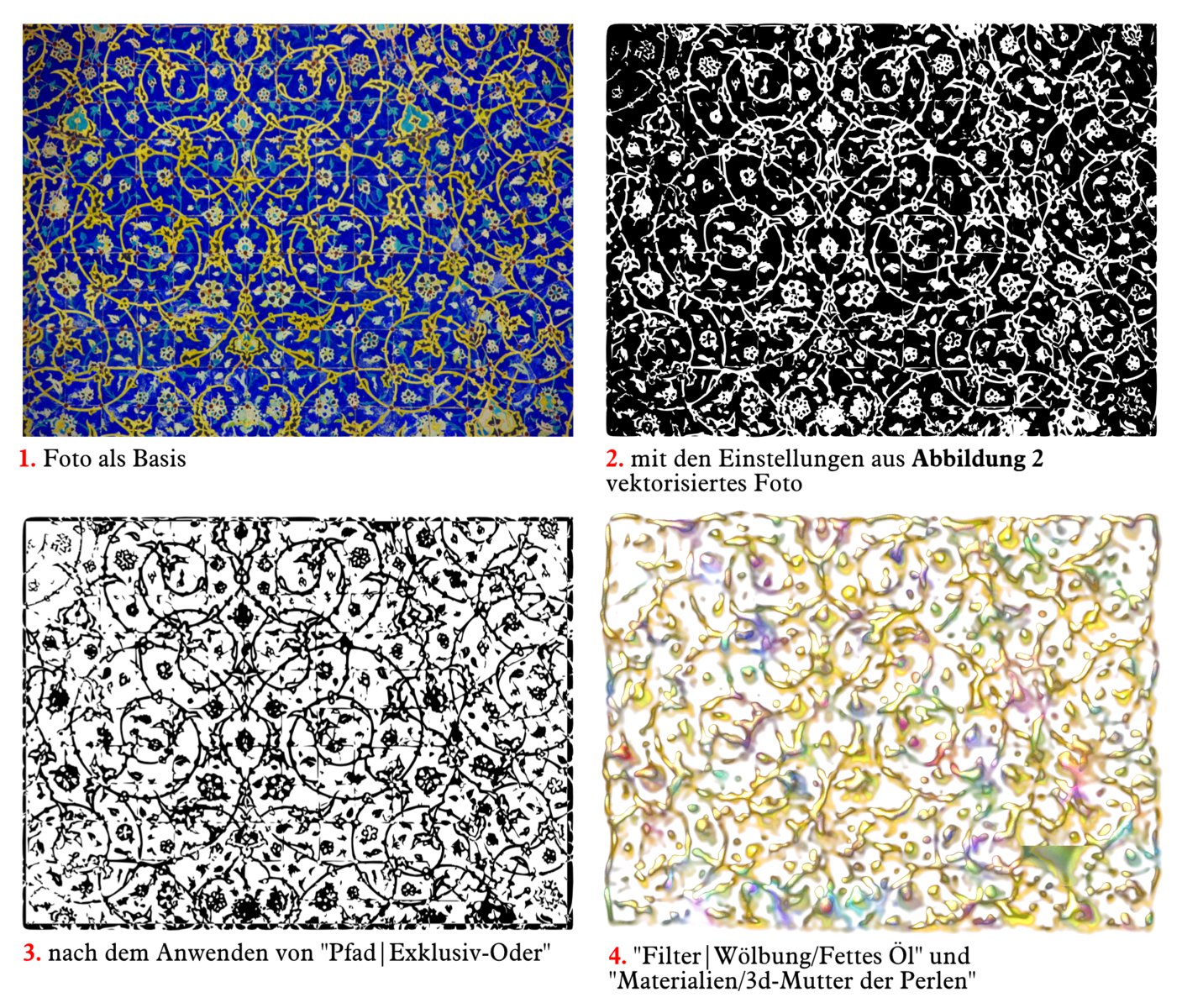
Fettes Öl und 3d-Mutter der Perlen ein abstrakt wirkendes Goldmuster.” width=”300″ height=”256″ />
Fettes Öl und 3d-Mutter der Perlen ein abstrakt wirkendes Goldmuster.Herausgeschält
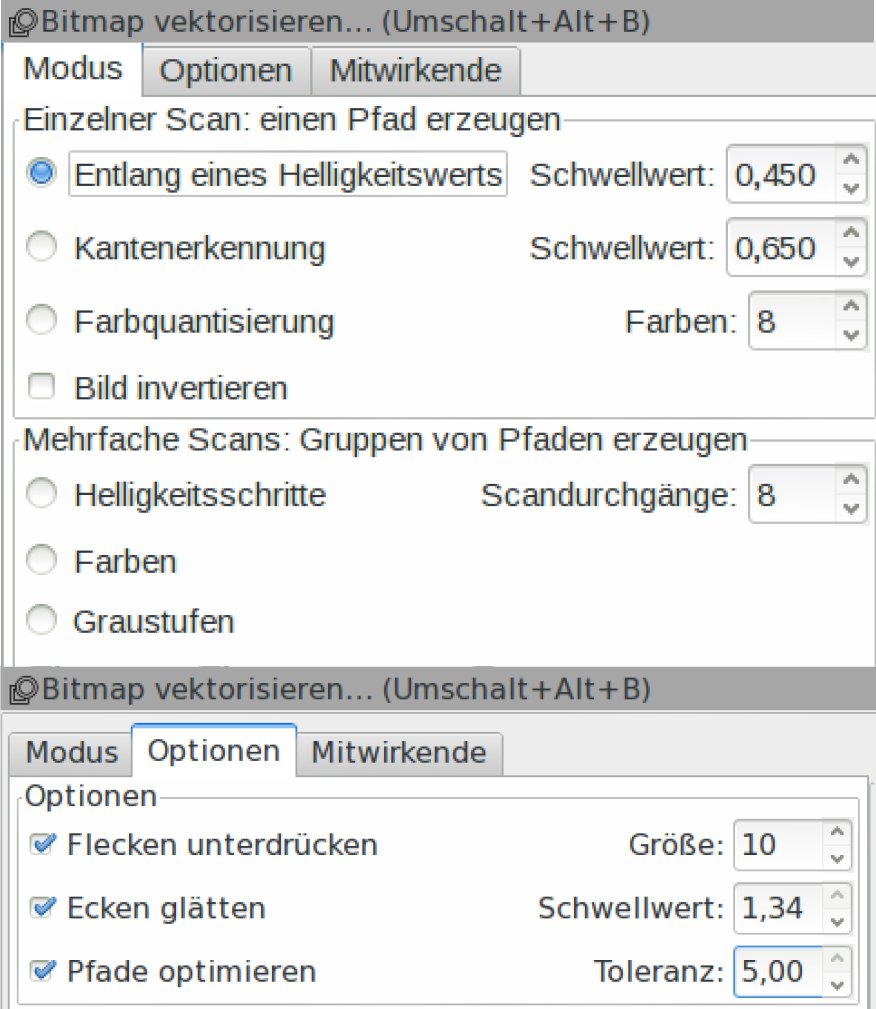
Die Vektorisieren-Funktion (Pfad | Bitmap vektorisieren) verwandelt das güldene Arabesken-Muster in wenigen Mausklicks zu einer mit Inkscape bearbeitbaren Vektorform (Abbildung 2). Das Erkennen von Formen auf Fotos ist für den Computer – anders als für das menschliche Gehirn – eine Herausforderung. Bei richtiger Anwendung liefert der Inkscape-Vektorisierer meist dennoch sehr brauchbare Ergebnisse.
Glücklicherweise handelt es sich beim Vorlagenfoto trotz der Feingliedrigkeit der Formen um ein einfach zu konvertierendes Bild, da der Kontrast zwischen dem blauen Hintergrund und dem gelben Muster recht deutlich ausfällt. Den rechenintensiveren Kantenerkennungsalgorithmus (Abbildung 2: zweite, nicht gewählte Option), der die Umrisse in Bildern mit vielen ähnlich gefärbten Elementen herausschält, benötigen Sie daher nicht.
Bitmap vektorisieren gelingt das Tracen des persischen Wandmosaiks.” width=”260″ height=”300″ />
Abbildung 2: Mit diesen Einstellungen vonBitmap vektorisieren gelingt das Tracen des persischen Wandmosaiks.Der Basis-Vektorisierungsmodus Entlang eines Helligkeitswertes mit einem Schwellwert von 0,45 genügt, um die gelben Mosaikelemente zu erfassen. Der türkis gefärbte Part fällt größtenteils unter den Tisch, doch das passt ganz gut, damit das entstandene Muster (Abbildung 1, rechts oben) nicht zu dicht ausfällt. Dieser Modus des Vektorisierers liefert ein einfarbiges Element. Das Inkscape-Handbuch erläutert, wie Sie mit ihm auch mehrfarbige Ergebnisse generieren [4].
Die Komplexität der beim Vektorisieren entstehenden Pfade stellt eine der Herausforderungen beim Erfassen von Bitmaps dar: Leicht gerät dabei die Zahl der Knoten so groß, dass Inkscape Minuten braucht, um sie anzuzeigen. Dem steuern die Glättungseinstellungen im Reiter Optionen entgegen: Flecken unterdrücken filtert Elemente heraus, die unter der angegebenen Größe liegen. Im Beispiel bewährt sich eine Einstellung von 10 Pixeln.
Bei Ecken glätten und Pfade optimieren wählen Sie für ein möglichst glattes und nicht zu komplexes Resultat die Maximalwerte von 1,34 und 5,00. Dabei fallen noch mehr als genug Details zum Anwenden von Filtereffekten an, die dann die Formen ohnehin abschleifen.
Perlmuttschicht
Die Vektortransformation liefert zunächst ein Negativabbild des Durchbruchsmusters. Optional drehen Sie es durch das Setzen des Kontrollkästchen Bild invertieren im Reiter Modus wieder um. Allerdings wirkt das Endergebnis optisch kompakter, wenn am Rand des Musters ein dunkler Rand stehen bleibt.
Daher invertieren Sie die Form nicht im Dialog Vektorisieren, sondern zeichnen stattdessen ein gefülltes Rechteck, welches das Muster bis auf einen kleinen Rand überdeckt. Nach der Auswahl beider Elemente invertiert Pfad | Exklusiv-Oder den vom Rechteck überdeckten Bereich. Am Rand bleibt dabei der gewünschte schmale Streifen des dunkleren Negativs stehen.
Den Rest erledigen die leistungsfähigen Filtereffekte von Inkscape: Filter | Wölbung | Fettes Öl überzieht die flachen, holzschnittartigen Formen quasi mit einer räumlich ausgeformten, zähen Ölschicht und sorgt so für eine Pseudo-3D-Schattierung. Filter | Materialien | 3D-Mutter der Perlen überzuckert das Muster mit bunt schillerndem Perlmutt.
Buchstabenakrobatik
In grafisch aufwendigen Designs darf auch der Text nicht einfach gerade in Zeilen fließen. Einen ersten Ansatz für das Spiel mit den Buchstaben bietet die Inkscape-Funktion Text | An Pfad ausrichten. Doch sie erinnert ein wenig zu stark an die Word-Art-Funktion bekannter Textverarbeitungsprogramme.
Wer Buchstaben wirklich kreativ formen möchte, kommt nicht darum herum, die Textobjekte in Vektorformen umzuwandeln. Dann steht der kreativen Fantasie die ganze reichhaltige Palette der Inkscape-Pfadeffekte zur Verfügung (Abbildung 3).
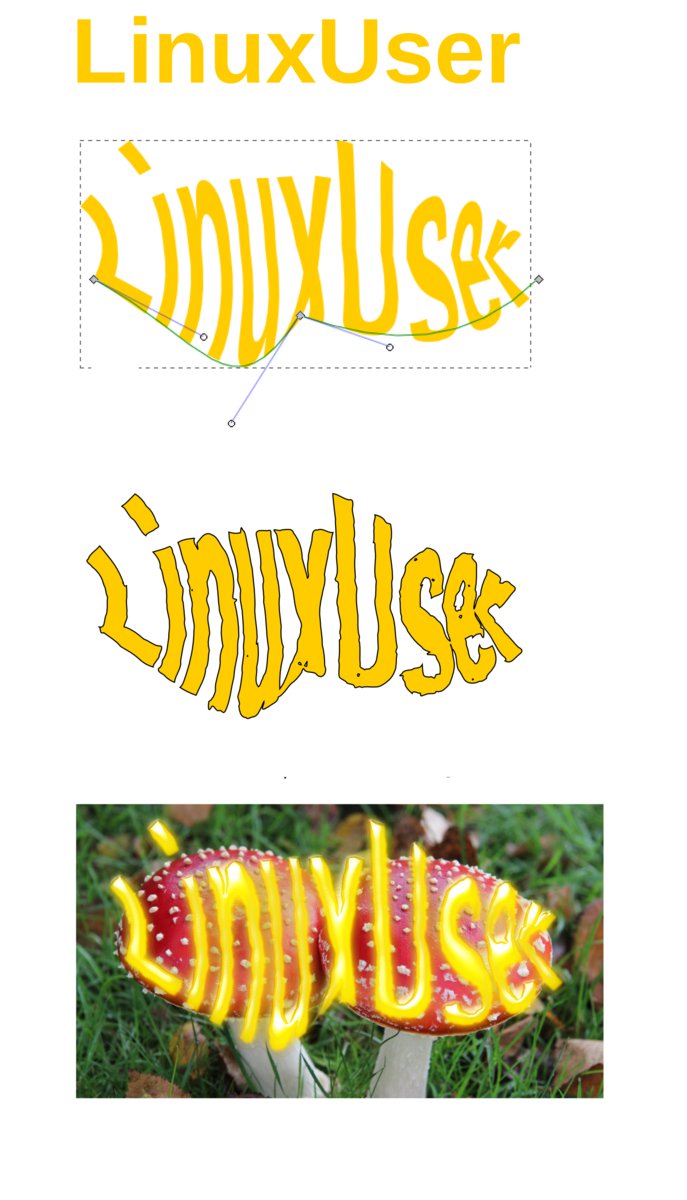
Abbildung 3: Nach dem Umwandeln eines Schriftzugs in ein Vektorelement sind der kreativ formenden Fantasie kaum Grenzen gesetzt.
Sie konvertieren die Schrift daher zunächst mit Pfad | Objekt in Pfad umwandeln in eine Vektorform. Danach liegt der Text als Gruppe aus Pfaden vor, auf die sich allerdings immer noch keine Pfadeffekte anwenden lassen. Daher lösen Sie mit [Strg]+[U] die Gruppe auf und kombinieren anschließend die nun als einzelne Objekte ausgewählten Buchstaben mit [Strg]+[K] zu einem einzigen Pfad.
Dieser lässt sich nun mithilfe der Hüllen-Verformung unter Pfad | Pfadeffekte so frei kneten, dass die Text-Art von typischen Textverarbeitungen dagegen alt aussieht: Bei der Hüllen-Verformung legen vier mit dem Knoten-Werkzeug wie gewöhnliche Bézier-Kurven bearbeitbare Pfade die Deformation des rechten, linken, oberen und unteren Bereichs des Objekts gesondert fest (Abbildung 3, Punkt 2). Diese sogenannten Hüllkurven lassen sich im Dialog Pfad-Effekte gesondert aktivieren (Abbildung 4).
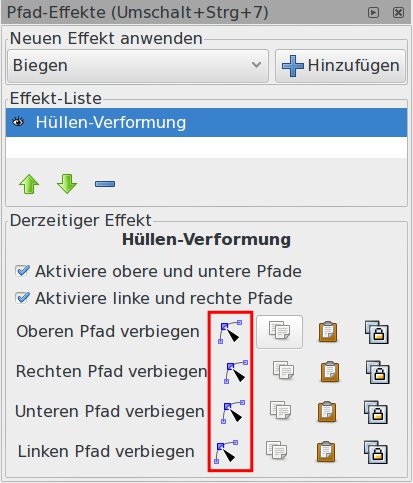
Abbildung 4: Nach einem Klick auf eines der rot markierten Knotenwerkzeug-Icons erscheint einer der vier Hüllenkurven-Pfade, der sich wie ein gewöhnlicher Vektorpfad formen lässt.
Trotz der kreativen Deformation des Gesamtobjekts bleiben die Umrisse der Schrift immer noch schmucklos glatt. Für Abhilfe sorgt die Inkscape-Erweiterung Pfad modifizieren | Knoten zittrig verteilen (Abbildung 3, Punkt 3). Damit sie wirkt, müssen Sie zunächst das mithilfe eines Live-Pfadeffekts deformierte Objekt erneut mit Pfad | Objekt in Pfad umwandeln in einen statischen Pfad verwandeln. Die sonst durchgängig (“live”) verfügbar bleibende Veränderbarkeit der vier Hüllkurven endet damit, doch vorher lässt sich die Form ausschließlich mit weiteren Live-Effekten, nicht aber mit gewöhnlichen Erweiterungen traktieren.
Knoten zittrig verteilen wirkt zudem nur wie gewünscht, wenn Sie vorher noch über Pfad modifizieren | Knoten hinzufügen dem Objekt in gleichmäßigen Abständen verteilte Knoten hinzufügen. Für die in der Abbildung zu sehende leichte Unregelmäßigkeit eignen sich die Einstellungen in max. Segmentlänge und 15,0 Pixel Abstand. Knoten zittrig verteilen mit einer Maximalen Verschiebung von 1 in beide Richtungen sowie das Aktivieren von Knoten verschieben und Knotenanfasser verschieben sorgen dann für den lebendigen Handmade-Effekt (Abbildung 3, Punkt 3).
Flammende Worte
Fügen Sie nun mit einem Mausklick noch einen passenden Filter hinzu (im Beispiel Wölbung | Neon), dann wirkt die Schrift schon recht apart (Abbildung 3, unten). Als Erweiterung fügen Sie im nächsten Schritt der Schrift einen feurigen Bitmap-Hintergrund als Füllung zu (Abbildung 5).
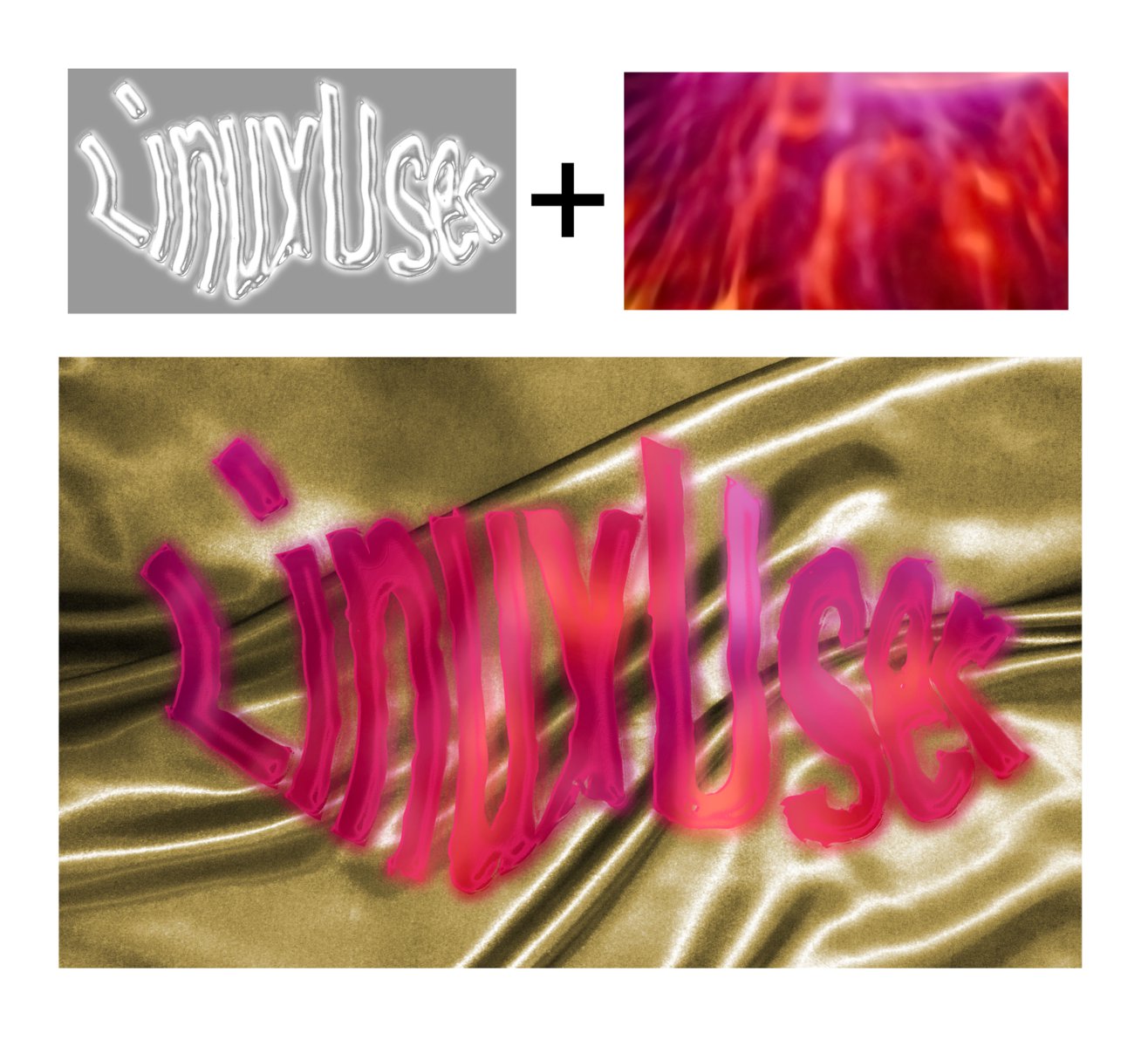
Abbildung 5: Als Transparenzmaske beschneidet der LinuxUser-Schriftzug den roten Bitmap-Hintergrund.
Dazu kommt die Maskieren-Funktion von Inkscape zum Einsatz ( Objekt | Maskierung | setzen). Während ein Beschnittpfad das hinterlegte Bild nur zuschneidet, prägt eine Maske dem Ausschnitt zusätzlich eine mit dem Helligkeitswert der Schnittvorlage korrespondierende Transparenz auf. Schwarze Stellen der Maske resultieren in vollständiger Transparenz, weiße Bereiche bleiben undurchsichtig. Darum ist der räumlichen Effekt, den der Filter dunkles Glas dem nun weißen LinuxUser-Schriftzug hinzufügt, auch im Ergebnis noch erkennbar.
Importieren Sie zunächst die Bitmap [5] in das Inkscape-Dokument, die als Hintergrund für die Schrift dienen soll. Platzieren Sie den Schriftzug über dem Hintergrund, wählen Sie Hintergrund und Schrift aus, und wenden Sie dann Objekt | Maskierung | setzen an. Damit die wegen der Maske teiltransparente Schrift vor dem Hintergrund gut sichtbar bleibt, hinterlegen Sie ihr noch eine effektlose, weinrote Kopie des Schriftzugs.
Nicht-identische Klone
Das letzte Beispiel beruht auf dem Inkscape-Werkzeug Gekachelte Klone erzeugen im Menü Bearbeiten | Klonen. In der Grundeinstellung erzeugt es schlichte Paletten aus gleichmäßig angeordneten Objekten (Abbildung 6, oben). Doch Inkscape variiert auf Wunsch zahlreiche Parameter: Etwa die Weite der Verschiebung, Farbe, Größe, Rotation, Transparenz oder Schärfe progressiv in X- oder Y-Richtung (Abbildung 6, zweite Zeile). Die Veränderung kann linear oder exponentiell erfolgen, auch einen Zufallsgenerator gibt es (Abbildung 6, dritte Zeile).
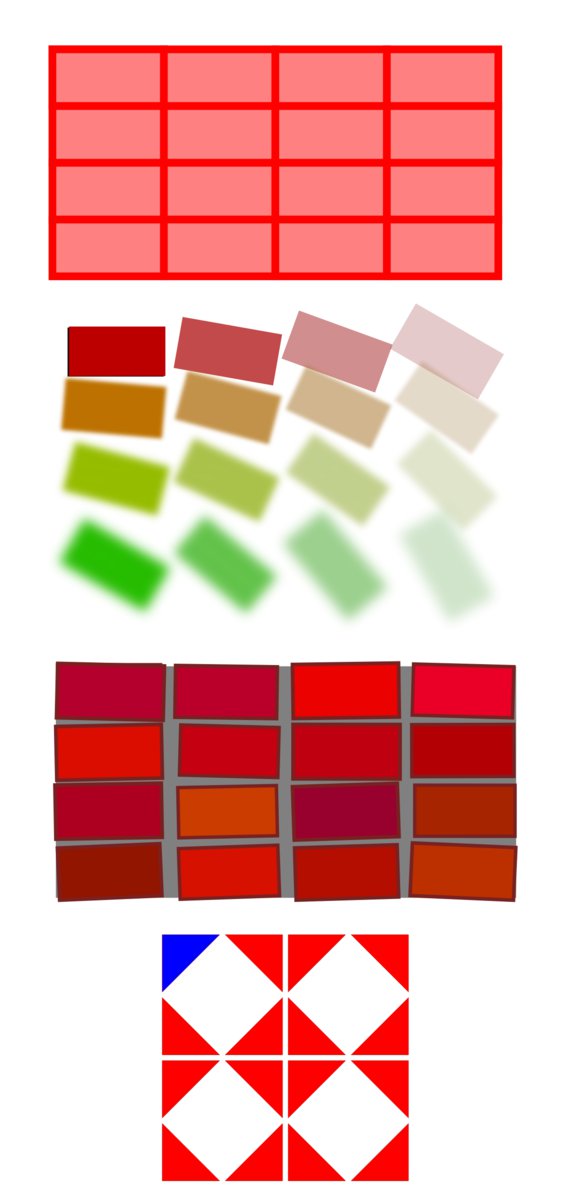
Abbildung 6: Das Kachelklon-Werkzeug vervielfältigt Zeichenobjekte und variiert dabei viele Parameter der Klone.
Auf Wunsch dreht und spiegelt die Klonen-Funktion die Objekte bei jedem Vervielfältigungsschritt (Abbildung 6, vierte Zeile). Wie Wikipedia anschaulich erläutert [6], gibt es 17 Möglichkeiten, durch Transformation, Rotation und Spiegelung regelmäßige periodische Muster in der Ebene zu erzeugen. Inkscape setzt alle diese Symmetrieschemata um (Reiter Symmetrie im Werkzeugdialog).
Sogar den Hintergrund bezieht das Klon-Werkzeug ein: Abbildung 7 zeigt einen Rastereffekt auf der Basis der Helligkeit einer hinterlegten Bitmap. Horizontal und vertikal wechselnde Färbung und Sättigung der kleinen Rechtecke fügen dem Schwarz-Weiß-Foto etwas Farbenspiel hinzu. Der Zufallsgenerator dreht die Objekte um maximal 10 Prozent und variiert deren Abstand um bis zu 20 Prozent, sodass sie nicht maschinell-regelmäßig, sondern wie per Hand ausgestreut wirken. Deckkraft und Größe der Rechtecke folgen hingegen der Helligkeit des Fotos.
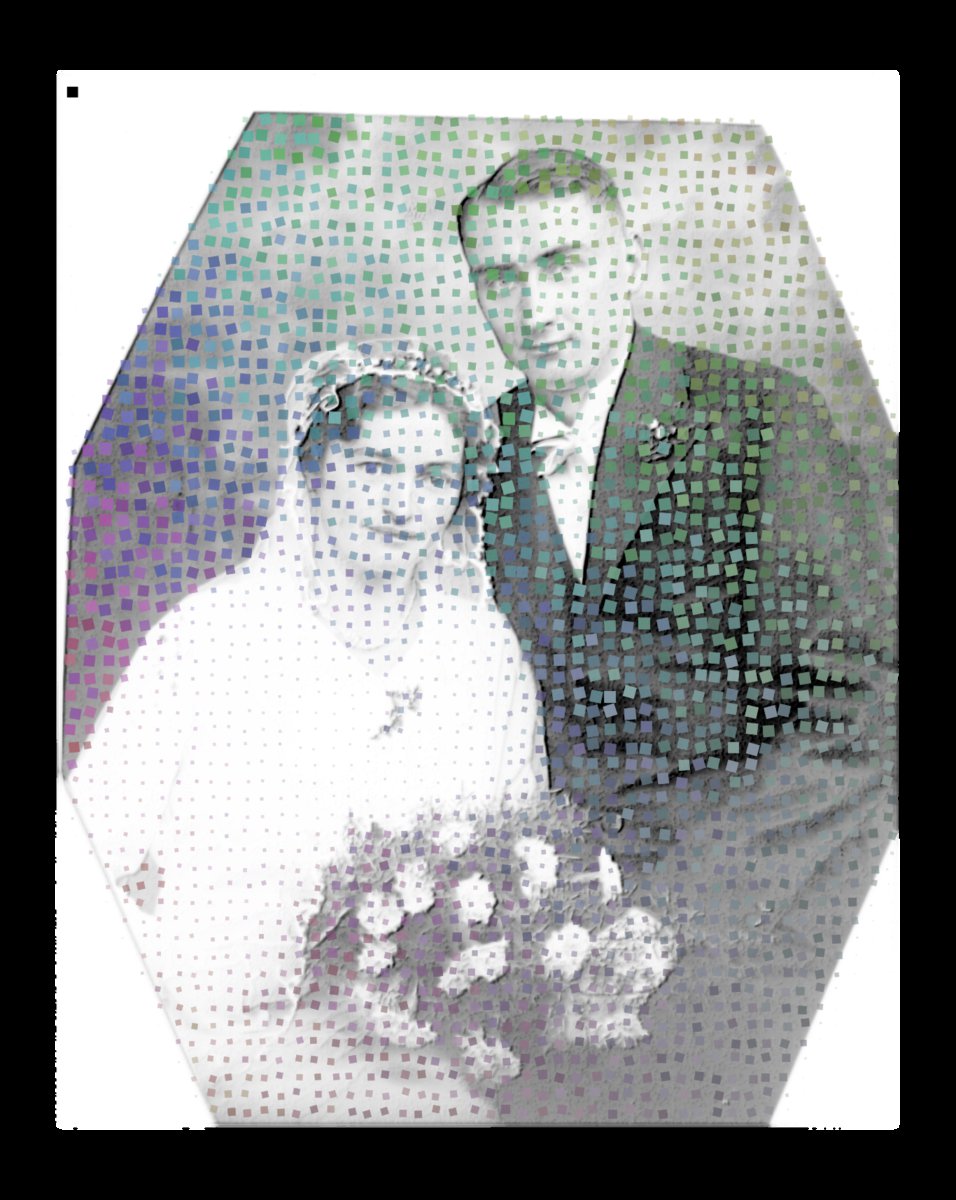
Abbildung 7: Da das Kachelklon-Werkzeug auch auf den Helligkeitsverlauf einer Bitmap reagiert, lassen sich mit ihm optisch interessante Rastereffekte erzeugen.
Punkt für Punkt
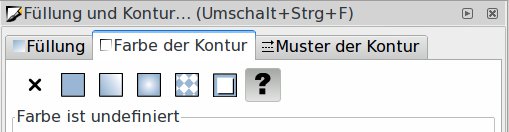
Das mit dem Kartoffelstempel-Muster überdeckte Foto misst 725 mal 875 Pixel. Ein Rechteck der Größe 7 mal 7 Pixel am linken oberen Fotorand dient als Basis für das Raster in Abbildung 7. Das Klonen-Werkzeug kann die Farbe nur dann verändern, wenn sowohl die Farbe als auch die Füllung den Wert Ungesetzt aufweisen. Das erreichen Sie, indem Sie im Dialog Füllung und Kontur für Füllung und Kontur das Fragezeichen-Icon wählen (Abbildung 8).
undefiniert bleiben.” width=”300″ height=”78″ />
Abbildung 8: Damit das Kachelklon-Werkzeug die Farbe verändert, muss sie im Basisobjektundefiniert bleiben.Öffnen Sie nun den DialogBearbeiten | Klonen | Gekachelte Klone erzeugen, während das kleine Quadrat noch aktiv ist. Im Reiter Symmetrie des Werkzeugs Gekachelte Klone erzeugen wählen Sie oben im Reiter eine einfache Verschiebung ohne Rotation oder Spiegelung.
Für die richtige Dichte des Rasters stellen Sie im Reiter Verschiebung pro Spalte 100 ProzentX-Verschiebung ein, den gleichen Wert wählen Sie für die Y-Verschiebung pro Reihe, plus einen Zufallsfaktor von 20 Prozent in beiden Fällen (Abbildung 9). Wenn Sie nun unten im Dialog für die Reihen- und Spaltenzahl 65 und 55 eintragen und auf Erzeugen klicken, entsteht ein leicht unregelmäßiges Muster, welches die Bitmap vollständig überdeckt.
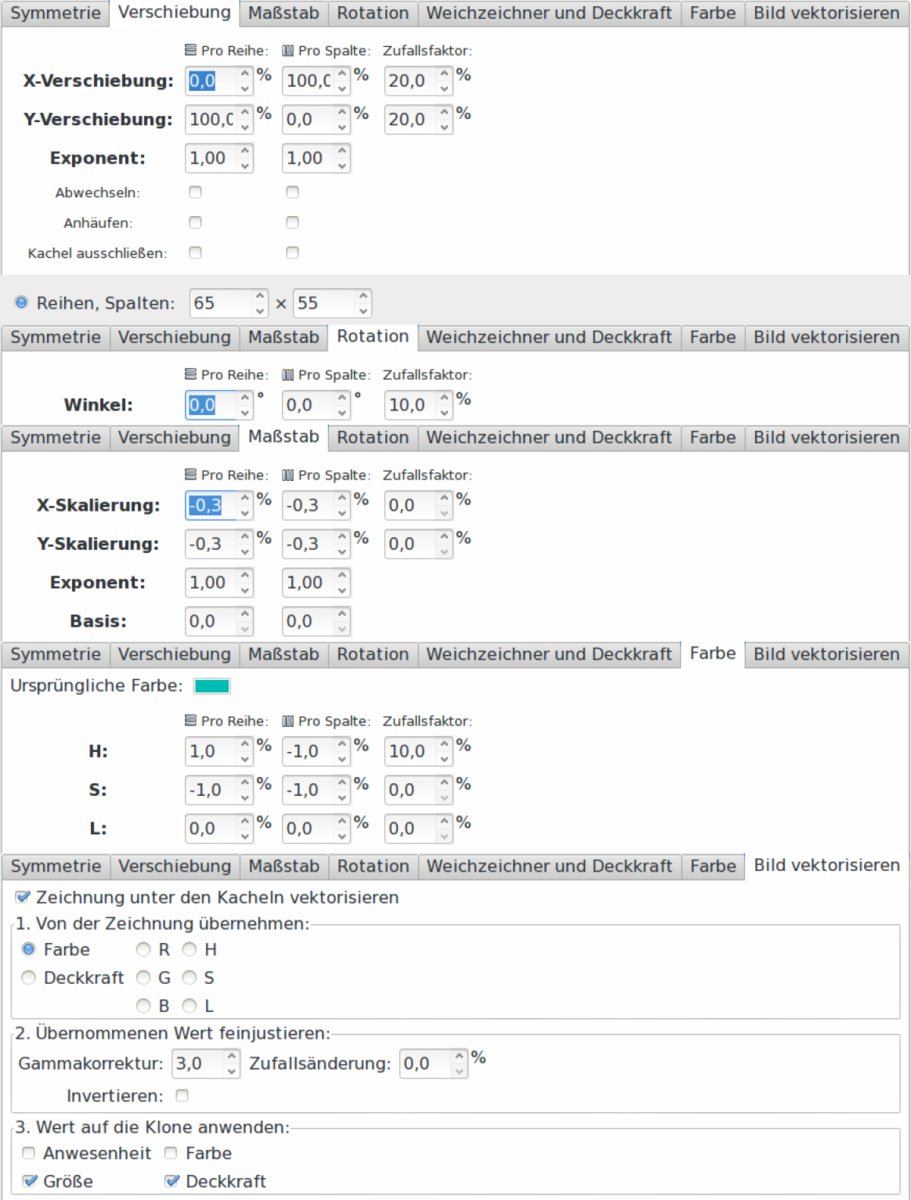
Gekachelte Klone erzeugen erzeugen aus dem kleinen schwarzen Quadrat links oben in Abbildung 7 das farbige Raster über dem Foto.” width=”228″ height=”300″ />
Abbildung 9: Diese Einstellungen des WerkzeugsGekachelte Klone erzeugen erzeugen aus dem kleinen schwarzen Quadrat links oben in Abbildung 7 das farbige Raster über dem Foto.Um mehr Abwechslung ins Spiel zu bringen, tragen Sie im Reiter Rotation für den Winkel einen Zufallsfaktor von 10 Prozent ein. Unter Maßstab wählen Sie für die X-Skalierung und Y-Skalierung jeweils pro Reihe und pro Spalte einen Wert von -0,3 Prozent, sodass die Farbtupfer zum rechten unteren Rand hin etwas schrumpfen.
Farbtupfer
Im Reiter Farbe klicken Sie auf das kleine Farbfeld ursprüngliche Farbe und stellen eine türkise Tönung ein. Im Beispiel variiert diese Grundfarbe, und zwar die Farbtönung ( Zeile H für “hue” im Reiter Farbe, Abbildung 9) um 1 Prozent pro Reihe und um minus -1 pro Spalte, plus einem Zufallsfaktor von 10 Prozent. Die Sättigung (S) nimmt im Beispiel sowohl pro Reihe als auch pro Spalte um -1 Prozent ab. Wenn Sie nach Eingabe dieser Werte auf Erzeugen klicken, erscheint wie in Abbildung 7 ein gefärbtes Raster über dem Bitmap.
Allerdings folgt die Größe der Rasterpunkte noch nicht der Helligkeit des Fotos. Dafür zeichnet der Reiter Bild vektorisieren zuständig: Schalten Sie die Funktion mit der Option Zeichnung unter den Kacheln vektorisieren ein. Die Einstellung 1. Von der Zeichnung übernehmen belassen Sie auf Farbe, denn diese Eigenschaft des Fotos soll die Größe der Rasterpunkte steuern. Bei einem Schwarz-Weiß-Bild hätte die Einstellung L (“luminance”, Helligkeit) genau denselben Effekt.
Unter 2. Übernommenen Wert feinjustieren sorgt beim Beispielfoto eine Gammakorrektur von 3 für einen sinnvoll skalierten Einfluss der Fotohelligkeit auf das Raster. Unter 3. Wert auf die Klone anwenden ergibt die Auswahl von Größe und Deckkraft einen gut wahrnehmbaren Rastereffekt.
Mit dem Kachelklon-Werkzeug lassen sich theoretisch auch Raster für den Vierfarbendruck erzeugen. In unserem Beispiel, das die Bildhelligkeit mit nach Position variierten und zufälligen Werten überlagert, geht es ja aber nicht um eine korrekte Farbwiedergabe. Vielmehr reichern die Türkis- und Lilatöne das Schwarz-Weiß-Bild mit ein paar nach ästhetischen Gesichtspunkten ausgewählten Farbtupfern an.
Bloß ein Anfang
Mit den Filtern, Transparenzmasken, der Hüllenkurven-Deformation und der Knoten zittrig verteilen-Erweiterung sowie dem Kachelklon-Werkzeug streift dieser Artikel einige wichtige Inkscape-Funktionen mit künstlerischem Potenzial, jedoch längst nicht alle. Ein ausgesprochenes Plus des SVG-Editors Inkscape: Alle drei vorgestellten Beispiele lassen sich nach dem Speichern ins Format normales SVG auflösungsunbhängig und ohne Abstriche bei den Effekten in modernen Webbrowsern öffnen.
Infos
[1] Inkscape-Handbuch: http://tavmjong.free.fr/INKSCAPE/MANUAL/html/index.php
[2] Inkscape-Grundlagen: Peter Kreußel, “Wie gemalt”, LU 01/2014, S. 46, https://www.linux-community.de/30421
[3] Persisches Wandmosaik: http://www.sxc.hu/photo/465513
[4] Bitmaps vektorisieren: http://tavmjong.free.fr/INKSCAPE/MANUAL/html/Trace.html
[5] Rot geflammter Hintergrund: http://www.sxc.hu/photo/1429031
[6] Symmetrieschemata in der Ebene: http://de.wikipedia.org/wiki/Ebene_kristallographische_Gruppe





