


ExTiX 14 startet nicht nur von DVD, sondern problemlos auch von einem USB-Stick. Anschließend gewährt es auch ohne Festplatte den Zugriff auf populäre Social Networks und zahlreiche Online-Dienste.
Auch in Skandinavien entstehen inzwischen neue Linux-Distributionen, die es durchaus mit etablierten Größen der Szene aufnehmen können. Das aus Schweden stammende ExTiX Linux möchte dabei als Allrounder für aktuelle Hardware überzeugen. Daher liegt die auf Ubuntu basierende Distribution nur in einer 64-Bit-Variante vor.
Nach dem Download und Brennen des lediglich rund 1,4 GByte großen ISO-Images [1] auf eine DVD bietet die Distribution im Startmenü neben den üblichen Optionen zur Installation auf einer Festplatte oder dem Live-Betrieb auch die Möglichkeit an, das System auf einen USB-Stick zu kopieren.
Da die Hardware-Voraussetzungen eher moderat ausfallen, testeten wir das System zunächst auf einem älteren Desktop-PC mit einem der ersten erhältlichen 64-Bit-Prozessoren, der noch auf dem Pentium 4 basiert. ExTiX bootete dabei erstaunlich schnell in einen Classic-Gnome-Desktop, wobei Sie beim Anmelden den Usernamen live mit dem Passwort live nutzen.
Desktop
Die Gnome-Oberfläche im klassischen Modus erscheint dabei sehr aufgeräumt: Außer einem einzigen Icon zum Start der Installation auf eine Festplatte herrscht auf dem Desktop Leere. Programme und Ordner befinden sich in der oberen Panelleiste in den Menüs Applications und Places.
Ein Manko des Live-Betriebs stach sofort ins Auge: ExTiX versteht es in diesem Modus nicht, mit Wechseldatenträgern umzugehen. Es erkennt angeschlossene USB-Sticks zwar korrekt und hängt sie ein, kann sie dann aber nicht ansprechen – das System generiert nur Fehlermeldungen.
Sobald Sie sich jedoch als Administrator root mit dem Passwort root anmelden, arbeitet das System korrekt. Zudem kommen Sie dann auch in den Genuss des modifizierten Gnome-Desktops mit einer Starterleiste am linken Bildschirmrand (Abbildung 1).

Abbildung 1: Der Gnome-Desktop unter ExTiX reagiert im Live-Modus auch auf älterer Hardware erfreulich flott.
Software
Bereits im Live-Betrieb bietet die Distribution neben den typischen Gnome-Applikationen wie Rhythmbox, Totem, Brasero oder Transmission auch Standard-Programme wie LibreOffice, Firefox, Thunderbird, VLC und Gimp. Zusätzlich haben die Entwickler Verwaltungswerkzeuge wie Gparted und Gnome-Disks integriert, auch die Scan-Software Xsane ist ab Werk mit an Bord.
Sofern Sie die Festplatteninstallation im Grub-Bootmanager ausgewählt und das System somit bereits stationär installiert haben, steht im Menü System Tools | Software & Updates eine stattliche Anzahl aktiver Repositories bereit, sodass kaum noch Wünsche offenbleiben. Über den Paketmanager Synaptic ziehen Sie bei Bedarf aber weitere Applikationen nach.
Online-Dienste
Als Besonderheit fällt im Applikationsmenü der Eintrag Online-Accounts auf, mit dem Sie die Zugangsdaten für unterschiedliche Online-Dienste und Social Networks konfigurieren. Danach loggen Sie sich per Mausklick in die vorbereiteten Dienste ein, ohne jedes Mal Zugangsdaten einzugeben (Abbildung 2).
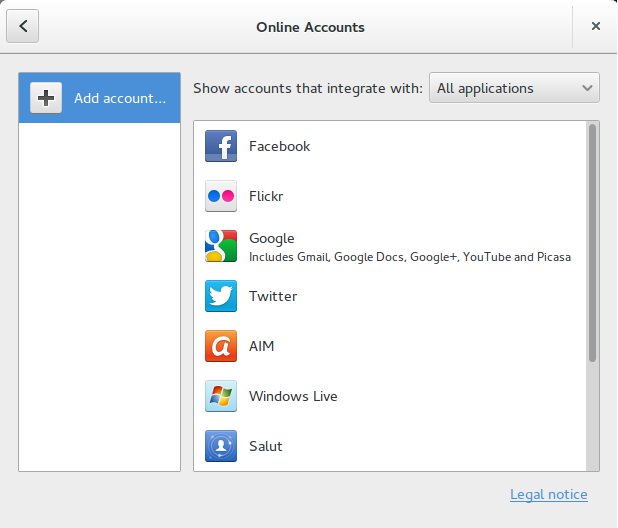
Online-Accounts hinterlegen Sie Ihre Zugangsdaten, um schnellen Zugriff auf Online-Dienste und Social Networks zu haben.” width=”300″ height=”256″ />
Abbildung 2: InOnline-Accounts hinterlegen Sie Ihre Zugangsdaten, um schnellen Zugriff auf Online-Dienste und Social Networks zu haben.Mit dem Programm Documents ist außerdem ein Betrachter für Dateien mit an Bord, die in einer Cloud abgelegt sind. Durch die eingängige Oberfläche von Documents verwischen die Grenzen zwischen lokaler Dateiablage und Online-Speicher zusehends, denn das Programm nutzt unabhängig vom Speicherort die gleichen Optionen.
Sticky
Eine weitere Besonderheit von ExTiX 14 stellt das sogenannte Hybrid-Image dar, das es erlaubt, statt einem optischen Datenträger einen USB-Stick als Startmedium zu nutzen. Dazu laden Sie zunächst unter einer beliebigen Distribution das ISO-Image von der Projektseite herunter. Anschließend machen Sie den Gerätenamen des USB-Sticks ausfindig, indem Sie nach dem Einstecken des Mediums als Administrator im Terminal entweder den Befehl dmesg oder tail -f /var/log/messages aufrufen. Meist heißt das Device /dev/sdb oder dev/sdc.
Haben Sie den Namen gefunden, kopieren Sie das Image von ExTiX 14 auf den USB-Stick. Der Befehl aus der ersten Zeile von Listing 1 legt das System auf den Stick ab. Anschließend synchronisiert das Kommando aus der zweiten Zeile die gepufferten Daten.
Listing 1
$ cp extix14-64bit-gnome-310-isoh-persistent-1410mb-131223.iso /dev/USB-Stick
$ sync
Beachten Sie, dass dabei sämtliche zuvor auf dem Stick gespeicherten Daten verlorengehen. Der über die benötigten rund 1,5 GByte hinausgehende freie Speicher wird nicht formatiert, sondern bleibt als freier Speicher unpartitioniert (Abbildung 3). Nach dem Kopieren lässt sich der USB-Stick direkt als Bootmedium nutzen.
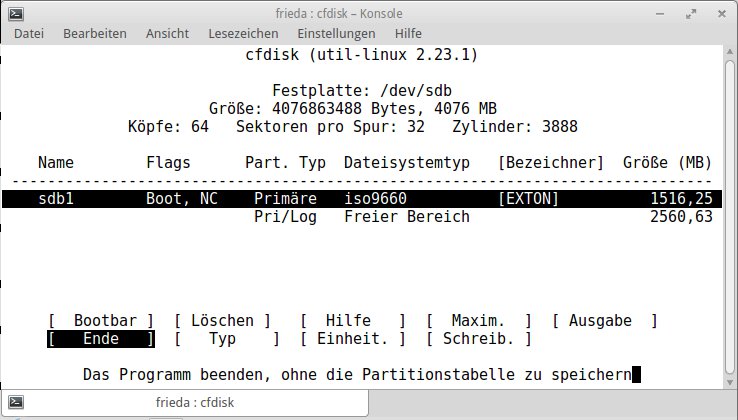
Abbildung 3: Das bootfähige Image nutzt normalerweise nicht den gesamten Speicherplatz eines USB-Sticks aus.
Persistenz
Möchten Sie den vorhandenen Speicher auf dem USB-Stick zur Ablage von persönlichen Daten und von Einstellungen nutzen, richten Sie das System im sogenannten persistenten Modus ein. Dazu nutzen Sie unter einer beliebigen Distribution wieder das ExTiX-ISO-Image. Laden Sie zusätzlich von der Projektseite [2] das Skript herunter, das auf einem USB-Stick eine bootfähige Partition angelegt.
Mithilfe eines weiteren Skripts [3] stellen Sie den auf dem Stick noch vorhandenen freien Platz für ExTiX bereit. Haben Sie beide Skripte auf der Festplatte abgespeichert, machen Sie diese im Terminal mittels des Befehls chmod 755 Datei ausführbar. Anschließend legen Sie die Partition auf dem Speicherstick an (Listing 2, erste Zeile). Achten Sie darauf, den korrekten Gerätenamen des Laufwerks zu verwenden.
Listing 2
$ ./extix-create-usb-drive.sh extix14-64bit-gnome-310-isoh-persistent-131223.iso /dev/USB-Stick
$ ./extix-create-usb-drive-persistent.sh extix14-64bit-gnome-310-isoh-persistent-131223.iso /dev/USB-Stick
Nach erfolgreicher Installation, die je nach Schreibgeschwindigkeit des USB-Sticks etwas mehr oder weniger Zeit beansprucht, befindet sich ein vorkonfiguriertes ExTiX 14 in einer etwa 1,5 GByte großen VFAT-Partition auf dem Speichermedium. Anschließend gilt es, den freien Platz zu partitionieren und für den dauerhaften Einsatz vorzubereiten (Listing 2, zweite Zeile).
Achten Sie auch hier vor dem Start des Skripts auf den korrekten Namen des Laufwerks. Die Routine legt nun eine weitere Partition auf dem USB-Stick an, die den gesamten verbleibenden freien Platz nutzt, und formatiert diese mit dem Dateisystem Ext4 (Abbildung 4).
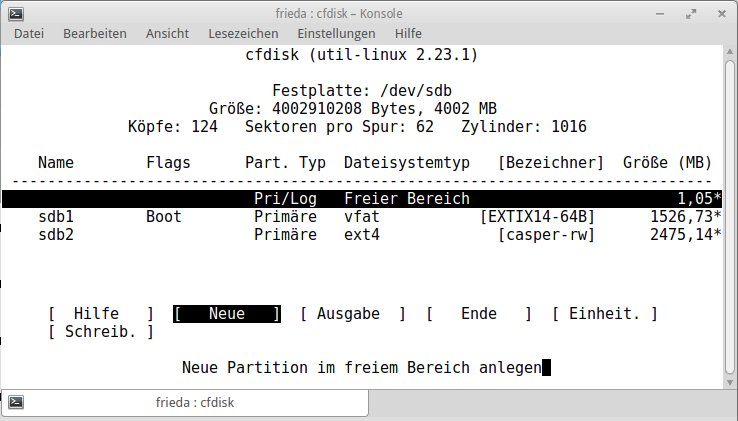
Abbildung 4: Im persistenten Modus steht auf dem Stick zusätzlicher Speicherplatz bereit.
Anschließend steht diese Partition zum Ablegen von Daten bereit. Um das System vom USB-Stick zu starten, stellen Sie anschließend im BIOS des Rechners lediglich sicher, dass die USB-Anschlüsse im Bootmenü eingetragen sind, und zwar an erster Stelle.
Fazit
Mit ExTiX 14 steigt eine interessante Allround-Distribution aus Schweden in den Ring. Das Betriebssystem verfügt über eine gute Hardware-Erkennung, arbeitet stabil und – auf entsprechender Hardware – angenehm flott.
Durch das Einbinden unterschiedlichster Online-Dienste und die Option, das Ubuntu-Derivat auf einem USB-Stick zu installieren, eignet sich ExTiX 14 zum Retten von Daten oder zur Online-Kommunikation ohne verräterische Spuren auf dem lokalen PC.
Infos
[1] ExTiX herunterladen: http://sourceforge.net/projects/extix/
[2] Skript für Boot-Stick: http://www.extix.se/extix-usb-persistent/extix-create-usb-drive.sh
[3] Skript für persistenten Modus: http://www.extix.se/extix-usb-persistent/extix-create-usb-drive-persistent.sh





