



Windows formatiert Plattenpartitionen mit dem NTFS-Format, Apples Rechner verwenden HFS+. Beide Dateisysteme unterstützt der Linux-Kernel nur eingeschränkt – für den Vollzugriff gibt es ein Treiberpaket von Paragon.
Jedes Betriebssystem hat eigene Vorstellungen davon, wie Dateien auf Festplatten und anderen Datenträgern zu organisieren sind, das liegt unter anderem daran, dass hier – neben den eigentlich Dateiinhalten – auch Verwaltungsinformationen über Dateien gesichert werden, und was es zu verwalten gibt, ist von einem zum anderen Betriebssystem verschieden. Unix-ähnliche Betriebssysteme (wie Linux) wollen z. B. für jede Datei neun Zugriffsrechte (lesen, schreiben, ausführen; für den Dateibesitzer, die Mitglieder der Standardgruppe und die sonstigen Anwender) ins Dateisystem schreiben, während Windows bei der Zugriffsregelung ein ganz anderes Konzept verfolgt.
So gibt es also eine Vielfalt von Dateisystemen, und damit stellt sich für Betriebssysteme die unangenehme Aufgabe, auch Datenträger zu lesen und zu beschreiben, die für ein fremdes System gedacht sind. Aus Linux-Sicht sind Windows und OS X (Apple) zwei solche Kandidaten; die Standarddateisysteme sind dort NTFS und HFS+/HFSX.
Für NTFS gibt es gleich zwei freie Linux-Treiber – einer kann nur lesen, der andere benutzt umständlich ein Programm, das im Hintergrund läuft und für die Zugriffe zuständig ist. HFS+ kann Linux lesen, aber nicht beschreiben. Das kostenlose “NTFS&HFS für Linux 8.9 Express” von Paragon Software enthält einen Treiber ufsd, der sowohl NTFS als auch HFS+/HFSX beherrscht.
Nur bedingt einsteigertauglich
Die Paragon-Treiber gibt es nicht als fertige Pakete; Sie müssen zur Installation ein Shell-Skript aufrufen, das zudem eine installierte Entwicklungsumgebung (Compiler und Teile des Kernel-Quellen) voraussetzt (Abbildung 1).
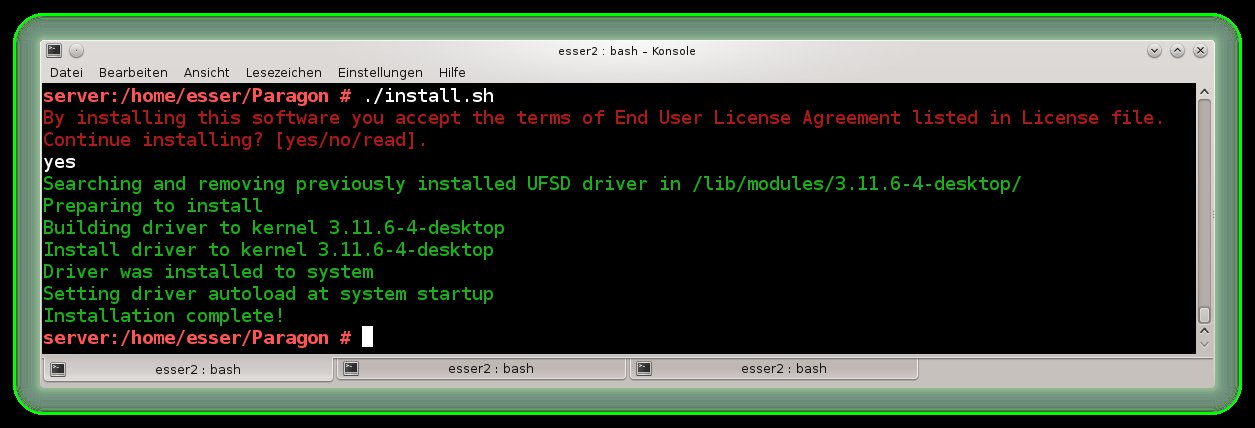
Abbildung 1: Die Installation läuft über ein Shell-Skript.
Im Betrieb gibt es ein weiteres Problem: Wenn Sie eine externe Festplatte mit NTFS- oder Mac-Partitionen anstecken, erkennt Linux diese und bindet sie mit dem Standardtreiber ein; den Paragon-Treiber ignoriert das System. Um ihn doch zu verwenden, müssen Sie wieder auf die Konsole, dort Root-Rechte erlangen und dann von Hand herausfinden, welche Partitionen es auf der externen Platte gibt – ein Kommando der Form
mount -t ufsd /dev/sdg1 /mnt/
bindet die Partition dann mit dem korrekten Treiber ein, wobei es keine Rolle spielt, ob das Format NTFS oder HFS+/HFSX ist. Für einen Alltagsbetrieb mit häufigem Ein- und Ausstecken vin Datenträgern ist das sehr umständlich, und Linux-Einsteiger werden damit gar nicht klar kommen.
Messwerte
Um die Performance des NTFS-Treibers zu messen, haben wir eine NTFS-Partition zunächst mit dem Standardtreiber eingehängt und dann ein ca. 4,3 GByte großes ISO-Image auf diesem Datenträger kopiert. Danach haben wir die Partition ausgehängt, sie mit dem Paragon-Treiber erneut gemountet und die Messung wiederholt. Anschließend haben wir die Kopieraktionen in umgekehrter Reihenfolge wiederholt, mit ähnlichen Ergebnissen. Mit Paragons NTFS-Code wird der Zugriff um ein Drittel schneller – das kann man deutlich spüren, wenn regelmäßig große Dateien hin und her zu schieben sind.
Fazit
Die Paragon-Treiber arbeiten gut, sind aber nicht richtig in das Linux-System integriert – weil beim Einhängen automatisch die alten Treiber benutzt werden. Installation und Nutzung sind in dieser Form nicht einsteigertauglich. Wer Mac-Datenträger beschreiben muss oder die Beschleunigung des NTFS-Zugriffs benötigt, muss sich bei der Einrichtung helfen lassen.

