


Wer unter Linux arbeitet, der hat bekanntlich die Wahl zwischen mehreren Desktopumgebungen. Doch wie einsteigertauglich sind diese? In unserem Artikel vergleichen wir zwei sehr unterschiedliche Vertreter: KDE mit seiner Funktions- und Konfigurationsvielfalt und Canonicals minimalistischen Unity-Desktop.
Unity ist eng mit dem Ubuntu-Projekt verknüpft und derzeit auch nur auf Ubuntu einsetzbar. KDE hingegen können Sie auf jeder großen Distribution installieren (sogar auf Ubuntu, auch wenn Sie dann lieber zu dessen KDE-Variante Kubuntu greifen sollten). KDE ist aus historischen Gründen eng mit dem Namen Suse verbunden; es liegt daher nahe, für das standardmäßig installierte KDE OpenSuse zu nutzen.
Historisches
Unity ist eine von Canonical explizit für Ubuntu entwickelte, unter der GPLv3 lizenzierte Desktopumgebung und soll ab Version 8 auf PCs, Laptops, Netbooks, Tablets und dem Ubuntu-Phone eine einheitliche (Touch-)Bedienung gewährleisten. Standardmäßig ausgeliefert wird Unity 8 mit der nächsten Ubuntu-LTS-Version 14.04 im April 2014 (es kann aber auch jetzt schon testweise installiert werden). KDE ist die älteste, funktionsreichste und ausgereifteste Desktopumgebung für Linux (die Version 1.0 erschien 1998). Seit 2009 steht KDE nicht mehr für “K Desktop Environment”, sondern nur für die Entwicklergemeinschaft, während das eigentliche Programmpaket “KDE Software Compilation” (KDE SC) heißt. Wir verwenden für diesen Artikel die Version 4.11 und der Einfachheit halber die Bezeichnung KDE.
Unity 7 und der Datenschutz
Unity-Nutzer sollten wissen, dass sich die Desktopsuchfunktion bei Unity standardmäßig auch auf Onlineshops wie Amazon und einige andere Quellen im Netz erstreckt, was aus Datenschutzgründen bedenklich ist (siehe auch die Ubuntu-Tipps in dieser Ausgabe). Dabei leitet Unity einen Teil der Suchanfragen – immerhin verschlüsselt – über einen von Ubuntu betriebenen Proxyserver. Laut der zugrunde liegenden Datenschutzerklärung [2] landen einige Suchanfragen aber auch direkt beim jeweiligen Drittanbieter. Immerhin beschränken sich die übermittelten Daten auf die Suchbegriffe und die IP-Adressen und lassen sich nicht konkret einzelnen Benutzern zuordnen. Sie können diese Funktion in den Unity-Systemeinstellungen deaktivieren, zu erreichen über das Schraubenschlüssel-Symbol im Dock, in der Kategorie Sicherheit & Datenschutz auf dem Reiter Suche (Abbildung 1).
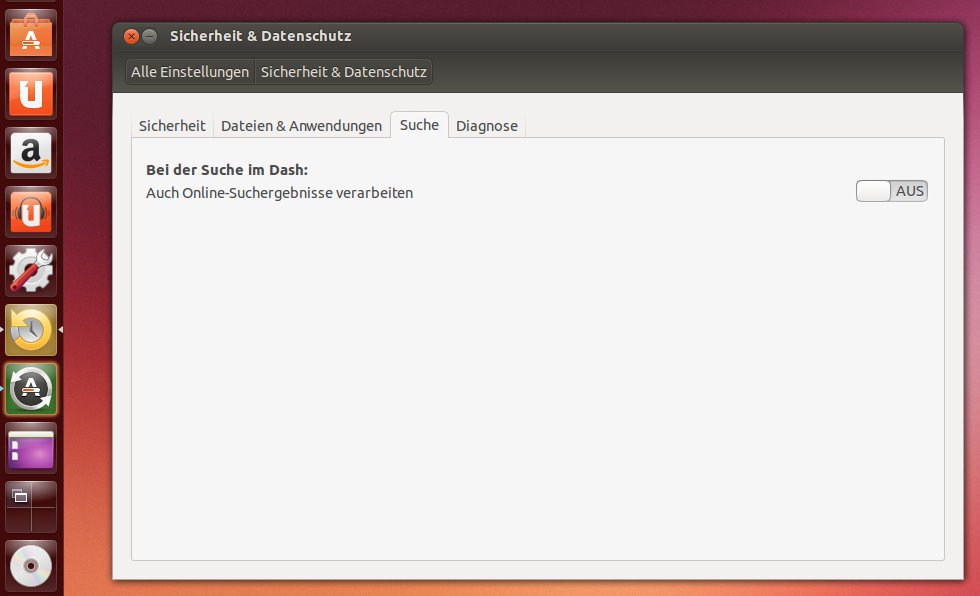
Abbildung 1: So deaktivieren Sie die in Unity voreingestellteaktive Datenübermittlung.
Unity-Basics: Dock
In diesem Menü zeigt sich das für Unity typische minimalistische Design. Sie müssen lediglich den zugehörigen Schieberegler von An auf Aus stellen. Schaltflächen wie Anwenden oder Übernehmen gibt es in so gut wie keinem Unity-Dialog: Fast jede vorgenommene Einstellung ist sofort wirksam. Es gibt auch keine Anfasser zum Vergrößern oder Verkleinern von Fenstern. Ist ein Fenster in der Größe veränderbar, erhält das Fenster einen filigranen Rahmen, sobald Sie auf den Rand klicken und die Maus gedrückt halten. Dann können Sie den Rahmen via Drag & Drop anpassen.
Ein klassisches Startmenü gibt es auch nicht, nur den erwähnten Launcher. Der heißt bei Unity Dock, Starter oder Seitenleiste, residiert standardmäßig und permanent am linken Bildschirmrand, lässt sich aber auch automatisch ausblenden. Die zugehörige Einstellung finden Sie in den Systemeinstellungen im Bereich Persönlich in der Kategorie Darstellung auf dem Reiter Verhalten (Abbildung 2).
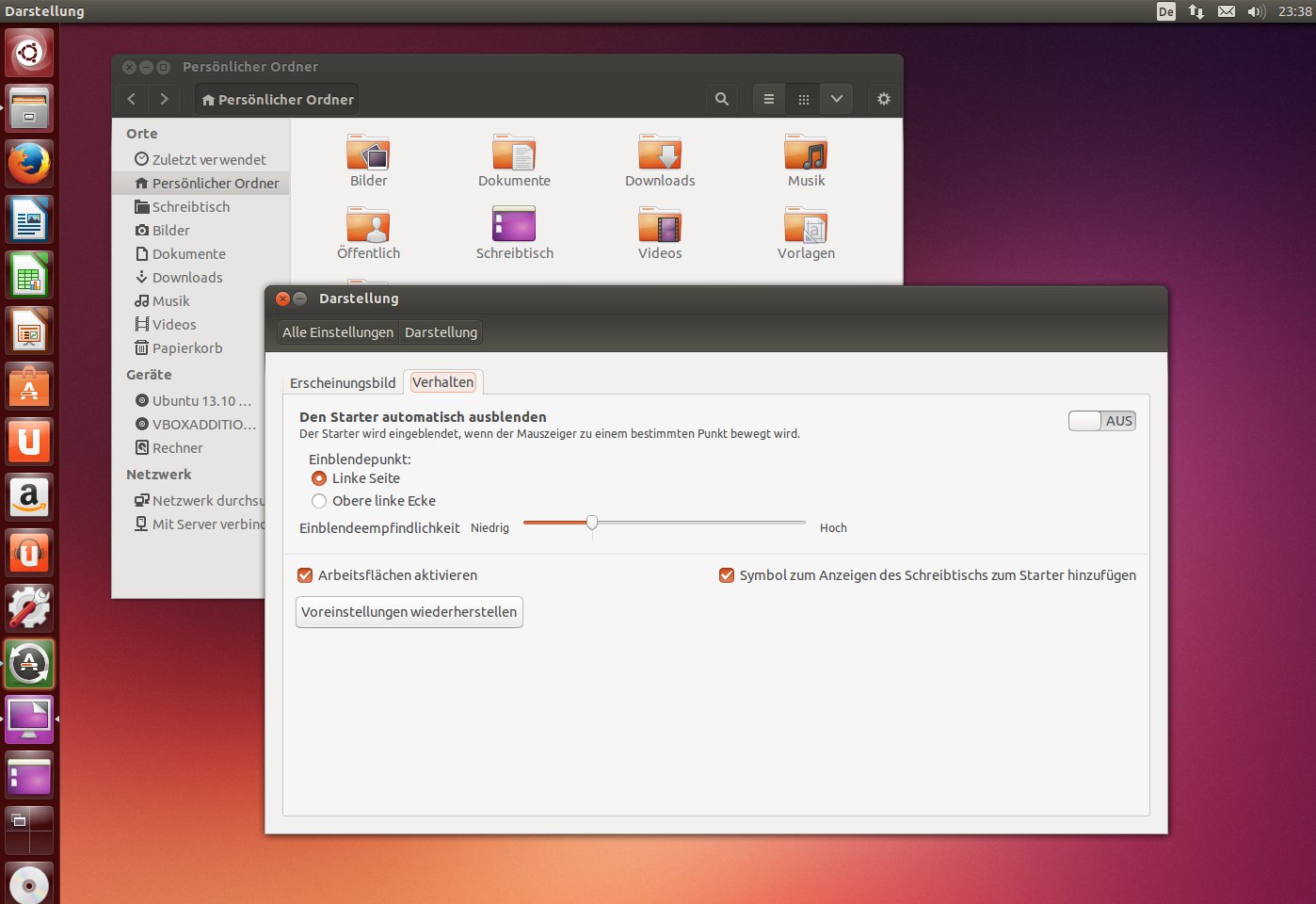
Abbildung 2: Das Dock lässt sich auch automatisch ausblenden.
Das Dock enthält Symbole zum Starten der verknüpften Programme sowie am unteren Ende die Icons laufender Programme, zu erkennen an einem kleinen Pfeil. Sie können das Dock nach Belieben via Drag & Drop um weitere Einträge aus dem Dash (hierzu gleich mehr) erweitern. Haben Sie im Systemeinstellungen-Dialog Darstellung auf dem Reiter Verhalten zudem Arbeitsflächen aktivieren mit einem Häkchen versehen und gleichzeitig die rechts daneben stehende Option Symbol zum Anzeigen des Schreibtischs zum Starter hinzufügen aktiviert, erscheint ganz unten im Dock ein Symbol für den Arbeitsflächenumschalter. Außerdem bietet das Dock Symbole für externe Datenträger wie eingelegte DVDs oder angeschlossene USB-Geräte. Die Reihenfolge der Icons können Sie via Drag & Drop nach Belieben ändern.
Unity-Basics: Dash
Die Unity-Variante des Startmenüs heißt Dash und erscheint, wenn Sie links oben im Dock auf das Ubuntu-Symbol klicken (Abbildung 3). Das Dash ist in Form mehrerer Dialogseiten organisiert, die bei Unity Linsen oder Search-Plug-ins genannt werden, und zeigt beim ersten Start die Home-Linse.
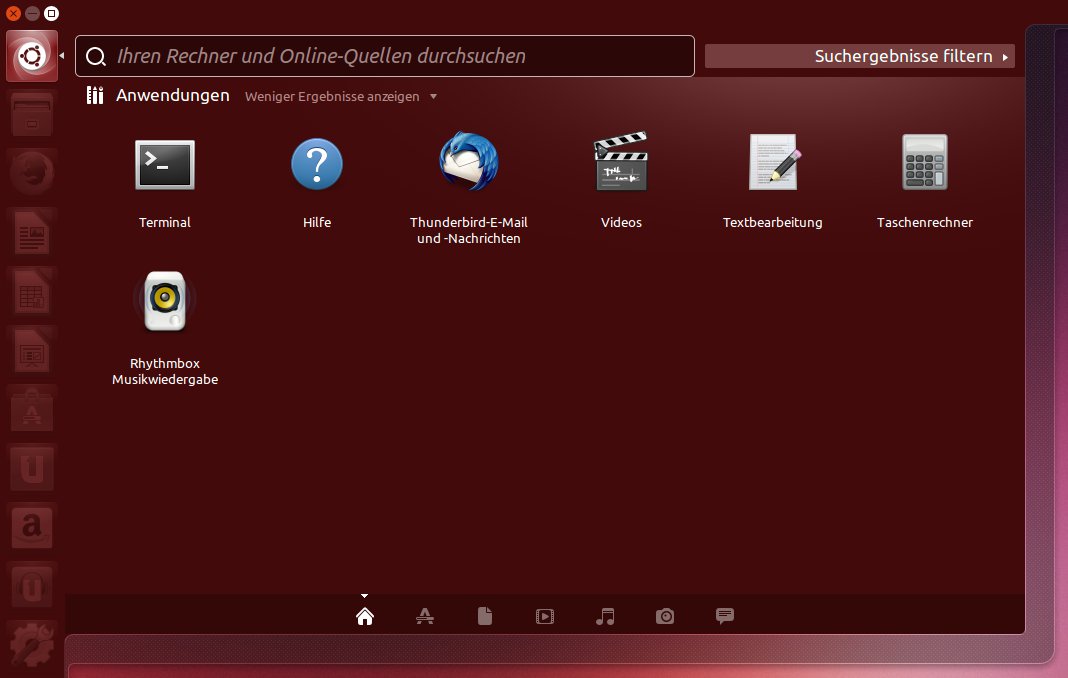
Abbildung 3: Das Unity-Dash erreichen Sie über das Ubuntu-Symbol.
Mit den Symbolen am unteren Rand des Dash schalten Sie zwischen den Linsen Anwendungen, Dateien & Ordner, Videos, Musik, Fotos und Soziale Netzwerke um und können weitere Linsen hinzufügen. Hierfür scrollen Sie in der Linse Anwendungen ganz nach unten und finden in der Rubrik Dash Erweiterungen weitere Linsen. Das Dash zeigt je nach Bildschirmauflösung nur eine begrenzte Auswahl an Suchergebnissen. Die Icon-Größe ist zudem für den Desktopbetrieb unnötig groß. Mit einen Klick auf xx weitere Ergebnisse anzeigen erweitern Sie die Auswahl über die standardmäßig angezeigten Treffer hinaus; das Reduzieren der Trefferliste klappt analog mit Weniger Ergebnisse anzeigen (Abbildung 4).
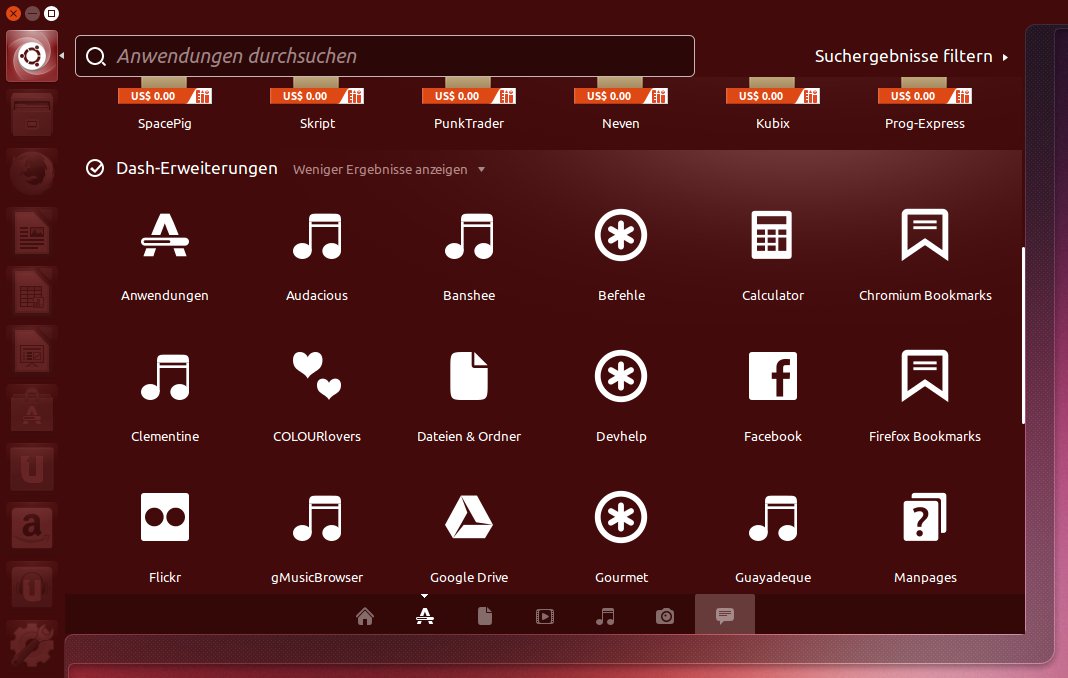
Abbildung 4: Mit so genannten Linsen will Unity im Dash das Suchen und Finden von Apps erleichtern.
Klicken Sie ein Ergebnis in der Trefferliste an, zeigt das Dash Detailinformationen (sofern verfügbar) samt Bild, und Sie können das betreffende Plug-in mit der gleichnamigen Schaltfläche deaktivieren oder mit dem Rechtspfeil zum nächsten Treffer navigieren. Auch hier zeigt sich, dass Unity primär für den Einsatz auf mobilen Geräten optimiert ist, denn die Detailanzeige ist unnötig groß (Abbildung 5).
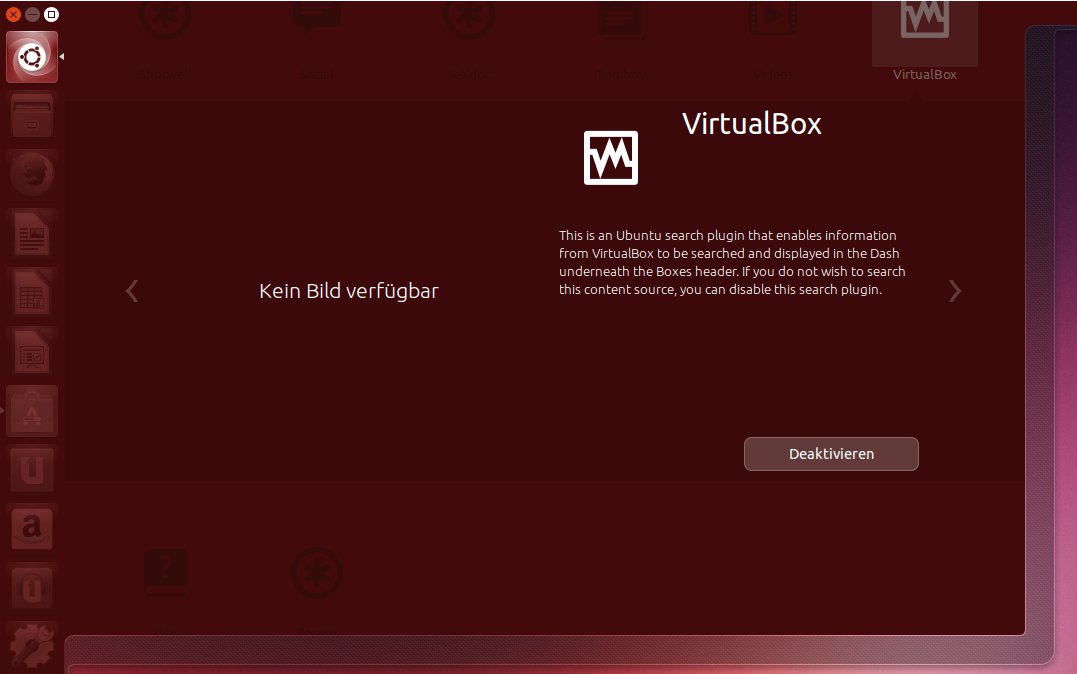
Abbildung 5: Die Dash-Trefferliste zeigt auch Detailinformationen.
Das Dash zeigt in jeder Linse bzw. generell am oberen Rand das Eingabefeld Ihren Rechner und Onlinequellen durchsuchen, mit dem Sie gezielt nach installierten Anwendungen suchen können (Abbildung 6). Sie können das Dash auch mit [Windows] aufrufen. Die Art und Weise, wie sich das Suchfeld transparent über den Rest des Desktops legt, ist zwar recht originell, weist aber Schwächen auf. So ist es z. B. nicht möglich, wie beim KDE-Startmenü einfach nur durch sämtliche Menüs und Unterabteilungen zu navigieren, wenn Sie ein Programm suchen, von dem Sie weder den Namen noch die Kategorie kennen.
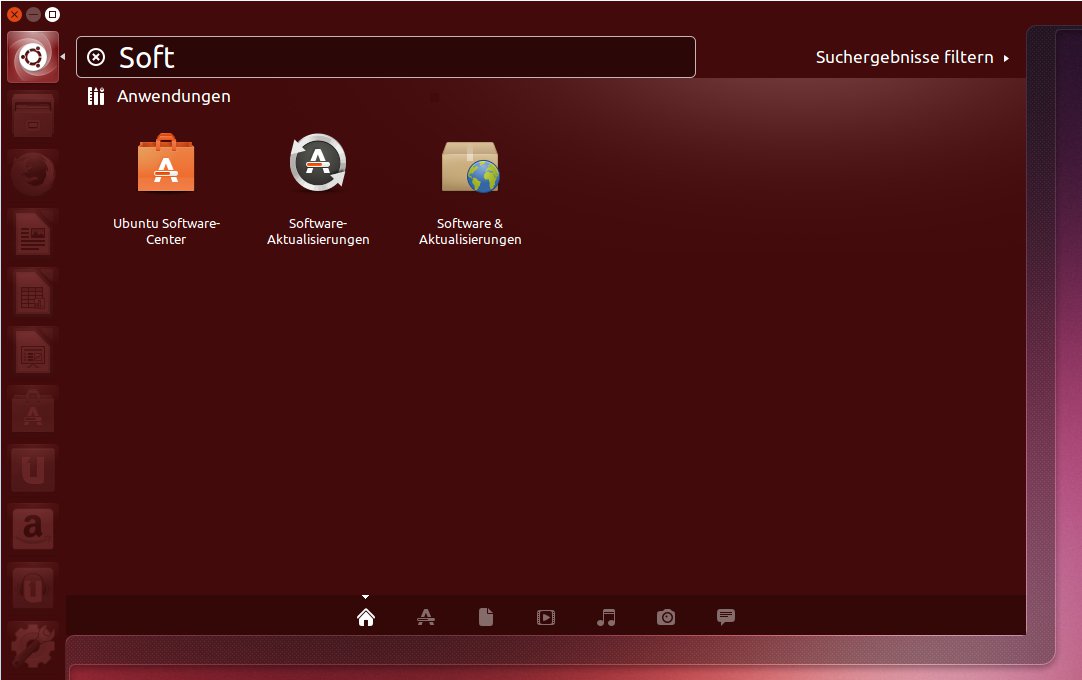
Abbildung 6: Das Head-Up-Display soll das globale Menü in der Titelleiste irgendwann ersetzen.
Unity-Tastenkürzel
Unity lässt sich übrigens vollständig mit Tastaturkürzeln steuern, was sehr effizient ist. Allein mit [Alt]+[F2] ist es überhaupt halbwegs möglich, ein Programm zu starten, das nicht im Dock verknüpft ist. Die Windows-Taste öffnet das Dash; halten Sie die Taste mindestens zwei Sekunden gedrückt, zeigt Unity eine Übersicht möglicher Tastaturkürzel (Abbildung 7). In dieser Ansicht blendet die Desktopumgebung im Dock Ziffern über den Programm-Icons ein, die Sie zusammen mit der Windows-Taste zum Programmstart benutzen können.
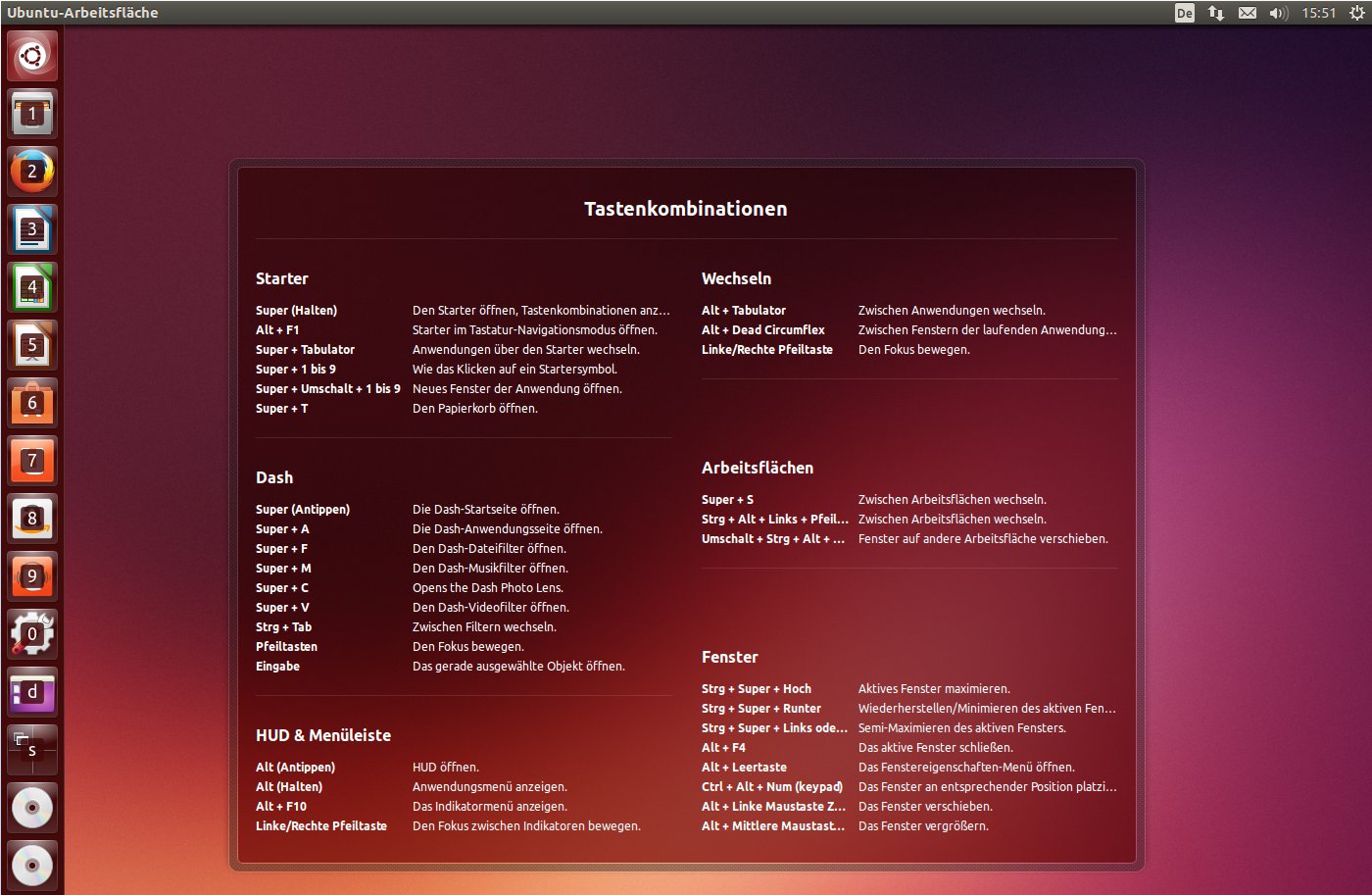
Abbildung 7: Unity lässt sich vollständig über Tastaturkürzel steuern.
Unity-Basics: Panel
Unity zeigt am oberen Bildschirmrand permanent das Panel, auch als Menüleiste bezeichnet. Das Panel ist klar gegliedert und zeigt am linken Rand die Namen der gerade aktiven Programme. Der mittlere Bereich ist für das Menü des Programms reserviert, das gerade den Fokus hat. Es erscheint nur, wenn Sie mit der Maus das Panel berühren. Der rechte Bereich ist für Indikatoren reserviert (im Ubuntu-Sprachgebrauch klassische Miniprogramme, die hier verschiedene Status-Informationen anzeigen). Per Voreinstellung sind das z. B. das Uhr-/Kalender-Applet, der persönliche Onlinestatus, der Lautstärkeregler, der Netzwerkmanager und die aktuelle Lokalisierung samt Zeichentabelle. Über das Zahnradsymbol rufen Sie die Unity-Systemeinstellungen auf, sperren den Bildschirm, melden sich ab und starten den Rechner neu (Abbildung 8).

Abbildung 8: Das Unity-Panel enthält das globale Menü und Indikatoren.
Unity-Basics: Web-Apps
Eine weitere Besonderheit von Unity sind die so genannten Web-Apps. So finden Sie beispielsweise im Dock einen mit einem Amazon-Symbol versehenen Eintrag – eine Web-App. Web-Apps lassen, vereinfacht ausgedrückt, Webseiten so aussehen wie lokal installierte Anwendungen, denn unter der Haube ist eine Web-App fast genauso in Unity integriert wie eine lokale Anwendung. Das bedeutet nicht nur, dass Sie die verknüpfte Webseite per Klick aus dem Dock aufrufen können. Vielmehr kann z. B. die Google+-Web-App beim Eintreffen neuer Nachrichten im lokalen IM eine Systembenachrichtigung einblenden. Auch neue Google-Mail-Post landet so zuverlässig im Nachrichtenmenü.
Unity-Basics: Nautilus und Einstellungen
Unity verwendet als Dateimanager eine in Bedienung und Funktionalität stark vereinfachte Version von Gnomes Nautilus. Mit [Strg]+[L] blenden Sie bei Bedarf die Eingabezeile zum manuellen Eingeben von Verzeichnispfaden ein. Im Vergleich zu KDEs Dolphin verfügt Nautilus nur über wenige Funktionen und Anpassungsmöglichkeiten. Davon, dass Unity explizit nach einer funktionierenden OpenGL-Unterstützung verlangt, ist bis auf ein paar Transparenzeffekte im täglichen Betrieb wenig zu sehen. Im Modul Darstellung der Systemeinstellungen können Sie lediglich einen Bildschirmhintergrund und ein Thema wählen sowie die Icon-Größe der Startersymbole anpassen, was beim Betrieb von Unity auf einem Desktopsystem mit TFT-Monitor auch ratsam ist (Abbildung 9).
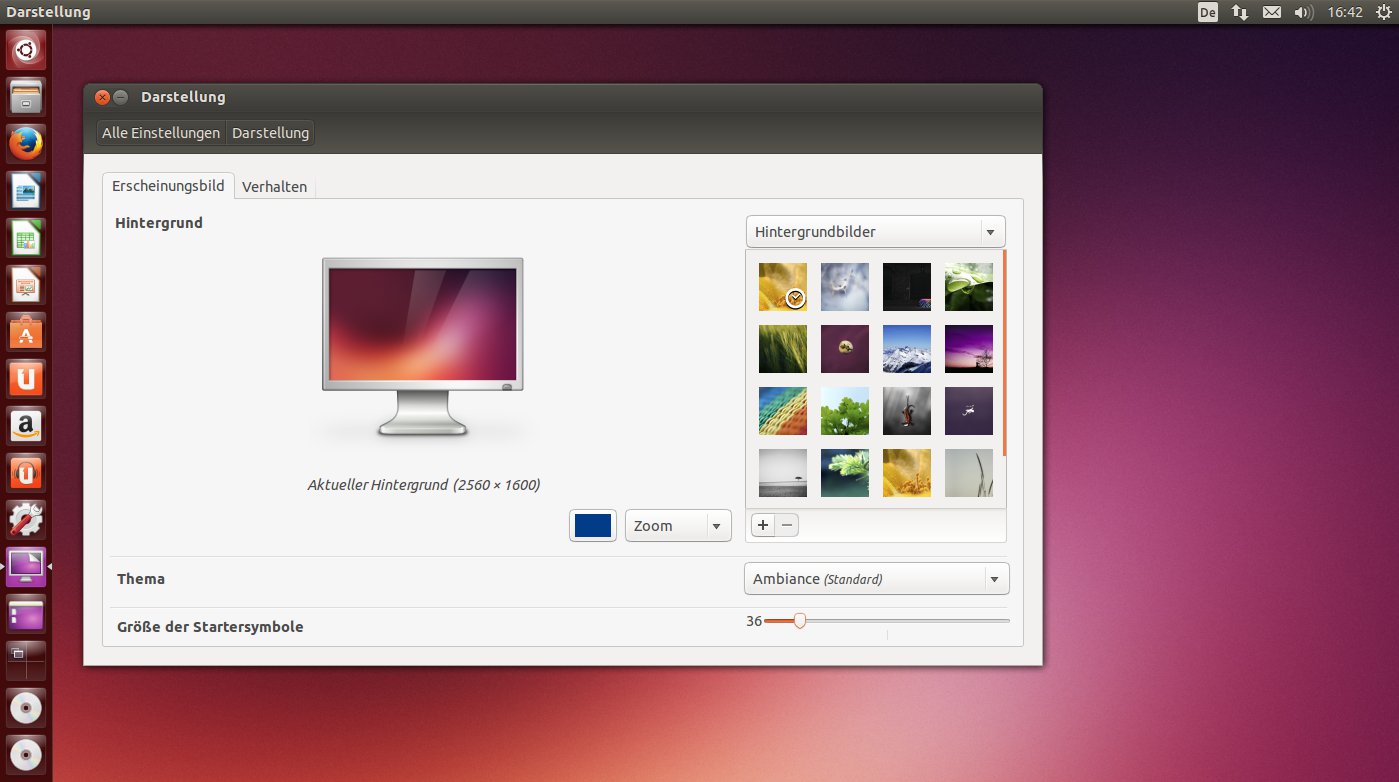
Abbildung 9: Außer Themen, Bildschirmhintergrund und Icon-Größe ist an der Unity-Optik wenig veränderbar.
Mit etwas Aufwand können auch Unity-Nutzer eine größere Anzahl von 3-D-Effekten verwenden und konfigurieren, müssen dazu aber das Compiz-Konfigurationswerkzeug CompizConfig Einstellungs-Manager im Software-Center nachinstallieren. Zum Start des Tools geben Sie Com ins Dash ein und klicken auf dein Eintrag Icon CompizConfig Settings Manager. Unity weist mit einer Warnung darauf hin, dass es sich um ein Tool für fortgeschrittene Nutzer handelt, das mit Vorsicht zu verwenden ist (Abbildung 10).
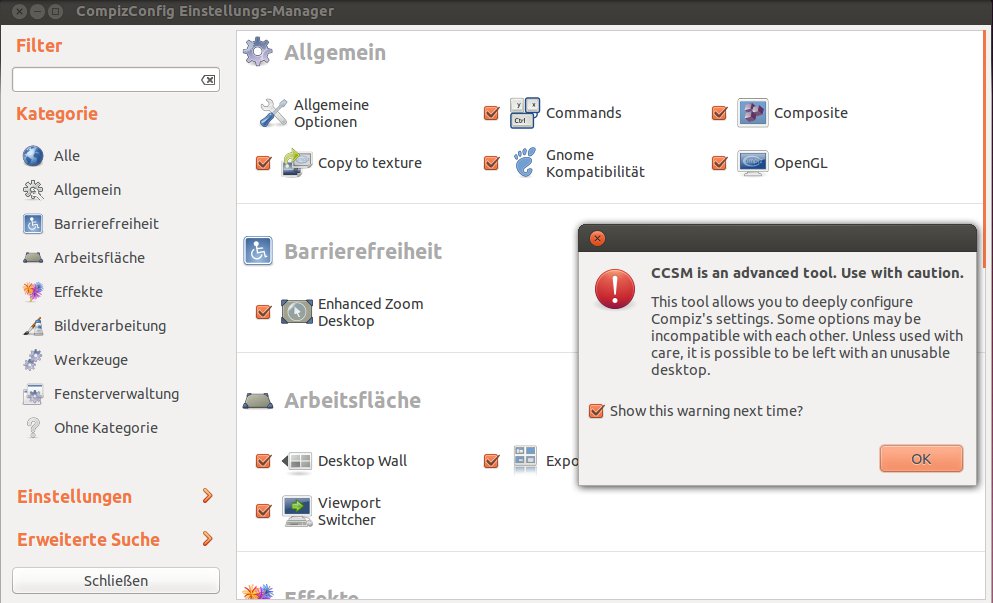
Abbildung 10: Mit dem Compiz-Konfigurationswerkzeug verpassen Sie auch Unity mehr 3-D-Effekte.
Klicken Sie z. B. im Bereich Arbeitsfläche auf Ubuntu Unity Plugin, um einige der oben erläuterten Tastenkürzel zu verifizieren oder anzupassen. Hier stellen Sie ebenfalls die Farbe und Transparenz des Panels ein unddd konfigurieren einige Dash-Eigenschaften.
Unity Tweak Tool
In Unity gibt es insgesamt nur wenige Einstellungsmöglichkeiten, denn das minimalistische Auftreten ist Programm. Wenn Ihnen das nicht gefällt, können Sie aus dem Software-Center das Unity Tweak Tool installieren. Suchen Sie dazu nach tweak. Das Werkzeug erschließt eine Reihe von Konfigurationsmöglichkeiten, welche die Entwickler im Laufe der Jahre entfernt haben. Sie starten es über Eingabe von tweak ins Dash (Abbildung 11).
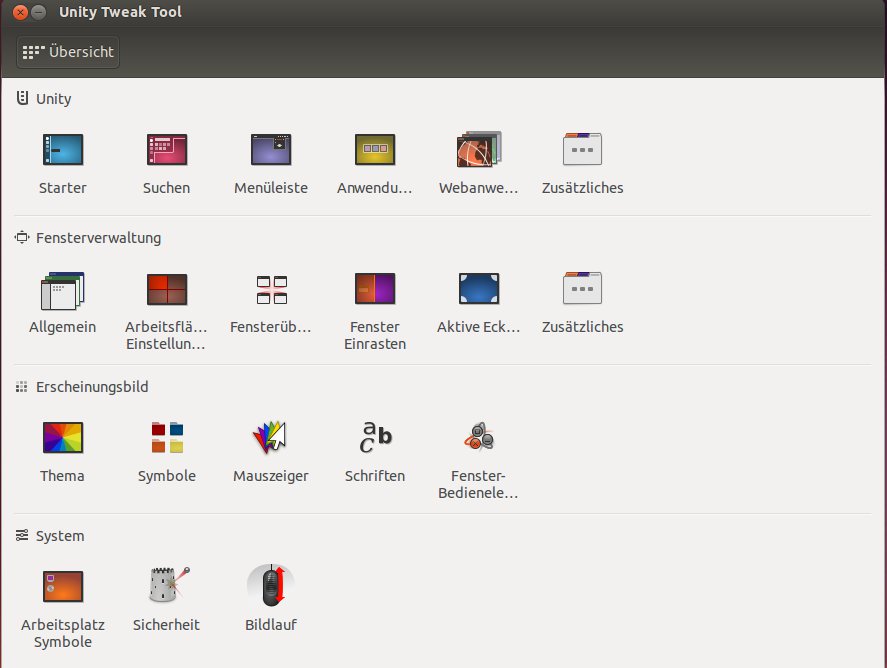
Abbildung 11: Das Unity Tweak Tool bringt zahlreiche Einstellungsmöglichkeiten zurück.
Das Tool untergliedert sich in die Bereiche Unity, Fensterverwaltung, Erscheinungsbild und System. Sie verändern hier z. B. das Verhalten des Docks. Neben den in der Voreinstellung unterstützten Möglichkeiten Automatisches Ausblenden, Arbeitsflächensymbole anzeigen und Symbolgröße finden Sie hier weitere Animationseffekte und Optionen, etwa zum Verändern der Transparenz. Ferner können Sie z. B. im Bereich der Fensterverwaltung bei Aktive Ecken ein bestimmtes Verhalten festlegen, das ausgelöst wird, wenn Sie die Maus in eine der Bildschirmecken bewegen. Eine umfassende Beschreibung dieses Werkzeugs lesen Sie in LinuxUser 06/2013 [3].
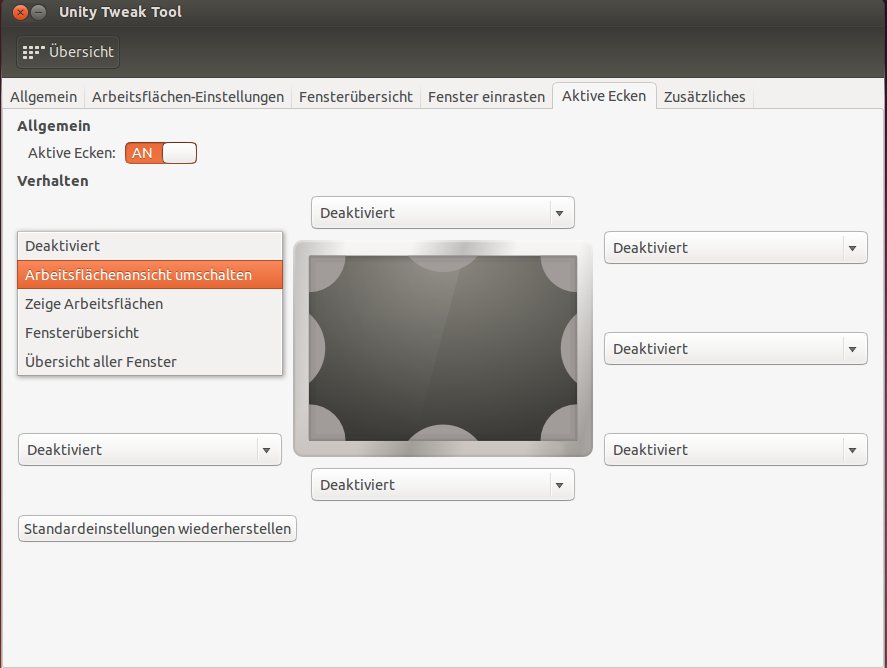
Abbildung 12: Mit aktiven Ecken verpassen Sie Unity eine in OS X und KDE beliebte Funktionalität.
KDE-Basics
KDE gibt es schon lange für unterschiedliche Gerätetypen mit Arbeitsflächen (Plasma genannt) für Desktops und Netbooks sowie Plasma Active für mobile Geräte. Wir befassen uns hier nur mit der Desktopvariante. Die KDE Software Compilation (SC) besteht aus der eigentlichen Plasma-Oberfläche, wie z. B. Plasma Desktop, den KDE-Anwendungen und der so genannten KDE-Plattform, hinter der sich die gesamte Backend-Architektur verbirgt. Die wiederum besteht aus dem Fenstermanager KWin, den KDE-Bibliotheken, dem Akonadi-Famework, das sich um das Speichern von PIM-Daten kümmert, und dem SDK.
KWin
KWin ermöglicht zahlreiche zu Compiz äquivalente 3-D-Effekte. Diese können Sie in den KDE-Systemeinstellungen in der Rubrik Arbeitsflächen-Effekte auswählen bzw. ein-/ausschalten oder konfigurieren (Abbildung 13). Sie erreichen diese Einstellungen am schnellsten, indem Sie im Startmenü Arbeits in das Suchfeld eingeben und dann den Treffer Arbeitsflächen-Effekte auswählen.
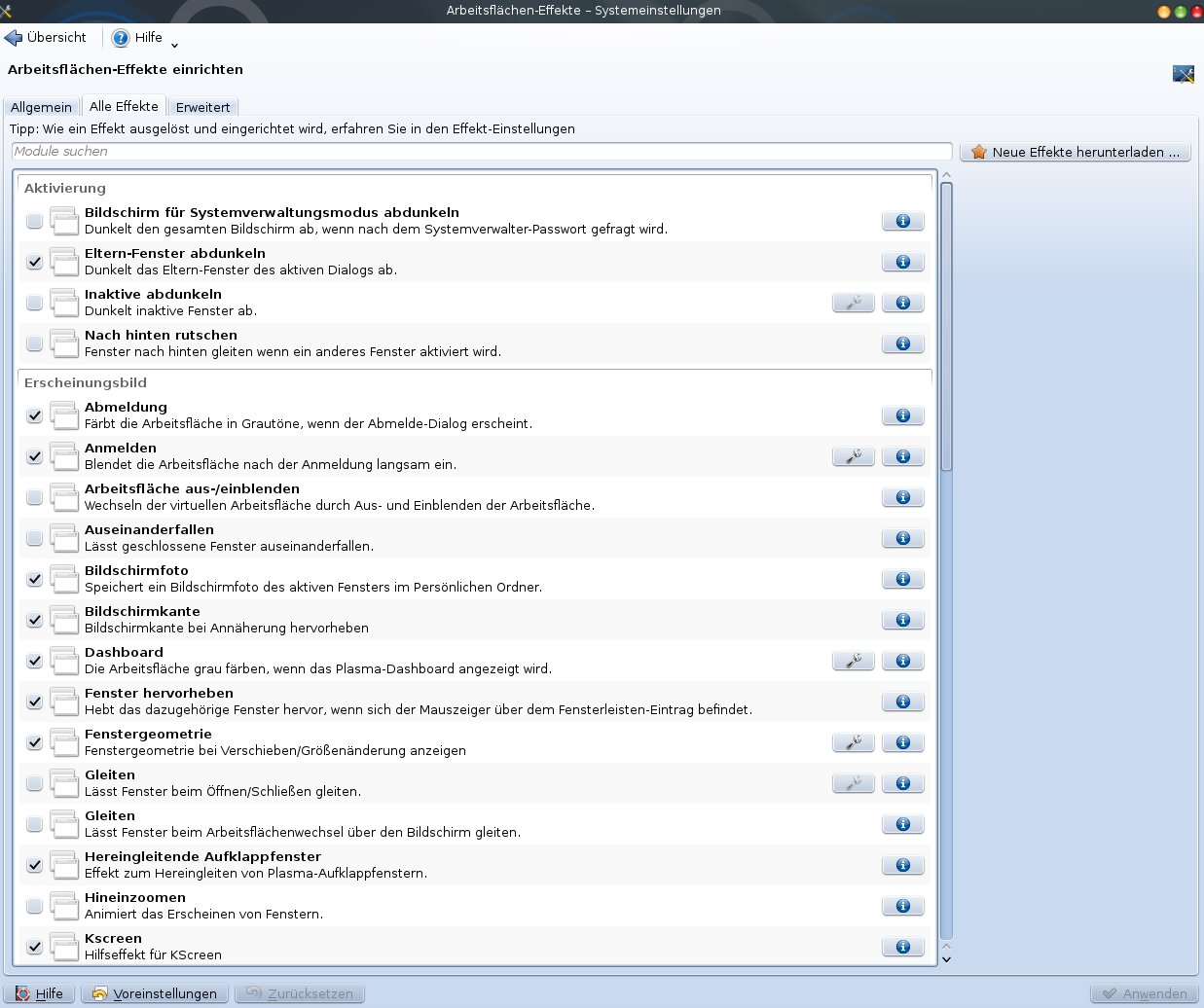
Abbildung 13: KDE bietet von Haus aus zahlreiche OpenGL-basierte Arbeitsflächen-Effekte.
KWin nutzt standardmäßig Arbeitsflächen-Effekte, sofern ein 3-D-Treiber eingerichtet ist. Prüfen können Sie das in den KDE-Systemeinstellungen im Bereich Erscheinungsbild und Verhalten der Arbeitsfläche bei Arbeitsflächen-Effekte auf dem Reiter Allgemein. Hier ist normalerweise das Häkchen bei Arbeitsflächen-Effekte beim Start aktivieren gesetzt. Mit [Alt]+[Umschalt]+[F12] können Sie Arbeitsflächen-Effekte auch zur Laufzeit ein- oder ausschalten. Ist diese Funktion deaktiviert, zeigt KDE beim Aktivieren der Arbeitsflächen-Effekte automatisch an, welche Effekte nicht funktionieren. Mit den beiden Optionen Verbesserte Fensterverwaltung und Verschiedene Animationen können Sie eine Vorauswahl gleichzeitig aktivierter Effekte treffen, ohne auf dem Reiter Alle Effekte jeden einzelnen an- oder ausschalten zu müssen.
Arbeitsflächen-Ordner
Eine Besonderheit gegenüber anderen X11-Fenstermanagern besteht bei KWin/Plasma darin, dass der Bildschirmhintergrund nicht als eine Art Root-Fenster fungiert, sondern durch den KDE-Desktop überlagert wird. Auf diesem können dann Dateien, Ordner und Verknüpfungen abgelegt werden, ähnlich wie Sie es vielleicht von Windows her kennen. KDE 4 sieht eine solche Funktion nicht direkt vor, ermöglicht aber ein äquivalentes Verhalten mit dem Applet Ordner-Ansicht. Dieses legt sich transparent auf den Hintergrund und kann wahlweise beliebige Programmverknüpfungen im Zusammenhang mit einem dazu verwalteten Arbeitsflächen-Ordner, dem persönlichen Ordner oder jedem anderen von Ihnen dazu bestimmen Ordner anzeigen (Abbildung 14).
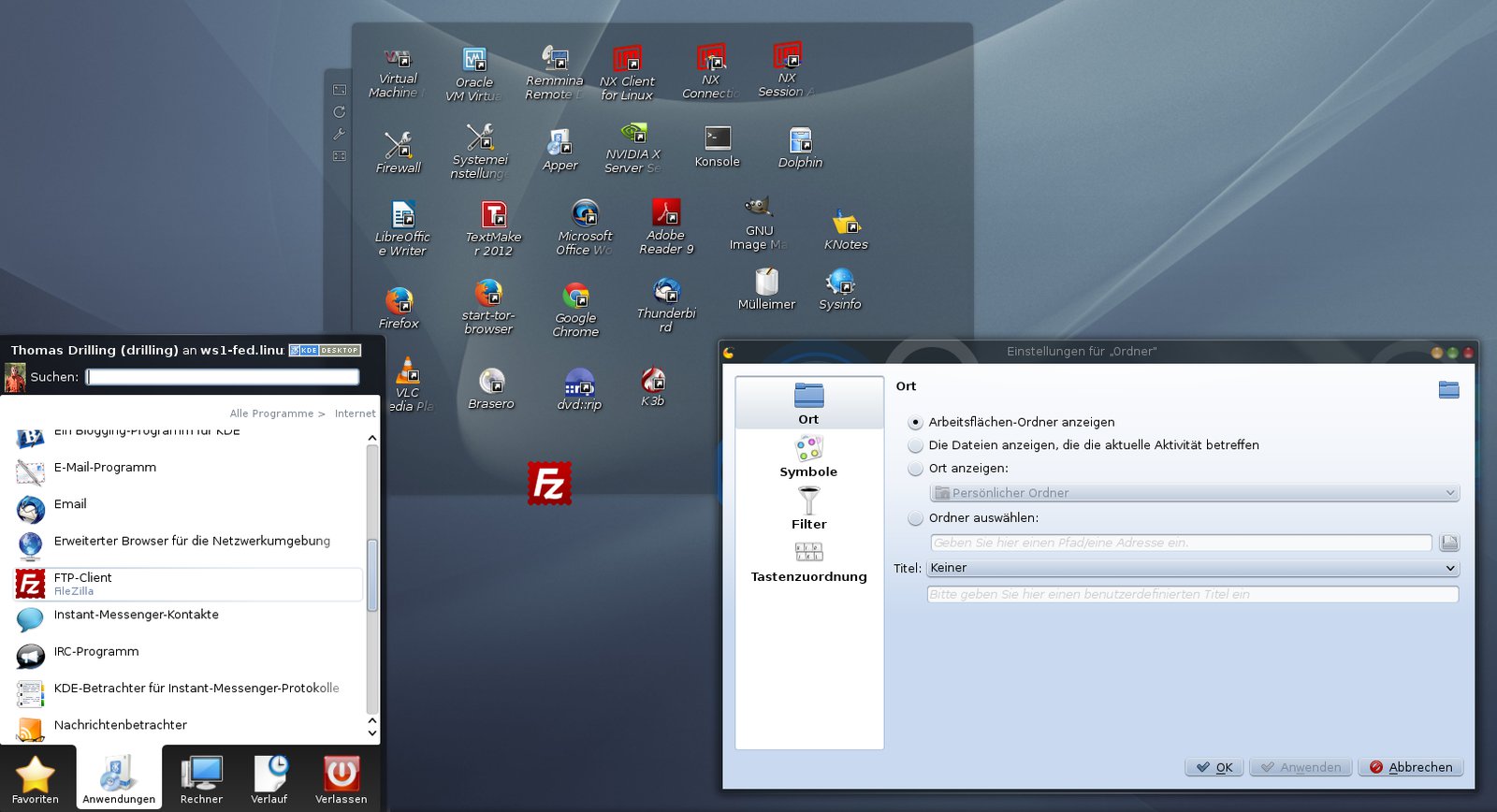
Abbildung 14: Das Ordner-Ansicht-Applet mit dem Arbeitsflächen-Ordner ermöglicht das Ablegen von Programmverknüpfungen auf dem Desktop.
Plasmoiden
Bei KDE besteht die gesamte Oberfläche aus Applets, auch Plasmoiden genannt. Deren Position auf der Oberfläche wird durch übergeordnete Applets, so genannte Containments bestimmt. So können Applets auf dem Desktophintergrund frei schweben und eine beliebige Größe haben. Sie können zudem jedes Applet alternativ auch in der Kontrollleiste ablegen, wo es in der Höhe eingeschränkt ist. Allerdings passen sich die meisten Applets automatisch dem äußeren Formfaktor an.
Das gilt auch für die eigentlichen Startmenüs. Als KDE-Nutzer können Sie sich für verschiedene Varianten von Startmenüs entscheiden, etwa das standardmäßig verwendete KickOff-Menü. Platzieren Sie das KickOff-Menü beispielsweise auf dem Desktop, ist immer das vollständige Menü sichtbar, während es sich in der Kontrollleiste auf das K-Symbol reduziert (Abbildung 15).
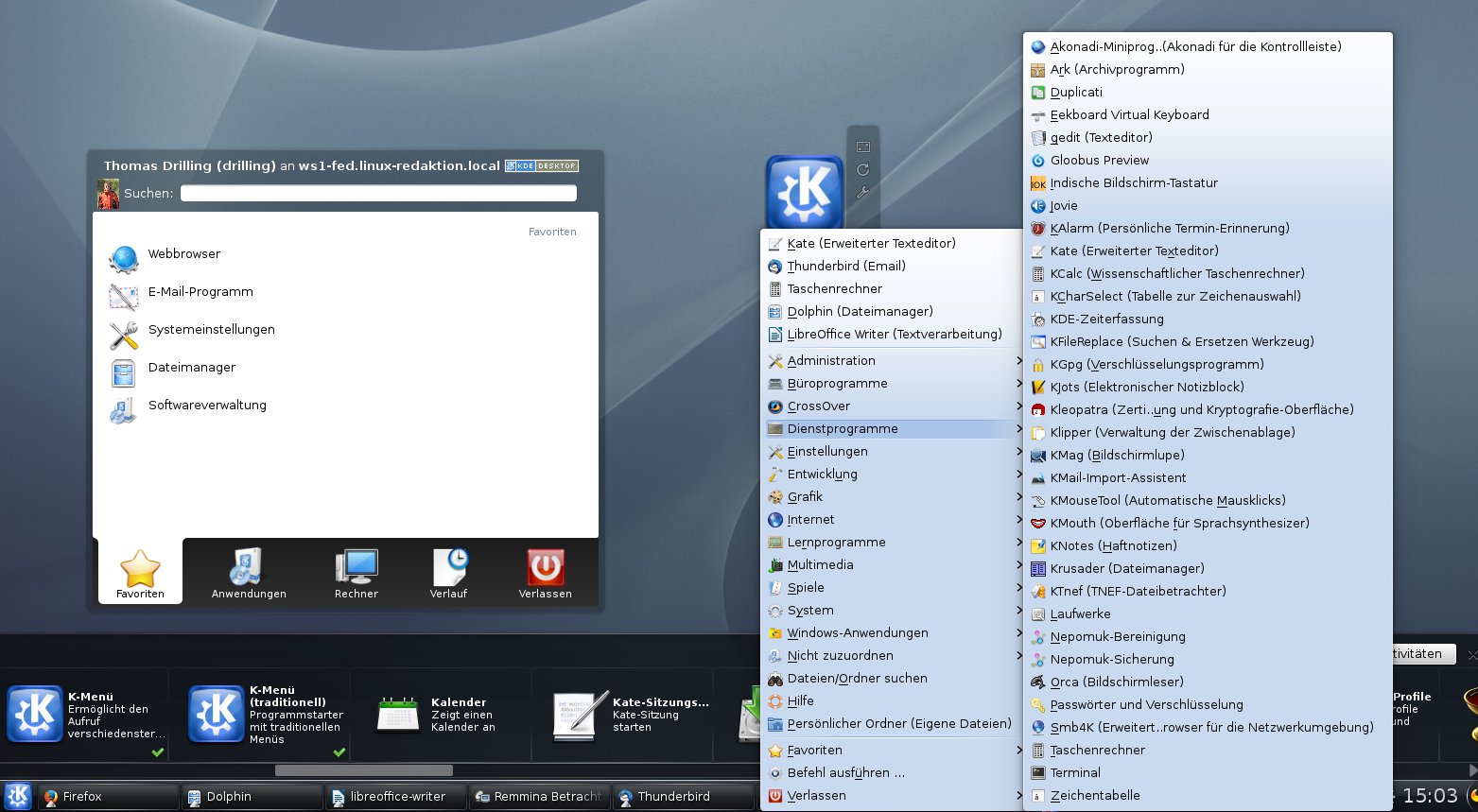
Abbildung 15: KDE kennt verschiedene Arten von Startmenüs, wie etwa das mit KDE 4 eingeführte KickOff-Menü oder das traditionelle hierarchisch aufgebaute Menü aus KDE 3.x.
Die Architektur von Plasma erlaubt es, dass Sie beliebig viele Startmenüs in Form von Plasmoiden (Applets) auf dem Desktop oder im Panel ablegen können, etwa auch das alte Startmenü aus der KDE-3-Ära, das viele KDE-Anwender bevorzugen. Dieses verhält sich genau so, wie Sie es vielleicht von Windows her kennen. Sie können jedes gewünschte KDE-Miniprogramm wahlweise auf dem Desktop oder in der Kontrollleiste ablegen. Für ein Ablegen auf dem Desktop klicken sie mit rechts auf eine freie Fläche des Hintergrunds und wählen den Kontextmenüeintrag Miniprogramm hinzufügen. Zum Einfügen eines Applets in der Kontrollleiste klicken Sie ganz rechts auf das Konfigurationssymbol der Kontrollleiste und dann im aufklappenden Dialog auf Miniprogramme hinzufügen.
Zum Auswählen eines Miniprogramms zeigt KDE am unteren Bildschirmrand eine waagerecht scrollbare, alphabetisch sortierte Liste der verfügbaren Applets inklusive Vorschau (egal, ob Sie das Applet in der Kontrollleiste oder auf dem Desktop platzieren möchten). Für die Verwendung auf dem Desktop ziehen Sie das ausgewählte Applet mit der Maus an die gewünschte Position des Desktops. Wahlweise klicken Sie doppelt auf das ausgewählte Applet. Beim Einfügen eines Applets in die Kontrollleiste erscheint das dem Miniprogramm zugeordnete Icon (meist eine miniaturisierte Version des eigentlichen Applets) ganz rechts in der Kontrollleiste.
Solange Sie sich noch im Konfigurationsmodus der Kontrollleiste befinden (zu erkennen am nach oben ausgeklappten Einstellungsdialog), können Sie die Position des eben eingefügten (oder jedes anderen Applets auf der Kontrollleiste) nach Belieben ändern, indem Sie mit der Maus über das gewünschte Icon fahren. Dann erscheint ein Fadenkreuz und Sie können das Applet durch Drücken und Ziehen verschieben. Ist der Konfigurationsdialog der Kontrollleiste geschlossen, sind die Applets auf der Kontrollleiste nicht mehr verschiebbar. Entfernen lassen sich Applets jederzeit über das zugehörige Kontextmenü. Darüber hinaus können Sie Applets über ihr Kontextmenü auch grundsätzlich sperren und vor Veränderungen schützen. Außerdem können Sie auf dem Auswahldialog für Miniprogramme mit der Schaltfläche Neue Miniprogramme holen jederzeit weitere Applets direkt aus dem Internet laden (Abbildung 16).
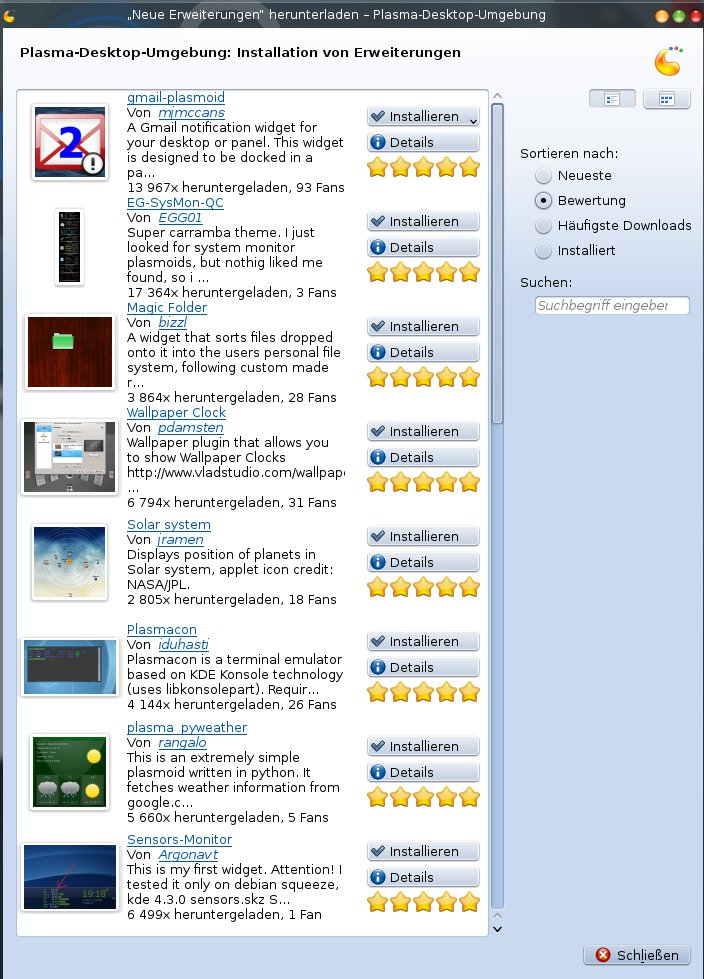
Abbildung 16: Weitere Applets der riesigen KDE-Entwicklergemeinde lassen sich jederzeit über den Konfigurations-Dialog aus dem Internet laden.
In der Standardeinstellung installiert KDE eine Reihe nützlicher System-Applets, wie etwa den Systemabschnitt der Kontrollleiste mit dem Netzwerkmanager, dem Lautstärkeregler/Mixer, der Geräteverwaltung und einer Zugriffsmöglichkeit auf die Zwischenablage. Die jeweilige Distribution bzw. andere Programme können zudem Indikatoren in den Systemabschnitt einblenden, wie etwa die Notizverwaltung KNotes oder die Aktualisierungsverwaltung (Abbildung 17).
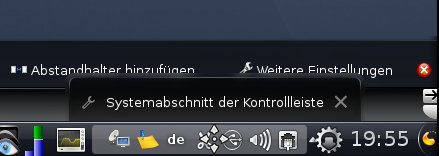
Abbildung 17: Der Systemabschnitt der Kontrollleiste ist eines der wichtigsten Standard-Applets von KDE.
Sobald Sie mit der Maus ein auf dem Desktop platziertes Miniprogramm berühren, klappt je nach Position links oder rechts eine Symbolleiste mit Icons zum Vergrößern/Verkleinern, Aufrufen des zugehörigen Einstellungendialoges (Schraubenschlüssel) oder Schließen des Applets auf. Bei einem Applet in der Kontrollleiste erreichen Sie den Konfigurationsdialog über das Kontextmenü. Der Eintrag heißt in der Regel Einstellung zu <Applet-Name>. Einige Miniprogramme, wie zum Beispiel das Ordner-Ansicht-Applet, haben in der Toolbar weitere Icons (vor dem Schließen-Icon). Der Konfigurationsdialog selbst kann je nach Applet unterschiedlich komplex ausfallen und erscheint völlig losgelöst vom Applet in einem frei positionierbaren Fenster (Abbildung 18).
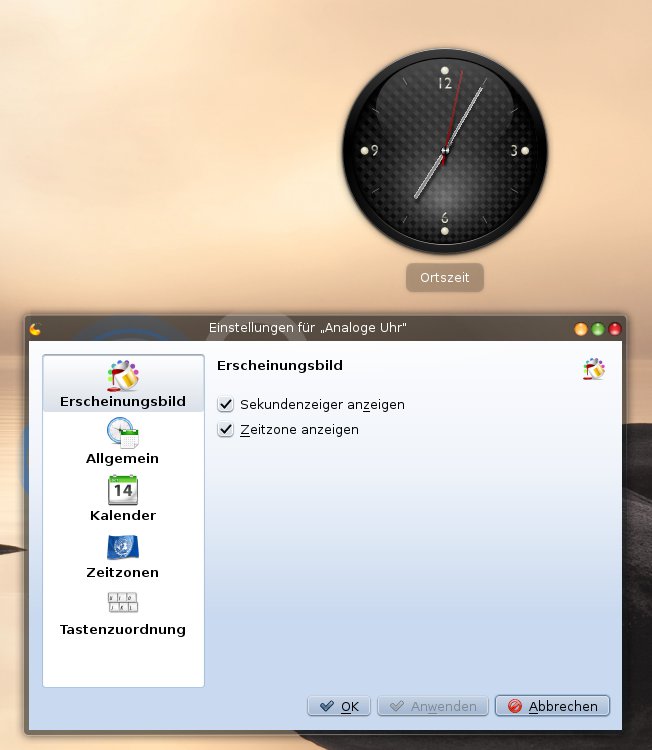
Abbildung 18: Jedes Applet bietet eigene, individuelle Konfigurationsmöglichkeiten.
Weitere Informationen zum Konzept der Plasmoide genannten Miniprogramme, zum Umgang mit ihnen sowie eine Auswahl außergewöhnlich nützlicher Minis finden Sie in EasyLinux 03/12 [4].
Dateimanager Dolphin
KDE verfügt mit Dolphin über einen Dateimanager, der diese Bezeichnung im Gegensatz zu Nautilus verdient und funktional auch einen Windows-Explorer überflügelt. Über Dolphin können Sie nicht nur lokal, sondern auch über das Netzwerk Daten verwalten. Der Zugriff auf Dolphin ist auf vielfache Weise möglich. Nach einer Standardinstallation von KDE finden Sie das zugehörige Icon im KickOff-Menü, wahlweise in den Favoriten oder auf dem Reiter Rechner. Ferner können Sie Dolphin als Applet in der Kontrollleiste oder auf dem Desktop ablegen und aus dem traditionellen KDE-Menü starten.
Dolphin ist in KDE der Standard-Dateimanager. So startet Dolphin, wenn Sie in der Geräteüberwachung im Systemabschnitt der Kontrollleiste beim Einlegen eines optischen Datenträgers oder Anstecken eines USB-Geräte den Menüeintrag Mit Dateimanager öffnen auswählen. EasyLinux hat Dolphin in der Vergangenheit viele spannende Artikel gewidmet, etwa in den Ausgaben 02/2012 [5] und 03/2012 [6]. Sie können Dolphin im Menü Einstellungen / Dolphin einrichten auf dem Reiter Dienste mit der Schaltfläche Neue Dienste herunterladen um zusätzliche Services erweitern (Abbildung 19).
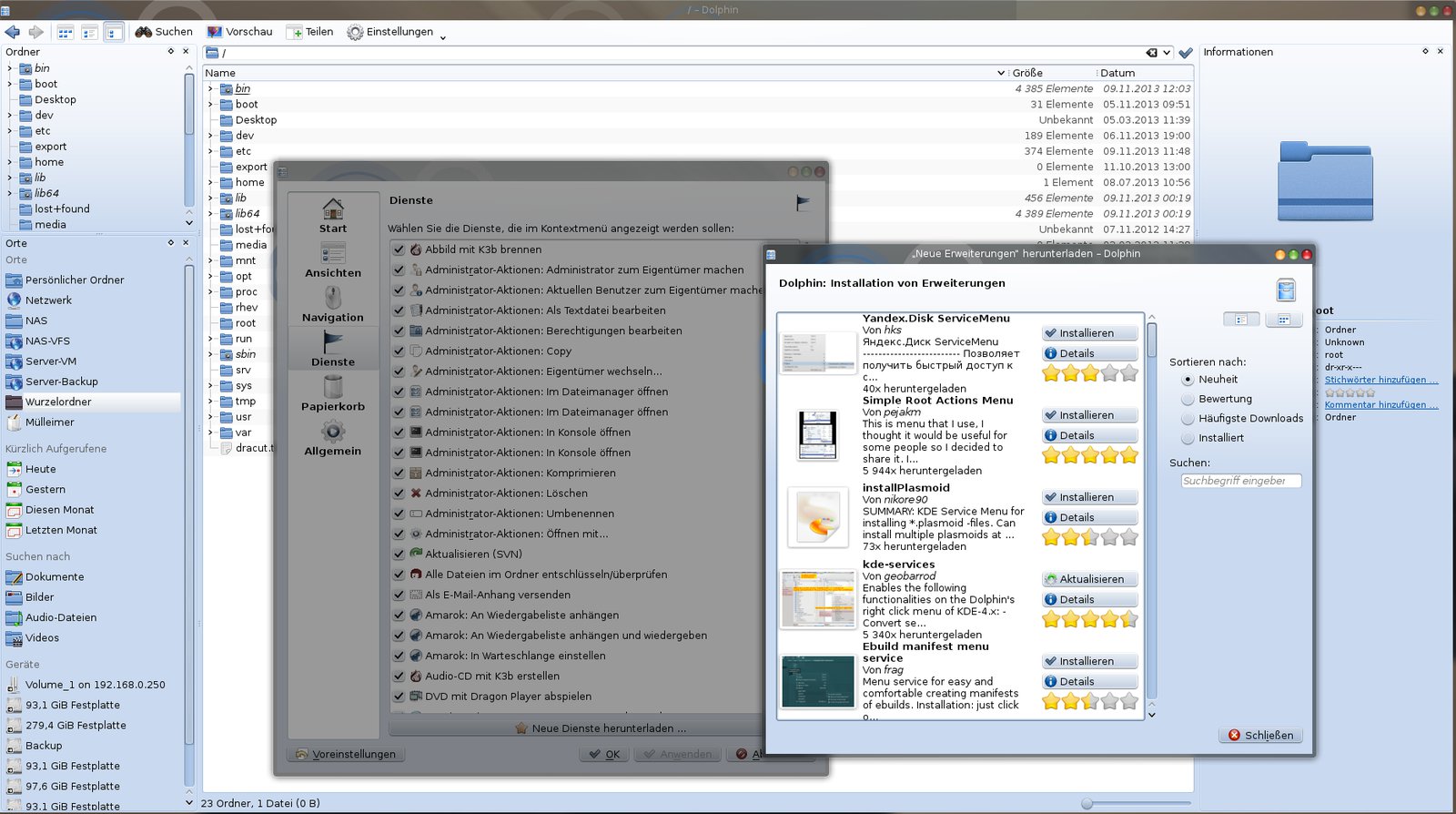
Abbildung 19: Dolphin fungiert nicht nur als lokaler Dateimanager, sondern lässt sich um zahllose Dienste von Dropbox bis WebDAV erweitern.
Nepomuk
In KDE ist mit Nepomuk auch eine mächtige semantische Desktopsuchmaschine eingebaut, die in der Regel in Windeseile jede gewünschte Information auf Ihrem Rechner findet. Außerdem kann Nepomuk auf Wunsch auch Ihre E-Mails indexieren. Sie können den als semantischen Desktop bezeichneten Nepomuk-Dienst in den KDE-Systemeinstellungen im Bereich Erscheinungsbild und Verhalten der Arbeitsfläche bei Desktop-Suche einrichten, konfigurieren und ggf. auch deaktivieren, wenn die Ressourcen knapp werden. Für weitere Erläuterungen verweisen wir auf die KDE-Dokumentation [7] und unsere KDE-Tipps aus Heft 02/2013 [8].
KDE konfigurieren
Wie überall in KDE – und anders als bei Unity – können Sie selbstverständlich auch einen anderen Dateimanager, etwa Konqueror, als Standard einstellen. Klicken Sie dazu in den KDE-Systemeinstellungen im Bereich Erscheinungsbild und Verhalten der Arbeitsfläche auf Standard-Komponenten (Abbildung 20).
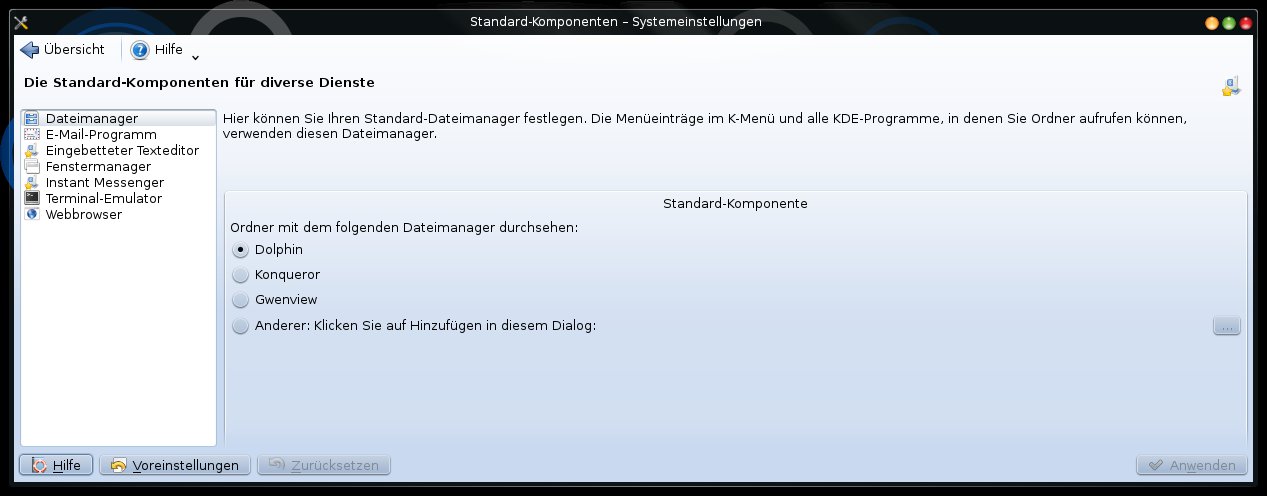
Abbildung 20: Nahezu alles ist in KDE konfigurierbar, auch der Standard-Dateimanager.
Theoretisch können Sie sogar einen anderen Fenstermanager verwenden, was aber in der Regel keine Vorteile bringt. Die Konfigurierbarkeit von KDE bis ins kleinste Detail gehört zur zentralen Philosophie und begeistert Fans ebenso, wie sie Kritiker abschreckt. Aber: KDE funktioniert im Alltagsbetrieb auch ohne weitere Konfiguration. Es ist schlicht Ihnen und Ihrer Experimentierfreude überlassen, ob Sie zusätzliche Plasmoide, Arbeitsflächen-Effekte, Fensterdekorationen, Arbeitsflächen- oder Startbildschirm-Designs, KWin-Skripte oder Dolphin-Dienste installieren. Laden Sie diese einfach im laufendem Betrieb über den jeweiligen Konfigurationsdialog aus dem Internet herunter und orientieren Sie sich bei Ihrer Auswahl am KDE-weit verfügbaren Bewertungssystem.
Fazit
Verglichen mit Unity 7 ist KDE SC 4.11.2 die ausgereiftere, funktionsreichere, einfacher zu bedienende und schnellere Desktopumgebung. KDE läuft sehr flüssig und außerordentlich stabil und das mit einem Maximum an aktivierten 3-D-Effekten, im Multimonitorbetrieb und mit acht virtuellen Desktops – ganz anders als das deutlich behäbiger laufende Unity. Dafür stecken in Unity durchaus einige interessante Ideen. Unübersehbar treibt Canonical seine Entwicklung in Richtung Mobilgeräte und Touchbedienung voran, opfert dabei aber leider den Bedienungskomfort der Desktopversion.
An die Fensterknöpfe auf der linken Seite, die verkrüppelten Scrollbalken und an das umständliche Dash mit einer unnötig komplizierten und scheinbar nicht zuende gedachten Bedienung konnte sich der Autor jedenfalls nicht gewöhnen. Die Idee, eine Oberfläche auf allen Gerätetypen vom Fernseher bis zum Handy gleich aussehen zu lassen, mag auf den ersten Blick nicht schlecht sein, geht aber an der Realität vorbei. KDE Plasma gibt es dank Qt schon lange für verschiedene Gerätetypen, denn Fernseher, Desktop-PC und Smartphone sind nun einmal völlig verschieden.
Infos
[1] Unity 8 Tablets: https://wiki.ubuntu.com/Touch/Install
[2] Ubuntu Datenschutz: http://www.ubuntu.com/privacy-policy
[3] Artikel zum Unity Tweak Tool: Thomas Drilling, “Neue Kräfte”, LinuxUser 06/2013, S. 73 ff., http://linux-community.de/artikel/29072
[4] Plasmoiden-Artikel: Thomas Drilling, “Plasma-Guide”, EasyLinux 03/2012, S. 62 ff., http://linux-community.de/artikel/25927
[5] Tipps zu Dolphin: Thomas Drilling, “KDE-Tipps”, EasyLinux 02/2012, S. 86 ff., http://linux-community.de/artikel/25201
[6] Dolphin-Artikel: Hans-Georg Eßer, “Eintauchen in die Verzeichnishierarchie”, EasyLinux 03/2012, S. 68 ff., http://linux-community.de/artikel/26090
[7] Nepomuk-Dokumentation: http://docs.kde.org/stable/de/kde-runtime/kcontrol/nepomuk/index.html
[8] Nepomuk-Tipps: Thomas Drilling, “KDE-Tipps”, EasyLinux 02/2013, S. 79 ff.

