


Seit 2007 vertreibt Amazon mit den Kindle-Geräten E-Book-Reader und bietet im Amazon-Store dazu passendes Lesefutter an. Der neue Kindle Paperwhite für 129 Euro ist leicht und funktioniert in hellen und dunklen Umgebungen.
Unterwegs ein E-Book zu lesen, wird immer populärer: Wer Bus oder Bahn fährt, trifft immer häufiger auf Mitreisende, die statt Taschenbuch oder Tageszeitung einen kompakten E-Book-Reader in der Hand halten. Für die Lektüre bieten sich zahlreiche mobile Geräte an: Da auch aktuelle Smartphones eine ausreichende Display-Auflösung haben, nutzen viele Anwender ihr Handy zum Lesen. Die hier eingesetzte Display-Technik ist aber für ermüdungsfreies Lesen nicht optimal, besser wird es mit E-Paper-Displays, die ohne Beleuchtung arbeiten (können) und optisch stärker einer Buchseite ähneln.
Amazons Kindle-Geräte haben von Anfang an auf die E-Paper-Technologie gesetzt, was für die ersten Vertreter bedeutete: Schöne Schwarz-auf-Weiß-Darstellung (Abbildung 1), aber fürs Lesen wurde genauso wie bei richtigen Büchern eine externe Lichtquelle benötigt – in Form von Tageslicht oder einer Lampe. Der Kindle Paperwhite [1] hat eine zuschaltbare Beleuchtung, so dass Sie damit auch bei trübem Licht oder im Dunkeln weiter lesen können (Abbildung 2). Wir haben die WLAN-Version des Geräts getestet, die es im Amazon-Store für 129 Euro gibt.

Abbildung 1: Display mit E-Ink-Technik funktionieren bei Tageslicht ohne eigene Beleuchtung und brauchen darum wenig Strom.
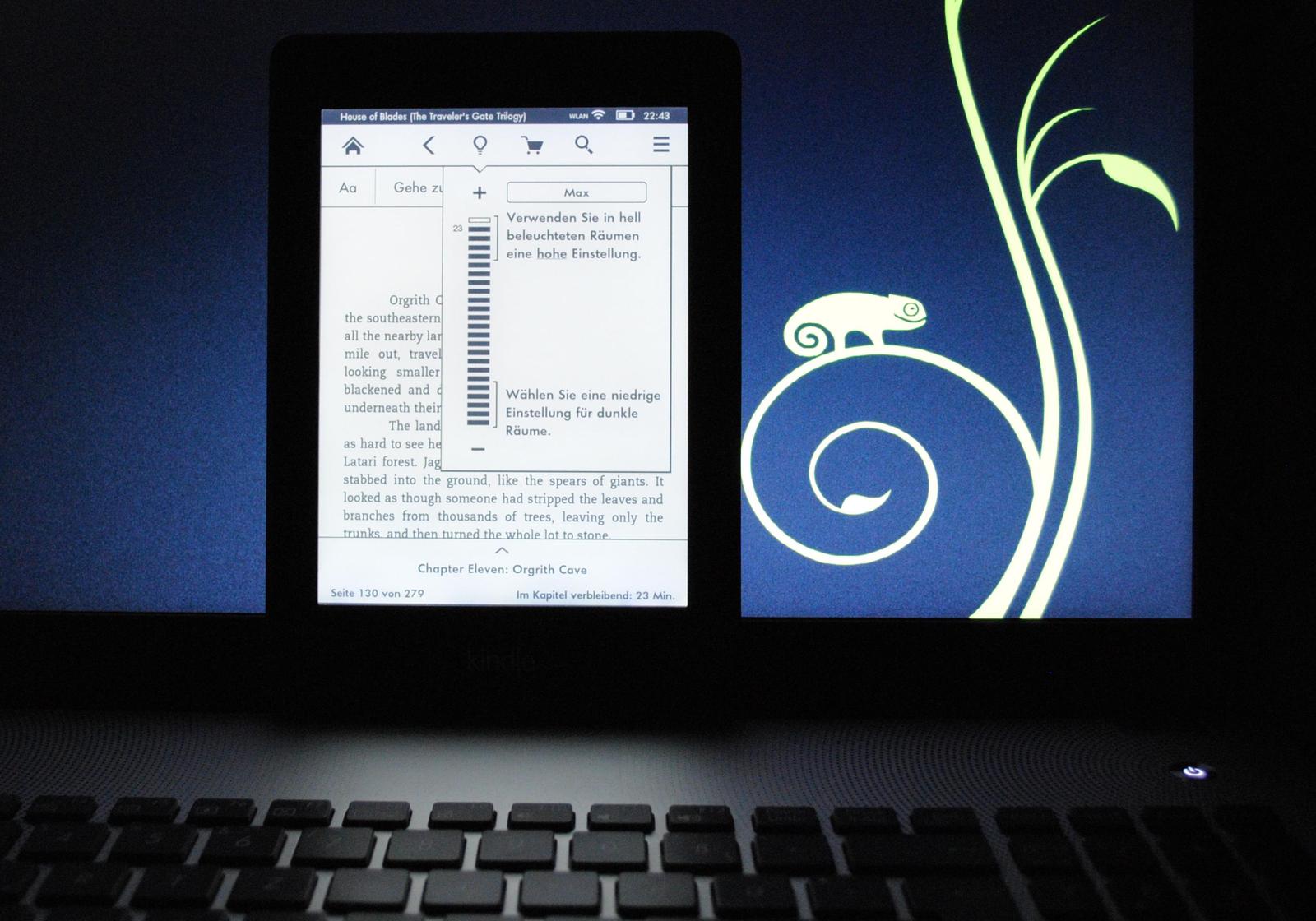
Abbildung 2: Den Kindle Paperwhite können Sie dank integrierter Beleuchtung auch im Dunkeln verwenden.
Übrigens: Auch auf dem Kindle läuft eine Linux-Version, und es gibt auch einen “Jailbreak”, über den Profis eigene Software auf dem Gerät installieren können. Eine Übersicht der Erweiterungsmöglichkeiten gibt es im Netz [2], aber hier ist eine Warnung angebracht: Versuche, den Jailbreak auszuführen, können auch schief gehen und den Kindle dann in einem unbenutzbaren Zustand lassen. US-Kunden können übrigens auch ohne Jailbreak Zusatzsoftware nutzen: Im amerikanischen Kindle Store gibt es so genannten Active Content – in der deutschen Filiale aber bisher nicht.
Bücher kaufen
Buchbestellungen sind direkt vom Kindle aus möglich, sofern dieser online ist – bequemer geht es aber am PC über die Webseite: Ein frisch gekaufter Kindle ist direkt ab Auslieferung mit dem eigenen Amazon-Konto verknüpft. Kindle-Besitzer können über die reguläre Amazon-Webseite E-Books ordern und die Zustellung zu einem von eventuell mehreren Lesegeräten auswählen (Abbildung 3). Sobald der Kindle das nächste Mal eingeschaltet ist und Netzwerkzugriff hat, lädt er das gekaufte E-Book automatisch herunter.
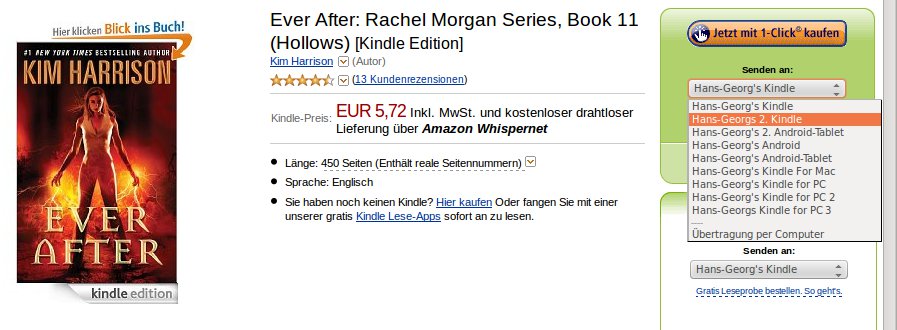
Abbildung 3: Buch im Amazon-Store aufrufen, Kindle auswählen, One-Klick-Bestellung, fertig.
Wenn Sie mehrere Kindle-Geräte besitzen oder zusätzlich eine Kindle-App auf dem Smartphone oder PC nutzen, können Sie Bücher auf alle Geräte gleichzeitig herunterladen – Amazon hält diese dann synchron, so dass Sie z. B. auf dem Kindle anfangen können, ein Buch zu lesen, und die Lektüre dann später auf dem Smartphone fortsetzen: genau an der Stelle, an der Sie zuletzt aufgehört haben.
Lesekomfort
Im Vergleich zur Buchlektüre auf einem hochauflösenden Galaxy-S3-Smartphone punktet der Kindle mit einer angenehmeren und buchähnlicheren Darstellung, denn das 6-Zoll-Display erreicht beinahe Taschenbuchabmessungen. Andererseits: Ein Smartphone normaler Größe hält man bequem auch über längere Zeiträume in einer Hand, während Amazons E-Reader bei mehrstündigem Lesen eher unhandlich ist und man ihn häufiger von der einen in die andere Hand schiebt. Am wenigsten stört er, wenn man ihn mit beiden Händen festhält.
Nimmt man auf der anderen Seite einen Kindle der ersten Generation (mit echter Tastatur) oder ein 10″-Gerät wie Apples iPad zum Vergleich, ist der Kindle Paperwhite deutlich handlicher. Ein weiterer Vorteil des Kindle (der auch für andere E-Ink-Geräte gilt) ist der niedrige Akkuverbrauch: Das Gerät kommt auch bei intensiver Nutzung mehrere Tage ohne Anschluss ans Netzteil aus.
Dank Touch-Display sind keine Knöpfe zu drücken – außer zum Einschalten. Um zur nächsten oder vorherigen Seite zu springen, berührt man die Oberfläche am jeweiligen Rand oder nutzt (wie auf dem Smartphone) eine Wischgeste. Berühren Sie den Bildschirm am oberen Rand, erscheint ein Menü, aus dem Sie bequem die Einstellungen und die Auswahl eines anderen Buchs erreichen. Auch wenn Sie zwischen mehreren Büchern wechseln, merkt der Kindle sich für jeden Titel die aktuelle Leseposition.
Der Kindle lässt Sie Schriftgröße und Schriftart anpassen (Abbildung 4), außerdem sind der Zeilenabstand und ein weißer Rand um den Text herum in je drei Stufen einstellbar. So sollte jeder Benutzer eine Konfiguration finden können, mit der er optimal lesen kann.
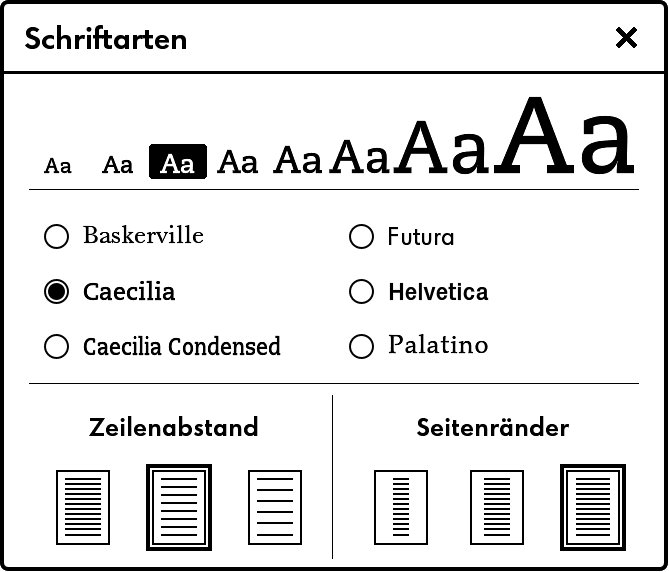
Abbildung 4: Ändern Sie Schriftart und -größe oder den Zeilenabstand.
Extra-Features
Wer häufig fremdsprachige Literatur liest, wird sich besonders über das in allen Kindle-Modellen integrierte Wörterbuch freuen. Der Kindle Paperwhite bringt je ein Wörterbuch für Deutsch und Englisch mit. Drücken Sie für ca. eine Sekunde auf ein unbekanntes Wort, poppt ein Dialog auf, der den nachgeschlagenen Wörterbucheintrag anzeigt. Die Worterklärungen erscheinen dabei in der jeweiligen Sprache, für englische Worte also z. B. auch in Englisch. (Eine direkte Englisch-Deutsch-Übersetzungsfunktion lässt sich nachrüsten.) Auf diese Weise schlagen Sie schnell und bequem fremde Worte nach – was viel angenehmer ist, als etwa parallel zur Lektüre eines klassischen Buchs zusätzlich zum Wörterbuch zu greifen oder ein Wort im Internet zu suchen.
Vorinstalliert sind der Duden und das Oxford Dictionary of English, gegen Geld gibt es auch (klassische) Übersetzungswörterbücher, z. B. Englisch-Deutsch oder Französisch-Deutsch.
Der Kindle trägt die nachgeschlagenen Wörter außerdem in einen Vokabeltrainer ein, der sich jederzeit aktivieren lässt: Damit können Sie die neuen Begriffe üben und so Ihr Vokabular dauerhaft erweitern – die Funktion ist exzellent für alle Anwender, die beim Lesen auch etwas dazu lernen möchten.
Alternativ zum fest integrierten Wörterbuch können Sie einen Begriff auch auf Wikipedia nachschlagen – das setzt aber eine Internet-Anbindung voraus, über das in allen Modellen integrierte WLAN-Modul oder (beim Paperwhite 3G) über mobiles Internet. Eine weitere Funktion namens X-Ray lässt Sie z. B. das ganze Buch nach Stellen durchforsten, in denen eine bestimmte Person auftaucht.
Zur Kindle-Software gehört auch ein einfacher Webbrowser – das Anzeigen und Scrollen von Webinhalten ist auf dem E-Ink-Display aber nur eingeschränkt sinnvoll. Moderne Webseiten enthalten zu viel grafischen Schnickschnack, um auf diesen Geräten ordentlich benutzbar zu sein. Vor allem animierte Inhalte stören hier die Lektüre.
Wie lang noch?
Der Kindle analysiert, wie viel Zeit Sie für die Lektüre benötigen – auf Basis dieser Daten kann das Gerät dann schätzen, wie lange es noch dauert, bis Sie das aktuelle Kapitel (oder alternativ das ganze Buch) ausgelesen haben. Diese Information blendet das Gerät permanent in kleiner Schrift am unteren Bildschirmrand ein; wer sich davon gestört fühlt, kann die Anzeige aber auch abschalten: Dann erscheint dort die aktuelle Leseposition oder die Seitennummer.
Leihbücherei
Futter für den Kindle kaufen Sie normal im Amazon-Store – es gibt aber die Möglichkeit, pro Monat ein Buch gratis auszuleihen: Das setzt voraus, dass Sie Amazon-Prime-Kunde sind. (Gegen eine Jahresgebühr sind alle Lieferungen portofrei und manchmal schneller als der Standardversand.) Wer eher wenig liest, kann darüber vielleicht seinen kompletten Buchverbrauch gratis erhalten, und bei Viellesern verringert das Feature die monatlichen Ausgaben. Ob es sich für Sie lohnt, eine Prime-Mitgliedschaft nur wegen der Gratis-E-Books abzuschließen, hängt davon ab, wie oft Sie das Feature nutzen und welchen Preis die ausgeliehenen Bücher regulär hätten – Prime kostet 29 Euro pro Jahr.
Wenn Sie (als Prime-Mitglied vom Kindle aus) im Amazon-Store nach Büchern suchen, enthalten einige Treffer ein kleines Prime-Logo: Das sind die Bücher, die Sie ausleihen können. Auf der Detailseite zum Buch gibt es dann neben der Kaufmöglichkeit auch einen Button Gratis ausleihen, der zum Ziel führt.
Zugriff unter Linux
Schließen Sie den Paperwhite über die USB-Schnittstelle an einen Linux-Rechner an, können Sie direkt auf die Inhalte des Geräts zugreifen. Im Ordner documents auf dem als Kindle eingehängten Datenträger finden Sie alle E-Books, und an diese Stelle können Sie auch weitere Bücher in den MobiPocket-Formaten *.mobi und *.prc (jeweils ohne DRM-Schutz) kopieren. PDF-Dateien lassen sich so ebenfalls auf den Kindle übertragen, Sie sollten dabei aber beachten, dass sich das kleine Display nicht zum Lesen von DIN-A-4-formatierten PDF-Dokumenten eignet – auch wenn man aufs Querformat umschaltet (und dann nur noch jeweils eine halbe Textseite sehen kann), bleibt die Schrift sehr klein (Abbildung 5). Der PDF-Viewer des Kindle bietet keine “Reflow”-Funktion, wie man sie von anderen E-Book-Lesern kennt. (Reflow versucht, die Texte auf einer PDF-Seite neu zu umbrechen.) Sie können PDF-Dokumente aber selbst vorab umbrechen: Für Linux (und auch für Windows und OS X) gibt es das Programm K2pdfopt [3], das PDF-Dokumente u. a. so umformatieren kann, dass sie auf dem Paperwhite gut lesbar sind.
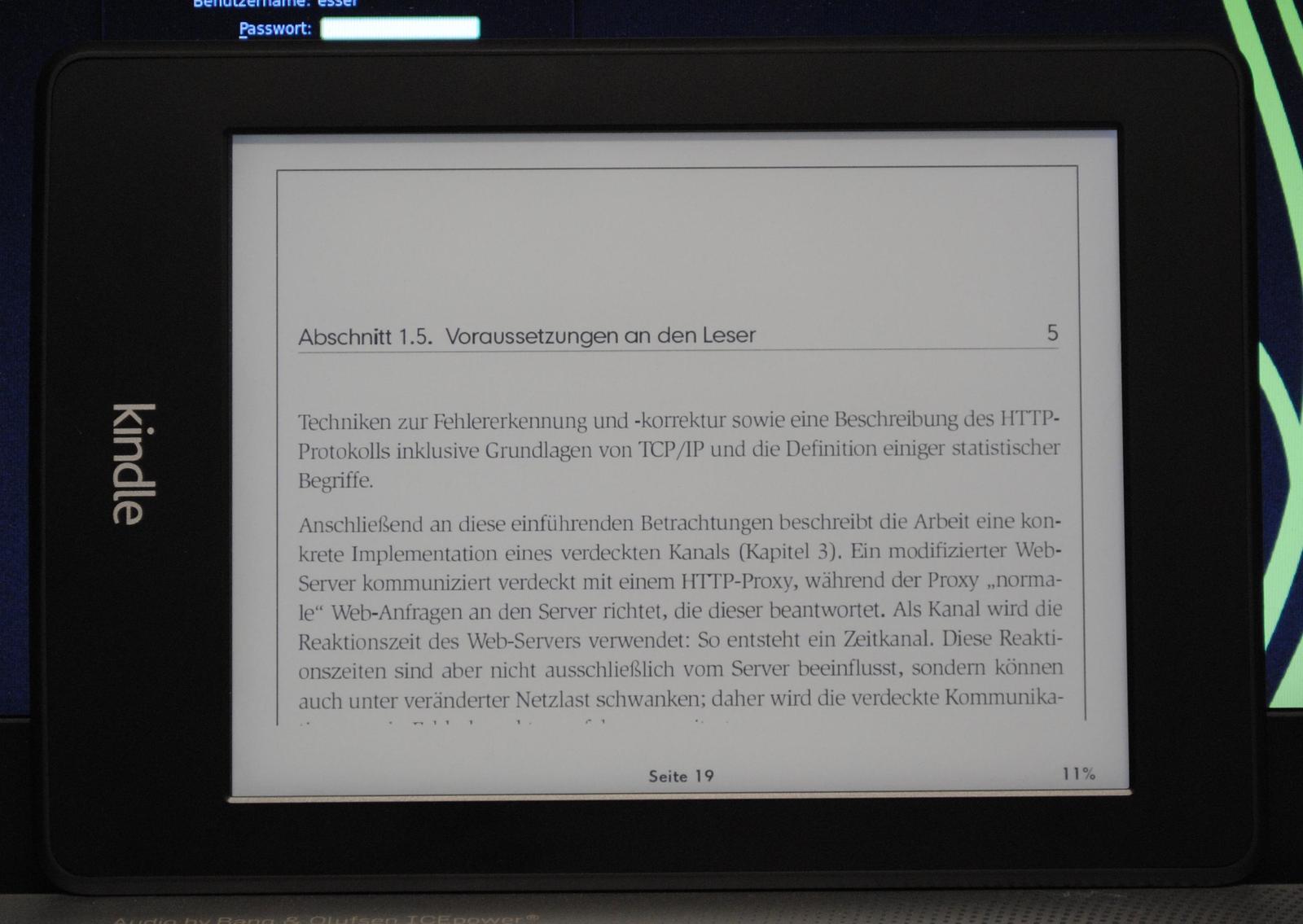
Abbildung 5: Im Querformat sind PDF-Dokumente besser lesbar als hochkant, aber auch das ist nur eine Notlösung.
Die Bücher, die Sie im Amazon-Store gekauft haben, können Sie auch vom Kindle auf den Linux-PC kopieren – sie sind allerdings in der Regel verschlüsselt, so dass Sie damit nichts anfangen können. Um die Bücher lesbar zu machen, könnten Sie diese in Calibre importieren und über das Plug-in DeDRM [4] in DRM-freie E-Books konvertieren. Das wäre aber ein Verstoß gegen das deutsche Urheberrechtsgesetz (§ 95a) [5]; außerdem dürfen Sie DRM-befreite E-Books auf keinen Fall an andere weiter geben oder gar ins Internet stellen – das ist ähnlich wie bei kopiergeschützten DVDs. Darum können wir auch keine detaillierte Anleitung veröffentlichen.
Calibre ist darauf vorbereitet, die Literatursammlungen diverser E-Book-Reader mit zu verwalten: Das Programm fragt beim ersten Start, welches Gerät Sie besitzen (Abbildung 6), in der Liste findet sich auch der getestete Kindle Paperwhite.

Abbildung 6: Der Kindle Paperwhite ist eines von vielen Geräten, mit denen das E-Book-Verwaltungsprogramm Calibre Kontakt aufnehmen kann.
Beim Test der Zusammenarbeit mit Calibre gab es aber eine Überraschung: Sämtliche auf dem Kindle installierten englischen E-Books (allesamt aus dem Fantasy-Genre) ließen sich in Calibre öffnen und auch auf die Festplatte kopieren – nur bei deutschen E-Books erschien ein DRM-Warnung, und der Zugriff blieb versperrt (Abbildung 7). Unsere Recherche ergab, dass Sie auch vor dem Kauf prüfen können, ob ein Buch DRM-frei ist: Wenn im Bereich Produktinformation der Eintrag Gleichzeitige Verwendung von Geräten: Keine Einschränkung erscheint, hat der Verlag das Buch nicht mit einem Schutz versehen (Abbildung 8).
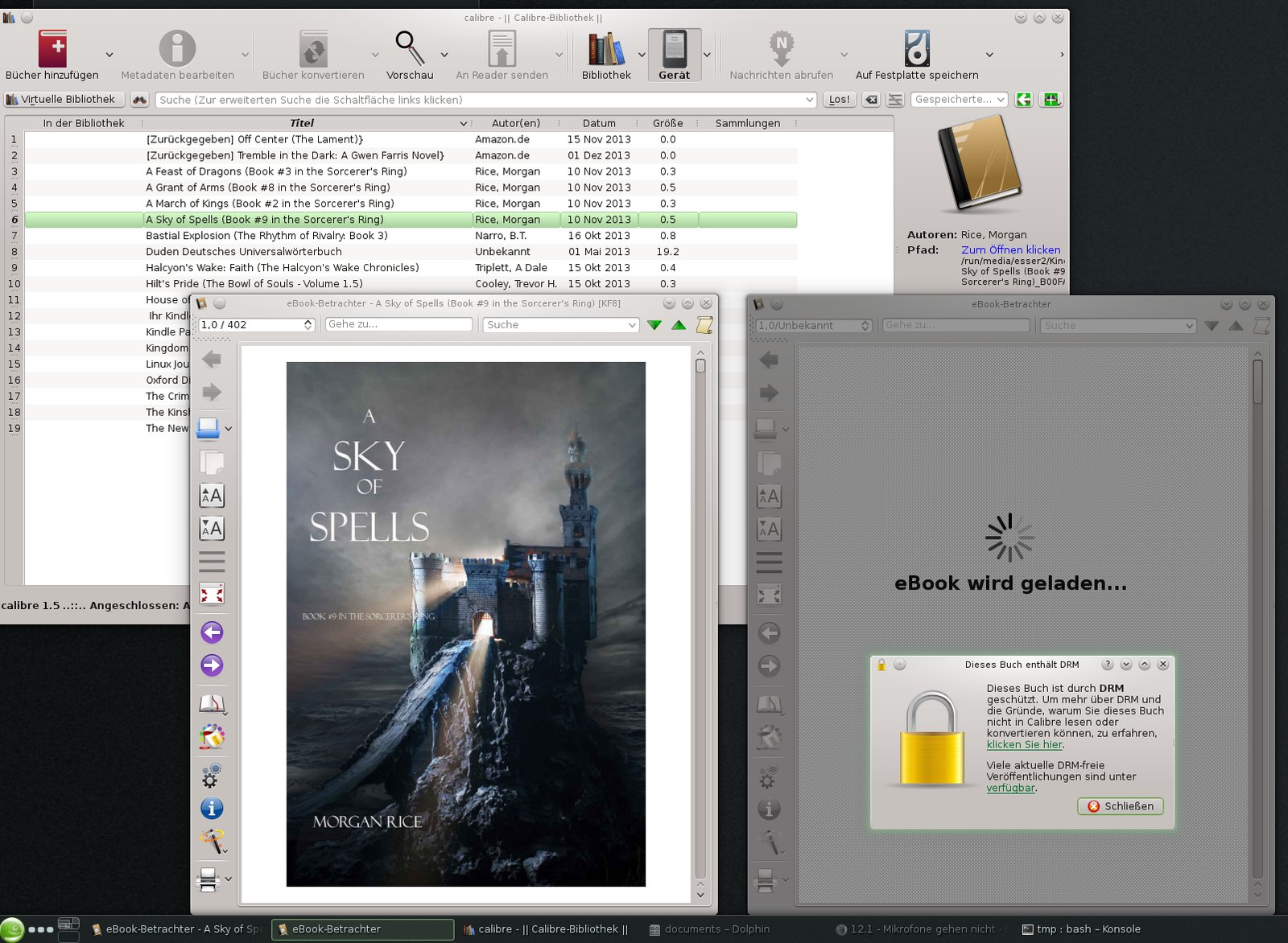
Abbildung 7: Nicht jedes Buch aus dem Amazon-Store ist DRM-geschützt: Im Test ließen sich alle englischen Fantasy-E-Books problemlos unter Linux lesen. Bei DRM-Ware erscheint eine Fehlermeldung (rechts).
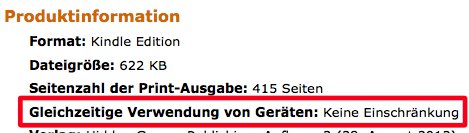
Abbildung 8: Bei Büchern ohne DRM erscheint auf der Produktseite der Hinweis “Keine Einschränkung”.
Collections
Ein noch nicht erwähntes Kindle-Feature sind die so genannten Sammlungen (engl. Collections): Damit können Sie für Übersicht sorgen, wenn Sie sehr viele E-Books gekauft haben. Denkbar wäre hier etwa eine Sortierung nach Genres, Autoren oder Buchreihen (für mehrteilige Romane).
Direkt auf dem Kindle ist das komfortabel zu erledigen: Von der Kindle-Startseite aus können Sie über das Menü eine neue Sammlung erstellen. Dabei geben Sie ihr einen Namen (Abbildung 9, links) und wählen anschließend alle Bücher aus, die Sie in die Sammlung aufnehmen wollen (Abbildung 9, Mitte). Der Kindle zeigt dabei nicht nur die auf dem Gerät liegenden E-Books an, sondern auch alle weiteren Titel, die Sie im Amazon-Store gekauft haben. Mit einem Druck auf Fertig schieben Sie dann alle markierten Bücher in die Sammlung. Wenn Sie anschließend zur Startseite zurück kehren, sehen Sie diese Bücher nicht mehr in der Gesamtübersicht – stattdessen gibt es nun ganz oben einen neuen Eintrag für die frisch erzeugte Sammlung, und wenn Sie diesen auswählen, erscheinen die Bücher aus der Sammlung (Abbildung 9, rechts).
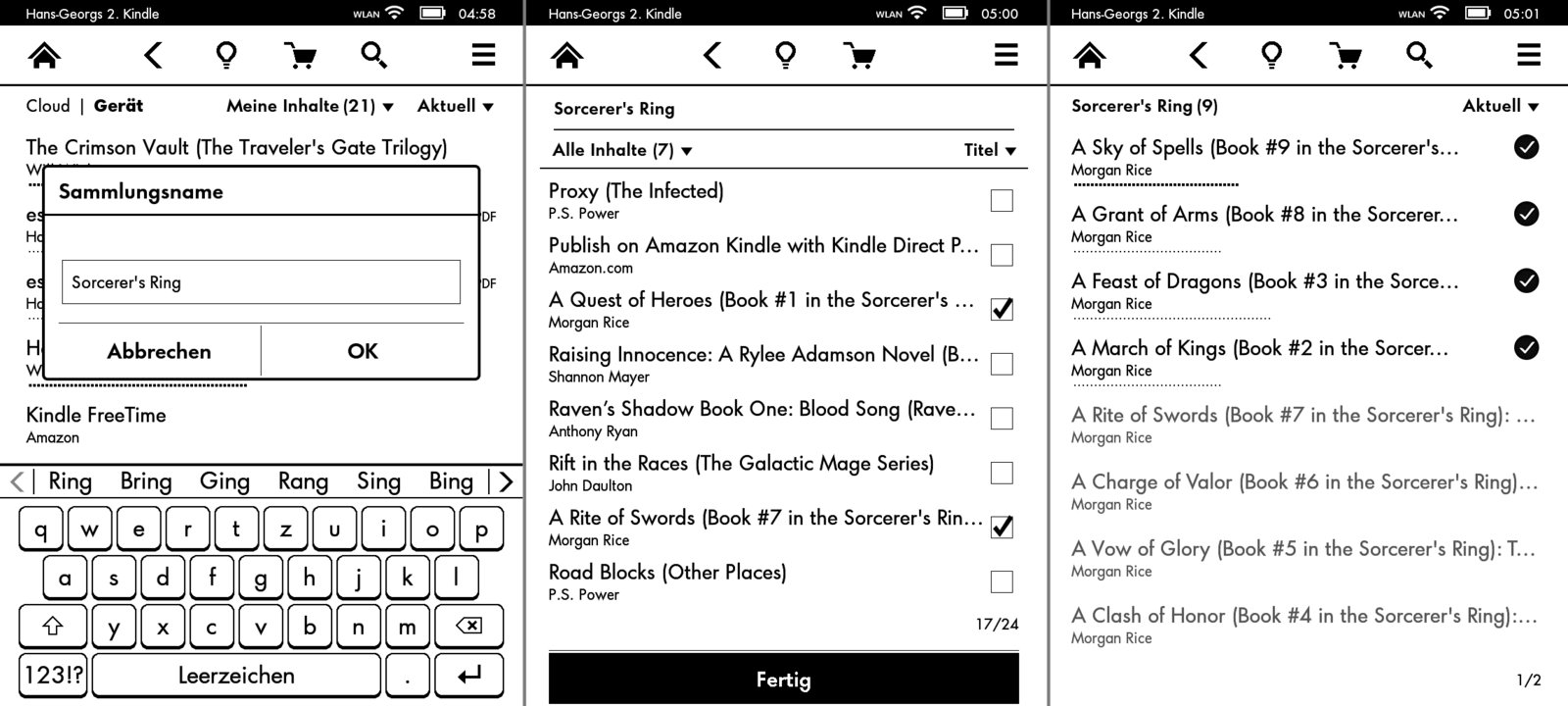
Abbildung 9: Auf dem Kindle erzeugen Sie Sammlungen in wenigen Schritten – von links nach rechts: Namen vergeben, Bücher auswählen, Blick in die neu erstellte Sammlung.
Unter Calibre können Sie das Plug-in Kindle Collections nachinstallieren, das verspricht, die Sammlungen komfortabler zu verwalten – in unserem Test hat das allerdings nicht funktioniert: Eine in Calibre erstellte neue Sammlung tauchte auch nach dem geforderten Kindle-Neustart nicht in der Übersicht auf. Auf einer Anleitungsseite im Netz [7] finden sich Hinweise darauf, dass das Plug-in nicht mit dem Kindle-Modell Paperwhite kompatibel ist.
Kindelabra [6], eine weitere Anwendung, die sich speziell um die Verwaltung von Kindle-Sammlungen kümmert, funktionierte im Test gar nicht. (Das Programm stürzte regelmäßig beim Versuch, den Pfad zum Kindle anzugeben, ab.)
Schutzlos?
Der Paperwhite wird vom Amazon ohne Schutzhülle geliefert – das erfreut die Zubehörhersteller, die zahlreiche Hüllen und Hardcovers für das Gerät im Angebot haben. Wer den Kindle z. B. häufig im Rucksack durch die Gegend schleppt, sollte über den Kauf einer Hülle nachdenken, damit das Display nicht zerkratzt. Der Autor dieses Artikels hat seit einigen Wochen das “Belkin Kindle Sleeve” (Amazon-Produktnummer B005KELQEU, 24 Euro) im Einsatz (Abbildung 10): Das schützt zwar als weiche Hülle nicht vor starken Stößen, hält aber andere Gegenstände in derselben Tasche gut auf Abstand.
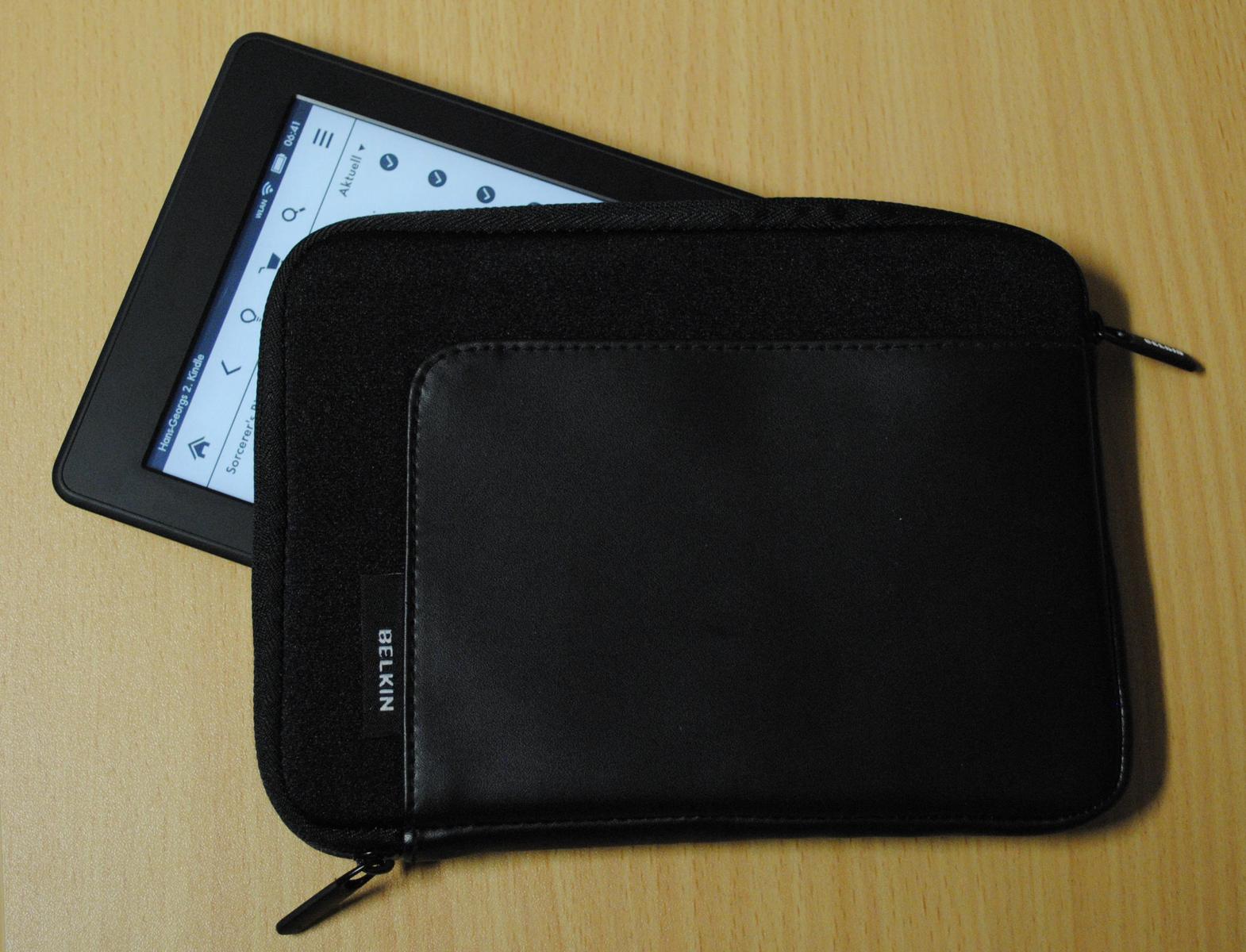
Abbildung 10: Sicher ist sicher: Wenn der Kindle Paperwhite Sie auf Reisen begleitet, sollten Sie ihm eine Schutzhülle spendieren.
Fazit
Bücher auf dem Kindle Paperwhite zu lesen, macht Spaß – und das unabhängig davon, ob die Sonne scheint oder es dunkel ist. Die Beleuchtung wird auch bei mehreren Stunden Lektüre am Stück nicht unangenehm. Wichtig für Linux-Anwender: Der Zugriff auf den Speicher ist problemlos möglich, so dass auch Texte aus anderen Quellen ihren Weg auf den Kindle finden. Fürs Lesen von PDF-Dateien ist das Gerät weniger geeignet: DIN-A-4-formatierte Dokumente sehen auf einem 10-Zoll-Gerät einfach besser aus. Für Bücher hat der Paperwhite genau das richtige Format. Mehr Informationen finden sich im Handbuch, das über die Amazon-Seite verfügbar ist [8].
Infos
[1] Kindle Paperwhite: http://www.amazon.de/gp/product/B00CTUKFNQ/
[2] Hacks für den Paperwhite: http://wiki.mobileread.com/wiki/Kindle_Touch_Hacking
[3] K2pdfopt: http://www.willus.com/k2pdfopt/
[4] DeDRM: http://apprenticealf.wordpress.com/
[5] Urheberrechtsgesetz, § 95a: http://dejure.org/gesetze/UrhG/95a.html
[6] Kindelabra: http://richardpeng.com/projects/kindelabra/
[7] Anleitung zu Kindle-Sammlungen mit Calibre: http://www.forall.ch/WordPress/2011/11/29/kindle-mit-calibre-nutzen/
[8] Paperwhite-Handbuch: https://kindle.s3.amazonaws.com/UserGuide/Paperwhite_V2/Kindle_Paperwhite_V2_UserGuide_DE.pdf

