


Die meisten Anwender starten auf dem Desktop ein Terminalprogramm, wenn sie Shell-Befehle verwenden wollen – nur wenige arbeiten im reinen Textmodus. Unter KDE ist “Konsole” die richtige Anwendung, es gibt aber auch Alternativen – etwa den “Terminator”.
Tipp: Mehrere Shells in separaten Reitern nutzen
Die von Webbrowsern bekannten Reiter (oder “Tabs”) gibt es auch in der Konsole: Drücken Sie [Strg]+[Umschalt]+[T] oder rufen den Menüpunkt Datei / Neues Unterfenster auf, erscheint am unteren Bildschirmrand ein neuer Reiter, den das Programm auch direkt aktiviert. Darin läuft eine frische Shell, die im selben Arbeitsverzeichnis startet, in dem Sie sich im zuletzt aktiven Reiter befanden.
Zwischen den Reitern wechseln Sie durch Anklicken des Reiters oder mit [Umschalt]+[Pfeil nach links] und [Umschalt]+[Pfeil nach rechts] hin und her. Um die Reiter besser auseinander zu halten, können Sie ihnen selbst gewählte Namen verpassen: Drücken Sie dazu [Strg]+[Alt]+[S] und geben Sie in den sich öffnenden Dialog einen Namen ein. Neben Worten oder Abkürzungen können Sie hier auch Platzhalter verwenden, z. B. %n für den Namen des aktuell laufenden Programms (Abbildung 1) – über die Schaltfläche Einfügen neben der Eingabezeile erhalten Sie eine Liste der möglichen Platzhalter.
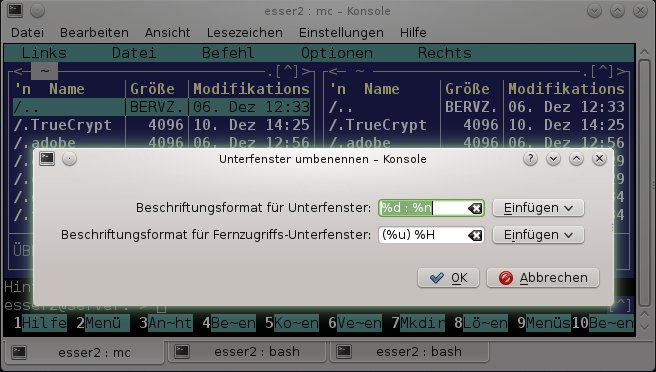
Abbildung 1: Um die Reiter in der Konsole zu unterscheiden, können Sie ihnen Namen geben.
Wollen Sie lieber mit mehreren Fenstern arbeiten, ziehen Sie einfach einen Reiter auf die Konsole – auf gleichem Weg fassen Sie auch mehrere Fenster wieder zu einem einzigen (mit Reitern) zusammen.
Tipp: Bildlauf der Konsole vergrößern
Im KDE-Terminal-Programm Konsole können Sie standardmäßig 1000 Zeilen zurück scrollen. Ist Ihnen das zu wenig, erhöhen Sie die Zahl der gepufferten Zeilen einfach. Rufen Sie dazu den Menüpunkt Einstellungen / Aktuelles Profil bearbeiten auf. Wechseln Sie nun auf den Reiter Bildlaufleiste und geben Sie hinter Feste Verlaufsgröße die gewünschte Zeilenzahl ein. Alternativ aktivieren Sie die Option Unbegrenzte Verlaufsgröße direkt darunter.
Tipp: Alternativen zum Programm “konsole”
Neben dem Standardprogramm konsole gibt es zahlreiche alternative Anwendungen, die ebenfalls ein Terminalfenster auf den Bildschirm bringen – einige wurden speziell für KDE entwickelt, z. B. die Quadkonsole, die ein in vier gleich große Terminals geteiltes Fenster öffnet, und Yakuake, das nach dem Start über [F12] vom oberen Bildschirmrand aus ein Terminalfenster auf den Desktop fahren lässt (und mit der gleichen Taste wieder ausblendet).
Flexibler als Quadkonsole ist das Gnome-Programm Terminator: Es zeigt beim Start zunächst ein einzelnes Terminal an, das Sie aber über einen rechten Mausklick und Auswahl von Horizontal teilen oder Vertikal teilen im Kontextmenü in zwei Teile zerlegen können, das Größenverhältnis der beiden Hälften ist zunächst 50:50, lässt sich aber mit der Maus verändern. Jedes Teilfenster lässt sich erneut teilen, so dass eine komplexe Anordnung kleiner und großer Bereiche möglich ist.
Die KDE-Konsole bietet über Ansicht / Ansicht teilen / Ansicht Links/Rechts teilen bzw. den Unterpunkt Ansicht Oben/Unten teilen ein ähnliches Feature, das aber umständlicher zu nutzen ist: Nach dem Teilen sehen Sie in beiden Hälften exakt dasselbe Terminal: Ein- und Ausgaben erscheinen also identisch in beiden Bereichen. Erst wenn Sie mit [Strg]+[Umschalt]+[T] einen neuen Reiter erzeugen, können Sie im zweiten Bereich auf einen anderen Reiter umschalten und so auch hier mehrere Shell-Sitzungen mit gleichzeitiger Anzeige nutzen.
OpenSuse-Anwender können die Programme mit sudo zypper in paketname nachinstallieren und ersetzen dabei paketname durch quadkonsole, yakuake oder terminator. Unter Kubuntu funktioniert das entsprechend mit dem Kommando sudo apt-get install paketname für die Pakete yakuake und terminator – die QuadKonsole gibt es für Kubuntu nicht.

