


Die LibreOffice-Tipps verraten unter anderem, wie Sie in Calc Zahlen mit Text addieren, die Zeichen in bestimmten Tabellenbereichen zählen und Summen fester sowie variabler Zeiträume berechnen. Außerdem stellen wir die Arbeit mit der Pipette in Draw vor und zeigen, wie Sie eine Analoguhr malen.
Tipp: Calc: Zahlen mit Text addieren
Sie haben von einem Kollegen ein Fahrtenbuch in Form einer Tabelle erhalten, in der neben den Zahlen in jeder Zelle auch noch eine Einheit wie Liter (oder abgekürzt Ltr. bzw. L.) steht. Zusätzlich gibt es Zellen, die ausschließlich Zahlen enthalten. Wenn Sie die Werte addieren möchten, müssen Sie zunächst die angehängten Einheiten entfernen, da Calc mit gemischten Zellwerten nichts anfangen kann. Dazu verwenden Sie für den Inhalt der Zelle B3 z. B. folgende Formel:
=WERT(WENN(ISTFEHLER(LINKS(B3;FINDEN(" ";B3)-1));B3;LINKS(B3;FINDEN(" ";B3)-1)))
Die Funktion LINKS(“Text”; Zahl) extrahiert Zahlen, die sich links befinden. Der Parameter Text bestimmt den zu bearbeitenden Zellinhalt, und Zahl steht für die Anzahl der zu extrahierenden Zeichen. Steht in Zelle B3 etwa 1.125,25 Liter, gilt es, alle Buchstaben ab der achten Stelle abzuschneiden. Die entsprechende Formal lautet also:
=LINKS(B3;8)
Da die Anzahl der Zeichen hinter der Zahl jedoch variiert, müssen Sie den Parameter Zahl variabel gestalten. Dazu bietet Calc die Funktion FINDEN(“TextFinden”; “Text”). Sie sucht nach einem Leerzeichen (erster Parameter) in der betreffenden Zelle (zweiter Parameter) und gibt dann die Position des Leerzeichens als Zahl aus. Da Sie das Leerzeichen ebenfalls entfernen möchten, korrigieren Sie das Ergebnis um -1. Die Teilformel, die den Parameter Zahl der Funktion LINKS() richtig errechnet, lautet demnach:
=FINDEN(" ";B3)-1
Befinden sich im Datenbereich auch Zellen, die nur Zahlen enthalten, liefert die Formel =LINKS(B3;FINDEN(” “;B3)-1) jedoch einen Fehlerwert, weil sie kein Leerzeichen mit angehängtem Text findet. Diesen Fehler fangen Sie mit der Funktion ISTFEHLER(“Formel”) in der Funktion WENN(Prüfung; DannWert; SonstWert) ab. Liefert die zu prüfende Formel einen Fehlerwert zurück, dann enthält die entsprechenden Zelle bereits eine Zahl, die Calc zur Berechnung verwenden kann und nicht bereinigen muss.
Die am Anfang genannte Formel liefert keine Zahl, sondern eine Zeichenfolge zurück, die Calc zur weiteren Berechnung mit Hilfe der umschließenden Funktion WERT() in eine Zahl umwandelt: Damit können Sie dann weiterarbeiten.
Tipp: Calc: Aktuellen Saldo in erster Zeile anzeigen
In einem Kassenbuch erfassen Sie die Einnahmen und Ausgaben für jeden Tag. Um den aktuellen Kassenstand nicht aus den Augen zu verlieren, möchten Sie den aktuellen Saldo sowie die Datensummen des aktuellen Tages immer über der ersten Datenzeile (etwa in den Zellen E2 bis E6 des Kopfbereichs) anzeigen (Abbildung 1). Die folgende Schritt-für-Schritt-Anleitung zeigt, wie’s geht:
- Zuerst legen Sie ein Kassenblatt nach folgendem Muster an: Die Zeilen 1 bis 7 bleiben vorerst frei; sie bilden den Kopfbereich, der später den aktuellen Saldo und die aktuellen Tagesdaten ausweist. In die Zeile 8 schreiben Sie die Spaltenüberschriften des Kassenbuchs, zum Beispiel Datum, Einnahme, Ausgabe, Tages-Saldo und Saldo.
- Damit der Kopfbereich und die Spaltenüberschriften immer sichtbar sind, klicken Sie in die Zelle A9 und rufen aus dem Menü Fenster / Fixieren auf. Die acht Kopfzeilen bleiben nun immer sichtbar und scrollen nicht aus dem Fenster heraus, wenn Sie weitere Daten erfassen.
- Im darunter liegenden Bereich A9 bis E39 (31 Zeilen = 31 Tage) geben Sie die Tagesdaten für den gesamten Monat ein. Weisen Sie den Spalten für die Tage ein beliebiges Datumsformat und den Spalten mit den Beträgen ein Währungsformat zu.
- Um die Berechnungsformeln möglichst einfach zu gestalten, versehen Sie die notwendigen Datenbereiche nun mit Namen. Markieren Sie die Zellen A9 bis E39 und weisen Sie diesen über Einfügen / Namen / Festlegen die Bezeichnung Datenbereich zu. Markieren Sie außerdem den Bereich A9 bis A39 und geben ihm den Namen Tage.
Nun können Sie bereits im Kopfbereich, z. B. in der Zelle E2, den aktuellen Saldo einblenden. Dazu verwenden Sie folgende Formel:
=INDEX(Datenbereich;ANZAHL(Tage);5)
Als Ergebnis erhalten Sie den letzten Saldo der Spalte E. Calc sucht dabei mit Hilfe der Funktion INDEX(Bezug; Zeile; Spalte) den Inhalt der letzten Datenzeile. Die Funktion ANZAHL(Tage) steht hier für den Parameter Zeile) der fünften Spalte (dritter Parameter). Den ersten Parameter (Bezug) ersetzen Sie durch den vorher mit Datenbereich gekennzeichneten Eingabebereich.
Zur Ermittlung der letzten Einträge der anderen Spalten tauschen Sie den Parameter Spalte der Formel aus, wobei die erste Spalte den Wert 1 hat. Den letzten Tagessaldo der Zelle E6 (letzter Eintrag in der vierten Spalte) erhalten Sie demnach mit dieser Formel:
=INDEX(Datenbereich;ANZAHL(Tage);4)
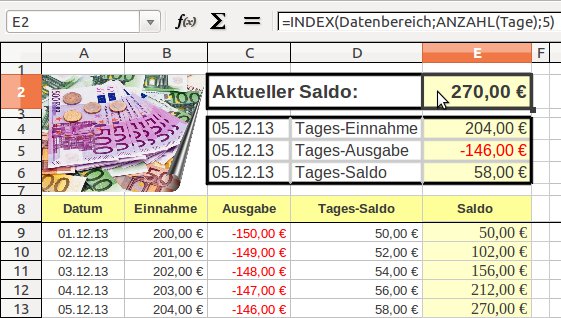
Abbildung 1: Mit den Funktionen “INDEX()” und “ANZAHL()” geben Sie einen Zelleninhalt an beliebiger Stelle aus.
Tipp: Calc: Zeichenzahl in Tabellenbereichen ermitteln
Angenommen, Sie erstellen häufig Gliederungen und Berichtsübersichten. Für eine Abrechnung möchten Sie wissen, wie viele Zeichen die bearbeiteten Texte umfassen. Die Zeichenanzahl einer Zelle inklusive Leerzeichen ermittelt Calc mit der Funktion LÄNGE(“Text”). So gibt die folgende Formel z. B. Auskunft über die Zeichenanzahl in Zelle A1:
=LÄNGE(A1)
Sie könnten nun für jede Zelle Ihrer Gliederung oder Berichtsübersicht eine eigene Formel anlegen und am Ende die Summe aus allen Einzelergebnissen bilden – komfortabler geht’s allerdings mit einer Matrixformel, die alle Schritte kombiniert. Haben Sie Ihren Text z. B. in den Bereich A1 bis A200 eingegeben, suchen Sie rechts daneben eine freie Tabellenzelle (etwa C1) aus und geben hier diese Formel ein:
=SUMME(LÄNGE(A1:A200))
Beenden Sie danach die Formeleingabe nicht über einen Druck auf die Eingabetaste. Damit Calc die Formel als Matrixformel erkennt, drücken Sie stattdessen [Strg]+[Umschalt]+[Eingabe]. In der Eingabezeile am oberen Rand sehen Sie, dass die Formel nun von geschweiften Klammern umgeben ist, die eine Matrixformel kennzeichnen:
{=SUMME(LÄNGE(A1:A200))}
In der Zelle selbst sehen Sie als Ergebnis die Gesamtsumme aller Zeichen aus dem Bereich A1 bis A200.
Tipp: Calc: Komfortable Navigation per Tastatur
Möchten Sie in Calc mehrere Zeilen, z. B. den Bereich B2 bis F17 mit Daten füllen, beginnen Sie in der Regel bei B2, drücken nach der Eingabe die Tabulatortaste und befinden sich anschließend in C2. Dort geben Sie den nächsten Wert ein, drücken erneut [Tab] und so weiter. Sobald Sie in F2 angelangt sind, führt die Taste Sie allerdings in die Zelle G2 – Sie möchten allerdings in B3 weitermachen. Der Trick: Schließen Sie die Eingabe in F2 einfach mit [Eingabe] ab, springt Calc automatisch in die nächste Zeile nach B3.
Tipp: Calc: Summe fester Zeiträume berechnen
Eine Tabelle erfasst alle Einnahmen in chronologischer Reihenfolge. Zur Auswertung der Daten wollen Sie nun die Summe der Einnahmen eines bestimmten Zeitraums errechnen, z. B. sieben Tage ab einem festgelegten Startdatum. Abbildung 2 zeigt das Szenario: In Spalte A steht das Datum, und Spalte B zeigt die Einnahmen des jeweiligen Tages. Die Berechnungen finden in Spalte E statt. Dabei nimmt E6 das Startdatum (02.07.2013) auf. In E7 berechnen Sie mit der Funktion VERGLEICH(Suchkriterium; Suchmatrix; Typ), an welcher Position das Startdatum in der Liste aus Spalte A steht. In unserem Beispiel stehen Daten im Bereich von A3 bis A33; daher gehört in E7 die folgende Formel:
=VERGLEICH(E6;A3:A33;1)
Als Ergebnis erhalten Sie 2, was dem zweiten Eintrag aus der Liste entspricht. E8 zeigt den zugehörigen Wert, den diese Formel berechnet:
=VERSCHIEBUNG(A2;E7;1;1;1)
Die Funktion VERSCHIEBUNG(Bezug; Zeilen; Spalten; Höhe; Breite) liefert ausgehend von der Zelle A2 (Bezug) den um die Zahl der errechneten Zeilen (E7) und Spalten (1) versetzten Zellbezug (1 Zelle Höhe und 1 Zelle Breite). Der formatierte Wert ist 502,00.
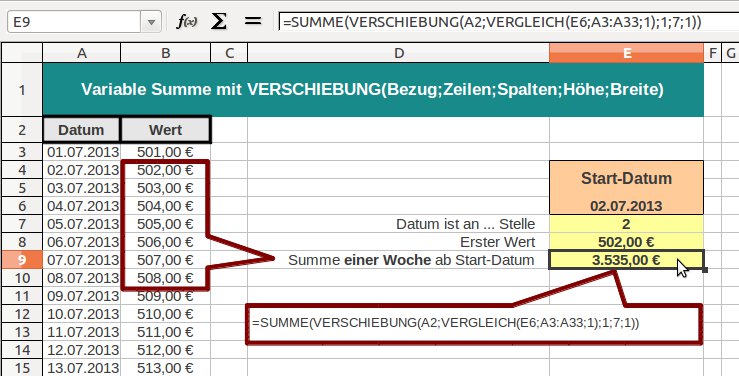
Abbildung 2: Mit Hilfe der Funktion “VERSCHIEBUNG()” werten Sie Zeiträume aus. In diesem Beispiel ist das ein fester Bereich.
Die Zelle E9 zeigt die Summe der sieben folgenden Werte ab dem Startdatum an. Dazu verwenden Sie diese Formel:
=SUMME(VERSCHIEBUNG(A2;VERGLEICH(E6;A3:A33;1);1;7;1))
Die Formel berechnet die Summe des durch die Funktion VERSCHIEBUNG() gebildeten Bereichs, die genau wie die Formel in E7 den Ausgangspunkt bestimmt. Der vierte Parameter der Funktion definiert, dass der Bereich sieben Zeilen umfasst, und der fünfte Parameter gibt an, dass er eine Spalte breit ist. Im Beispiel umfasst der Bereich die Zellen B4 bis B10. Als Ergebnis erhalten Sie 3.535,00.
Tipp: Calc: Summe variabler Zeiträume berechnen
Um den Berechnungszeitraum variabel zu gestalten, schreiben Sie das Start- und das Enddatum in getrennte Zellen. Mit Hilfe dieser beiden Werte rechnen Sie dann die erste und die letzte Zelle des Summenbereichs aus (Abbildung 3). Das Ergebnis sehen Sie in Zelle E9, und die dazugehörige Formel lautet so:
=SUMME(VERSCHIEBUNG(A2;VERGLEICH(E6;A3:A33;1);1;G7-E7+1;1))
Das Ergebnis ist 5.577,00. Die Angabe G7-E7 könnten Sie durch einen weiteren Aufruf der Funktion VERGLEICH() ersetzen. In der langen Fassung sieht die Formel dann so aus:
=SUMME(VERSCHIEBUNG(A2;(VERGLEICH(E6;A3:A33;1));1;(VERGLEICH(G6;A3:A33;1)-VERGLEICH(E6;A3:A33;1))+1;1))
Zunächst berechnet die Funktion VERSCHIEBUNG() ausgehend von der Zelle A2 (Bezug) die Position der ersten Zelle des Summenbereichs. Dabei bestimmt sie mit VERGLEICH(E6;B3:B33;1) die Zeile und mit (+1) die Spalte ab Bezug. Die Positionszahl der letzten Zeile des Berechnungsbereichs (VERGLEICH(G6;B3:B33;1)) abzüglich der Positionszahl der ersten Zeile des Summenbereichs (VERGLEICH(E6;A3:A33;1)) ergibt die Höhe des aufzuaddierenden Summenbereichs. Die Breite des Bereichs ergibt sich aus dem letzten Parameter 1 (eine Spalte). In diesem Fall umfasst der Berechnungsbereich also die Zellen B4 bis B14 und damit die Daten vom 02.07.2013 bis zum 12.07.2013.
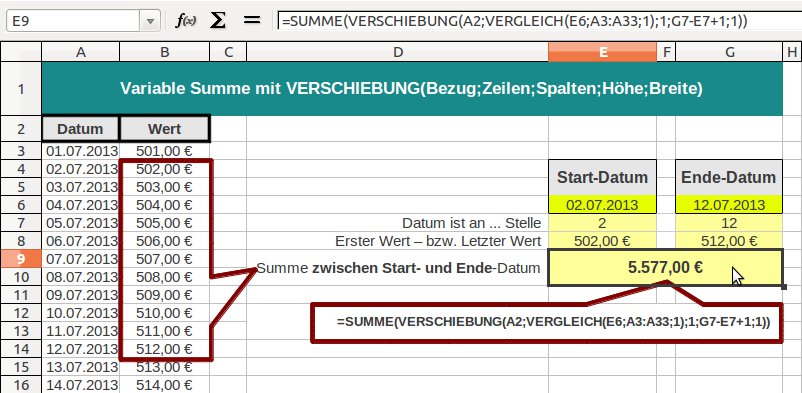
Abbildung 3: Mit “VERSCHIEBUNG()” berechnen Sie auch variable Zeiträume. Start- und Enddatum stehen in zwei verschiedenen Zellen.
Tipp: Draw: Farben mit der Pipette ersetzen
Die Farben von Bitmaps, z. B. in den Formaten BMP, GIF, JPG, TIF oder PNG, können Sie im Gegensatz zu Farben von Vektorgrafiken (ODG, WMF usw.) nicht ohne Weiteres austauschen, weil Erstere aus einer Vielzahl von Bildpunkten und nicht aus Flächenobjekten bestehen. Abhilfe schafft die Pipette, die ausgewählte Farben und ähnliche Nuancen in einem frei wählbaren Toleranzbereich ersetzt. Weisen Sie das Attribut Transparenz zu, können Sie auch Farben ausblenden und Bilder dort durchsichtig machen oder umgekehrt die Transparenz in einem Bild durch eine Farbe ersetzen.
Die Pipette erreichen Sie in Draw über das Menü Extras / Pipette. Im folgenden Dialog klicken Sie auf das Pipettensymbol links oben, und der Mauszeiger verwandelt sich in eine kleine Pipette. Mit dieser klicken Sie im aktuellen Dokument auf die Farbe, die Sie ersetzen möchten. Die Farbfläche im Dialog Pipette nimmt die Farbe unter dem Mauszeiger an. Haben Sie die richtige im Bild gefunden, klicken Sie diese mit der linken Maustaste an, und LibreOffice trägt sie als Quellfarbe ein (Abbildung 4). Möchten Sie im selben Bearbeitungsschritt eine weitere Farbe austauschen, setzen Sie ein Häkchen vor die zweite Zeile im Dialog und suchen mit der Maus wieder einen Farbton aus, der als Quellfarbe erscheint. In einem Durchgang ändern Sie bis zu vier Farbtöne gleichzeitig.

Abbildung 4: Mit der Pipette tauschen Sie Farben in einem Bild aus oder machen diese sogar transparent und damit unsichtbar.
Im Drop-down-Menü Ersetzen durch können Sie nun die neue Nuance aussuchen. Alternativ zu einem Farbton bietet LibreOffice hier auch Transparenz an, was die ausgesuchte Farbe ausblendet und das Bild an der Stelle durchsichtig macht. Draw tauscht alle Instanzen der Quellfarbe(n) im Bild aus, sobald Sie oben rechts auf Ersetzen klicken.
Haben Sie eine Farbe nicht komplett erwischt und hat Draw nicht den gesamten Bereich verändert, vergrößern Sie den Wert im Feld Toleranz (Voreinstellung ist 10%) und wiederholen dann Ihre Auswahl. Umgekehrt verringern Sie den Wert, wenn Sie einen zu großen Bereich ersetzt haben und eine genauere Feinabstimmung wünschen. Gefällt Ihnen das Ergebnis nicht, machen Sie es mit Rückgängig ungeschehen.
Tipp: Draw: Mit dem Raster arbeiten
Eine Analoguhr mit einem Zifferblatt, römischen Zahlen und zwei Zeigern wie in Abbildung 8 zeichnen Sie in Draw in Windeseile. Das Erstellen der 60 Minutenstriche kann mühsam sein, wenn Sie jeden einzeln von Hand einfügen und im richtigen Winkel drehen. Einfacher und schneller geht es, wenn Sie das Raster und die Drehfunktion von Draw einsetzen.
Bevor es losgeht, öffnen Sie über Extras / Optionen die Programmeinstellungen. Wechseln Sie links in die Abteilung LibreOffice Draw / Raster. Aktivieren Sie im Bereich Raster die beiden Checkboxen Am Raster fangen und Raster sichtbar. Unter Auflösung stellen Sie in den beiden Feldern Horizontal und Vertikal jeweils 10,00mm und bei Unterteilung den Wert 1 ein (Abbildung 5). Mit dieser Konfiguration zeichnet Draw ein Raster mit einer Maschenweite von 5 mm. Aktivieren Sie mittig die Option Achsen synchronisieren, um ein quadratisches Rastermuster zu erhalten.

Abbildung 5: Vor dem Zeichnen der Uhr passen Sie die Einstellungen für die Raster in Draw an.
Im Abschnitt Fangen tragen Sie ins Feld Fangbereich den Wert 5 Pixel ein. Alle Objekte im Umkreis von 5 Pixeln zieht Draw nun wie ein Magnet an den Rasterpunkt. Alle anderen Checkboxen deaktivieren Sie. Im Bereich Einrasten bestimmen Sie den Drehwinkel beim interaktiven Verschieben des Objekts – in unserem Beispiel für die Minutenstriche. Setzen Sie ein Häkchen vor Beim Drehen und tragen Sie ins Feld daneben 6,00 Grad ein. (Ein Kreis hat 360 Grad, und das Zifferblatt 60 Minutenstriche. 360 geteilt durch 60 ergibt 6.) Klicken Sie abschließend auf OK, um die Einstellungen zu übernehmen und den Dialog zu schließen.
Tipp: Draw: Analoge Uhr zeichnen (Minutenstriche)
Jetzt beginnt die Zeichenarbeit. Los geht’s mit den Minutenstrichen. Aktivieren Sie in der Symbolleiste Zeichnen das Werkzeug Linie und zeichnen Sie eine gerade Linie von 1 cm Länge, also von einem Rasterpunkt zum übernächsten (Abbildung 6, Schritt 1). Wechseln Sie mit einem Klick auf das Symbol Drehen in der Abrissleiste Effekte in den Drehmodus, so dass die beiden grünen Eckpunkte als rote Drehpunkte und der Drehmittelpunkt erscheinen. Letzteren schieben Sie nun mit gedrückt gehaltener linker Maustaste in die Mitte des Zifferblattes (Abbildung 6, Schritt 2). Unsere Beispieluhr hat ein Zifferblatt mit einem Durchmesser von 10 cm; also ziehen Sie den Drehmittelpunkt 5 cm nach unten.
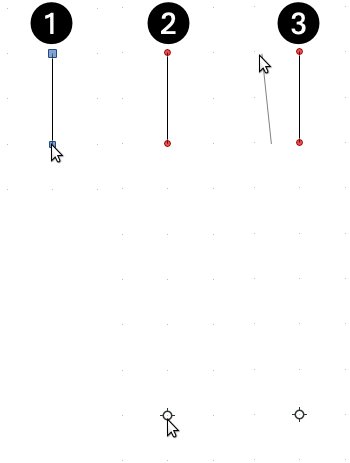
Abbildung 6: Schritt für Schritt zeichnen Sie die Minutenstriche: Die erste Linie kopieren und drehen Sie mehrmals.
Noch im Drehmodus kopieren Sie den Strich über [Strg]+[C] in die Zwischenablage und fügen diese über [Strg]+[V] direkt wieder ein. Die zweite Linie liegt genau über der ersten. Diese verschieben und drehen Sie nun. Dazu klicken Sie auf den äußeren (oberen) Drehpunkt des Strichs und ziehen ihn nach links unten (Abbildung 6, Schritt 3). Nach 6 Grad rastet er ein, weil Sie dies in den Einstellungen (siehe vorheriger Tipp) so festgelegt haben. Außerdem richtet er sich zum Drehmittelpunkt aus. Lassen Sie jetzt die Maustaste los, haben Sie die ersten zwei Minutenstriche.
Mit [Strg]+[V] fügen Sie die dritte Linie ein und ziehen diese wiederum nach links unten. Diesmal stimmt die Position beim zweiten Einrasten (12 Grad). Sie müssen aber nicht alle 60 Minutenmarkierungen auf diese Weise erstellen. Nach 15 Linien markieren Sie alle, klicken mit rechts darauf und wählen aus dem Kontextmenü den Eintrag Gruppieren. Dreimaliges Kopieren, Einfügen und Drehen der Gruppe vervollständigt das Zifferblatt.
Tipp: Draw: Minutenstriche der Uhr spiegeln
Anstatt die Gruppe aus 15 Minutenstrichen zu kopieren, einzufügen und zu drehen, können Sie diese auch spiegeln. Dazu markieren Sie die Linien, gruppieren diese wie im vorigen Tipp gezeigt und rufen aus der Abrissleiste Effekte nicht das Werkzeug Drehen, sondern Spiegeln auf (Abbildung 7, Schritt 1). Die Spiegellinie richten Sie an den Rasterpunkten aus, so dass ein Anfasspunkt über die Minutenstriche hinausragt. Den zweiten Anfasspunkt schieben Sie über den Kreismittelpunkt (Abbildung 7, Schritt 2).
Als Nächstes kopieren Sie den Viertelkreis mit [Strg]+[C] und fügen ihn mit [Strg]+[V] erneut ins Dokument ein. Die beiden Viertelkreise liegen genau übereinander. Jetzt brauchen Sie nur einen der oberen grünen Markierungspunkte über die Spiegellinie zu ziehen, und Sie erhalten das zweite Viertel (Abbildung 7, Schritt 3). Passen Sie danach wieder die Spiegellinie an, kopieren Sie das nächste Viertel, und fügen Sie es wieder ein. Alternativ gruppieren Sie direkt den Halbkreis und spiegeln diesen.
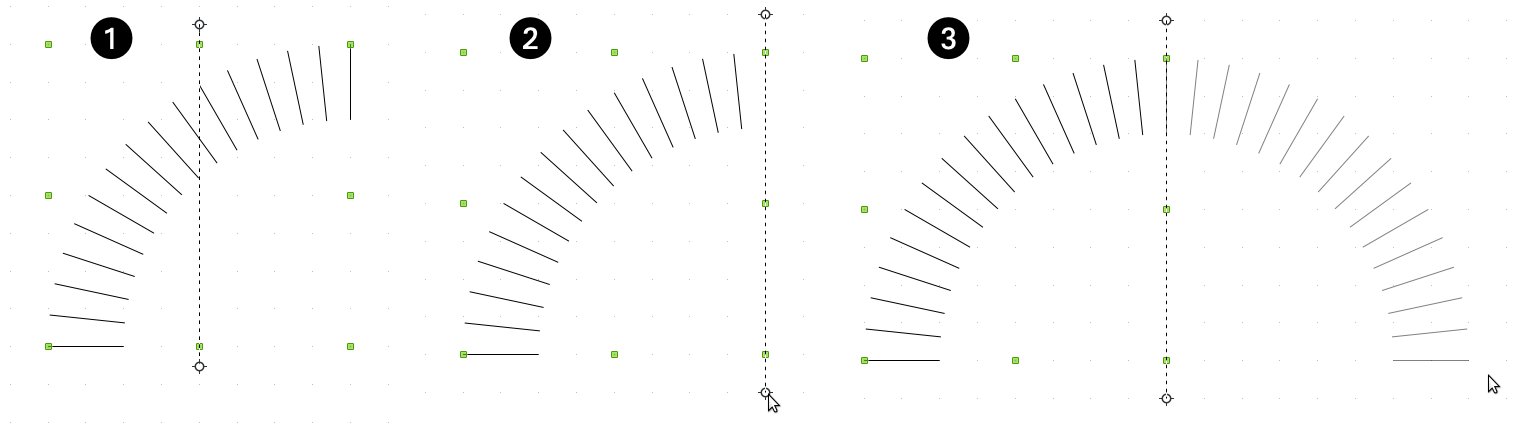
Abbildung 7: Zuerst gruppieren Sie 15 Minutenstriche, dann fügen Sie eine Spiegellinie ein und richten sie an den Rasterpunkten aus. Zum Schluss kopieren Sie den Viertelkreis, fügen ihn ein und spiegeln ihn.
Tipp: Draw: Zahlen für die analoge Uhr
Nachdem Sie den Kreis mit 60 Strichen fertiggestellt haben, können Sie die Zahlen hinzufügen. Auch hier reicht es wieder, eine Ziffer einzusetzen und diese dann zu formatieren. Danach kopieren und drehen Sie die Zahl, wie in den vorangegangenen beiden Tipps für die Minutenstriche gezeigt. Der Uhr fehlen nun nur noch zwei Zeiger. Fügen Sie den Minuten- und Stundenzeiger hinzu (Abbildung 8).
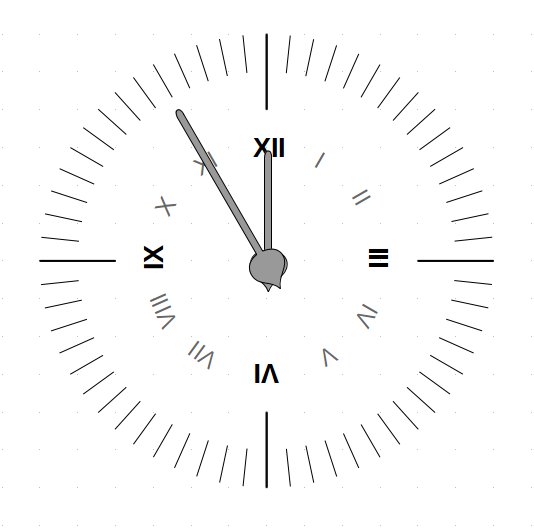
Abbildung 8: Eine Analoguhr mit römischen Ziffern zeichnen Sie mit Draw in wenigen Schritten.
Tipp: LibreOffice: Zoomen mit dem Mausrad
In allen LibreOffice-Modulen befindet sich am unteren rechten Rand ein Schieberegler, mit dem Sie die Ansicht des aktuellen Dokuments vergrößern und verkleinern können. Klicken Sie auf die Prozentzahl daneben oder öffnen Sie aus dem Menü Ansicht den Maßstab, können Sie den Zommfaktor auch von Hand eingeben. Bei Calc sind Werte zwischen 20 % und 400 % möglich, Writer vergrößert sogar bis 600 %.
In sämtlichen LibreOffice-Programmen funktioniert noch eine andere, weniger bekannte Technik, um die Ansicht zu beeinflussen. Dazu benötigen Sie lediglich eine Maus mit Rad. Halten Sie die Taste [Strg] gedrückt und bewegen Sie das Mausrad nach oben oder unten, vergrößern bzw. verkleinern Sie die Zoomstufe in Zehnerschritten.

