


KDE ist der Standard-Desktop von OpenSuse und Kubuntu, und auch EasyLinux empfiehlt regelmäßig, damit zu arbeiten. In unseren KDE-Tipps stellen wir Ihnen in jeder Ausgabe einige Features des Desktops und seiner Anwendungen vor, die Sie vielleicht noch nicht kennen.
Tipp: KDE-Desktop-Effekte beschleunigen
Die Effekte, mit denen KDE den Desktop aufhübscht, wirken im Vergleich mit anderen Desktop-Umgebungen eher langsam. Das liegt nicht daran, dass KDE weniger performant als die direkten Konkurrenten im Desktop-Geschäft wäre: Lediglich eine einzelne Einstellung bestimmt die Geschwindigkeit, mit der die Standardeffekte in KDE über den Bildschirm flimmern, und die steht ab Werk auf Normal, was im Vergleich zu anderen Umgebungen aber eher langsam wirkt.
So ist es per Konfigurationsänderung möglich, den kompletten KDE-Desktop gefühlt um mehrere Größenordnungen schneller zu machen:
- Geben Sie im Suchfeld des Startmenüs Arbeitsflä ein und rufen Sie aus der Trefferliste den Eintrag Arbeitsflächen-Effekte auf.
- Animationsgeschwindigkeit ist der Eintrag, nach dem Sie suchen: Wählen Sie hier statt Normal besser Schnell aus – nach einem Klick auf Anwenden wird Ihnen unmittelbar auffallen, dass z. B. der Pop-up-Effekt des Startmenüs deutlich geschmeidiger aussieht.
Die Änderung bezieht sich jedoch nicht nur auf das Startmenü, auch andere KDE-Effekte profitieren von der Umstellung, darunter etwa die Größenänderung beim Maximieren eines Fensters. Man fragt sich eigentlich nur, warum das KDE-Projekt die Normal-Geschwindigkeit bevorzugt, die gefühlt so viel langsamer ist und den Desktop einen sehr trägen Gesamteindruck vermitteln lässt.
Wenn Sie im selben Fenster unter Effekt für den Arbeitsflächenwechsel die Einstellung von Gleiten auf Kein Effekt umstellen, erscheinen die Fenster auf dem Ziel-Desktop rasend schnell – während sie in der Standardkonfiguration gemütlich von einer Seite herein fahren.
Mit [Alt]+[Umschalt]+[F12] können Sie auch vorübergehend alle Desktop-Effekte ausschalten, um mal zu testen, wie sich KDE ohne ressourcenintensive Animationen anfühlt. Mit derselben Tastenkombination schalten Sie die Effekte auch wieder ein. Funktioniert das bei Ihnen nicht, ist vielleicht ein anderer Hot key eingestellt – das verrät ein Blick in die rechte obere Ecke des Konfigurationsfensters, in der Sie die Tastenkombination ändern können.
Tipp: Mehr Desktops für Kubuntu und OpenSuse
Die so genannten virtuellen Desktops haben dank immer größerer Monitore teilweise ihren Charme verloren; doch sind sie auch bei riesigen Displays noch nützlich. Wer seine Fenster gerne organisieren möchte – z. B. nach Programmart oder nach der gerade erledigten Aufgabe – kann das mit kaum einem Werkzeug so gut tun wie mit virtuellen Desktops.
Kubuntu ist so vorkonfiguriert, dass es nur eine einzige Arbeitsfläche gibt – damit liegen alle Fenster stets auf demselben Desktop. Wenn Sie es nicht anders kennen, vermissen Sie vielleicht auch nichts, aber probieren Sie doch trotzdem mal die Arbeit mit mehr als einem Desktop aus. OpenSuse-Anwender können diesen Tipp auch nutzen, um die vorgegebene Zahl der Arbeitsflächen zu erhöhen.
- Öffnen Sie das Startmenü und geben Sie im Suchfeld Arbeitsfl ein. In der Liste der Treffer klicken Sie den Eintrag Virtuelle Arbeitsflächen an.
-
Es erscheint ein Einstellungsfenster, auf dessen erstem Reiter Arbeitsflächen Sie angeben können, wie viele Desktops Sie verwenden möchten. Für den Anfang reichen vielleicht vier; einer der drei Autoren dieses Artikels hat sich angewöhnt, mit zwölf Desktops zu arbeiten. Die obere Schranke liegt bei 20, aber dann wird er schwierig, sich zu merken, auf welchem Desktop die Fenster welcher Anwendung liegen.
Stellen Sie zunächst unter Zahl der Arbeitsflächen ein, wie viele Desktops Sie verwenden wollen (im Beispiel: vier).
- Abschließend können Sie die Flächen noch in einem Gitter anordnen. Haben Sie, wie vorgeschlagen, vier Desktops ausgewählt, bietet sich ein 2×2-Gitter an – dazu geben Sie unter Zeilenanzahl den Wert 2 an. Diese Aufteilung führt dazu, dass die erste Arbeitsfläche “links oben”, die zweite “rechts oben”, und die dritte und vierte jeweils “links unten” bzw. “rechts unten” liegen. Für zwölf Desktops empfehlen sich drei Zeilen (also jeweils vier Desktops pro Zeile).
- Bestätigen Sie die Änderungen mit einem Klick auf Anwenden. Lassen Sie das Fenster zunächst geöffnet – eventuell benötigen Sie es gleich noch mal.
Jetzt können Sie über [Strg]+[F1] bis [Strg]+[F6] die ersten sechs Desktops erreichen – Fenster finden Sie zunächst nur auf den ersten Desktop. Öffnen Sie auf einem leeren Desktop über das Startmenü eines oder mehrere Programmfenster und wiederholen Sie den Vorgang auf weiteren Desktops. Wechseln Sie dann von Desktop zu Desktop: So schön aufgeräumt waren Ihre Fenster noch nie. Bei OpenSuse sehen Sie übrigens links unten in der Startleiste eine grafische Darstellung des Rasters (Abbildung 1) und können die kleinen Rechtecke auch anklicken, um den Desktop zu wechseln.
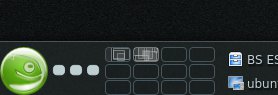
Abbildung 1: Zwölf Desktops unter OpenSuse – das kleine Raster zeigt, wo sich Fenster befinden.
Bei Kubuntu fehlt diese Desktopübersicht. Klicken Sie unten rechts auf das Plasma-Kontrollsymbol neben der Uhr und dann auf Miniprogramme hinzufügen. In der Liste der Programme wählen Sie den Arbeitsflächen-Umschalter aus. Ziehen Sie das Symbol an die Stelle in der KDE-Leiste, wo Sie das Raster sehen möchten – z. B. neben das Startmenü (wie bei OpenSuse).
Shortcuts für die Desktop-Wechsel
Wenn Sie, wie im vorherigen Tipp gezeigt, mehrere Desktops in einem Gitter angeordnet haben, können Sie von Deskops “links von”, “rechts von”, “über” und “unter” der aktuellen Arbeitsfläche sprechen: Das ist häufig intuitiver als immer über die Nummer zu einem anderen Desktop zu wechseln – und die zweidimensionale Interpretation gibt es nur, wenn Sie mehr als eine Zeile eingerichtet haben. Was jetzt noch fehlt, sind Tastenkombinationen, die Sie in die vier Himmelsrichtungen auf andere Desktops wechseln lassen. Die richten Sie über den Reiter Wechsel im noch geöffneten Konfigurationsfenster (Virtuelle Arbeitsflächen) ein. Wiederholen Sie die folgenden Schritte viermal für alle vier Richtungen:
- Suchen Sie in der Liste unter Kurzbefehle nach dem Eintrag Eine Ebene nach [Richtung] (jeweils für links, rechts, oben, unten) und klicken Sie ihn an.
- Unter dem Eintrag klappt ein Bereich auf, in dem Sie eine Tastenkombination einstellen können. Klicken Sie auf die Schaltfläche, auf der Keiner steht, und drücken Sie dann die gewünschte Tastenkombination. Sie erscheint in Textform in der Schaltfläche.
Schöne Kürzel, die noch frei sind, sind z. B. [Strg]+[Windows]+[Alt] zusammen mit der Cursortaste für die jeweilige Himmelsrichtung: Die drei Tasten liegen auf normalen Tastaturen direkt nebeneinander und lassen sich gut gemeinsam mit der linken Hand drücken, während Sie mit der rechten Hand zusätzlich die passende Cursortaste drücken. Die Windows-Taste heißt in den KDE-Dialogen übrigens “Meta”, so dass sich etwa für [Strg]+[Windows]+[Alt]+[Pfeil runter] der Text Meta+Strg+Alt+Pfeil runter ergibt (Abbildung 2).
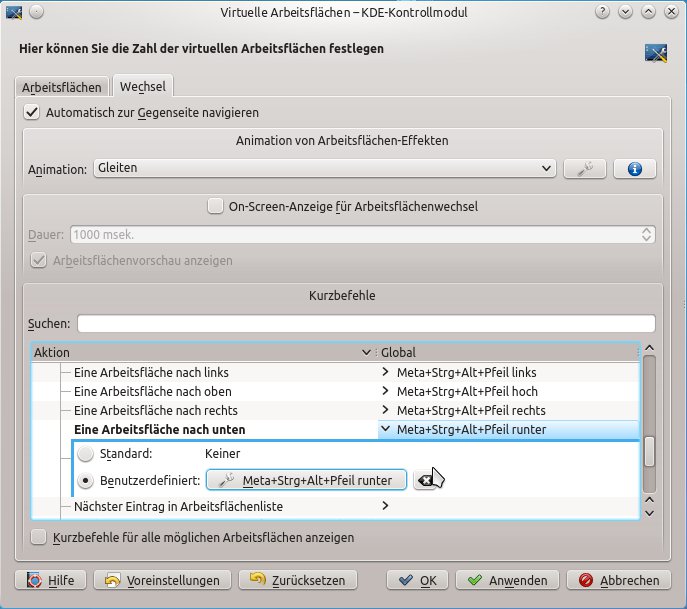
Abbildung 2: Arbeiten Sie mit in einem Raster angeordneten Arbeitsflächen, sollten Sie Tastenkombinationen für den Desktop-Wechsel nach links, rechts, oben und unten vergeben.
Tipp: “Zombie-Mails” in KMail
Wenn Sie Googles Mail-Funktionen nutzen und mit KMail auf Ihr Postfach zugreifen, ist Ihnen vielleicht schonmal ein sehr lästiger Effekt aufgefallen: Wenn Sie das IMAP-Protokoll für den Zugang einsetzen, kommt es regelmäßig zu “Zombie-Mails”. Gemeint ist der Effekt, dass eigentlich gelöschte Mails wie von Geisterhand wieder auftauchen. Betroffen sind alle Nachrichten, die in mehreren Ordnern auf dem Gmail-Account abgelegt sind, und das sind ab Werk alle, weil Google E-Mails stets auch unter Alle E-Mails in ein Archiv einsortiert. Das liegt an Googles Label-System. Im IMAP-Standard ist gar nicht vorgesehen, dass eine E-Mail in mehr als einem Ordner liegt; Labels bei Google erlauben das aber. Der Mailclient hat sich also darum zu kümmern, dass gelöschte E-Mails auch tatsächlich gelöscht werden.
In den Griff kriegen Sie das Problem durch eine Kombination aus KMail- und Gmail-Einstellungen. Öffnen Sie zunächst die Einstellungen für Ihren Mail-Account in Gmail. Zwei Werte sollten richtig gesetzt sein: Unter Einstellungen (der Menü-Punkt befindet sich hinter dem Icon mit dem angedeuteten Zahnrad oben rechts) finden Sie Weiterleitung und POP/IMAP und darin den Abschnitt IMAP-Zugriff. Wählen Sie unter Wenn Nachricht als gelöscht markiert ist und aus dem letzten sichtbaren IMAP-Ordner gelöscht wurde: den Eintrag Nachricht sofort endgültig löschen aus (Abbildung 3). Bei Wenn ich eine Nachricht in IMAP als gelöscht markiere sollte Auto-Löschen aus gewählt sein. Im Konfigurationseintrag Labels entfernen Sie für den Ordner Alle Nachrichten den Haken bei In IMAP anzeigen. Stellen Sie sicher, dass der Haken für das Label Trash jedoch gesetzt ist.
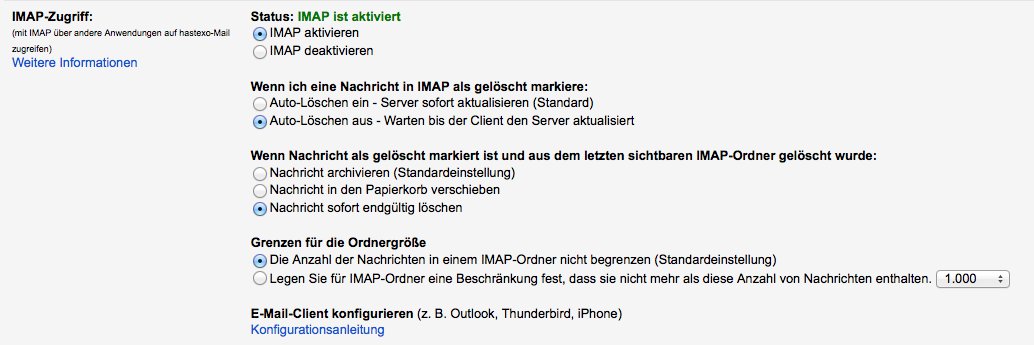
Abbildung 3: Diese Einstellungen in Google Mail sorgen dafür, dass Zombie-E-Mails nicht länger vorkommen, sofern KMail E-Mail-Schritt im “Trash”-Folder ablegt.
Im Konfigurationsmenü von KMail legen Sie dann für den Gmail-Zugang (zu erreichen über die Zugänge-Übersicht) noch fest, dass der für Müll zuständige Ordner der Ordner Gmail / [Gmail] / Trash ist. Danach ist Schluss mit Geister-E-Mails.
Tipp: Miniprogramme sperren
Gelegentlich passiert es im Eifer des Gefechtes der täglichen Arbeit, dass man versehentlich Änderungen an der KDE-Startleiste vornimmt, die nicht gewollt waren. Die Taskbar bietet Ihnen jedoch die Möglichkeit, sich gegen solche Änderungen zu schützen: Klicken Sie irgendwo auf dem Desktop mit der rechten Maustaste und wählen Sie aus dem Kontextmenü Miniprogramme sperren. Danach ist das Ändern der Taskleiste unmöglich, und dafür zuständige Menüeinträge, etwa im Kontextmenü der rechten Maustaste, verschwinden automatisch. Ob die Startleiste gerade gesperrt ist oder nicht, erkennen Sie am vorhandenen Plasma-Symbol rechts neben der Uhr. Ist das Symbol zu sehen, ist die Leiste entsperrt – fehlt es, ist sie gesperrt.
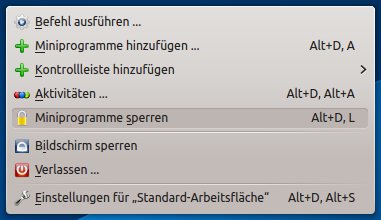
Abbildung 4: Über den Menüeintrag “Miniprogramme sperren” schützen Sie die Startleiste und sich selbst vor unagenehmen Überraschungen.
Tipp: Screenshots mit Ksnapshot
Screenshots sind hilfreich: Weil Bilder mehr als 1000 Worte sagen, lässt sich durch sie ein bestimmtes Problem oder die dazu gehörende Lösung deutlich schneller erläutern, als es mit einem Text zu machen wäre. Das wissen wohl auch die KDE-Entwickler, denn in Form von Ksnapshot stellen sie ein hilfreiches Werkzeug zur Verfügung, über das Sie Screenshots im Handumdrehen anlegen. Meist ist das Programm auch schon vorinstalliert, andernfalls holen Sie sich einfach das Paket ksnapshot aufs System – es heißt bei Kubuntu und OpenSuse gleich.
Die grafische Oberfläche von Ksnapshot ist sehr simpel gehalten: Sie legen fest, ob Sie einen Screenshot eines einzelnen Fensters, des gesamten Desktops oder eines auswählbaren Bereichs aufnehmen möchten. Klick und fertig: Ksnapshot zeigt den Screenshot in seiner Vorschau an. Denken Sie nur daran, dass Ksnapshot Bilder nicht automatisch speichert – das müssen Sie selbst erledigen. Wenn Sie eine Screenshot-Serie aufnehmen möchten, bietet es sich an, den ersten Screenshot mit einer Nummer im Dateinamen zu versehen, zum Beispiel kde-tipps-1.png. Beim nächsten Screenshot, den Sie per Ksnapshot abspeichern, zählt das Programm dann automatisch hoch und schlägt kde-tipps-2.png vor.
Tipp: Fenstertransparenz per Mausklick ändern
Transparenzeffekte bei Fenstern auf dem Desktop sind oft ein echter Hingucker, können aber auch schnell lästig werden. Zu starke Transparenz sorgt dafür, dass nichts mehr zu erkennen ist, und bei einem zu niedrigen Transparenzwert geht der Effekt unter. Das Problem ist, dass sich der beste Wert üblicherweise von Programm zu Programm unterscheidet.
Abhilfe lässt sich über die Fenstereinstellungen schaffen. Denn über diese können Sie für jedes einzelne Fenster Sondereinstellungen vornehmen, und die spezifische Transparenz ist einer der auswählbaren Parameter. Leider ist die Einrichtung spezieller Konfigurationsparameter pro Fenster nicht komfortabel, sie umfasst das umständliche Klicken im Fensterdialog. Gut, wenn man sich zu helfen weiß: Über den Konfigurationsdialog können Sie einstellen, dass Scrollen im Fensterbalken die Durchsichtigkeit für ein Fenster festlegt.
Zunächst legen Sie einen Grundwert für die Fenstertransparenz systemweit für alle Programme oder spezifisch für einzelne Anwendungen fest. Dann rufen Sie die Systemeinstellungen auf (durch Eingabe von Systemein in das Startmenü-Suchfeld) und wählen dort den Eintrag Fensterverhalten aus. Links klicken Sie auf Fensterverhalten, rechts dann auf Titelleiste. Bei dem Drop-down-Menü Mausradereignis wählen Sie Transparenz ändern aus (Abbildung 5). Das war’s schon: Wenn Sie künftig mit dem Mausrad innerhalb der Titelleiste eines Fensters scrollen, nimmt die Transparenz zu oder ab. Am Verhalten des Mausrads innerhalb der Anwendung ändert das aber nichts: Sie müssen nicht auf das normale Scrollen verzichten.
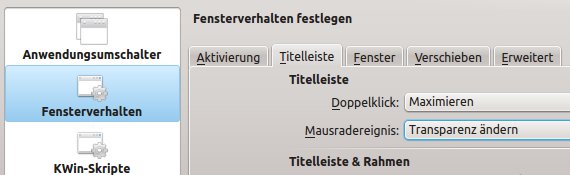
Abbildung 5: Über den Eintrag “Transparenz ändern” für das Scrollrad ändern Sie die Transparenz eines Fensters durch Scrollen in dessen Titelleiste.
Tipp: Gwenview
Der KDE-Bildbetrachter Gwenview ist weit mehr als ein zufällig standardmäßig installierter Bildchenanzeiger und bietet viele komfortable Funktionen. Klicken Sie auf eine Bilddatei in einem beliebigen Ordner, startet KDE Gwenview und zeigt das Bild an. Gleichzeitig stellt Gwenview am unteren Rand der Anwendung eine Leiste mit Minivorschaubildern sämtlicher Bilddateien im gleichen Ordner dar (Abbildung 6).
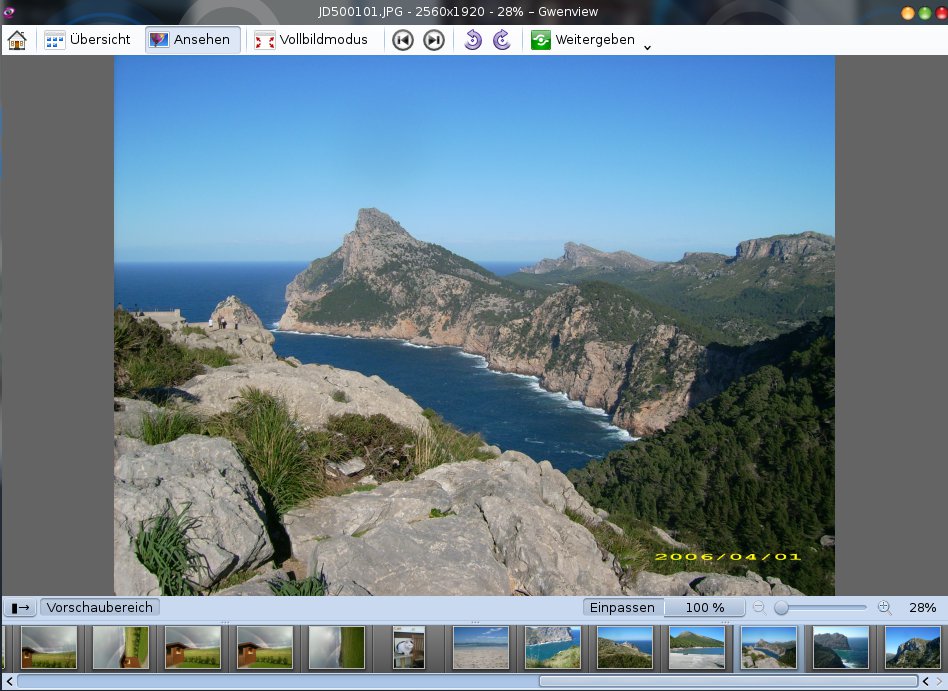
Abbildung 6: Gwenview zeigt am unteren Rand der Anwendung eine Vorschauleiste mit allen Bildern.
Unterhalb des Bilder gibt es einen Schieberegler zum stufenlosen Zoomen. Die Icons der Symbolleiste mit Übersicht, Ansehen, Vollbildmodus, den beiden Vor– und Zurück-Schaltflächen sowie den Rotiersymbolen erklären sich von selbst.
Mit einem Klick auf Übersicht wechseln Sie in den Vorschaumodus sämtlicher Bilder im Ordner, ähnlich wie es auch Dolphin macht, wobei die Vorschauleiste am unteren Rand dann verschwindet. Nützlich in der Übersichtsdarstellung sind die Reiter Ordner, Informationen, Operationen und Filter hinzufügen: Während die ersten beiden im Wesentlichen die gleichen Möglichkeiten erschließen wie Dolphin, haben Sie bei Operationen die Möglichkeit, für das ausgewählte Bild einige elementare Bildbearbeitungs- und Datei-Operationen vorzunehmen (Abbildung 7). In den restlichen Tipps dieses Artikels geht es auch um Gwenview.
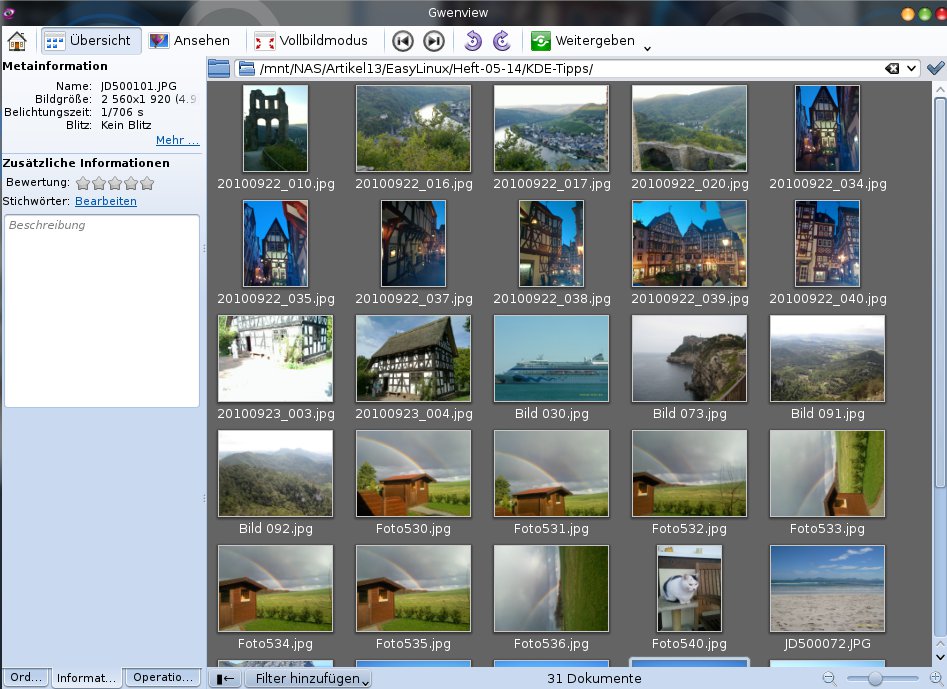
Abbildung 7: Einige elementare Bildbearbeitungsfunktionen sind direkt in der Übersichtsanzeige verfügbar.
Tipp: Gwenview: Schnelle Bildbearbeitung
Die Bildbearbeitungsfunktionen von Gwenview sind zwar auf Größenänderungen und Spiegelungen begrenzt, gehören aber zu den am häufigsten benötigten Features – sie lassen sich mit Gwenview so auf einfache Weise nutzen, ohne das Bild erst in den Bearbeitungsmodus laden zu müssen. Achten Sie nur darauf, dass Sie das gewünschte Bild mit gedrückter Strg-Taste und der Maus markieren, weil KDE so eingestellt ist, dass Gwenview das Bild bei einem gewöhnlichen Einfachklick trotzdem in die Ansicht-Darstellung bringt, wodurch die Übersichtsdarstellung mit dem Operationen-Reiter wieder verschwindet.
Haben Sie das Bild dagegen mit [Strg] und Mausklick markiert, können Sie die Größe mit einem Klick auf Größe ändern im Bereich Bildbearbeitung im Dialog Bildgröße ändern oder explizit die Breite und Höhe in Pixeln angeben (Abbildung 8).
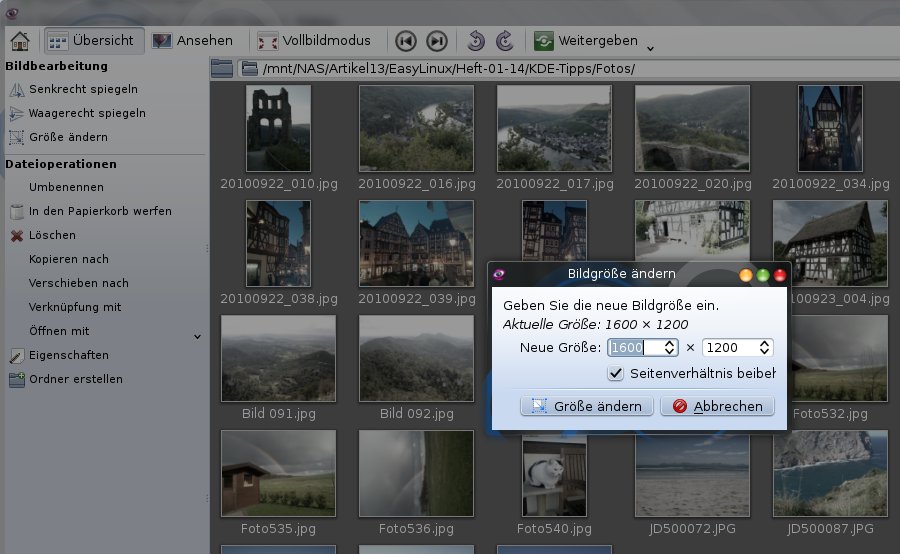
Abbildung 8: Gwenview eignet sich unter anderem für schnelle Größenänderungen.
Tipp: Gwenview: Dateioperationen
Markieren Sie dagegen mir gedrückter Strg-Taste mehrere Bilder, verschwinden die Bildbearbeitungsfunktionen oben links, und es stehen nur noch Dateioperationen zur Verfügung. Funktionen wie Kopieren, Verschieben, Verknüpfen oder Löschen bietet zwar auch Dolphin, nicht aber in Kombination mit den Filterfunktionen im Reiter Filter hinzufügen, mit deren Hilfe Sie auch vom KDE-weiten Bewertungs- und Verschlagwortungssystem profitieren.
Verwenden sie z. B. den Filter Nach Bewertung filtern, wählt Gwenview automatisch alle Bilder mit der gewünschten Anzahl an Sternen aus, was voraussetzt, dass Sie auch Bewertungen vergeben haben. Haben Sie sich grundsätzlich für den Filter Nach Bewertung filtern entschieden, erscheint unterhalb der Übersichtsdarstellung und oberhalb des Filterreiters ein Listenauswahlfeld, in dem Sie zwischen Bewertung >=, Bewertung <= und Bewertung = wählen können. Sie klicken dann die gewünschte Anzahl der Sterne direkt neben der Bedingungsschaltfläche an, so dass diese ihre Farbe von Grau auf Gelb wechseln (Abbildung 9).
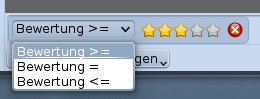
Abbildung 9: Die Filterfunktion von Gwenview erstreckt sich auch auf das Bewertungssystem.
Tipp: Gwenview: Menüleiste entfernen
Um den maximalen Platz für die Bilddarstellung zu nutzen, können Sie die Menüleiste ausblenden. Dafür gibt es einen Menüeintrag unter Einstellungen – schneller geht es aber mit [Strg]+[M]. Beides hat keine Auswirkung, wenn Sie KDE-weit Menüleisten im Mac-Stil verwenden, bei dem die Menüleiste losgelöst vom Anwendungsfenster am oberen Bildschirmrand automatisch verschwindet bzw. herunter klappt, wenn Sie sich mit der Maus nähern.
Sie finden die Funktion zum automatischen Verstecken der Menüleiste in den KDE-Systemeinstellungen im Bereich Allgemeines Erscheinungsbild und Verhalten im Modul Erscheinungsbild von Anwendungen. Hier markieren Sie im Bereich Stil den Reiter Feineinstellungen und wählen dann ganz unten beim Listenauswahlfeld Menüleistenstil den Eintrag Menüleiste am oberen Bildschirmrand (Abbildung 10).
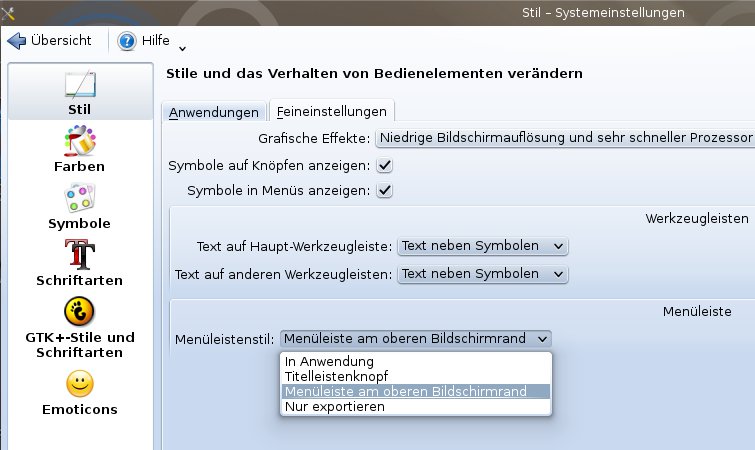
Abbildung 10: KDE beherrscht seit der Version 4.10 versteckte, vom Fenster losgelöste Menüleisten.
Gwenview: Die wichtigsten Tastatur-Kürzel
| Tastenkomb. | Funktion |
|---|---|
| [Leertaste] | Zeigt das nächste Bild im Verzeichnis |
| [Rückschritt] | Zeigt das vorige Bild im Verzeichnis |
| [Alt]+[Pfeil hoch] | Wechselt aus dem aktuellen in das übergeordnete Verzeichnis |
| [Strg]+[Umschalt]+[F] | Vollbildmodus |
| [Esc] | Übersichtsmodus |
| [Strg]+[M] | Menüleiste anzeigen oder ausblenden |
| [Strg]+[B] | Vorschaubereich anzeigen oder ausblenden |
| [F11] | Seitenleiste anzeigen oder ausblenden |
| [F6] | Schaltet Adressleiste in den Bearbeiten-Modus, um Pfade direkt eingeben zu können |
| [Strg]+[R] | Drehen im Uhrzeigersinn rechts |
| [Strg]+[L] | Drehen im Uhrzeigersinn links |
| [Strg]+[C] | Zuschneiden des angezeigten Bilds |
| [Strg]+[S] | Ansichten von Bildern koppeln, wenn im Ansichtsmodus mehrere Bilder angezeigt werden |
| [Tab] | Werden im Ansichtsmodus mehrere Bilder angezeigt, wechselt der Fokus zum nächsten Bild |
| [Umschalt]+[Tab] | Werden im Ansichtsmodus mehrere Bilder angezeigt, wechselt der Fokus zum vorherigen Bild |
| [Strg]+[S] | Speichern sämtlicher Änderungen am angezeigten Bild |
| [Entf] | Löschen des angezeigten Bilds (Papierkorb) |
| [Umschalt]+[Entf] | Endgültiges Löschen von der Festplatte |
| [Strg]+[P] | Ausdrucken des angezeigten Bilds |
| [Strg]+[O] | Standarddateidialog zum Öffnen eines Bilds |
| [F] | Wechsel zwischen der tatsächlichen Größe und der an die Fenstergröße angepassten Anzeige |
| [P] | Wiedergabe eines Videos starten oder anhalten |
| [Strg]+[T] | Schlagwörter bearbeiten |
| [Strg]+[F2] | Umbenennen in der Unterzeile eines Bilds |
| [Strg]+[F7] | Bild kopieren |
| [Strg]+[F8] | Bild verschieben |
| [Strg]+[P] | Bild verknüpfen |
Tipp: Gwenview: Mehrfachansicht
Haben Sie ein Bild in die Ansichtsdarstellung gebracht, können Sie mit gedrückter Strg-Taste nach Belieben weitere Bilder aus der Preview-Leiste am unteren Bildschirmrand mit in den Ansichtsbereich übernehmen. Unter jedem einzelnen Bild in der Ansichtsdarstellung erscheint dann jeweils eine separate Schaltfläche Auswahl aufheben, mit der Sie das betreffende Bild wieder aus der Ansicht entfernen (Abbildung 11).
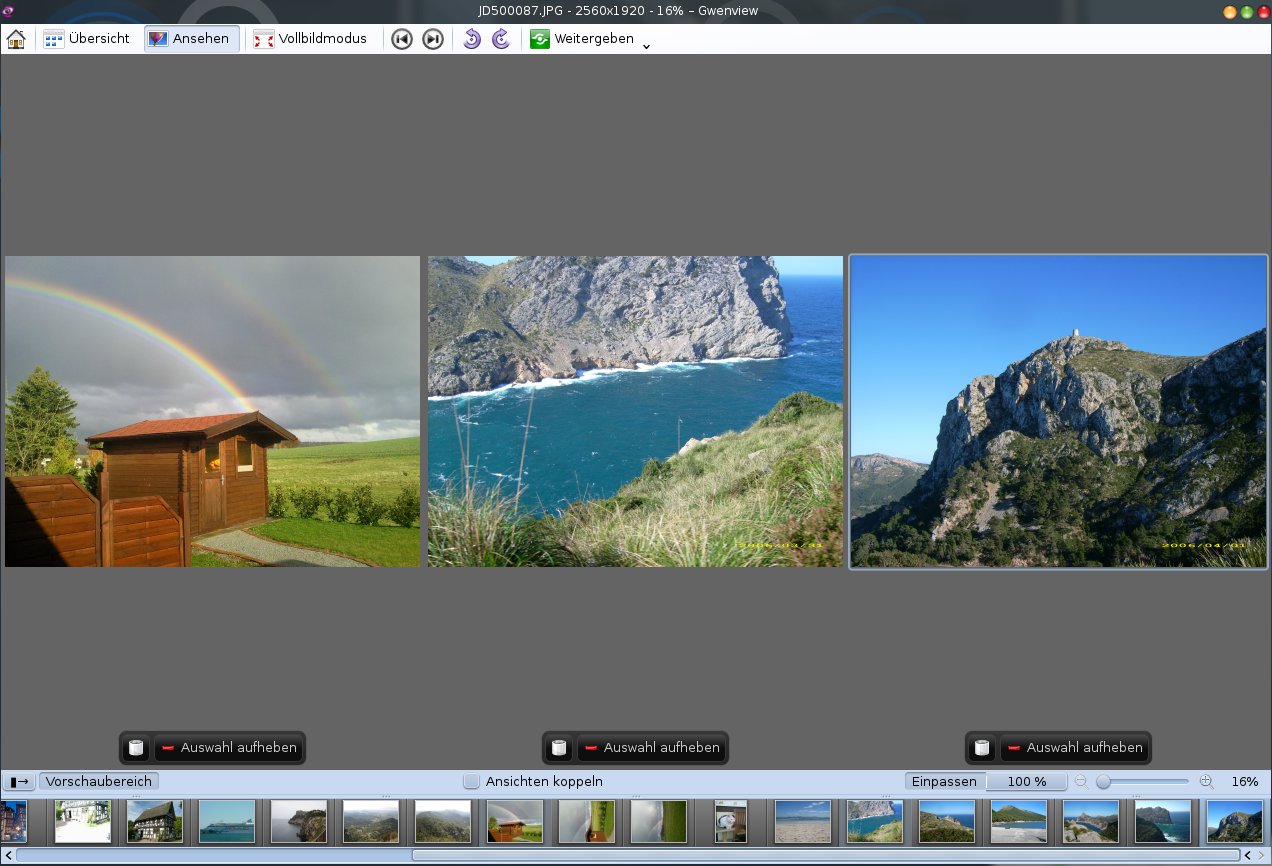
Abbildung 11: Sie können nach Belieben mehrere Bilder in den Ansichtsbereich bringen.
Tipp: Gwenview: Zoomen in der Mehrfachauswahl
Drücken Sie in der Mehrfachansicht im gewünschten Bild die Strg-Taste, verwandelt sich der Mauszeiger in eine Lupe, und Sie können den Ausschnitt des betreffenden Bildes unabhängig von den anderen Bildern der Mehrfachauswahl mit der Maus zoomen. Das Gleiche funktioniert auch mit dem Schieberegler.
Markieren Sie dagegen die Option Ansicht koppeln unterhalb des Ansichtsbereichs, wirkt sich das Zoomen per [Strg] und Mausrad oder mit dem Schieberegler gleichzeitig auf alle Bilder im Ansichtsbereich aus.
Tipp: Gwenview: Bildbearbeitung
Weitere Bildbearbeitungsfunktionen bietet Gwenview im Menü Bearbeiten an. So können Sie etwa unter Bewertung und Stichwörter bearbeiten Sternchen oder Schlagworte für das markierte Bild vergeben, ohne Dolphin zu bemühen. Neben den bereits beschriebenen Funktionen zum Spiegeln an der horizontalen oder vertikalen Achse und zur Größenänderung finden Sie hier auch eine Zuschneiden-Funktion, die es Ihnen mit Hilfe von Anfassern erlaubt, das Bild rasch mit der Maus in die gewünschte Größe zu bringen.
Klicken Sie nach dem Einstellen des gewünschten Ausschnitts auf die Schaltfläche Zuschneiden, entfernt Gwenview die überschüssigen Bereiche. Markieren Sie dabei die Option Erweiterte Einstellungen, können Sie den Zuschnitt mit Hilfe der angebotenen Eingabefelder auch numerisch festlegen, wahlweise unter Beibehaltung des Seiten-/Höhen-Verhältnisses (Abbildung 12).
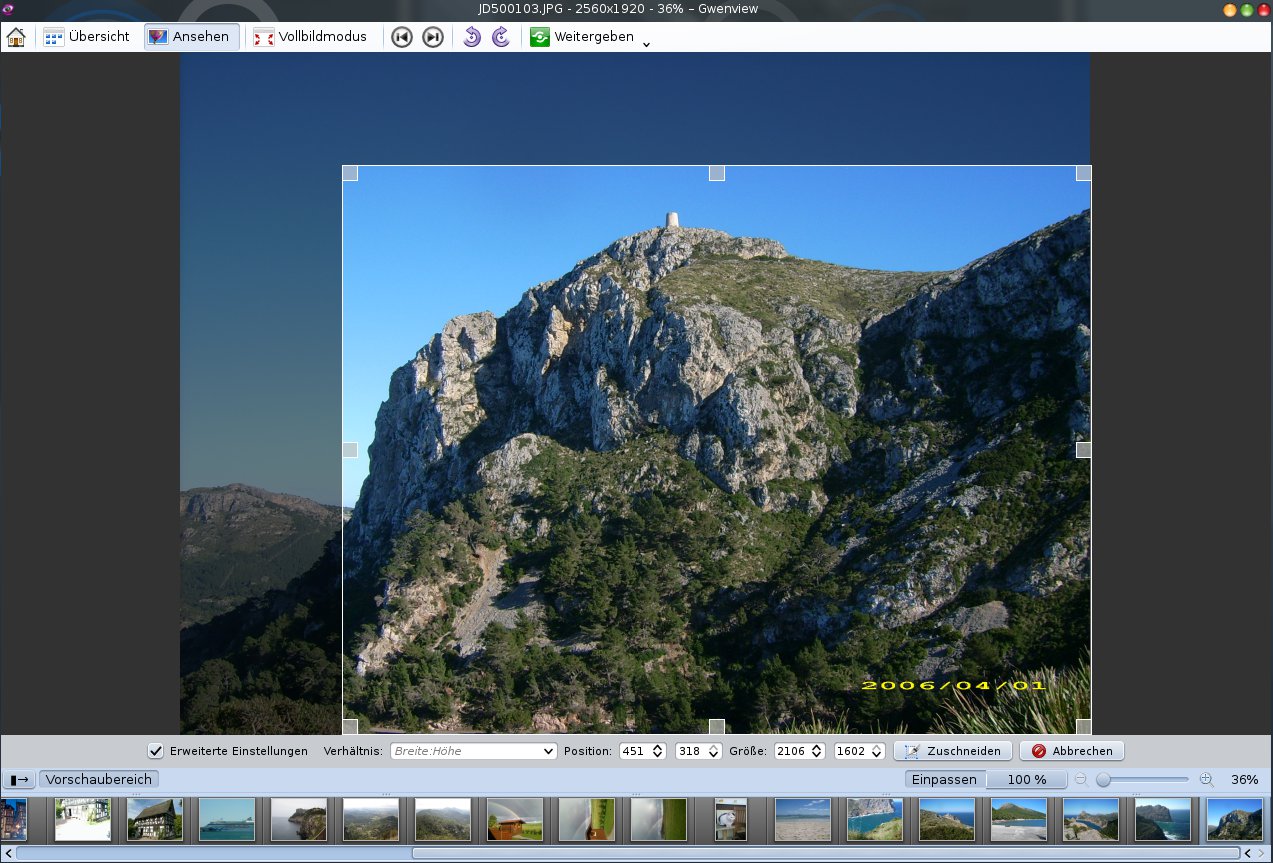
Abbildung 12: Die erweiterten Zuschneide-Funktionen von Gwenview sind komfortabel.
Tipp: Gwenview: rote Augen
Gwenview hat auch eine Funktion zum Entfernen roter Augen. Dazu bietet sich an, eine möglichst große Zoom-Stufe zu verwenden. Anschließend müssen Sie lediglich mit dem zur Hand gewordenen Mauszeiger auf das zu behandelnde rote Auge klicken (Abbildung 13).
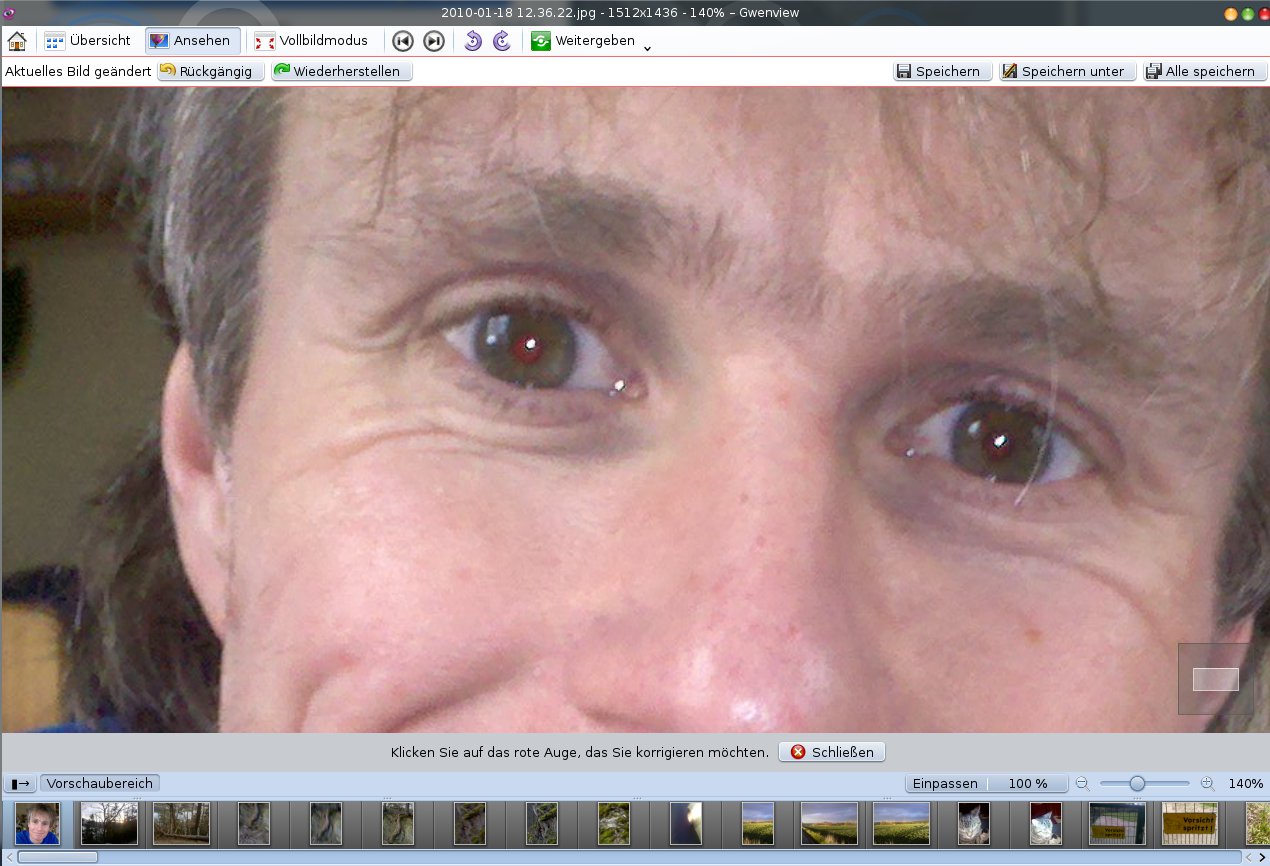
Abbildung 13: Gwenview kann ohne Zuhilfenahme externer Tools rote Augen entfernen.
Tipp: Gwenview: Stapelverarbeitung
Wegen seiner modularen Architektur und der perfekten Integration in KDE stehen im Menü Module zahlreiche weitere mächtige Funktionen zur Verfügung, für die Gwenview dann allerdings nicht allein verantwortlich ist. Über Module / Stapelverarbeitung können Sie unter anderem die Kommandozeilentools aus dem ImageMagick-Paket (wie z. B. convert) einsetzen.
Alle hier gebotenen Möglichkeiten zu beschreiben, sprengt den Rahmen eines Tipp-Artikels, weshalb wir Ihnen nur einige interessante Funktionen exemplarisch vorstellen. Die Einträge im Menü Module / Stapelverarbeitung beruhen im Wesentlichen auf den ImageMagick-Werkzeugen und bieten sich immer dann an, wenn es darum geht, eine ganze Serie von Bildern in einem Rutsch aufzubereiten, z. B. für eine Webgalerie. Markieren Sie sämtliche Bilder im gewünschten Ordner, indem Sie in Gwenview [Strg]+[A] drücken, können Sie allen mit Module / Stapelverarbeitung / Bilder einrahmen in einem Rutsch einen hübschen Rahmen verpassen. Den Rahmentyp wählen Sie dann im sich öffnenden Dialog Bilder stapelweise umrahmen. Außerdem können Sie hier mit Hilfe der Hinzufügen– und Entfernen-Schaltflächen weitere Bilder zur Auswahl hinzufügen und den Überschreibmodus mit dem gleichnamigen Listenfeld bestimmen. Möchten Sie, dass die Originale erhalten bleiben (das umrahmte Bild erhält dann das Anhängsel _1), wählen Sie Umbenennen. Mit Starten stoßen Sie die Stapelverarbeitung an, der Rest geschieht automatisch.

