


Wenn Sie in einer Arbeitsgruppe Texte verfassen und bearbeiten möchten, dann sollten Sie ein paar Grundregeln beachten, damit am Schluss nicht viele verschiedene Dokumente vorliegen. LibreOffice Writer bietet eine Reihe von Hilfsmitteln fürs Teamwork an.
Der eine arbeitet im Kölner Büro, der andere in der Münchner Niederlassung, und der dritte Kollege sitzt im Homeoffice in Berlin. Wenn Sie als verstreutes Team gemeinsam Officedokumente bearbeiten und nicht auf Cloud-Dienste wie Google Docs [1], Zoho [2], Etherpad [3] und Co. zurückgreifen möchten, dann ist LibreOffice Writer vielleicht eine Alternative. Die Textverarbeitung bietet jede Menge Teamwork-Funktionen, die offline auf dem eigenen Rechner zur Verfügung stehen. Voraussetzung für einen reibungslosen Ablauf ist, dass alle Mitarbeiter die gleiche Programmversion verwenden. Der Datenaustausch mit Microsoft Office und anderen Officeprogrammen klappt – gerade bei aufwendigen Formatierungen, Tabellen oder Kästen – eben nur eingeschränkt, auch wenn viele gern das Gegenteil behaupten.
Zuständigkeiten
Besonders wichtig ist zunächst einmal, zu klären, wer die finale Verantwortung für die Textformatierungen trägt. Es darf nicht passieren, dass ein Bearbeiter einzelne oder alle Formatierungen des Dokuments überschreibt, weil sie ihm persönlich nicht gefallen. Daher sollten Sie die Arbeit in Abschnitte unterteilen: Zuerst gilt es, den Inhalt zu erfassen und zu bearbeiten, und erst dann ist die formale Auszeichnung dran. Wenn das Layout steht, darf kein Mitarbeiter kreativ hineinpfuschen.
Selbst wenn sich alle Teammitglieder an diese Spielregeln halten, gibt es noch genügend Stolpersteine auf dem Weg zum fertigen Dokument. Wie alle Textverarbeitungen formatiert LibreOffice seine Dokumente abhängig vom Druckertreiber. Das bedeutet, dass ein Ausdruck auf verschiedenen Geräten immer zu anderen Seitenumbrüchen und zu einem anderen Layout führen kann. Writer arbeitet mit den Randeinstellungen und Druckbereichen des im Dokument aktiven Druckers. Verschobene Grafiken und andere Ärgernisse sind bei einem Gerätewechsel also vorprogrammiert.
Vermeiden können Sie solche Probleme, indem Sie im Vorfeld abklären, in welchem Format und auf welchem Drucker das Dokument später landen soll. Sie formatieren und speichern es dann auf Ihrem Rechner mit den Druckereinstellungen und -treibern des Ausgabegeräts (Datei / Druckereinstellung). Alternativ exportieren Sie die Endfassung in LibreOffice als PDF-Datei. Das Portable Document Format speichert die Dokumente unabhängig vom ursprünglichen Anwendungsprogramm, vom Betriebssystem oder von der Hardware.
Bilder einfügen
Bilder betten Sie in Writer entweder direkt in das Dokument ein oder Sie verknüpfen sie mit der Datei. Beides hat Vor- und Nachteile. In der Entwurfsphase ist es besser, die Bilder getrennt vom Text zu verwalten und sie einfach nur zu verknüpfen. Möchten Sie die Grafiken noch einmal ändern oder austauschen, dann ist es leichter, wenn diese in eigenen Dateien vorliegen und nicht ins Dokument eingebettet sind. In der Voreinstellung bettet Writer Bilder ein. Um ein Bild zu verknüpfen, wählen Sie Einfügen / Bild / Aus Datei, suchen im Auswahldialog die Grafik aus und aktivieren die Checkbox Verknüpfen (auf einigen Systemen Link).
Geben Sie ein solches Dokument weiter, vergessen Sie nicht, auch das Verzeichnis mit den Bildern beizulegen. Der Empfänger sollte zudem die Pfadangaben überprüfen, falls er anstelle der Bilder nur Rahmen als Platzhalter im Dokument sieht. Dazu öffnet er aus dem Menü Bearbeiten / Verknüpfungen den Dialog Verknüpfungen bearbeiten, markiert die gewünschten Links mit den Pfaden und klickt auf Ändern (Abbildung 1). Im folgenden Fenster wählt er das Verzeichnis mit den Grafiken aus und bestätigt über OK. Ein anschließender Klick auf Aktualisieren bringt alle Pfade auf den neuesten Stand.
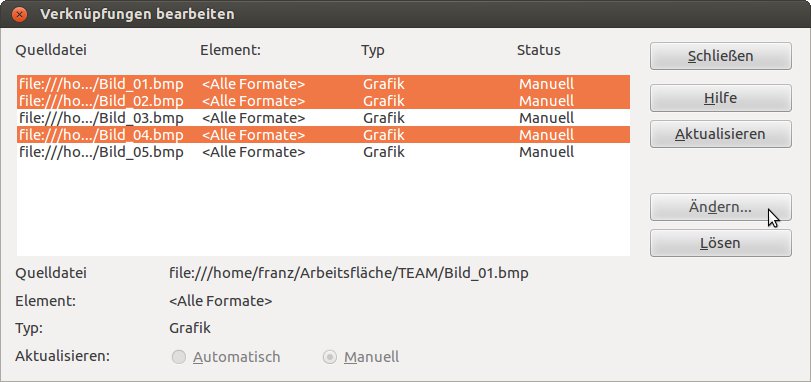
Abbildung 1: Im Dialog “Verknüpfungen bearbeiten” verwalten Sie die Links zu den eingefügten Bildern.
Beim Arbeiten im Team sollten Sie von solchen Eingriffen möglichst absehen, denn die Pfadänderungen führen dazu, dass die Verknüpfungen bei den anderen Mitarbeitern nicht mehr stimmen. Im schlimmsten Fall hat jeder Benutzer die Bilder mehrfach auf seinem Rechner und arbeitet unter Umständen mit der falschen Dateiversion oder mit falschen Grafiken. Besser ist es, wenn sich alle an eine einheitliche und vorgegebene Verzeichnisstruktur für das Dokument halten. Erst am Schluss – wenn alle Texte und alle Bilder stehen – sollte jemand die Grafiken ins Dokument einbetten, um Versionsfehler zu vermeiden.
Änderungen aufzeichnen
Wenn Sie mit mehreren Anwendern zusammen an einem Dokument arbeiten, dann möchten Sie sicherlich sehen, was diese verändern. Wer die finale Entscheidung zum Text trifft, sollte zudem Modifikationen gezielt annehmen oder ablehnen können. LibreOffice Writer unterstützt dieses Feature von Haus aus. Sie aktivieren es über Bearbeiten / Änderungen / Aufzeichnen. Um zu vermeiden, dass jemand anders die Überarbeitungsfunktion abstellt, aktivieren Sie zudem die Funktion Bearbeiten / Änderungen / Aufzeichnung schützen. Writer fordert Sie nun auf, ein mindestens einstelliges Passwort einzugeben – Groß- und Kleinschreibung unterscheidet das Programm. Das Kennwort wiederholen Sie, um Vertipper auszuschließen (Abbildung 2). Nun kann nur derjenige die Überarbeitungsfunktion aufheben und Änderungen akzeptieren bzw. verwerfen, der das Passwort richtig eingibt.
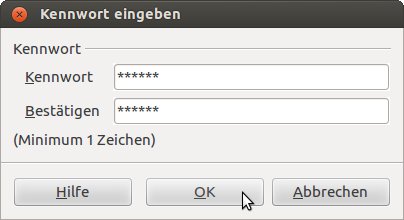
Abbildung 2: Ein Kennwort schützt die Überarbeitungsfunktion vor dem Ausschalten.
LibreOffice färbt die Änderungen der einzelnen Mitarbeiter unterschiedlich ein; das erste Teammitglied erscheint in Rot, für die weiteren Mitarbeiter wählt das Programm andere Farben aus der umfangreichen Palette aus. In der Voreinstellung zeigt die Textverarbeitung eingefügten Text unterstrichen, Gelöschtes durchgestrichen, geänderte Attribute in Fettdruck, und am Rand erscheinen Markierungen für modifizierte Zeilen. Wenn Sie möchten, können Sie die Farben zur Kennzeichnung der Änderungen individuell über Extras / Optionen / LibreOffice Writer / Änderungen einstellen. Es ist allerdings nicht möglich, bestimmten Personen explizit eine Farbe zuzuordnen.
Fahren Sie mit der Maus über eine Änderung im Dokument, präsentiert ein Infofenster den Namen des Bearbeiters, sofern er diesen unter Extras / Optionen / LibreOffice / Benutzerdaten hinterlegt hat. Alle Mitarbeiter dürfen zudem ergänzende Kommentare ins Dokument einfügen. Möchten Sie einen Kommentar abgeben, klicken Sie auf eine eingefügte Änderung und rufen Bearbeiten / Änderungen / Kommentar auf. Im folgenden Dialog hinterlegen Sie dann Ihre Anmerkungen, Erklärungen oder Hinweise. Mit den Pfeilschaltflächen im Kommentieren-Fenster navigieren Sie vorwärts und rückwärts durch die Änderungen.
Da viele Änderungen und Kommentare schnell den Lesefluss stören, können Sie diese einfach ausblenden, indem Sie aus dem Menü Bearbeiten / Änderungen / Anzeigen aufrufen und dadurch das Häkchen vor der Option entfernen. Alle Änderungsmarkierungen bleiben erhalten, und auf demselben Weg machen Sie diese wieder sichtbar.
Korrekturschleife
Wenn alle Mitarbeiter ihre Änderungen und Ergänzungen eingetragen haben, ist derjenige an der Reihe, der das Passwort für die Überarbeitungsfunktion kennt. Sind Sie das, dann heben Sie über Bearbeiten / Änderungen / Aufzeichnung schützen und Eingabe des hinterlegten Kennworts den Schutz auf. Anschließend öffnen Sie den Dialog Änderungen akzeptieren oder verwerfen über Bearbeiten / Änderungen / Akzeptieren oder verwerfen. Auf dem Reiter Liste sehen Sie Details zu allen Überarbeitungen. Klicken Sie einen Eintrag an, markiert LibreOffice die dazugehörige Änderung im Dokument (Abbildung 3). Der Dialog bleibt dabei stets im Vordergrund.

Abbildung 3: Schritt für Schritt hangeln Sie sich durch alle Änderungen der Teammitglieder. Diese listet LibreOffice chronologisch sortiert auf.
Jetzt gilt es, sich zu entscheiden: Über die Schaltfläche Akzeptieren übernehmen Sie den markierten Änderungsvorschlag, und per Ablehnen verwerfen Sie die Überarbeitung. Alternativ können Sie über die entsprechenden Buttons alle Änderungen auf einmal abnicken oder ignorieren. Letzteres verwirft jegliche Modifikation und stellt das Originaldokument wieder her.
LibreOffice ist flexibel und bietet über den zweiten Reiter namens Filter an, die Änderungen zu sortieren. Per Klick in die jeweilige Checkbox blenden Sie nur Korrekturen aus einem bestimmten Zeitraum oder eines einzigen Bearbeiters ein. Im Drop-down-Menü Aktion wählen Sie einen der Punkte Einfügung, Löschung, Attributierung oder Tabellenänderung aus und ordnen die Operationen einer dieser Kategorien zu.
Feedback erwünscht!
Umfangreiche Projekte und lange Dokumente mit vielen Bearbeitern können kaum auf Kommentare verzichten. Diese müssen Sie nicht mühsam getrennt notieren oder am Telefon durchgeben. Über Einfügen / Kommentar oder die Tastenkombination [Strg]+[Alt]+[C] kommentieren Sie jede beliebige Textstelle. Am Seitenrand erscheint nun ein kleines Notizfeld, das den Text, den Namen des Bearbeiters, Datum und Uhrzeit enthält. Eine gestrichelte Linie führt vom Rand an die Stelle im Dokument (Abbildung 4). Markieren Sie ein Wort, eine Zeile oder einen ganzen Abschnitt zuerst mit der linken Maustaste und fügen dann einen Kommentar ein, erscheint der gesamte Bereich im Dokument zudem farblich unterlegt.

Abbildung 4: LibreOffice bietet eine Kommentarfunktion, mit der Sie zu einzelnen Textstellen, ganzen Wörter, Zeilen oder Abschnitten Notizen hinterlegen.
Über Ansicht / Kommentare blenden Sie die Notizzettel ein und aus. Alle wichtigen Funktionen zum Bearbeiten der Kommentare finden Sie im Kontextmenü der rechten Maustaste oder nach einem Klick auf die kleinen Pfeilschaltfläche. Kommentare können Sie auch beim Ausdruck berücksichtigen. Drücken Sie [Strg]+[P] oder wählen Sie Datei / Drucken können Sie ganz unten auf dem Reiter Allgemein im Drop-down-Menü Kommentare bestimmen, ob Sie das Dokument ohne die Anmerkungen, nur die Kommentare, das Dokument und die Notizen am Dokument- oder Seitenende aufs Papier bringen. Alternativ ändern Sie die Voreinstellung über Extras / Optionen in der Abteilung LibreOffice Writer / Drucken. In der rechten Hälfte aktivieren Sie unter Kommentare eine der Checkboxen Keine, Nur Kommentare, Dokumentende oder Seitenende.
Versionsverwaltung
Ein weiteres praktisches Feature für die Gruppenarbeit ist die integrierte LibreOffice-Versionsverwaltung. Genau wie bei der Überarbeitungsfunktion ist der erste Schritt das Verfassen und Speichern eines Dokuments. Bevor Sie den Text den anderen Teammitgliedern zum Ergänzen oder Korrigieren übergeben, aktivieren Sie die Versionsverwaltung über Datei / Versionen. Im folgenden Dialog erfassen Sie den aktuellen Stand über die Schaltfläche Neue Version speichern. Wenn Sie möchten, können Sie jede Variante mit einem Kommentar versehen, den die Textverarbeitung zusammen mit Ihrem Namen, dem Datum und der Uhrzeit sichert. Aktivieren Sie außerdem oben im Dialog die Checkbox Beim Schließen immer Version speichern und reichen das Dokument dann an die Kollegen weiter.
Haben alle den Text bearbeitet oder ergänzt, landet er zur Fertigstellung wieder beim ersten Verfasser. Dieser öffnet wieder den Dialog Datei / Versionen. Die Schaltfläche Öffnen auf der rechten Seite öffnet die markierte Variante schreibgeschützt in einem eigenen Fenster. Von dort können Sie Text kopieren, in ein anderes Dokument einfügen oder die jeweilige Version als neues Dokument gesondert ablegen (Datei / Speichern unter). Wenn Sie direkt eine bestimmte Variante eines Textes öffnen möchten, so geht das über Datei / Öffnen. Im Dateiauswahldialog finden Sie unten rechts das Drop-down-Menü Version, über das Sie alle Ausführungen erreichen.
Der Dialog Datei / Versionen bietet noch mehr: Ein Klick auf Anzeigen blendet den vom Verfasser hinterlegten Kommentar ein. Nicht mehr benötigte Varianten werden Sie über Löschen los, und Vergleichen stellt die aktuell geöffnete Version der markierten gegenüber. LibreOffice öffnet dazu den Dialog Änderungen akzeptieren oder verwerfen, den wir schon in Abschnitt “Korrekturschleife” vorgestellt haben.
Es kann passieren, dass Sie ein Dokument mit Versionsverwaltung in Umlauf gebracht haben, ein paar Tage später aber von jedem Mitarbeiter eine Datei mit eigenen Änderungsvorschlägen erhalten. Haben die Kollegen die Überarbeitungsfunktion aktiviert, ist das kein Problem. Dann öffnen Sie Ihr Original und rufen aus dem Menü Bearbeiten den Eintrag Dokument vergleichen auf. Im folgenden Auswahlfenster markieren Sie die Kopie mit den Änderungen des Mitarbeiters. Writer öffnet wieder den Dialog Änderungen akzeptieren oder verwerfen und Sie können Schritt für Schritt die Texte miteinander vergleichen, Modifikationen annehmen oder ablehnen.
Teamgeist
Gemeinsam Texte verfassen und bearbeiten muss nicht zwingend in der Cloud stattfinden. Die meisten Officepakete, so auch LibreOffice, enthalten Funktionen, welche die Gruppenarbeit erleichtern. Haben Sie die Aufgaben, Rechte und Pflichten klar verteilt, und nutzen Sie die in diesem Workshop vorgestellten Techniken und Programmfunktionen, steht einer erfolgreichen Zusammenarbeit mit Writer nichts mehr im Weg.
Infos
[1] Google Docs: http://docs.google.com/
[2] Zoho: http://www.zoho.com/
[3] Etherpad: http://etherpad.org/

