


Auf die Installation von Linux folgen die ersten Schritte in einer neuen Umgebung. Vieles erklärt sich von selbst, für den Rest finden Sie in diesem Artikel hilfreiche Hinweise, die Ihnen über die ersten Wochen mit Linux helfen.
Sie haben OpenSuse oder Kubuntu frisch von der Heft-DVD oder aus einer anderen Quelle installiert und wollen nun los legen – bei den ersten Schritten mit dem neuen System hilft Ihnen dieser Artikel.
Nach dem Einschalten des Rechners erscheint als Erstes der Bootmanager: Hier werden Ihnen die installierten Betriebssysteme zur Auswahl angeboten. Der Bootmanager wartet in der Regel einige Sekunden auf Ihre Eingabe und startet bei deren Ausbleiben das als Standard eingestellte Betriebssystem. Um Linux zu starten, wählen Sie einfach mit den Cursortasten den richtigen Menüpunkt aus drücken dann [Eingabe]. Bei einigen Linux-Versionen füllt sich dann der Bildschirm mit einer Vielzahl von Systemmeldungen; die meisten zeigen aber nur eine Grafik an, und Sie können [Esc] drücken, um die Bootmeldungen anzeigen zu lassen. Das ist aber nur dann relevant, wenn es Probleme beim Systemstart gibt.
Je nach Leistungsfähigkeit Ihres Rechners dauert es zwischen 15 Sekunden und mehreren Minuten, bis der Bootvorgang abgeschlossen ist. Dann schaltet Linux in den Grafikmodus und meldet Sie automatisch am System an. Haben Sie die automatische Anmeldung während der Installation deaktiviert, erscheint ein Anmeldebildschirm.
- Bei OpenSuse tragen Sie hier den Benutzernamen und das Passwort in die beiden Eingabefelder ein.
- Kubuntu präsentiert hier nur eine Auswahl der eingerichteten Benutzer (Abbildung 1); Sie klicken den richtigen Eintrag an und geben das Passwort ein.
Wie Sie es vielleicht von anderen Passwortdialogen gewohnt sind, wird das eigentliche Passwort bei der Eingabe nicht angezeigt, um Sie vor neugierigen Blicken anderer zu schützen. Es erscheinen stattdessen Sternchen.

Abbildung 1: Der Anmeldebildschirm sieht bei jeder Linux-Version ein wenig anders aus – im Kubuntu-Dialog kann man keine Benutzernamen eingeben, sondern nur aus den vorhandenen Konten wählen.
Neben Benutzername und Passwort bietet der OpenSuse-Anmeldedialog noch weitere Elemente: Unter Sitzungsart können Sie einstellen, mit welcher grafischen Oberfläche Sie arbeiten wollen. Die Voreinstellung sollte hier “KDE” sein, und dabei können Sie es auch belassen, weil dieses Buch ausschließlich KDE beschreibt. (Experimentierfreudige können aber auch Gnome oder einen anderen Eintrag wählen: Passieren kann dabei nichts, das System sieht dann anders aus, und die Menüstrukturen weichen von den in diesem Buch beschriebenen ab.) Nach einigen Sekunden präsentiert sich KDE mit einem aufgeräumten Desktop.
Den Desktop verwenden
Die grundlegenden Elemente des KDE-Desktops von Linux funktionieren genauso, wie Sie dies von Windows gewohnt sind: Die Startleiste am unteren Rand des Desktops enthält links den üblichen Start-Button (hier in Form des grünen OpenSuse-Maskottchens oder des blauen KDE-Logos bei Kubuntu), hinter dem sich u. a. das Programmmenü verbirgt.
Über Icons auf dem Desktop können Sie wie gewohnt Programme starten bzw. Dokumente öffnen, wenn das Icon ein Dokument-Icon ist. Auch Linux verknüpft mit bestimmten Dateitypen die zugehörigen Programme. Beachten Sie, dass unter Linux ein einfacher Mausklick ausreicht, um ein Icon zu aktivieren. Wenn Sie stattdessen einen Doppelklick in “normaler” Geschwindigkeit ausführen, ignoriert die Oberfläche den zweiten Klick allerdings.
Wenn es nur um die Bedienung des Desktops geht, unterscheiden sich Windows und Linux kaum. Wie Sie gleich sehen werden, funktioniert alles, was Sie von der kommerziellen Konkurrenz kennen, genauso (oder sehr ähnlich) unter Linux. Auf der anderen Seite bieten Linux und KDE aber einige Zusatzfeatures, die die tägliche Arbeit erleichtern.
Programme starten
Für den Start von Anwendungen gibt es drei Möglichkeiten – eine besteht in der Verwendung des Startmenüs; die anderen beiden sind häufig schneller, setzen aber voraus, dass Sie den Namen des Programms kennen, das Sie aufrufen wollen.
Startmenü: über das Startmenü, das Sie über den Button ganz links unten öffnen, haben Sie Zugriff auf alle unter KDE registrierten Anwendungen (Abbildung 2): In diesem Menü finden Sie also alles, was Sie typischerweise unter der grafischen Oberfläche von Linux nutzen wollen. Das Auffinden eines Programms in der Menühierarchie ist dabei sehr einfach. Die Menüs sind nach Themen sortiert: Auf oberster Ebene des Startmenüs finden Sie z. B. die Einträge Spiele, Grafik, Internet, Multimedia und Büroprogramme. Um beispielsweise LibreOffice, das Microsoft-Office-kompatible Officepaket zu starten, wählen Sie im Startmenü Anwendungen / Büroprogramme / Textverarbeitung / Textverarbeitung (LibreOffice Writer) (bei OpenSuse) bzw .Anwendungen / Büroprogramme / Textverarbeitung (LibreOffice Writer) (bei Kubuntu). (Dass der Menüweg hier unterschiedlich lang ist, liegt daran, dass sich auf dem OpenSuse-System zwei Programme als Textverarbeitung registriert haben – dann entsteht in der Menüstruktur eine neue Ebene.)

Abbildung 2: KDE besitzt ein Startmenü, über das Sie Programme starten (und auch den Rechner ausschalten) können.
Wollen Sie nicht in der Hierarchie suchen, geben Sie im Startmenü einen Teil des Programmnamens in das Suchfenster ein – im Beispiel etwa writer: Dann erscheinen alle passenden Treffer.
Das OpenSuse-Konfigurationsprogramm YaST finden Sie hier unter Rechner / YaST. (YaST ist die Abkürzung von “Yet another Setup Tool”, auf Deutsch etwa: “Noch ein weiteres Konfigurationsprogramm”.) Auch unter Kubuntu finden Sie schnell zu den Einstellungen: Der richtige Menüeintrag ist Rechner / Systemeinstellungen.
Die jeweils erste hier genannte Menüebene erreichen Sie über die Reiter am unteren Rand des Menüs (Favoriten, Anwendungen, Rechner, Verlauf und Verlassen). Im Bereich Anwendungen gibt es Untermenüs – ob ein Eintrag direkt ein Programm startet oder ein Untermenü beherbergt, erkennen Sie am Fehlen oder Auftauchen eines kleinen nach rechts zeigenden Dreiecks. Klicken Sie auf einen Untermenü-Eintrag, verschwindet die aktuelle Ansicht, und Sie sehen nur noch den Inhalt des Untermenüs.
Schnellstarter: Über die Tastenkombination [Alt]+[F2] rufen Sie ein kleines Befehlseingabefenster auf, das mittig am oberen Desktoprand erscheint (Abbildung 3). Hier können Sie nun den Namen eines Programms eingeben – z. B. könnten Sie den in KDE integrierten Texteditor KWrite durch Eingabe von kwrite (durchgehend in Kleinbuchstaben) in diesem Schnellstartfenster aufrufen. Programme, die einen Eintrag im Startmenü haben, finden Sie so unabhängig von der Schreibweise – bei anderen Programmen müssen Sie exakt sein und auch Groß-/Kleinschreibung beachten. Für KWrite gibt es hier zwei Treffer (Abbildung 4); beide starten den Editor.

Alt+F2-Schnellstarter können Sie einen Befehlsnamen eingeben – aber auch nach Programmen suchen.” width=”300″ height=”29″ />
Alt+F2-Schnellstarter können Sie einen Befehlsnamen eingeben – aber auch nach Programmen suchen.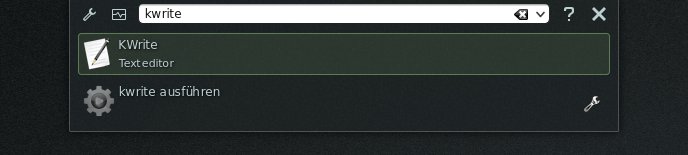
Abbildung 4: Es erscheint eine Trefferliste – im Beispiel gleich zweimal “kwrite” (Startmenü-Eintrag und Programmdatei).
Kommandozeile: Wenn Sie mit Befehlen in einem Terminalfenster arbeiten, können Sie auch aus diesem heraus grafische Programme aufrufen. Um das zu tun und das Terminal nicht für weitere Befehle zu sperren, geben Sie ebenfalls den exakten Programmnamen, gefolgt von & ein: Um wieder den Editor KWrite aus dem letzten Beispiel aufzurufen, würden Sie also kwrite & eingeben. Aber: Dies ist nur eine Alternative – es gibt keinen zwingenden Grund, für den Programmstart die Kommandozeile zu verwenden.
Icons auf dem Desktop anlegen
Sie können Programm-Icons aus dem Startmenü auf den Desktop ziehen, um beliebte Anwendungen künftig schneller zu starten. Navigieren Sie einfach im Startmenü zur richtigen Anwendung und ziehen Sie den Menüpunkt per Drag & Drop aus dem Menü auf den Desktop. Aber Vorsicht: Hier gibt es zwei Orte, an denen das neue Icon entstehen kann:
- Links oben finden Sie ein kleines ständig auf dem Desktop liegendes Fenster namens Arbeitsflächenordner (Abbildung 5). Es zeigt den Inhalt des Ordners Arbeitsfläche/ (OpenSuse) bzw. Schreibtisch/ (Kubuntu) in Ihrem Home-Verzeichnis an und enthält – bei OpenSuse – bereits einige Icons, unter anderem für den Browser Firefox, das Officepaket LibreOffice und die Onlinehilfe von OpenSuse. Die unterschiedlichen Namen sind eine ärgerliche Konsequenz aus der Tatsache, dass der im englischen KDE verwendete Ordnername Desktop hier verschieden übersetzt wurde.
- Alternativ ziehen Sie Menüpunkte direkt auf den Desktop. Technisch legen Sie damit kein Icon auf den Desktop, sondern ein so genanntes Plasmoid (wie KDE kleine Applets für den Desktop nennt). Praktisch spielt es keine Rolle: Auch die “Icons” auf dem Desktop verhalten sich wie gewohnt.
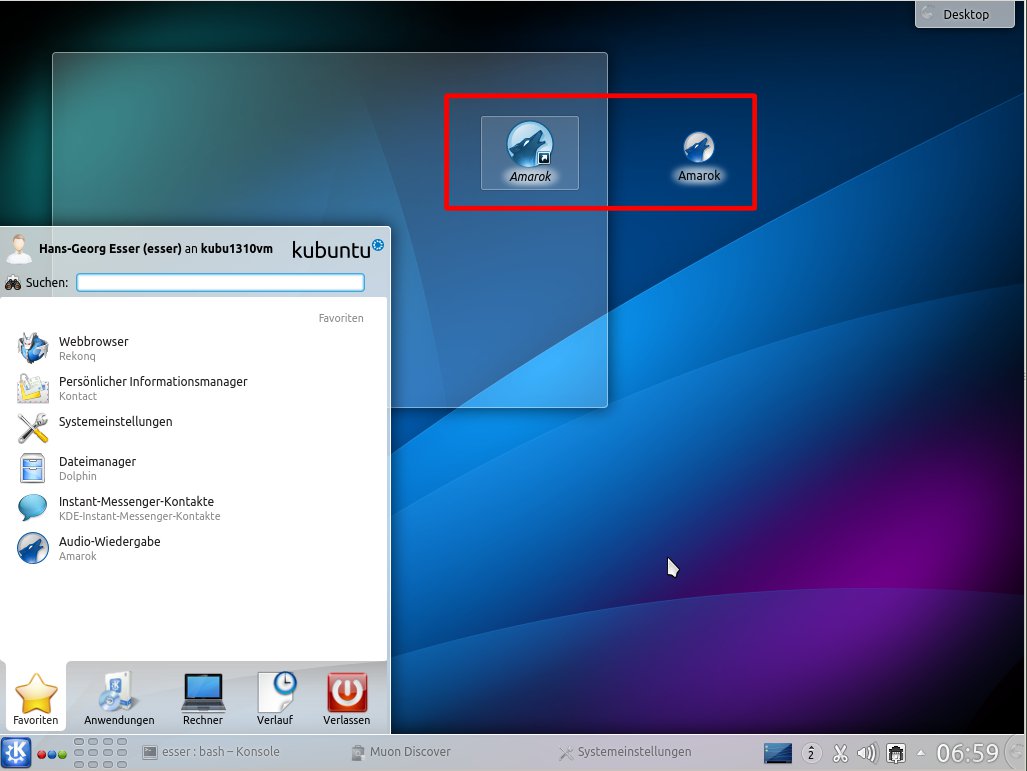
Abbildung 5: Umrandet sehen Sie zwei Icons, die aus dem Startmenü auf den Desktop gezogen wurden – einmal in den Arbeitsflächenordner hinein (links) und einmal direkt auf eine freie Stelle des Desktops.
Wenn Sie ein Icon wieder entfernen möchten, geht das auch einfach: über sein Kontextmenü (rechte Maustaste) und dessen Menüpunkt In den Mülleimer werfen (bei Icons im Arbeitsflächenordner) bzw. den Menüpunkt Symbol entfernen (bei Icons, die direkt auf dem Desktop liegen).
Mit Fenstern arbeiten
Mit Fenstern können Sie unter KDE wie unter Windows arbeiten: Wenn mehrere Fenster gleichzeitig geöffnet sind, aktivieren Sie eines davon, indem Sie den Mauszeiger in dieses Fenster hineinbewegen und einmal mit der linken Maustaste klicken. Sie erkennen an der dunkleren Schrift in der Titelleiste, dass dieses Fenster nun aktiv ist – alle übrigen Fenster zeigen den Fensternamen in der Titelleiste in grauer Schrift an; diese sind inaktiv.
Aktivität und Inaktivität sagen übrigens nichts darüber aus, ob die Programme in den jeweiligen Fenstern arbeiten. Da Linux ein Multitasking-Betriebssystem ist, laufen die Programme in allen Fenstern selbstverständlich weiter, auch in den “inaktiven”. Aktivität bedeutet nur, dass eine Texteingabe (oder auch das Drücken einer Funktionstastenkombination) an das jeweils aktive Fenster weitergeleitet wird.
Besser organisiert mit Arbeitsflächen
Ein Konzept, das von dem kommerziellen Common Desktop Environment (CDE), dem Standarddesktop älterer Unix-Systeme wie Solaris und HP/UX, übernommen wurde, ist das der Desktops. Der Gedanke ist einleuchtend: Wenn Sie gleichzeitig eine Vielzahl von Fenstern benötigen, wird es sehr schwer, die übersicht zu behalten. Zudem verdecken sich etliche dieser Fenster, so dass es zu einem Problem werden kann, ein gewünschtes Fenster wiederzufinden und zu aktivieren.
Um diese Schwierigkeiten zu vermeiden, bietet Ihnen KDE bis zu 20 virtuelle Desktops (abgeleitet von der Vorstellung, seine Unterlagen auf mehrere Schreibtische zu verteilen). Auf jedem dieser Desktops können Sie unabhängig Fenster öffnen, und über die Desktopschaltflächen in der Startleiste können Sie mühelos mit einem einzigen Mausklick zwischen den Desktops hin- und herwechseln. Die Voreinstellung ist bei OpenSuse 13.1, zwei Desktops anzuzeigen; bei Kubuntu 13.10 sind Desktops hingegen komplett deaktiviert. Diese Vorgabe können Sie aber jederzeit ändern – wie das geht, lesen Sie in den KDE-Tipps dieser Ausgabe ab Seite 68.
Statt die kleinen Desktopschaltflächen anzuklicken, können Sie auch eine Tastenkombination verwenden, um auf einen anderen Desktop zu wechseln. Die Tastenkombinationen [Strg]+[F1] bis [Strg]+[F10] bzw. [Strg]+[Umschalt]+[F1] bis [Strg]+[Umschalt]+[F10] sind dafür vorgesehen, die ersten zehn Desktops sowie die Desktops 11–20 ohne Umwege zu erreichen – standardmäßig sind allerdings nur die Shortcuts für die ersten sechs Desktops aktiviert. In den KDE-Systemeinstellungen können Sie auch für höhere Desktopnummern passende Kürzel vergeben, wenn Sie mehr als sechs Desktops nutzen wollen. Haben Sie nur zwei oder vier Desktops eingestellt, bewirken die Tastenkombinationen für die “höheren” Desktopnummern nichts.
Fensterschaltflächen
Fenster maximieren, schließen und verbergen Sie wie gewohnt mit einem Klick auf eine der drei Fensterschaltflächen rechts oben in der Titelleiste (Abbildung 6):
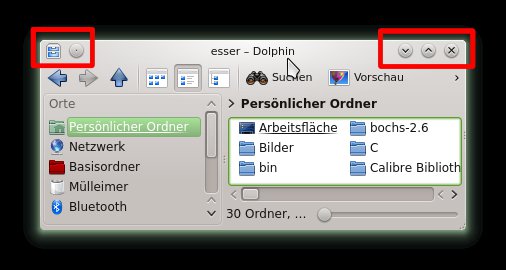
Abbildung 6: Fensterschaltflächen: Links gibt es das Fenstermenü und die “Sticky”-Funktion, rechts Minimieren, Maximieren und Schließen.
- Die X-Schaltfläche schließt das Fenster; schneller geht das aber – wie unter Windows – mit [Alt]+[F4].
- Mit der Schaltfläche daneben (die wie ein Dach aussieht) maximieren Sie das Fenster auf volle Größe – ein weiterer Klick stellt die ursprüngliche Größe und Position wieder her. Im maximierten Zustand nimmt die Schaltfläche die Form eines auf einer Ecke stehenden Quadrats an. Statt den Mauszeiger an die richtige Stelle zu bewegen, können Sie auch doppelt auf die Titelseite klicken: Damit können Sie genauso maximieren bzw. dies rückgängig machen.
- Noch eine Position weiter links finden Sie die Schaltfläche zum Minimieren, bei der das Dach auf dem Kopf steht. Minimieren heißt (wie bei Windows), dass das Fenster verschwindet. Über seinen ausgegrauten Eintrag in der Startleiste können Sie es jederzeit zurück auf den Desktop holen.
Die Reihenfolge dieser drei Schaltflächen ist exakt wie bei Windows, so dass Sie sich hier nicht umgewöhnen müssen.
Links oben in der Titelzeile gibt es noch zwei weitere Schaltflächen: Ganz links außen können Sie das Fenstermenü aufrufen: Das ist eine Art Kontextmenü für dieses Fenster; über seinen Eintrag Weitere Aktionen / Immer im Vordergrund können Sie z. B. festlegen, dass dieses Fenster nie verdeckt wird. Daneben befindet sich die letzte Schaltfläche, die das Fenster “festpinnt”: Wenn Sie dann die Arbeitsfläche wechseln, kommt das Fenster mit.
Verwaltung – wer ist “root”?
Bei der Installation haben Sie neben Ihrem Benutzer-Account automatisch auch einen besonders privilegierten Account erzeugt, der den Benutzernamen root verwendet. root ist auf Linux-Systemen der Administrator (entspricht also dem Benutzer Administrator unter Windows, der sich allerdings seit Vista nicht am System anmelden kann). Die meisten Verwaltungsaufgaben (z. B. Hardware- oder Netzwerkkonfiguration, Updates, Software einspielen usw.) benötigen Administratorrechte, und es gibt zwei Möglichkeiten, wie Sie diese erlangen können.
- OpenSuse legt bei der Installation für den Benutzer root ein Passwort an. Die Vorgabe des Installers ist, dass dieses Passwort mit Ihrem normalen Benutzerpasswort identisch ist – Sie können sich aber bei der Ersteinrichtung gegen diesen Vorschlag entscheiden und dann ein separates “Root-Passwort” eingeben. Es gibt bei OpenSuse also immer ein Root-Passwort, das entweder Ihr normales Passwort oder ein absichtlich anders gesetztes ist.
- Kubuntu geht hier einen anderen Weg und legt gar kein Passwort für den Benutzer root an. Ein Nebeneffekt davon ist, dass Sie sich am Anmeldedialog nicht als root einloggen können. Der Installer richtet die Rechte auf dem frischen Linux-System aber so ein, dass der erste normale Benutzer zum Administrator “aufsteigen” darf; dazu benötigen Sie dann Ihr eigenes Passwort, und nach einer Überprüfung können Sie dann auch unter Kubuntu Verwaltungsaufgaben erledigen.
Wegen dieses Unterschieds sehen auch die Dialoge, in denen Sie das Passwort eingeben, leicht unterschiedlich aus (Abbildung 7) – es sind unterschiedliche Hilfsprogramme, die diese Aufgabe ausführen. Beide starten im Erfolgsfall eine bestimmte Anwendung mit Administratorrechten.
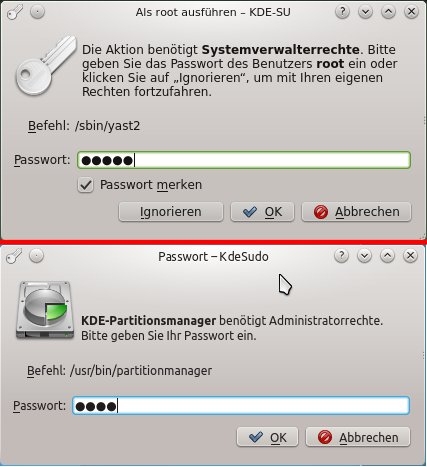
Abbildung 7: Viele Wege führen zu Root-Rechten – bei OpenSuse (oben) und Kubuntu sind sie verschieden.
In der Praxis (wenn Sie den Vorgaben der Installer folgen) sieht die Situation bei OpenSuse und Kubuntu also identisch aus: Sie haben sich einen Benutzernamen und ein Passwort gemerkt oder notiert, und dieses Passwort verhilft Ihnen in beiden Fällen dazu, Administratoraufgaben zu bearbeiten.
Trotzdem sollten Sie diesen Unterschied kennen, denn es gibt ein paar Nebeneffekte. Unter OpenSuse können Sie beliebige weitere Benutzer hinzufügen, die sich am System anmelden und (wenn sie das Root-Passwort kennen) auch Verwalterrechte haben können. Legen Sie unter Kubuntu zusätzliche Benutzer an, fehlt denen diese Möglichkeit, weil es ja kein universell gültiges Root-Passwort gibt. Aber: Diese Details sind nur relevant, wenn Sie sich Ihren PC mit weiteren Benutzern teilen möchten.
Software nachinstallieren
Anders als Windows bringt jede Linux-Distribution (also z. B. OpenSuse oder Kubuntu) eine riesige Auswahl an Softwarepaketen mit. Diese werden aber nicht alle automatisch eingerichtet – Sie können die Zusatzprogramme bei Bedarf nachinstallieren. Dazu nutzen Sie das Softwareverwaltungstool Ihres Linux-Systems:
- Unter OpenSuse rufen Sie im Startmenü den Eintrag Software installieren/entfernen auf dem Reiter Rechner auf. Sie müssen das Root-Passwort eingeben und landen dann direkt im YaST-Modul für die Paketinstallation (Abbildung 8).
- Kubuntu-Anwender wechseln auch im Startmenü zum Reiter Anwendungen und rufen dort den Eintrag System / Paketverwaltung auf. Alternativ gibt es noch auf dem Reiter Rechner den Eintrag Muon Discover (Programmverwaltung), über den Sie eine modernere Variante der Softwareverwaltung starten (Abbildung 9).
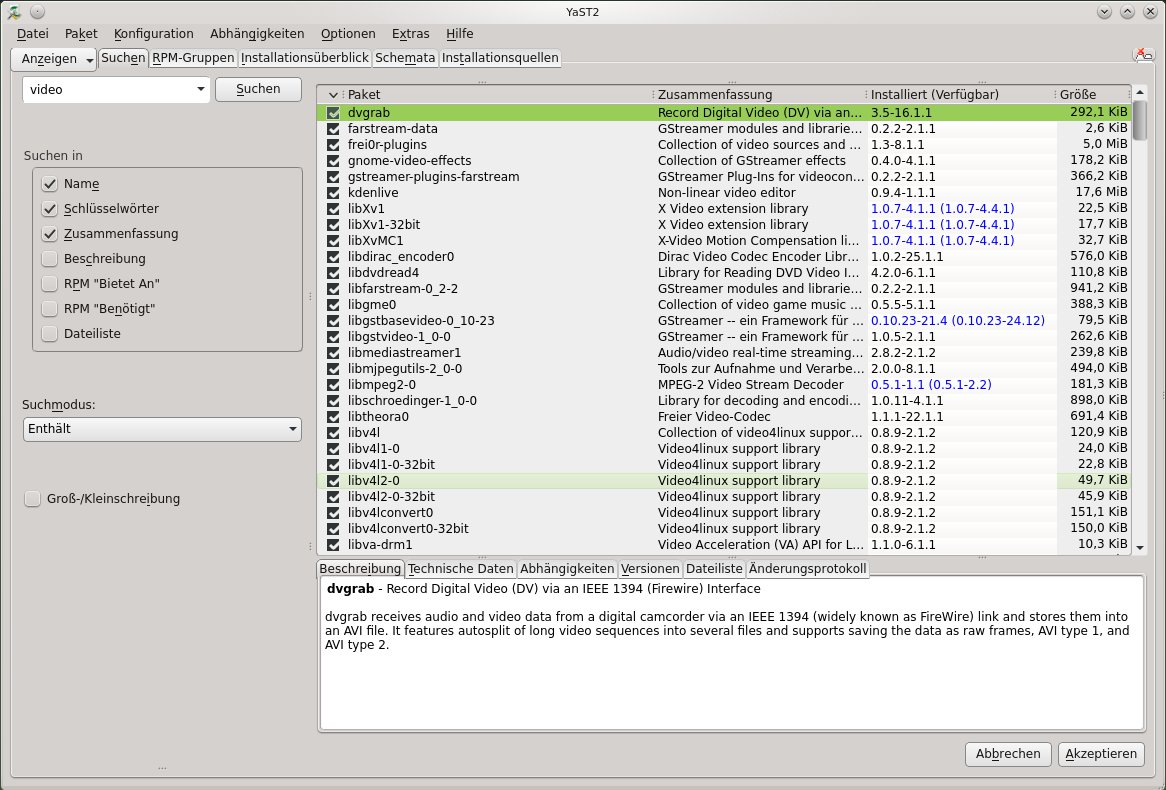
Abbildung 8: In OpenSuses YaST können Sie nach Paketnamen suchen – sollten aber vorab wissen, wonach Sie fahnden, weil es bei generischen Begriffen sehr viele Treffer gibt.

Abbildung 9: “Muon Discover” heißt ein neues Kubuntu-Tool, über das Sie Software nachinstallieren können. Es zeigt nicht sämtliche Pakete, sondern präsentiert eine Auswahl.
In den Tools beider Distributionen haben Sie die Möglichkeit, gezielt nach Programmen zu suchen oder anhand von Kategorien bisher unbekannte Software zu entdecken. Nach der Auswahl lädt das Verwaltungstool alle nötigen Dateien herunter und installiert sie – so etwas wie ein setup.exe-Programm, das Ihnen Fragen zur Einrichtung stellt, gibt es nicht.
Alternative Paketquellen
Über die Standardprogrammpakete hinaus, die der jeweilige Distributor für Sie zusammen gestellt hat, können Sie auch fremde, zusätzliche Paketquellen integrieren und damit die Auswahl vergrößern: Paketquellen sind im Grund nur eine Sammlung mehrerer Pakete mit einem cleveren Inhaltsverzeichnis, das später die automatisierte Installation von Software aus dieser Quelle erlaubt. Fremde Paketquellen sollten Sie nur nutzen, wenn Sie eine bestimmte Anwendung zwingend brauchen und diese nicht in den Standardpaketquellen enthalten ist.
Der technische Begriff für die Paketquellen ist in der Linux-Welt das englische Wort “Repository”, und einige Softwareentwickler (sowie auch wenige Hardwarehersteller) bieten über Ihre Webseiten Zugang zu solchen Repositories – nur muss es das richtige sein! Ein Ubuntu-Repository bringt Sie nicht weiter, wenn Sie mit OpenSuse arbeiten (und anders herum). Außerdem muss im Repository speziell Ihre Version (z. B. OpenSuse 13.1, 64 Bit) unterstützt werden. Bei Fehlversuchen kann aber nichts schief gehen: Ein unpassendes Repository lässt sich einfach nicht einrichten.
Daneben gibt es noch die Möglichkeit, sich ganz von den Paketen zu lösen: Die meisten Anwendungen für Linux sind Open Source Software, d. h., der Quelltext ist verfügbar. Profis können den herunterladen und mit einem Compiler und weiteren Tools in ein ausführbares Programm übersetzen – also Einsteiger sollten Sie das nicht versuchen. Das ist aber keine echte Einschränkung: Die meisten interessanten Programme finden Sie eh bereits in den Standard-Repositoies, und Sie können durchaus einige Monate damit verbringen, einen Blick auf diese riesige Menge an Gratisprogrammen zu werfen, die Ihr neues Linux nach ein paar Mausklicks automatisch nachinstalliert.
Für die weiteren Schritte mit Linux wünschen wir viel Erfolg und auch viel Spaß – und wir hoffen, dass Sie in EasyLinux noch viele interessante Anregungen für den Linux-Einsatz finden!
Was EasyLinux bietet
Haben Sie EasyLinux zum ersten Mal gekauft, um von der Heft-DVD Linux zu installieren, verraten wir zum Abschluss noch, was EasyLinux von anderen Linux-Zeitschriften unterscheidet.
- Die meisten Artikel im Heft haben Workshop-Charakter – das gilt für alle Beiträge in der gleichnamigen Rubrik, aber auch für viele Texte in unserer Titelstrecke: Jede Ausgabe hat ein Schwerpunktthema (in dieser Ausgabe: “Einstieg in Linux”), z. B. Datensicherung, Internet mit DSL oder Parallelbetrieb mit Windows bzw. Windows in virtuellen Maschinen. In den Workshops zeigen wir Ihnen mit ausführlichen Schritt-für-Schritt-Anleitungen, wie Sie vorgehen müssen.
- Damit die Schritt-für-Schritt-Anleitungen funktionieren, unterstützt EasyLinux nur zwei Linux-Distributionen: OpenSuse und Kubuntu. Es gibt daneben noch viele weitere Linux-Varianten, z. B. Fedora, Mandriva und Debian – diese unterscheiden sich aber teilweise stark, und auch bei Kubuntu und OpenSuse sind nicht alle Schritte gleich. Andere Linux-Zeitschriften können dann nur allgemeine Hinweise zur Installation oder Bedienung bieten – wenn Sie aber eine aktuelle Version von OpenSuse oder Kubuntu verwenden, können Sie sich darauf verlassen, dass unsere Anleitungen auch bei Ihnen funktionieren.
- Damit Sie Programme, die wir in den Artikeln vorstellen, nicht aus dem Internet herunter laden müssen, finden Sie die nötige Software in der Regel auf unserer Heft-DVD – in einem Bereich, der EasyLinux Service Kit heißt. Dort gibt es außerdem immer aktuelle Updates. Wie Sie die Software einrichten, ist in den HTML-Seiten beschrieben, die Sie finden, wenn Sie die Heft-DVD im Webbrowser öffnen.
- Etliche Tipps und Tricks zu verschiedenen Linux-Themen finden Sie in jeder Ausgabe: Das sind regelmäßig mehr als 20 Seiten. Darunter gibt es kurze Tipps und auch längere Anleitungen. Unsere Leserumfragen haben uns verraten. dass auch viele fortgeschrittene Linux-Anwender EasyLinux lesen, weil sich in den Tipps oft Informationen finden, die auch Profis noch nicht kannten.

