



Vor den ersten Experimenten mit Linux hilft ein Überblick, in welchen Bereichen sich Linux und Windows unterscheiden – und wo die Unterschiede eher unbedeutend sind. Wir sprechen die wichtigsten Punkte an.
Oft wird Linux mit dem Spruch “verkauft”, es wäre “das bessere Windows”. Dieser Satz ist in mancher Hinsicht richtig, in anderer Hinsicht aber auch völlig falsch.
Richtig: Linux und Windows sind beides Betriebssysteme, also die Basissoftware für Ihren Computer, ohne den gar nichts geht. (Genau genommen geht schon was: Sie können den Rechner auch ohne Betriebssystem starten und dann mit den Einstellungen im BIOS herumspielen – mehr geht aber wirklich nicht.)
Auf dieser Ebene können Sie Windows und Linux also vergleichen, und es gibt viele Gründe dafür, zu behaupten, dass Linux ein besseres Betriebssystem als Windows ist; Klassiker sind hier Sicherheit (z. B. vor Viren, vor dem Zugriff anderer Anwender auf Ihre Dateien) und Stabilität (was Programm- und Systemabstürze oder die Möglichkeit, den Computer über Tage, Monate oder Jahre ohne Neustart durchlaufen zu lassen, betrifft).
Falsch: Die häufigste Fehlinterpretation dieser Aussage(und sie ist wirklich ganz falsch) ist, dass Linux im Grunde ein verbessertes Windows wäre. Daraus folgert man dann nämlich (immer noch falsch), dass man mit Linux exakt dieselben Dinge wie mit Windows tun kann – vor allem beliebige Windows-Programme laufen lassen und beliebige Windows-kompatible Hardware einstöpseln und nutzen.
Aus dieser Fehlinterpretation entsteht dann schnell eine Frustquelle: “Wieso laufen Word und Excel nicht unter Linux? Mit der setup.exe-Datei mag Linux einfach nichts anfangen. Und das Ballerspiel aus dem Supermarkt geht auch nicht!”
Um es ganz deutlich zu sagen: Linux ist nicht Windows, und ohne größeren Aufwand werden Windows-Programme nicht funktionieren! Was wollen Sie dann mit Linux, wenn nicht mal Word, Excel und der neueste First-Person-Shooter laufen? Naja – so wie es Windows-Programme gibt, die unter Windows laufen, gibt es auch Linux-Programme, die unter Linux laufen (und übrigens nur dort – nicht unter Windows, andersrum ist das Problem dasselbe). Und diese Linux-Anwendungen sind meist genauso leistungsstark wie Windows-Anwendungen für dieselbe Aufgabe, aber sie sind eben anders: Sie haben andere Namen, werden auf unterschiedliche Weise installiert, die Oberfläche mag der eines bekannten Windows-Programms ähneln, und die Feature-Liste stimmt auch nicht genau mit der von der Windows-Anwendung überein.
Beim Umstieg auf Linux bleibt manches, wie Sie es von Windows gewohnt sind, und manches wird ganz anders. Hier ein kurzer Überblick. Die folgenden Eigenschaften von Linux sind ganz nah an den entsprechenden Windows-Features:
Gleich: Fenster-GUI
Die “oberflächlichen” Bedienkonzepte von Windows und Linux sind fast identisch. Beim Start beider Systeme erscheint eine grafische Oberfläche, auf der Sie Fenster öffnen, verschieben, in der Größe verändern und per Mausklick oder mit der Tastenkombination [Alt]+[F4] schließen können. Es gibt auch bei Linux ein Startmenü (Abbildung 1), aus dem Sie Anwendungen aufrufen können; allerdings finden Sie es nicht unbedingt links unten (wie bei Windows bis zu Version 7).

Abbildung 1: Die grafische Oberfläche von Linux besitzt ein Startmenü, über das Sie die installierten Programme aufrufen können.
In unseren EasyLinux-Artikeln gehen wir davon aus, dass Sie die grafische Oberfläche KDE verwenden. (Es gibt aber auch Alternativen, z. B. Gnome, LXDE, Xfce und viele mehr, die anders aussehen und anders arbeiten.) Unser Tipp: Verwenden Sie beim Einstieg – wie empfohlen – KDE, dann können Sie maximal von den Hinweisen in dieser Zeitschrift profitieren! Unter KDE liegt das Startmenü auch links unten, und wie bei Windows finden Sie dort auch die Möglichkeit, den Computer auszuschalten.
Fenster haben – wie bei Windows – verschiedene kleine Schaltflächen am oberen Fensterrand, über die Sie die Funktionen Minimieren, Maximieren und Schließen erreichen. Die zugehörigen Icons sehen auch ähnlich wie bei Windows aus, so dass das Umgewöhnen hier keine Mühe macht.
Gleich: Booten und Runterfahren
Genau wie moderne Windows-Versionen booten Sie ein Linux-System beim Einschalten des Rechners und müssen es auch “ordentlich” wieder herunterfahren (Abbildung 2), bevor Sie den Rechner ausschalten können. (Im Normalfall schaltet er sich selbständig aus, wenn das Runterfahren erledigt ist.) Einfach den Hauptschalter gedrückt zu halten, bis der Rechner aus ist, ist jedenfalls der falsche Ansatz: Genau wie unter Windows droht dann Datenverlust.
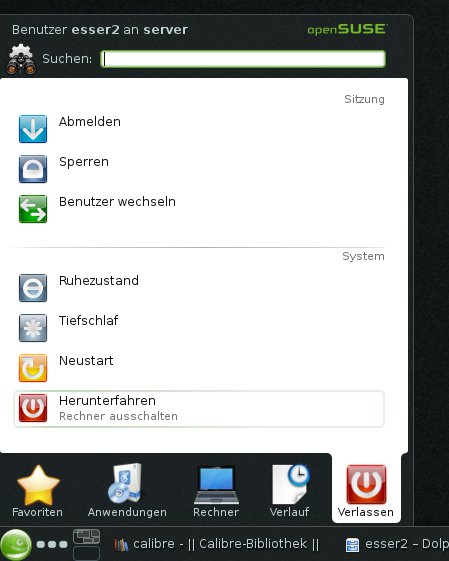
Abbildung 2: Auch einen Linux-PC darf man nicht einfach ausschalten. Über das Startmenü finden Sie auch die Option “Herunterfahren”.
Was bei einer Parallelinstallation von Linux zu einem vorhandenen Windows-System als Neuerung hinzukommt, ist der Bootmanager: Beim Einschalten des Rechners bietet Ihnen dieser die Wahl, ob Windows oder Linux starten soll. Hatten Sie schon mal einen Rechner mit mehreren Windows-Versionen (etwa vor vielen Jahren Windows 98 und Windows XP), dann kennen Sie das Konzept bereits: Auch Windows bringt einen eigenen Bootmanager mit, der im Normalfall unsichtbar ist, aber bei besonderen Konstellationen die Auswahl verschiedener Windows-Installationen erlaubt.
Gleich: Anmelden mit Passwort
Linux und Windows sind Mehr-Benutzer-Systeme (Multi-User) – das heißt, dass Sie den Computer damit so einrichten können, dass mehrere Anwender ihn verwenden können, ohne sich in die Quere zu kommen oder Zugriff auf die Dateien der anderen Anwender zu haben. Dafür nutzen beide Systeme eine Benutzerverwaltung: Nach dem Booten des Rechners benötigen Sie einen Benutzernamen (oft auch Login-Name genannt) und ein Passwort, und erst nach Eingabe dieser Daten “meldet das System Sie an”.
Noch eine Gemeinsamkeit: In beiden Systemen können Sie einen “Standardbenutzer” festlegen, der nach dem Booten automatisch angemeldet wird. In dem Fall fällt der Anmeldedialog weg.
Gleich: Internet, E-Mail
Eigentlich eine Selbstverständlichkeit: Linux erlaubt Ihnen den Zugang zum Internet. Eine Reihe ausgezeichneter Webbrowser stehen dafür zur Verfügung, vielleicht kennen Sie von Windows schon Firefox, Opera oder Google Chrome – alle drei Anwendungen (und weitere Browser) gibt es auch unter Linux, Firefox wird automatisch vorinstalliert. Was es nicht gibt, ist der Internet Explorer: Das ist ein Microsoft-Programm, und Microsoft hat keine Linux-Version davon entwickelt. Das macht aber nichts, denn der Internet Explorer gilt eh als unsicher, und so raten auch in der Windows-Welt die meisten Experten dazu, statt Internet Explorer ein alternatives Programm (wie eben Firefox) zu verwenden (Abbildung 3).
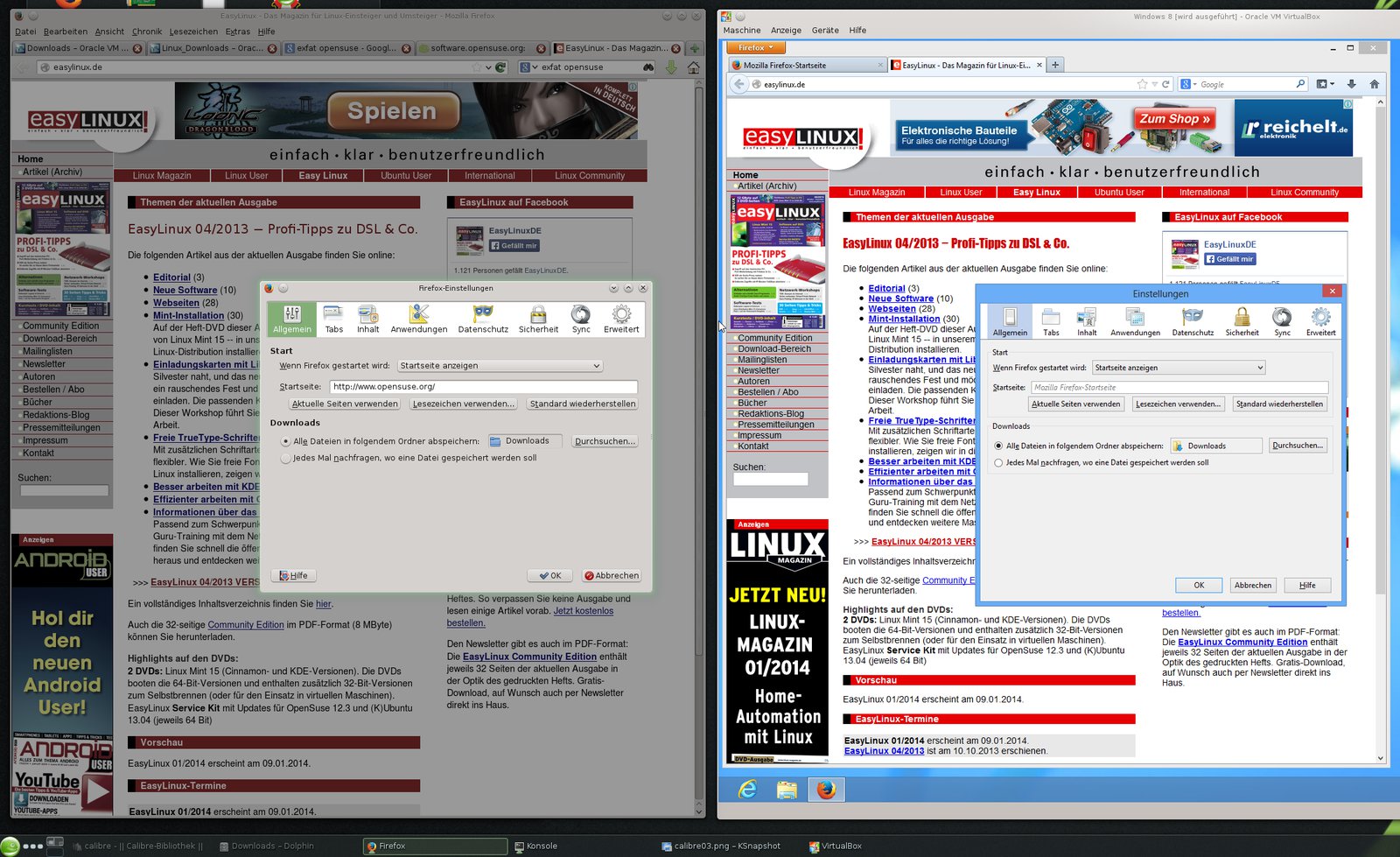
Abbildung 3: Windows (rechts) oder Linux? Egal, Firefox und viele weitere Programme funktionieren unter allen Betriebssystemen gleich.
Für die Verwaltung Ihrer E-Mails gilt dasselbe: Das Standardprogramm unter Linux heißt Thunderbird und ist ein Schwesterprogramm des Browsers Firefox. Auch dieses Programm könnten Sie von Windows bereits kennen. Outlook, Outlook Express und Windows Mail gibt es unter Linux nicht; hier handelt es sich wieder um Microsoft-Programme, welche die Microsoft-Entwickler nicht als Linux-Version anbieten.
Den generellen Zugang zum Internet richten Sie auf beiden Betriebssystemen am einfachsten ein, wenn Sie einen (konfigurierten) DSL-Router verwenden: Dann schließen Sie den Computer an den Router an, und sowohl Windows als auch Linux finden automatisch den Zugang zum Netz. Wollen Sie einen DSL-WLAN-Router via Funk (WLAN) erreichen, hängt die Einfachheit der Einrichtung davon ab, ob Linux Ihre WLAN-Karte im PC erkennt; im Zweifelsfall werden Sie zunächst eine Kabelverbindung zum Router herstellen müssen.
Anders: Installation
Während Sie Windows meist nicht installieren müssen (weil es auf den meisten neu zu kaufenden Computern vorinstalliert ist), gilt bei Linux: Am Anfang steht die Installation. Das heißt, dass Sie eine CD oder DVD mit Linux benötigen, damit den Rechner starten und dann über ein Installationsprogramm das System auf den Computer kopieren müssen. Auf den meisten Rechnern ist diese Installation ganz einfach, aber manchmal gibt es Schwierigkeiten. Haben Sie z. B. bereits ein Betriebssystem (also meist Windows) auf Ihrem Rechner (und wollen es nicht verlieren), dann kann es beim Aufteilen der Festplatte in einen Bereich für Windows und einen für das neue Linux zu Komplikationen kommen. Die lassen sich alle lösen, aber es ist wichtig, darauf hinzuweisen. Das ist auch der Grund, weswegen wir dringend empfehlen, vor der Linux-Installation eine Sicherungskopie (Backup) Ihrer privaten Daten anzulegen. Wie Sie Linux installieren können, lesen Sie in den folgenden zwei Artikeln.
Anders: Treiberinstallation
Wenn Sie ein neues Gerät mitbringen, läuft die Inbetriebnahme mit einem Windows-Rechner meist so ab: Treiber-CD aus dem Gerätekarton unter Windows einlegen, die Treiberinstallation (Autostart) durchführen, nach Aufforderung das Gerät einstöpseln, fertig.
Unter Linux läuft das anders ab, und Sie können die Treiber-CD direkt in den Müll (oder auf den Dachboden) bringen, wenn Sie nicht parallel Windows verwenden wollen: Für Linux-Einsteiger gibt es nämlich genau zwei mögliche Abläufe:
- Gut: Gerät einstöpseln, Linux erkennt das Gerät, und Sie können es sofort benutzen.
- Schlecht: Gerät einstöpseln, Linux erkennt das Gerät nicht, und Sie können das Gerät zum Händler zurück bringen und auf Umtausch hoffen.
Wenn Sie schon einen umfangreichen Fundus älterer Hardware haben und all diese Geräte unter Linux weiter verwenden möchten, könnten Sie bei dem einen oder anderen auf die “schlechte” Variante treffen – für Linux-Profis mag dann noch Hoffnung bestehen, aber als Einsteiger haben Sie kaum Möglichkeiten, an der Verweigerung der Hardware (bzw. vom Linux-System) etwas zu drehen. Häufig betroffen sind Scanner, Drucker (vor allem die von bestimmten Herstellern) und WLAN-Adapter.
Die gute Nachricht ist aber, dass Linux eine erstaunlich große Liste von Geräten unterstützt – sowohl neue als auch alte bis hin zu uralter Hardware. Die Wahrscheinlichkeit, ein zehn Jahre altes Gerät unter Linux zum Laufen zu bringen, ist damit größer als die unter Windows 7, denn der Hardwarehersteller bietet für das alte Schätzchen vermutlich keinen aktuellen Windows-7- oder Windows-8-Treiber auf seiner Webseite.
Anders: Windows-Programme
An der Computer Bild oder der Chip schätzen Sie besonders die mitgelieferten CDs oder DVDs, weil da immer so viele interessante Anwendungen zum Ausprobieren drauf sind? Das ist ein Problem, denn unter Linux können Sie mit diesen Datenträgern nichts anfangen. Wie wir bereits weiter oben erwähnt haben, laufen Windows-Programme nicht unter Linux. Das stimmt zwar nicht zu 100 %, weil Emulatoren und virtuelle Maschinen (Abbildung 4) die Möglichkeit schaffen, eben doch diese Windows-Anwendungen unter Linux zu verwenden. Aber das bedeutet Aufwand, ist teilweise damit verbunden, ein komplettes Windows-System auf einem virtuellen Computer zu installieren, und führt oft nicht zu den gewünschten Ergebnissen; denn Windows-Programme im Emulator laufen oft schlechter (langsamer, weniger Funktionen, weniger stabil) als auf einem Original-Windows-System. Die kurze Antwort auf alle Fragen zu diesem Thema ist: Wenn Sie viele Windows-Anwendungen nutzen möchten, dann nutzen Sie diese direkt unter Windows und ersparen Sie sich alle Anstrengungen, sie unter Linux lauffähig zu bekommen.
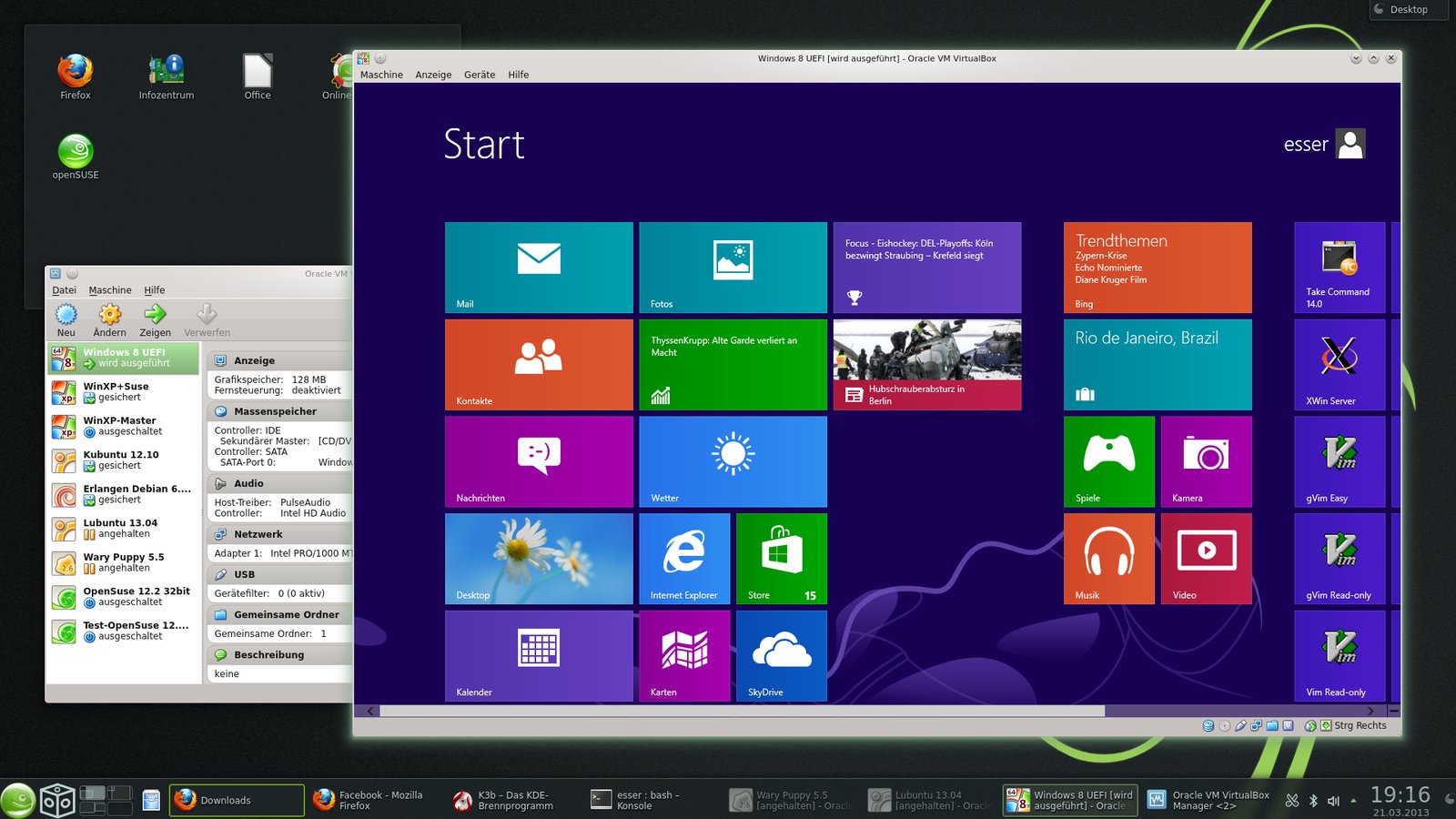
Abbildung 4: Wenn es nicht ohne Windows-Programme geht, führt der leichteste Weg über die Installation einer virtuellen Maschine: Auf diesem Bild läuft Windows 8 in einem Fenster unter OpenSuse – und in der virtuellen Maschine können Sie jedes Windows-Programm verwenden.
Anders: Mächtige Kommandozeile
Das ist ein Thema für anspruchsvolle Anwender, denen die Features der grafischen Oberfläche nicht ausreichen. Windows und Linux bieten eine Kommandozeile, in der Sie Befehle eingeben können, welche das System dann ausführt. Unter Windows nennt sich das “Eingabeaufforderung”, unter Linux “Terminal” oder “Shell”. Der wesentliche Unterschied ist: Die Eingabeaufforderung von Windows ist noch auf dem Stand der 80er Jahre stehen geblieben (das gilt nicht für die neue, aber bisher weitgehend unbekannte Windows Power Shell) und praktisch unbrauchbar. Die Linux-Shell hat zwar auch eine Jahrzehnte zurückreichende Tradition, allerdings wurde die Shell in all diesen Jahren ständig verbessert und ist heute für fortgeschrittene Anwender ein unverzichtbares Tool, wenn es z. B. um die Automatisierung von häufig wiederkehrenden Aufgaben geht. Als Linux-Anfänger werden Sie sich damit in der Regel zunächst nicht beschäftigen, aber Sie sollten schon einmal wissen, dass es die Shell gibt und dass damit ein Power-Tool darauf wartet, dass Sie es entdecken. In unserer Rubrik “Guru-Training” und in den “Shell-Tipps” geben wir regelmäßig Anregungen für den Einsatz der Shell.
Anders: Systemaktualisierungen
Unter Windows kennen Sie das Konzept der Patches oder Updates: Für wichtige Windows-Komponenten bietet Microsoft gelegentlich eine Aktualisierung an, die Sie dann über das Internet installieren. Das gilt aber nur für das Betriebssystem und die enthaltenen Anwendungen (etwa den Internet Explorer); installierte Windows-Programme bringen eventuell eigene und anders funktionierende Update-Möglichkeiten mit.
Linux setzt auf einen umfassenderen Ansatz: Nicht nur vom Betriebssystem, sondern von den tausenden von Anwendungen, die Sie über die Software-Verwaltung installieren können, erscheinen regelmäßig Updates. Damit können Sie Ihr gesamtes System stets auf einem aktuellen Stand halten (Abbildung 5).
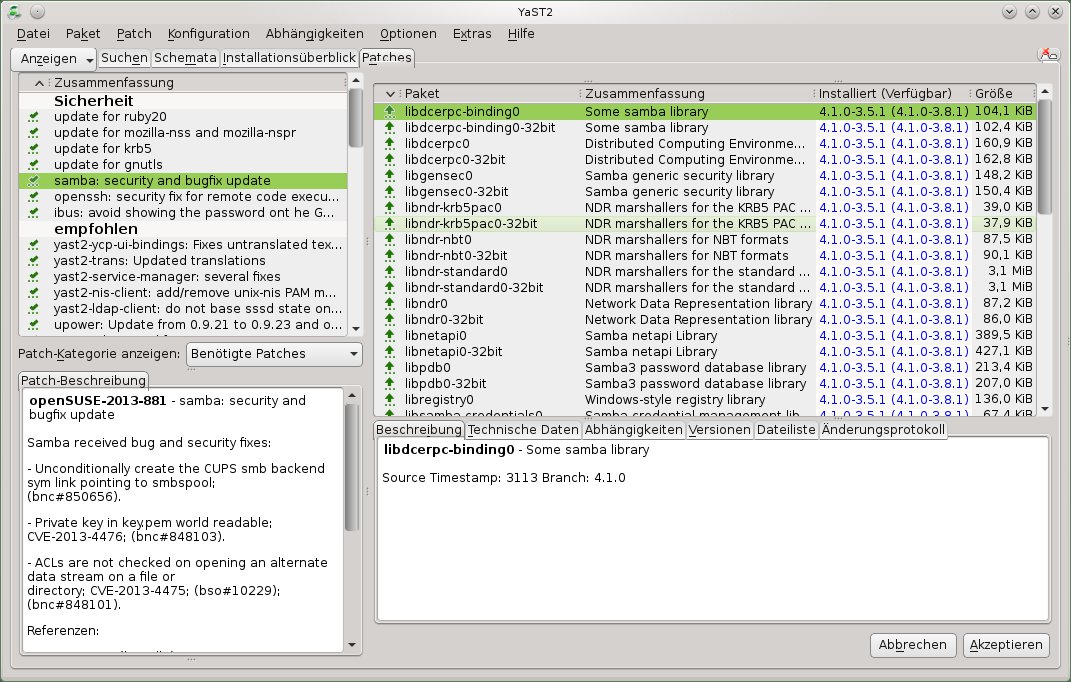
Abbildung 5: Unter Linux können Sie Updates für das Betriebssystem und alle installierten Programme in einem Rutsch einspielen.
Anders: Viren, Würmer & Co.
Ein Windows-Rechner ohne aktuellen Virenscanner ist eine Einladung zum Missbrauch. Darum beschweren sich aktuelle Windows-Versionen auch permanent, wenn sie feststellen, dass Sie keine Virenscanner installiert haben. Unter Linux können Sie sich diesen Aufwand (und die damit verbundenen Kosten für ein Abo des Antiviren-Tools) sparen; es gibt praktisch keine Viren, Würmer und andere Schädlinge für Linux in freier Wildbahn. Das hat teilweise mit der geringeren Verbreitung von Linux zu tun, hauptsächlich liegt es aber am besser umgesetzten Sicherheitskonzept: Normale Anwender haben nicht die für das Funktionieren von Viren und an- deren Schadprogrammen nötigen Zugriffsrechte (mit denen sich etwa Systemdateien manipulieren ließen).
Letzter Unterschied: Der Preis
Ganz am Schluss noch mal der Hinweis auf etwas, das Sie vielleicht schon wissen und das einer der Gründe für Ihre Linux-Experimente ist: Linux ist kostenlos. Sie können Linux gratis aus dem Internet herunterladen oder von der EasyLinux-Heft-DVD installieren. Von diesen Linux-Versionen dürfen Sie beliebig viele Kopien machen, und Sie können das System auf so vielen Rechnern installieren, wie Sie möchten. Sind Sie damit fertig, dürfen Sie die DVDs auch an Ihre Freunde und Bekannten weitergeben, die wieder beliebig installieren, kopieren und weitergeben.
Das liegt daran, dass es sich bei Linux um Freie Software und um Open Source Software handelt, was im Wesentlichen bedeutet, dass Sie mit Linux und den mitgelieferten Anwendungen machen können, was Sie wollen und sogar Zugriff auf die Programmquellcodes der Programme haben und diese bei Bedarf verändern könnten (was aber nur ein Programmierer tatsächlich tun kann). Es gibt einige Linux-Programme, für die diese Aussage nicht gilt; aber alle Software, die Sie über eine Standardinstallation von Linux auf den Rechner spielen, ist in diesem Sinne frei.
Kein Grund zur Sorge
Lassen Sie sich von den Unterschieden zwischen Windows und Linux nicht irritieren und konzentrieren Sie sich zunächst auf die Gemeinsamkeiten: Wenn Sie mit Hilfe unserer Anleitungen OpenSuse oder Kubuntu auf Ihrem Rechner installiert haben, spielen Sie einfach ein wenig mit dem System herum. Starten Sie Programme aus dem Startmenü, auch mehrere gleichzeitig. Wechseln Sie zwischen den einzelnen Anwendungen hin und her (wie von Windows gewohnt: mit [Alt]+[Tab]), schließen Sie Fenster wieder. Schon nach wenigen Minuten werden Sie merken, dass Sie das System genauso gut bedienen können, wie Sie es von Windows gewohnt sind. Starten Sie auch mal einen Webbrowser und surfen Sie im Internet; Sie werden sehen: Die meisten Dinge erledigen Sie unter Linux wie gewohnt – dass einige optische Details abweichen, wird Sie nicht einschränken. Schließlich haben Windows Vista und 7 auch eine optisch veränderte Oberfläche im Vergleich zu Windows XP, und Windows 8 sieht noch mal ganz anders aus. Die Aspekte von Linux, die vom Gewohnten abweichen, können Sie Schritt für Schritt und in Ruhe kennen lernen – dabei helfen die Artikel in EasyLinux.
Installation
Die folgenden zwei Artikel beschreiben die Installation der aktuellen Linux-Versionen OpenSuse 13.1 (ab Seite 37) und Kubuntu 13.10 (Seite 43). Sie finden beide auf der Heft-DVD. Startet das System fehlerfrei von der Festplatte, geht es mit ersten Schritten unter Linux weiter: Die finden Sie im Artikel Erste Schritte ab Seite 48.

