


Im Quartalsrhythmus erscheinen viele Programme in neuer Version. Eine Auswahl stellen wir regelmäßig vor. Auf der Heft-DVD finden Sie die passenden Pakete und Installationshinweise (Teil 2/2).
Ardour: Audio-Workstation für Profis
Da steckt viel Musik drin – diese Redensart trifft auf das leistungsfähige Musikprogramm Ardour allemal zu. Allerdings, so muss man ergänzen, auch viel Mühe und Schweiß: Das Profiprogramm stößt Einsteiger unnötig häufig vor den Kopf.
“Digitale Audio-Workstation” nennt der Programmautor Paul Davis seine Software Ardour [1]. Das klingt vage, doch der weit ausgreifende Name ist gerechtfertigt, weil Ardour einfach alles abdeckt, was Sie mit digitalen Klängen auf dem Computer anstellen können.
Ardour montiert Samples wie Drum Patterns oder eine Gesangsaufnahme zu einem Musikstück. Dabei jagt es die Klänge durch Effekt-Plug-ins, deren Einstellungen sich im Verlauf des Stücks ändern können. So ersetzt es die zehntausende Euro teuren vielspurigen Mischpulte der Tonstudios.
Effektkanone
Ohne externe Effekt-Plug-ins bleibt Ardour ein eher zahnloser Tiger: Eine der Hauptaufgaben des Programms ist es ja, diese Effekte bestimmten Liedausschnitten zuzuordnen und Parameter, etwa die Nachhalldauer und -stärke, an definierten Zeitpunkten zu variieren. Erst wenn ihm viele unterschiedliche Effekte wie Hall, Flanger, Phaser, Vibrato oder eine Leslie-Simulation zur Verfügung stehen, wird das Programm zur Kreativmaschine mit fast endlosem Potenzial, das die Bezeichnung “Audio-Workstation für Linux” durchaus verdient: Es gibt kein zweites freies Programm mit nur annähernd vergleichbarem Leistungsspektrum.
Zum Glück liefert eine Suche nach ladspa und lv2 (den beiden gängigen Linux-Audio-Plug-in-Standards) sowohl im OpenSuse- als auch im Ubuntu-Paketmanager Treffer. Plug-ins aus dem Internet [2] kopieren Sie in das Verzeichnis /usr/lib/ladspa oder /usr/lib/lv2.
Laden Sie zum Kennenlernen des Programms über den Menüpunkt Session / Import Media eine oder mehrere Klangdateien im WAV-, MP3-, Ogg-Vorbis- oder FLAC-Format. Diese erscheinen dann als Tracks im Hauptfenster des Programms (Abbildung 1, links). Im Mixerfenster erscheint damit ein neuer Kanal (Abbildung 1, rechts).
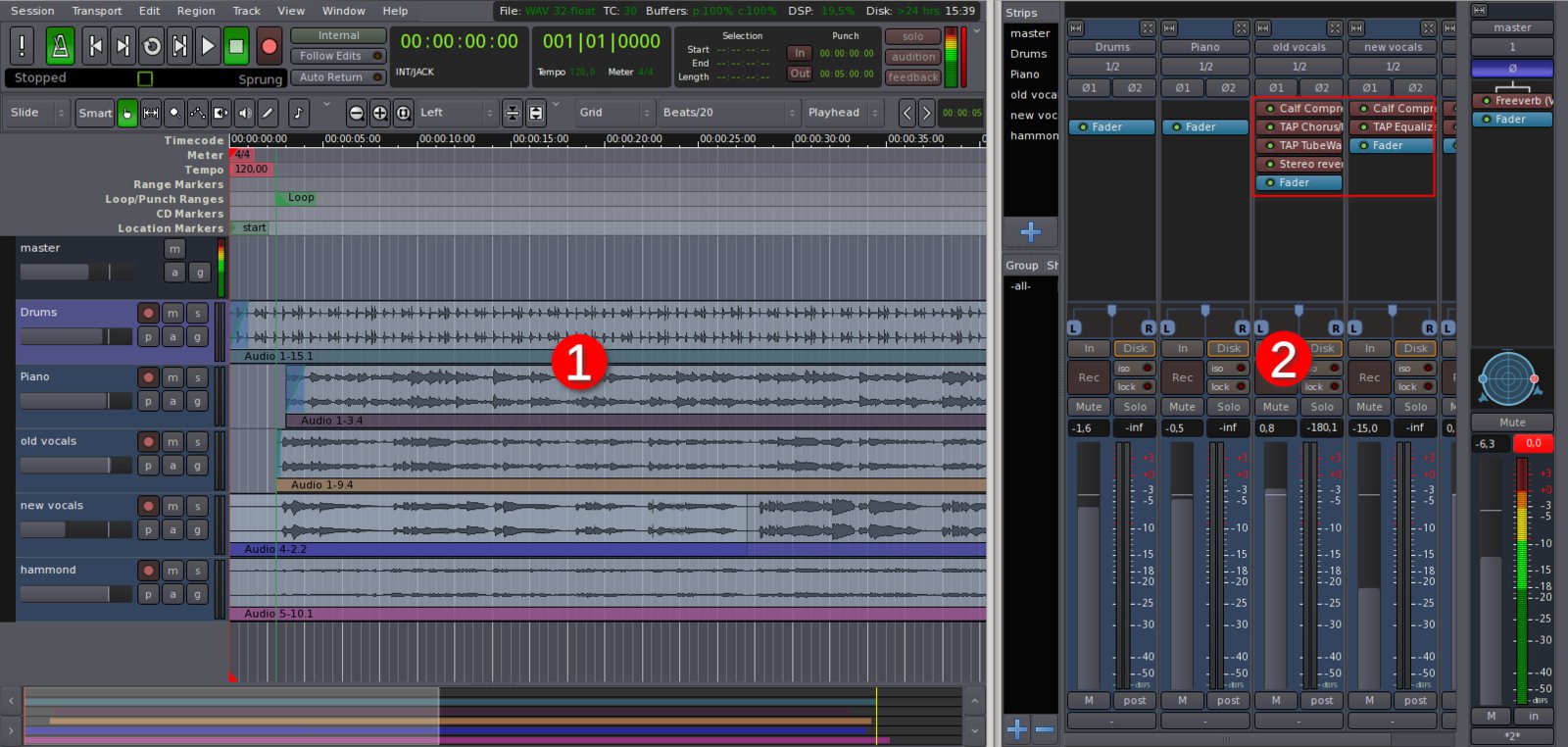
Abbildung 1: Ardour bietet vollwertigen Ersatz für teure Mehrspur-Aufnahmegeräte: Im Hauptfenster (1) montieren Sie Audiosamples zu einem Lied. Im Mixerfenster (2) regeln Sie die Pegel und fügen Effekte hinzu.
Zum Hinzufügen eines Effekts wie Hall (Reverb) klicken Sie mit der rechten Maustaste in den in Abbildung 1 rot markierten Fensterbereich und wählen New Plugin. Eine Menüebene tiefer erscheinen alle auf dem System installierten Plug-ins geordnet nach Autor und Funktion.
Nach einem Rechtsklick auf einen bereits eingefügten Effekt passen Sie seine Parameter mit den Menüpunkten Edit oder Edit with generic controls an. Die erste Option öffnet das zum Plug-in gehörende GUI, das optisch in der Regel ein Hardware-Effektgerät nachahmt.
Die generic controls, in denen Sie alle Parameter mit Hilfe schlichter Schieberegler einstellen, sehen zwar nicht so schick aus, doch sie lassen sich bequemer mit der Maus bedienen. Auch ist es nur in dieser Ansicht möglich, Veränderungen der Einstellungen bestimmten Takten im Stück zuzuordnen. Wählen Sie dazu im Drop-down-Menü rechts neben den Schiebereglern den Wert touch aus.
Automatische Regler
Man nennt diese sich im Verlauf des Musikstücks verändernden Einstellungen Effektautomation. Die fließenden Veränderungen für Effekteinstellungen stellen Sie in der Track-Ansicht als Kurven dar: Die Option Show Existing Automation, die nach einem Klick auf den kleinen a-Button links neben der Tonspur erscheint, blendet die Einstellungskurven für die Effekte ein, für die bereits Daten vorliegen. Die Form dieser Kurven lässt sich mit der Maus verändern, was exaktere Übergänge ermöglicht als das Verschieben der Regler während der Wiedergabe.
Dank der Effektautomation taugt Ardour als Ersatz für ein Hardwaremischpult. Die Zahl der möglichen Tracks wird nur durch die Rechnerressourcen begrenzt, und sie ist auf aktuellen Computern auch für ambitionierte Projekte groß genug.
Auch einen mehr als vollwertigen Ersatz für das früher am Magnetband buchstäblich ausgeführte Schneiden bringt Ardour mit: Das Programm ordnet die importierten oder direkt in Ardour aufgenommen Klänge als Regions auf der Tonspur an. Um Anfang und Ende zu beschneiden, genügt es, die Anfangs- und Endmarkierungen der Regions mit der Maus nach innen zu ziehen. Regions können Sie auch in mehrere Teilstücke splitten. Für Drum-Samples oder begleitende Riffs gibt es eine Loop-Funktion. Sie können die Abschnitte sogar innerhalb gewisser Grenzen dehnen oder strecken, ohne dass sich dabei die Tonhöhe verändert. So bügeln Sie leichte Temposchwankungen beim Einspielen oder Einsingen aus.
Die Redaktion meint
Ardour liefert in Kombination mit guten Effekt-Plug-ins professionelle Ergebnisse. Allerdings ist die Bedienung der Software für Anfänger ein Alptraum. Als ein Beispiel für unzählige völlig unnötige Einstiegshürden sei nur das Wiedereinblenden der per Rechtsklick verborgenen Tracks genannt: Schon die Vielzahl der Treffer bei einer Internetsuche zu diesem Thema zeigt, dass viele Nutzer weder aus den beiden rudimentären Ansätzen für ein Handbuch [3] noch intuitiv erschließen konnten, dass sie dazu den Tab Tracks and Buses der im Menü View einblendbaren Editor list bemühen müssen.
Das ganze Programm gibt sich durchgängig so sperrig. Wie beim Einblenden verborgener Tracks kostet das Programm seine Anwender nicht nur bei der Suche nach komplexen Funktionen die meisten Nerven, sondern mit Trivialitäten. Insgesamt empfiehlt sich Ardour deswegen nur für Anwender, die viel Zeit und Geduld in ihr Linux-Musikstudio investieren möchten.
Bewertung
3 von 5 Sternen
Cairo-Dock: Desktoppanel mit 3-D-Effekten
Wer meint, der Linux-Desktop kann in puncto grafischer Raffinesse nicht mit Mac OS X mithalten, der kennt Cairo-Dock noch nicht: Das praktische Tool stellt das legendäre Dock der Apple-Rechner unter Linux nach und spart dabei wie sein Vorbild nicht an optischen Effekten.
Einer der Hingucker in Apples grafisch durchgestyltem Desktop-Betriebssystem OS X ist ohne Zweifel das so genannte Dock, eine dreidimensional gestaltete Fensterleiste, die mehrere Funktionen bündelt. Das Programm Cairo-Dock (Abbildung 2) [4] bringt praktische Features und unterhaltsamen optischen Schnickschnack auf den Linux-Desktop.

Abbildung 2: Das trotz seiner vielen Effekte ressourcenschonende Cairo-Dock sorgt selbst unter simplen Desktopumgebungen wie LXDE für optischen Glamour à la OS X.
Schon beim ersten Start springt die Ähnlichkeit zum Mac-Vorbild ins Auge: Das Dock scheint in den Bildschirm hineinzuragen. Die frei schwebenden Icons hinterlassen auf dem Dock realistisch wirkende Spiegelungen. Beim Überfahren mit dem Mauszeiger schwellen die Icons um die Maus herum wellenförmig an und zwar in einer weichen, ruckelfreien, animierten Bewegung.
Unter Linux zu Hause
Trotz seines authentischen Mac-Feelings liegt die eigentliche Stärke von Cairo-Dock darin, dass es viele Spezifikationen des Linux-Desktops umsetzt, an die sich inzwischen zum Glück auch die gängigen Desktopumgebungen halten. Für den Anwender bedeutet dies: Das Tool harmoniert perfekt mit KDE, Gnome, dem schlanken LXDE-Desktop und der Gnome-Alternative Cinnamon.
Cairo-Dock startet mit einer Standardkonfiguration, in der es bereits Starter-Icons für einige grundlegende Programme mitbringt. Das Startmenü im Dock enthält genau dieselben Programme wie das Startmenü der Desktopumgebung, da beide den Vorgaben aus dem Freedesktop.org-Standard für Menüeinträge folgen. Auch neu installierte Programme erscheinen dort sofort ohne manuelles Eingreifen.
Um selbst Starter-Icons hinzuzufügen, ziehen Sie Elemente aus dem Startmenü der Desktopumgebung auf das Dock. Wenn das nicht geht, weil Sie zum Beispiel die nicht mehr benötigten Leisten von KDE oder Gnome schon entfernt haben, öffnen Sie das Verzeichnis /usr/share/applications oder einen der dort vorhandenen Unterordner und ziehen eine der Desktopdateien auf das Dock. Zum Entfernen eines Icons, klicken Sie mit der rechten Maustaste darauf und wählen aus dem Kontextmenü die Option Entfernen.
Solist
Das Cairo-Dock ist mehr als nur ein Anwendungsstarter: Bereits laufende Programme hebt es mit einem Lichtpunkt hervor, wie beispielsweise das Firefox- und das Thunderbird-Symbol in Abbildung 2. Ein Klick darauf holt das Anwendungsfenster in den Vordergrund.
Da Cairo-Dock einen ganz ähnlich funktionierenden Fensterumschalter wie das Unity-Panel unter Ubuntu mitbringt, dazu Anwendungsstarter und ein Startmenü, liegt es nahe, alle Leisten der Desktopumgebung auszublenden und die Arbeitsfläche ausschließlich über das Cairo-Dock zu bedienen. Allerdings gelingt das nur unter KDE, LXDE und Cinnamon ohne größere Umstände. Einen Weg für die Ubuntu-Standardumgebung Unity beschreibt eine Anleitung im Netz [5], die aber das Bearbeiten von Konfigurationsdateien mit einem Texteditor erfordert.
Zum Glück lässt sich das Cairo-Dock auch ganz gut als Ergänzung zu den Panels der Desktopumgebung einsetzen: Sie können es sehr flexibel an eigene Bedürfnisse anpassen. So muss es keineswegs bei der einen Leiste bleiben, die nach dem ersten Start erscheint. Vielmehr dürfen Sie beliebig viele Leisten an unterschiedlichen Bildschirmkanten platzieren.
Plug-ins (im Paket cairo-dock-plugins) fügen dem Dock viele Applets mit Sonderfunktionen hinzu. Die starten keine Anwendungen, sondern zeigen die Zahl der ungelesenen Mails an, verwalten das WLAN oder die Abspielliste des Medienplayers sowie die Lautstärke. Online finden Sie noch mehr praktische Kleinigkeiten, zum Beispiel ein Applet, das den Bildschirmschoner für eine bestimmte Zeitspanne deaktiviert. Zur Installation dieser Extras genügt es, den Installationslink auf das Dock zu ziehen.
Raumgreifend
Die Applets und Icons von Cairo-Dock lassen sich mit der Maus aus dem Dock herausziehen und an einer beliebigen Stelle das Desktops platzieren. Ähnlich wie die Plasmoids [6] des KDE-Desktops beleben sie so den freien Platz, den einige Desktopumgebungen nur mit einem Hintergrundbild schmücken.
Diese Desklets, wie sie die Entwickler nennen, lassen sich sogar perspektivisch drehen wie das Hauptdock in der Standardeinstellung. Wenn Ihnen Lesbarkeit wichtiger ist als optische Effekte, ist es aber besser, darauf zu verzichten. Auch das Dock selbst lässt sich auf eine ebene Darstellung umschalten: Klicken Sie mit der rechten Maustaste auf die Leiste und wählen Sie aus dem Kontextmenü Cairo-Dock / Konfigurieren, um den Einstellungsdialog zu öffnen. Dort reduzieren Sie bei Bedarf das zwar ansprechende, auf die Dauer aber doch etwas nervige Effektfeuerwerk, mit dem Cairo-Dock auf Mausaktionen reagiert. Auch die Optik passen Sie hier über Themes an. Ein Rechtsklick auf ein Applet öffnet die Applet-Einstellungen.
Die Redaktion meint
Trotz der vielen optischen Effekte hält sich Cairo-Dock beim Ressourcenverbrauch zurück. In Kombination mit dem leichtgewichtigen LXDE-Desktop entsteht daher eine komfortabel zu bedienende grafische Umgebung, der es nicht an optischen Highlights fehlt und die trotzdem auch auf älteren Rechnern flüssig läuft.
Bewertung
5 von 5 Sternen
Chromium: ressourcenschonender Browser
Firefox hat sich in Deutschland nicht nur unter Linux als meistgenutzter Browser durchgesetzt. Allerdings nervt das umfangreiche Programm auf älteren Rechnern mit einer schleppenden Performance. Hier lohnt sich der Umstieg auf Googles Browser Chromium, der mit wesentlich weniger Arbeitsspeicher zurechtkommt.
Wie gelingt es einem Browser, dem Alleskönner Firefox mit dessen durchdachter Benutzeroberfläche den Rang abzulaufen? Die besten Chancen hat offensichtlich ein aufs Wesentliche beschränktes Programm, das trotzdem keine Abstriche bei der Anzeige der Webseiten macht und sich mit wenig Rechnerressourcen zufrieden gibt. Mit diesem Konzept eroberte Googles Browser Chrome [7] innerhalb weniger Monate einen respektablen Marktanteil. Neuere Statistiken verorten ihn mittlerweile zwischen einem dritten und weltweit gar einem ersten Platz unter den Browsern.
Googles Browser liegt in zwei Varianten vor. Chrome ist kostenlos, steht aber nicht unter einer freien Lizenz. Außerdem hat Google Chromium [8] als Open-Source-Programm unter die BSD-Lizenz gestellt und mitsamt Quellcode veröffentlicht. Chromium liegt allen gängigen Linux-Distributionen bei. Unter Ubuntu heißt das Programmpaket chromium-browser, bei OpenSuse lautet der Paketname einfach chromium.
Fast völlig frei
Der freien Variante fehlen lediglich ein eingebauter PDF- und Flash-Support. Letzterer lässt sich über das gleichnamige Plug-in nachrüsten, das auch Firefox nutzt. Für die Linux-Version liefert Adobe allerdings schon seit über einem Jahr keine neuen Versionen mehr, weswegen Sie unabhängig vom Browser am besten die Finger davon lassen.
Nach dem Start zeigt das Chromium-Fenster (Abbildung 3) außer der geöffneten Webseite bloß die tiefblaue Tableiste, ein Adressfeld sowie die bei Browsern üblichen Buttons. Das Menü verbirgt sich hinter dem Symbol aus drei horizontalen Linien rechts oben. Falls Sie das Google-Blau in der oberen Leiste stört, ändern Sie das Layout unter Einstellungen mit einem Klick auf GTK+Design verwenden.
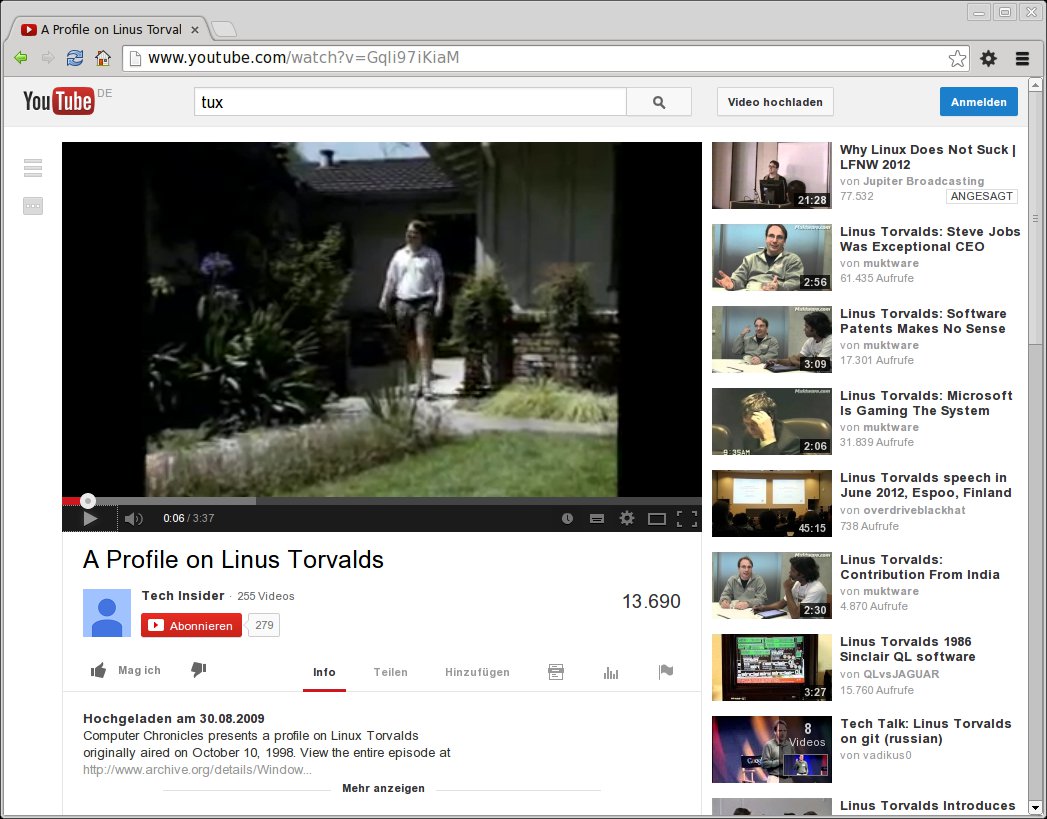
Abbildung 3: Sparen heißt die Devise beim Google-Browser Chromium: Er benötigt deutlich weniger Rechnerressourcen als das Schwergewicht Firefox.
Die Adressleiste schließt die Funktion der in Firefox getrennt umgesetzten Suchleiste mit ein, Sie können dort also eine Internetadresse oder ein Schlagwort eingeben, das Chromium dann an die beim ersten Start gewählte Suchmaschine weiterreicht. Welche Suchmaschine der Browser nutzt, konfigurieren Sie in den Programmeinstellungen.
Das Stern-Icon am rechten Rand der Adressleiste funktioniert genau wie sein Firefox-Gegenstück: Ein Klick darauf speichert die Adresse der geöffneten Seite als Bookmark ab. Ubuntu-Anwender fragen sich vielleicht, wie sie auf die Lesezeichen zugreifen: Dort zeigt Chromium die Bookmark-Leiste nur an, wenn Sie mit einem Klick auf den symbollosen kleinen Button rechts neben den Reitern für geöffnete Tabs ein neues Unterfenster öffnen.
Um eine solche Verwirrung zu vermeiden, haben die OpenSuse-Paketbauer die Option Lesezeichenleiste immer anzeigen in den Einstellungen bereits vorausgewählt. Auf Rechnern mit kleinen Bildschirmen hat allerdings die von Google favorisierte Standardeinstellung, welche die Lesezeichen nur dann zeigt, wenn man sie braucht, durchaus ihren Charme. Wer noch mehr Platz sparen möchte, der deaktiviert das Häkchen vor Titelleiste und Ränder des Systems verwenden: Dann quetscht Chromium die Fenster-Buttons direkt in die Tableiste.
Datenschutz?
Prism und Co. haben die Anwender für die Frage empfindlich gemacht, welche Benutzerdaten ein Programm ungefragt an seinen Hersteller weiterleitet. Google musste hier einige Kritik einstecken: Bis Version 4 war jeder Chrome-Installation eine eindeutige ID zugeordnet, so dass der Hersteller Anfragen an Google-Dienste sogar ohne Cookies nachverfolgen konnte.
Nach massiven Protesten verzichtete der Konzern auf dieses “Feature”. Die proprietäre Variante Chrome versendet zwar nach wie vor bei Google-Suchanfragen Daten, die Rückschlüsse auf den Installationszeitraum des Browsers und den Aufenthaltsort des Benutzers zulassen, aber Chromium tut das nicht. Vor versteckten, nicht öffentlich gemachten Hintertürchen schützt hier die Tatsache, dass jeder Programmierer den Quellcode aus dem die Distributoren ihre Pakete bauen, unter die Lupe nehmen kann.
In der Voreinstellung ist die Option Navigationsfehler mithilfe eines Webdienstes beheben aktiviert, die bei Tippfehlern in der Webadresse Alternativen vorschlägt (wie man es von der Google-Suchmaschine kennt). Dabei erfährt Google, welche Webseiten die Chromium-Anwender besuchen.
Mit der Option Vervollständigung von Suchanfragen und URLs bei der Eingabe in die Adressleiste verwenden vervollständigt der Browser die Begriffe in der Adressleiste genau wie die Google-Websuche, wobei Google die Daten ebenfalls (schon vor dem Abschicken der endgültigen Suchbegriffe) in die Finger bekommt.
Längst nicht alle Anwender sehen das als Problem, zumal es ja in Firefox nicht anders abläuft. Kritisiert wurde allerdings, dass sich Anwender bei der kombinierten Such- und Adressleiste dieser Datenübermittlung besonders schwer entziehen können. Die beiden von Datenschützern negativ gesehenen Features lassen sich aber nach einem Klick auf Erweiterte Einstellungen anzeigen deaktivieren.
Die Redaktion meint
Geht es um den sparsamen Umgang mit Systemressourcen, so ist Chromium eine gute Alternative zu Firefox: Der Browser enthält alle wichtigen Features, dennoch belastet er RAM und CPU deutlich weniger.
Google stellt sogar für das Firefox-Feature schlechthin – die Synchronisation von Bookmarks und Einstellungen – eine Alternative bereit. Auf Wunsch verschlüsseln Anwender ihre Daten.
Bewertung
4 von 5 Sternen
Cinelerra: professioneller Video-Editor
Der Video-Editor Cinelerra verdient die Bezeichnung “Urgestein” in jeder Hinsicht: Das in den 90er-Jahren entstandene Programm spielte funktional von Anfang an auf Profiniveau. Doch stammt die Benutzeroberfläche aus einer Zeit, in der es die durchdachten Konventionen der modernen Desktops noch nicht gab.
So wie man am Musikprogramm Ardour beim Mixen von Musikstücken mit professionellen Ansprüchen unter Linux nicht vorbeikommt, so gibt es auch keinen gleichwertigen Ersatz für das Videoschnittprogramm Cinelerra [9]. Wie Ardour nimmt aber auch Cinelerra wenig Rücksicht auf Einsteiger: So mancher beendet das Programm nach einer Stunde frustriert, ohne etwas Sinnvolles damit zustande zu bringen, weil es zu allem Überfluss auch kein aktuelles und umfassendes Handbuch gibt. Doch wenn Sie sich von der Tatsache, dass das GUI wie aus dem letzten Jahrtausend aussieht, nicht abschrecken lassen und ein paar Grundlagen kennen, ist es gar nicht so schwer, sich nach und nach weiter einzuarbeiten.
Fensterquartett
Cinelerra öffnet nach dem Start vier Fenster mit gesonderten Funktionen (Abbildung 4): Nummer 1 zeigt alle geladen Video-, Audio- und Bilddateien des aktuellen Projekts an. Unter Clips liegen später die Schnipsel (Teilstücke) der Medien.
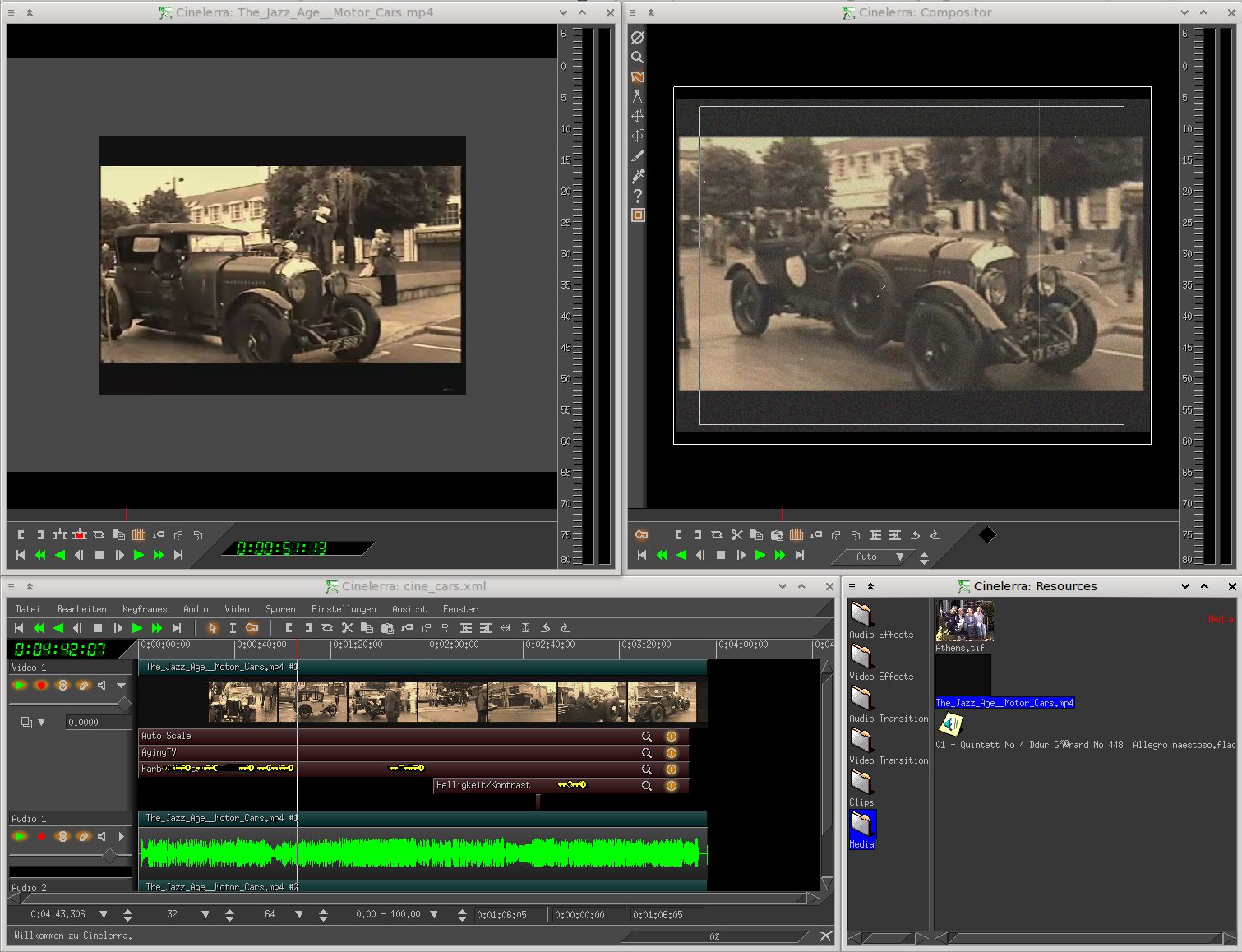
Abbildung 4: Die eigenwillig gestaltete Benutzeroberfläche von Cinelerra fordert Einsteigern viel Frustrationstoleranz ab. Nach entsprechender Einarbeitung lässt sie sich aber sehr zügig bedienen.
In Fenster 2, dem Hauptarbeitsfenster von Cinelerra, montieren Sie die passend zurechtgestutzten Teilstücke zu einem zusammenhängenden Film. Hier wenden Sie auch Effekte auf Ausschnitte oder das ganze Video an, indem Sie Icons aus den Rubriken Audio/Video Effects oder Audio/Video Transitions aus Fenster 1 auf eine Video- oder Audiospur im Hauptfenster ziehen.
Fenster 3 spielt die montierten und mit Effekten versehenen Schnipsel aus Fenster 2 ab. Fenster 4 gibt geladene Medien oder Clips wie ein normaler Videoplayer wieder. Hier können Sie auch längere Filmabschnitte in kürzere Clips zerteilen.
Laden Sie zunächst einige Videos in das Projekt, entweder über Datei / Datei laden oder über den Shortcut [O]. Da Sie in Cinelerra keinen Text eintippen, kommen die Tastenkombinationen ohne die sonst übliche Strg-Taste aus. Cinelerra bindet ffmpeg ein und arbeitet daher mit den meisten üblichen Videoformaten.
Ziehen Sie eine der geladenen Mediendateien auf das Vorschaufenster und spielen Sie diese mit einem Klick auf das grüne, nach rechts weisende Dreieck ab. Zum Navigieren an eine bestimmte Stelle im Video gibt es einen Einzelbildsprung- und einen Vorspulen-Button sowie einen Knopf, der ans Ende des Videos springt. Links vom Stopp-Button befinden sich alle diese Bedienelemente spiegelverkehrt für die Rückwärtsbewegungen.
Halten Sie nun die Wiedergabe an und setzen Sie mit dem [-Button links in der Zeile oberhalb der Wiedergabesteuerung eine linke Ausschnittsmarkierung. Spielen Sie das Video etwas weiter und setzen Sie mit ] danach die rechte Bereichsmarkierung. Nach einem Klick auf den fünften Button von rechts oder über [I] landet der Ausschnitt als Clip in Fenster 1.
Die so entstandenen Clips ziehen Sie jetzt auf eine Videospur in Fenster 2 und setzen sie so der Reihe nach zu einem fortlaufenden Filmstreifen zusammen. Dann wissen Sie bereits, wie Schnitt und Montage, die beiden grundlegendsten Arbeitstechniken in Cinelerra, funktionieren.
Effektkurven
Wenn Sie auf im Hauptfenster abgelegte Clips einen Videoeffekt (Fenster 1, Audio- / Video Effects) ziehen, erscheint unterhalb der Videospur ein brauner Streifen, der den Effekt symbolisiert. Mit dem Netzschalter-Symbol rechts schalten Sie Effekte ein und aus, und das Lupen-Icon öffnet den Einstellungsdialog.
Der Audio-Editor Ardour verwendet das Konzept der Effektautomation. Dabei speichert die Software an mehreren Stellen in der Datei unterschiedliche Einstellungen für einen bestimmten Effekt und errechnet selbständig fließende Übergänge. Wenn das kleine Schlüssel-Icon in der Button-Leiste von Fenster 2 aktiv ist, verhält sich Cinelerra genau so.
Datei / Speichern oder [S] sichert in Cinelerra bloß eine XML-Datei, die alle bisher vorgenommenen Bearbeitungsschritte festhält. Es entsteht dabei keine mit anderen Programmen abspielbare Videodatei. Diese erzeugt erst der Rendern genannte letzte Arbeitsschritt (Datei / Rendern). Dieser dauert je nach Größe der Videodatei und Rechenzeit der angewandten Effekte bis zu mehreren Stunden, eine Benutzerinteraktion erfordert er aber nicht. Darum lagert Cinelerra das Erzeugen des Videos in endgültiger Qualität in einen gesonderten Arbeitsschritt aus: In der Echtzeitvorschau in niedriger Qualität arbeiten Sie währenddessen ohne Wartezeiten flüssig weiter.
Die Redaktion meint
Cinelerra fordert dem Anwender viel Geduld ab. Zur Belohnung für die Mühen liefert der Editor aber Ergebnisse, die man ohne Weiteres im Fernsehen senden kann – was teilweise auch geschieht: Cinelerra hat im professionellen Videoschnitt seit Langem einen festen Platz.
Bewertung
3 von 5 Sternen
GeeXboX: Mediacenter als Live-Distribution
GeeXboX bootet als fertig konfiguriertes, komfortables Live-Abspielsystem für Mediendateien und Online-Mediatheken. Dabei bleibt die Linux-Distribution mit knapp 170 MByte so schlank, dass man sie direkt auf einem mit Musik- oder Videodateien gefüllten USB-Stick installieren kann.
In der Regel dienen Live-CDs oder Live-USB-Images nur dazu, ein Linux-System vor der Installation zu testen. Bei der Mediacenter-Distribution GeeXboX [10] ist das Live-Prinzip dagegen als Dauerlösung konzipiert: Stecken Sie Ihren GeeXboX-USB-Stick an einem beliebigen Rechner ein, und nach einem Reboot begrüßt Sie eine komfortable Medienspieler-Umgebung auf der Basis des Multimedia-Programms XBMC [11] (Abbildung 5).
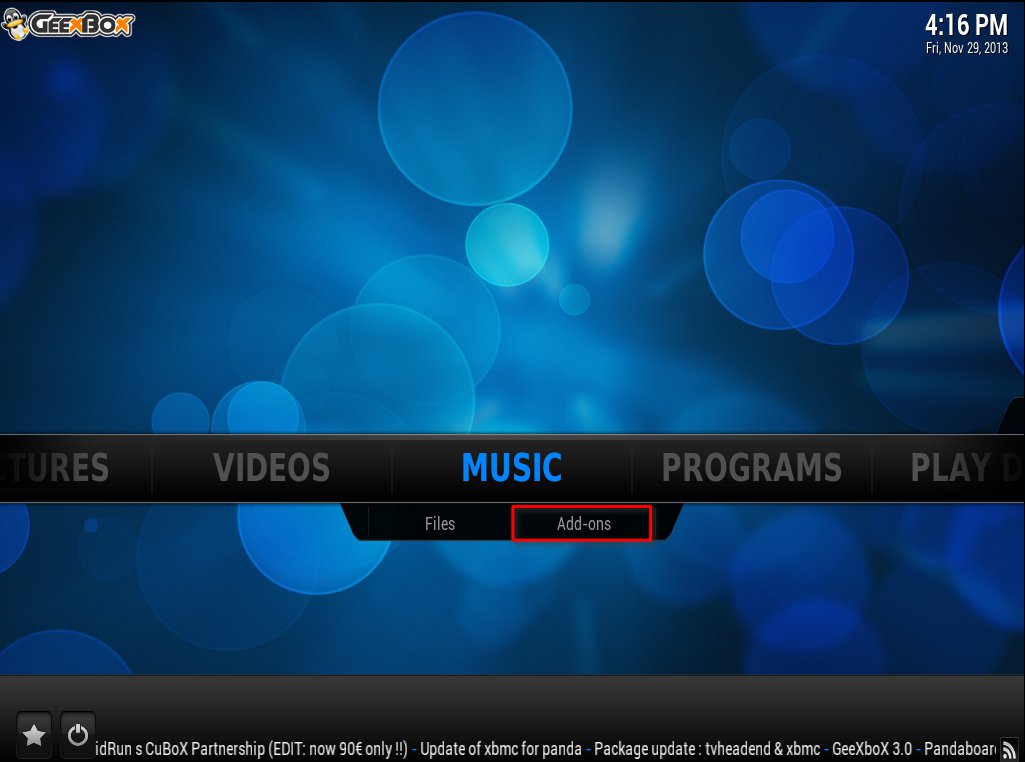
Abbildung 5: Das Mini-Live-System GeeXboX startet nach dem Booten ein Mediacenter mit opulenter Optik. Es spielt Filme und Musik von der DVD oder dem USB-Stick, auf dem es selbst installiert ist, sowie aus zahlreichen als Add-on (rot markiert) verfügbaren Online-Mediatheken.
GeeXboX kommt ohne Konfiguration mit allen gängigen Mediendateien zurecht: DVDs, Musik-CDs, Musik- und Videodateien sowie Bilddateien. Die Bilder dürfen auf der Festplatte des Rechners, auf dem GeeXboX läuft, auf einem eingesteckten USB-Stick sowie auf anderen Linux- und Windows-Rechnern im Netzwerk liegen.
Rank und schlank
Da GeeXboX sich vollständig in den Hauptspeicher kopiert, können Sie den USB-Stick nach dem Booten bedenkenlos abziehen bzw. die CD/DVD entfernen. Das ist möglich, weil das gesamte Live-System nur knapp 170 MBytes groß ist. So passt es außerdem auf kleine USB-Sticks, und es bleibt auf dem Bootmedium noch genug Platz für Mediendateien.
Nach dem ersten Start empfiehlt es sich, über System / Einstellungen / Darstellung / Sprache & Region GeeXboX auf Deutsch umzustellen. Allerdings gibt es keine einfache Möglichkeit, eine deutsche Tastaturbelegung auszuwählen.
Legen Sie eine DVD in das Laufwerk, erscheint im Hauptmenü der Eintrag Disk abspielen. Der Menüpunkt Videos öffnet einen Dateibrowser, mit dem Sie sowohl Windows-Shares als auch Linux-NFS-Freigaben einhängen. Auch eine Datenübertragung per SSH ist möglich:
- Für die Suche im Netzwerk wählen Sie im Dateibrowser Videos hinzufügen zum Auswählen eines neuen Ordners, den GeeXboX nach Videodateien durchsucht.
- Klicken Sie dann auf Suchen und wählen Sie Netzwerkfreigabe hinzufügen. Das richtige Protokoll für Ad-hoc-Verbindungen mit anderen Linux-Rechnern ist Secure Shell (SSH/SFTP).
- Geben Sie als Serveradresse die IP-Adresse des Rechners im Netzwerk, den Benutzernamen und das zugehörige Passwort ein.
Ähnlich funktioniert es mit NFS- oder Windows-Freigaben. In der Liste der Netzwerkprotokolle stehen auch etliche Medienspieler-spezifische Einträge, z. B. kann die GeeXboX sich als Abspielclient der Videorekorder MythTV [12] und VDR [13] anmelden.
Fertigbauweise
Das um XBMC herum gestrickte Live-System bietet alles fertig konfiguriert: Sie müssen sich z. B. nicht mit der Auswahl des richtigen Videotreibers herumschlagen. Außerdem liefert die Live-Distribution eine Menge praktischer Add-ons mit: Viele Online-Radio- und Fernsehstationen, darunter auch die Videotheken des deutschen öffentlichen Rundfunks, installieren Sie mit wenigen Mausklicks (Abbildung 6).
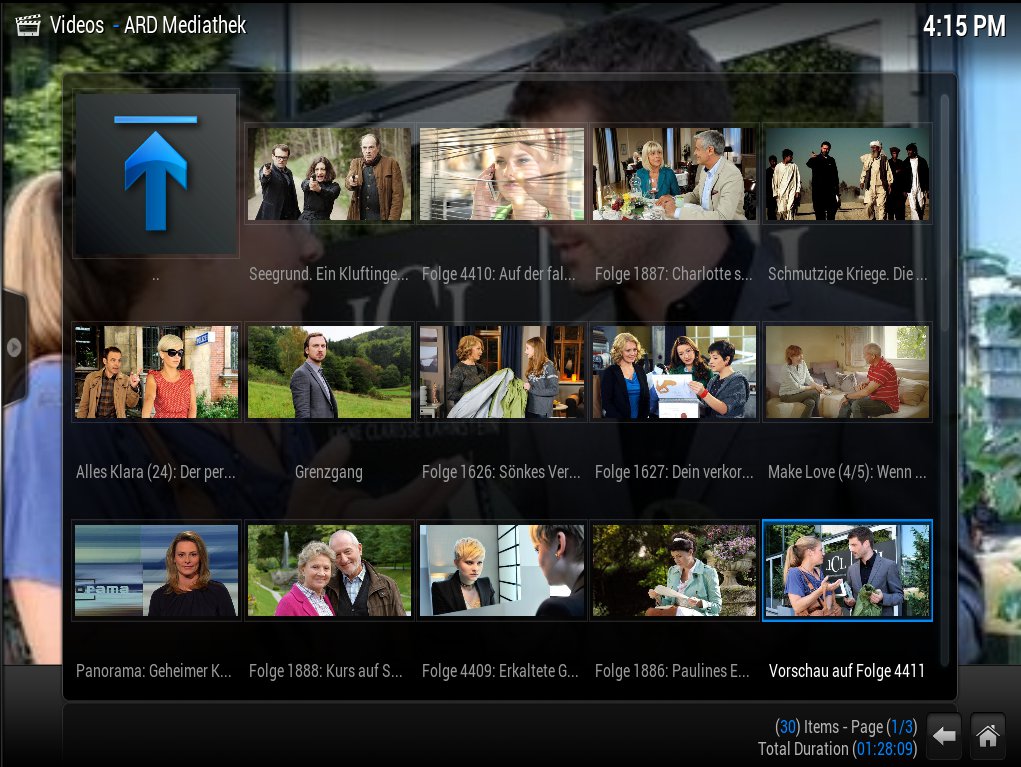
Abbildung 6: GeeXboX besticht besonders durch den Zugriff auf zahlreiche Online-Mediatheken. Möglich ist dies dank der mitgelieferten Add-ons.
Damit Sie Add-ons nicht bei jedem Start des Live-Systems neu einrichten müssen, installieren Sie diese auf ein beschreibbares Medium. Allerdings funktionierte die auf der Webseite beschriebene Methode zur Installation auf einem USB-Stick über Unetbootin [14] weder unter Ubuntu noch unter OpenSuse. Bei der dort ebenfalls beschriebenen “Method #1: Raw USB Writing” belegt die Installation immer den gesamten Speicherplatz.
Zu einem USB-Stick, auf den noch Mediendateien passen, kommen Sie mit folgendem Trick, für den Sie allerdings entweder ein CD/DVD-Laufwerk oder zwei USB-Sticks brauchen:
- Brennen Sie zuerst eine CD von einer der ISO-Dateien auf der Heft-DVD oder installieren Sie GeeXboX mit RAW USB Writing auf den ersten Ihrer USB-Sticks. Dieses vollständig belegte Medium dient bloß als Quelle für die endgültige Installation auf einem weiteren leeren USB-Stick.
- Stecken Sie den zweiten Stick ein und booten Sie dann entweder vom ersten USB-Stick oder der CD. Wählen Sie dabei beim Start die Option GeeXboX auf der Festplatte installieren.
- Bei der Auswahl der Festplatte wählen Sie aber nicht die Festplatte Ihres Rechners, sondern den USB-Stick. Achten Sie darauf, bei diesem Schritt keinen Fehler zu machen, denn ein überschriebenes System lässt sich nicht mehr zurückholen. In der Regel enthält der Name des USB-Sticks seine Herstellerbezeichnung; richtige Festplatten beginnen dagegen mit der Zeichenfolge ATA_.
Nach der Installation bootet auch von diesem USB-Stick GeeXboX, belegt aber nur etwa 170 MByte. Der restliche Platz bleibt für Videos, Bilder oder Audiodateien frei, die Sie einfach in ein beliebiges Verzeichnis legen, das Sie im Dateibrowser des Live-Systems unter GeeXboX finden.
Sie können das System mit dieser Methode auch auf einer Partition Ihrer Festplatte installieren. So richtig spielt die Distribution ihren Charme aber nur als Live-System aus.
Die Redaktion meint
Die Möglichkeit, Mediendateien und ein komfortables Abspielsystem auf einem USB-Stick zu bündeln, besticht und beeindruckt sicher auch Ihre Bekannten, denn mit Windows ist etwas Vergleichbares nicht so einfach möglich.
Auch die Add-ons, die viele Online-Medienquellen schnell und übersichtlich einbinden, sprechen dafür, sich die etwas umständliche Installation und den Neustart des Rechners anzutun.
Bewertung
4 von 5 Sternen
Infos
[1] Ardour: http://ardour.org/
[2] Effekt-Plug-ins: http://manual.ardour.org/working-with-plugins/getting-plugins/
[3] Ardour-Handbuch: http://manual.ardour.org/
[4] Cairo-Dock: http://www.glx-dock.org/
[5] Anleitung zu Unity und Cairo-Dock: http://www.ubuntuvibes.com/2012/06/how-to-disable-unity-launcher-and-use.html
[6] KDE-Plasmoids: http://de.opensuse.org/Plasmoids
[7] Chrome: http://www.google.com/chrome/
[8] Chromium: http://www.chromium.org/
[9] Cinelerra: http://cinelerra.org/
[10] GeeXboX: http://www.geexbox.org/
[11] XBMC: http://xbmc.org/
[12] MythTV: http://www.mythtv.org/
[13] VDR: http://www.tvdr.de/
[14] GeeXboX auf USB-Sticks installieren: http://www.geexbox.org/geexbox-for-pc-booting-from-usb/

