


Neben den grundlegenden Zeichenfunktionen bietet Inkscape ausgefeilte Effekte, die Vektorlinien in weich fließende Pinselschwünge verwandeln oder das Zeichnen von feingezähnten Papierrisskanten automatisieren.
Man nennt Inkscape ein Zeichenprogramm, weil die Bildelemente in einem Inkscape-Dokument auf Linien beruhen – sogenannten Vektoren – und nicht auf farbigen Bildpunkten wie bei Bitmap-Editoren. Die damit verbundene Assoziation flüchtig hingeworfener Skizzen wird dem umfangreichen Programm mit seinen zahlreichen Effekten allerdings längst nicht mehr gerecht.
In der aktuellen Version 0.48 von Inkscape [1] entstehen Bilder, die eher an handgemalte Aquarelle erinnern als an Bleistiftzeichnungen. Dennoch basieren sie immer noch ausschließlich auf verlustfrei skalierbaren Vektorformen (Abbildung 1, oben und unten).

Abbildung 1: Die Inkscape-Zeichnung oben sieht wie eine Bitmap aus. Doch sie basiert ausschließlich auf auflösungsunabhängigen und mit den Inkscape-Kurvenwerkzeugen editierbaren Vektorkurven (unten).
Dieser Artikel setzt den Umgang mit Grundformen und Bézier-Kurven voraus: Seit Erscheinen des Urahns dieses Artikel aus dem Jahr 2005 [2] hat sich an dieser schon damals soliden Basis wenig verändert.
Vorsatzlinsen
Von Anfang an ließen sich mit Inkscape komplexe Formen zeichnen. Doch da das Programm nur einfache Farbfüllungen und Farbverläufe beherrschte, haftete den Grafiken meist die Anmutung eines Comics an. Ab Inkscape 0.45 (Februar 2007) sorgen sogenannte Filter (Menü Filter) für mehr Tiefe und das “gewisse Etwas”.
Ähnlich wie ein auf das Kameraobjektiv geschraubter Vorsatzfilter verzerren und färben sie das darunterliegende Objekt. Wie in der Fotografie lassen sich mehrere Filter kombinieren. Die Effekte bleiben unabhängig von der globalen Undo-Liste von den Objekten ablösbar, was das Experimentieren erleichtert.
Inkscape 0.48 kennt rund 220 solcher Filter-Effekte, die das Programm in 18 recht intuitiv benannte Kategorien einteilt (Menü: Effekte). Abbildung 2 bis Abbildung 4 zeigen jeweils drei typische Beispiele aus jeder dieser Gruppen. Sie konkretisieren, was hinter den “sprechenden” Namen der Effekt-Kategorien steckt.
Prinzipiell lassen sich alle Effekte sowohl auf in die Zeichnung eingebettete Bitmaps anwenden als auch auf gewöhnliche Zeichenelemente. Manche sind allerdings speziell für Bitmaps konzipiert und entfalten ihre Wirkung allenfalls bei Vektorelementen mit vielen Details und Farben. In den Abbildungen ist bei der Demonstration dieser Effekte ein Foto zu sehen, bei allen anderen Filtern ein Vektorobjekt.
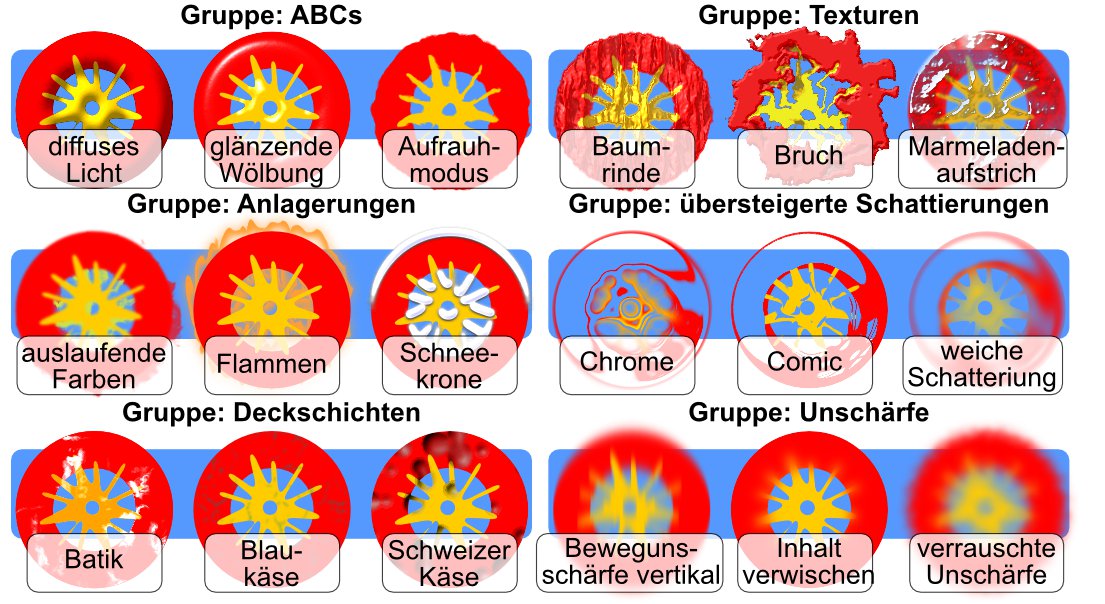
ABCs bündelt Grundlegendes, Texturen überziehen das gesamte Objekt, Anlagerungen schmiegen sich an die Ränder an. Übersteigerte Schattierungen sorgen für comicähnliche, übersteigerte Pseudo-3D-Schattierungen. Deckschichten überdecken das Ursprungsobjekt nur teilweise. Die Kategorie Unschärfe erklärt sich von selbst.” width=”300″ height=”164″ />
ABCs bündelt Grundlegendes, Texturen überziehen das gesamte Objekt, Anlagerungen schmiegen sich an die Ränder an. Übersteigerte Schattierungen sorgen für comicähnliche, übersteigerte Pseudo-3D-Schattierungen. Deckschichten überdecken das Ursprungsobjekt nur teilweise. Die Kategorie Unschärfe erklärt sich von selbst.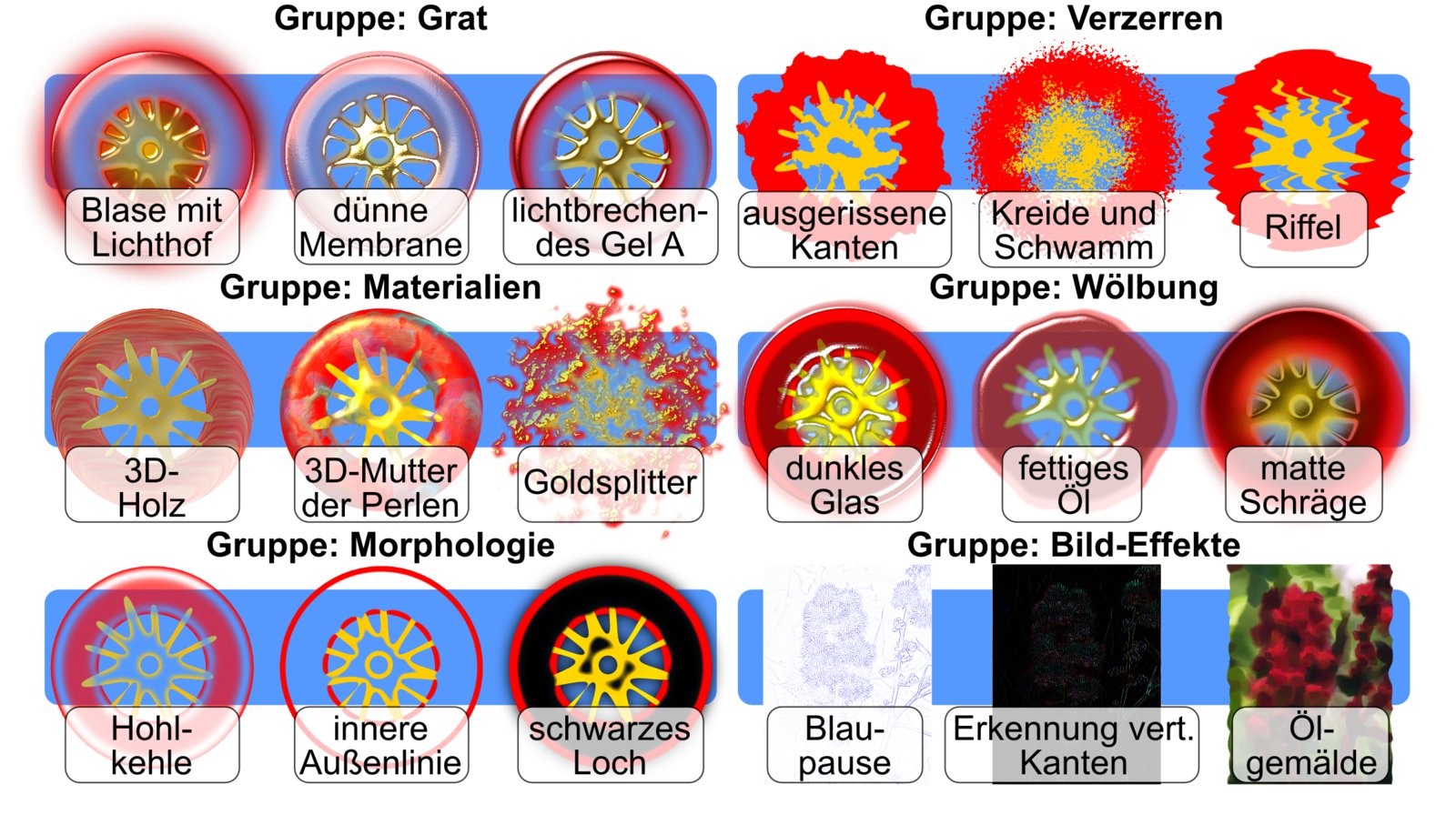
Grat-Filter sorgen für ein 3D-Profil mit Kantenbetonung, Verzerren-Filter deformieren die Objekte. Materialien verändern Form und Oberflächenbeschaffenheit, hinter Wölbung verbergen sich gewölbte Materialien. Morphologie-Filter heben den Umriss hervor. Die Bild-Effekte bündeln typische Bitmap-Effekte, wie sie ähnlich auch in Gimp zu finden sind.” width=”300″ height=”170″ />
Grat-Filter sorgen für ein 3D-Profil mit Kantenbetonung, Verzerren-Filter deformieren die Objekte. Materialien verändern Form und Oberflächenbeschaffenheit, hinter Wölbung verbergen sich gewölbte Materialien. Morphologie-Filter heben den Umriss hervor. Die Bild-Effekte bündeln typische Bitmap-Effekte, wie sie ähnlich auch in Gimp zu finden sind.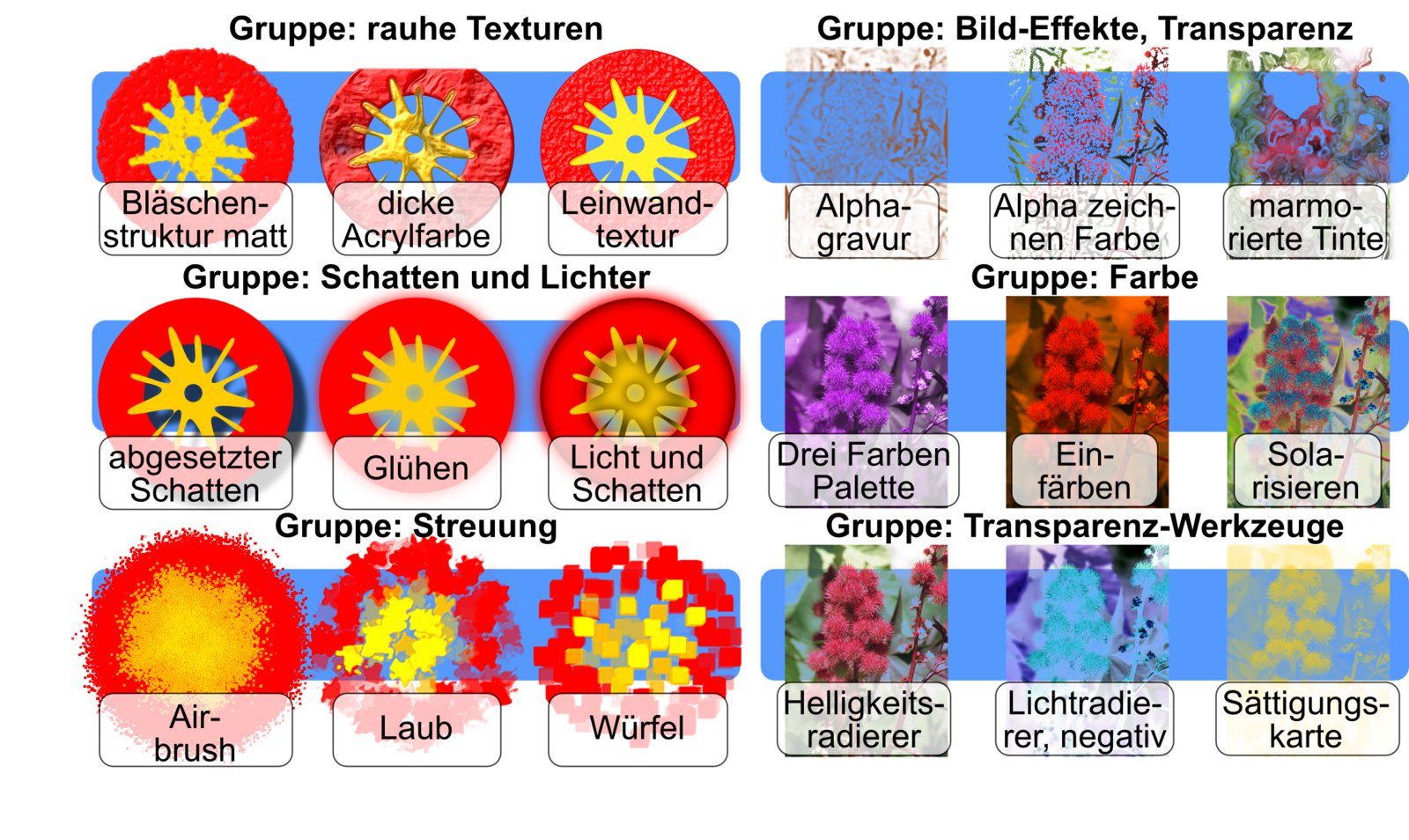
Rauhe Texturen sorgen für eine Oberflächenmaserung, bei den Schatten und Lichtern geht es um Leucht- und Beleuchtungseffekte. Filter der Gruppe Streuung zerteilen die Ursprungsform in kleine Fragmente. Die drei Gruppen rechts sind für Bitmaps gedacht.” width=”300″ height=”179″ />
Rauhe Texturen sorgen für eine Oberflächenmaserung, bei den Schatten und Lichtern geht es um Leucht- und Beleuchtungseffekte. Filter der Gruppe Streuung zerteilen die Ursprungsform in kleine Fragmente. Die drei Gruppen rechts sind für Bitmaps gedacht.Trotz ihrer Anzahl und Bandbreite reichen die Inkscape-Filter optisch nicht an die Live-Effekte von Adobe Illustrator heran. Die Marktführerschaft ist dem kommerziellen Hersteller und seinen teuren Programmen so leicht nicht zu nehmen. Eine große Einschränkung der Inkscape-Effekte sind die häufig fehlenden Einstellungen: Oft lässt sich in den Filter-Dialogen nicht einmal die Gesamtstärke des Effekts steuern.
Primitivlinge
Quasi als Ausgleich gibt es unter Filter | Filter bearbeiten einen Editor, der die elementaren SVG-Filter einzeln exponiert, aus denen sich der auf ein Objekt angewandter Inkscape-Filter zusammensetzt. Abbildung 5 zeigt die Basiskomponenten (englisch “filter primitives”) des Effekts Rauhe Texturen | Alufolie. Der erste Eintrag in der Liste ist ein simpler Weichzeichner (Punkt 1 in der Abbildung), dessen horizontale und vertikale Stärke Sie mit den Schiebern unten im Filtereditor (Punkt 2) einstellen.

Abbildung 5: Der Filtereditor, der das Bearbeiten der bei den Filtereffekten eingesetzten SVG-Basisfilter gestattet, erlaubt es, die Filter nach der Anwendung feinzutunen oder eigene neue Effekte zu gestalten.
Jeder Filter in der Effektpipeline besitzt einen oder mehrere Eingänge, aus denen er die zu filternden Bilddaten bezieht. Die schwarzen Linien rechts von der Filterliste (Punkt 3) symbolisieren dies. Normalerweise ist der erste Filter mit der Quellgrafik verknüpft, alle weiteren beziehen ihren Input vom vorausgehenden Filter. Es gibt jedoch auch Arbeitsschritte, die sich auf frühere Stufen oder die unveränderte Quellgrafik zurückbesinnen.
Sie verändern eine Input-Quelle, indem Sie das kleine Dreieck rechts neben dem Filternamen entweder auf einen vorausgehenden Filter oder einen der grauen Balken am rechten Fensterrand ziehen. Quellgrafik steht für das gesamte Objekt inklusive Umriss, auf das der Effekt angewandt wurde.
Alternativ dürfen Sie auch die Farbe der Füllung oder Kontur, den Hintergrund des gefilterten Objekts sowie den Transparenzwert des Objekts oder seines Hintergrunds als Eingang wählen. Die Reihenfolge der Filter lässt sich durch Ziehen mit der Maus verändern. Neue Filter-Primitive fügen Sie mithilfe des Ausklappfelds unterhalb der Filterliste hinzu (Punkt 4).
Allerdings lässt sich die Wirkung mancher SVG-Filter nicht so leicht nachvollziehen wie die des Gaußschen Weichzeichners. Eine Versatzkarte zum Beispiel verschiebt die Bildpunkte seines ersten Inputs basierend auf der Stärke des Helligkeitswerts am zweiten Eingang. In Kombination mit einem Ausleuchtungsfilter prägt dieser Filter also eine Art räumliches Muster auf. Auch Verstreuen- und Verwirbeln-Effekte basieren auf ihm.
Die Tabelle “Basiseffekte in Inkscape” listet alle 14 in Inkscape 0.48 umgesetzten Filter-Primitive mit einer kurzen Beschreibung sowie der englischen Bezeichnung zum Auffinden im Handbuch, das auch diese Inkscape-Funktionen vorzüglich dokumentiert [3].
Basiseffekte in Inkscape
| Name (deutsch) | Name (englisch) | Wirkung |
|---|---|---|
| Beleuchtung mit Glanzlichtern | Specular Lighting | “Scheinwerfer” (Pseudo-3D) |
| Bild | Image | externes Bild einbeziehen |
| Diffuse Beleuchtung | Diffuse Lighting | Hintergrundbeleuchtung (Pseudo-3D) |
| Farb-Matrix | Color Matrix | matrixbasierte Umrechnung für die Farbe |
| Füllen | Flood | einfarbiger Hintergrund, meist zusammen mit Kombinieren benutzt |
| Gaußscher Weichzeichner | Gaussian Blur | Standard-Unschärfefilter |
| Kombinieren | Composite | Überlappen, Ausschneiden, Farbmittelwert |
| Matrix falten | Convolve Matrix | Farbübergänge auf Basis einer 2D-Matrix hervorheben oder verwischen |
| Mischen | Merge | wirkt wie übereinander gezeichnete Objekte |
| Morphologie | Morphology | Objektkontur verstärken oder ausdünnen |
| Turbulenz | Turbulence | glatte, wellenförmige Farbfluktuationen |
| Versatz | Offset | einfache Verschiebung |
| Versatzkarte | Displacement Map | Bildpunkte auf Basis des Helligkeitswerts eines zweiten Inputs verschieben |
| Zusammenführen | Blend | Helligkeits- und Farbwerte vermischen |
Lange Pipeline
Im Effekt-Editor sind immer die Komponenten aller bisher angewandten Filter zu sehen. Wenn Sie nach dem Filter Rauhe Texturen | Alufolie noch Schatten und Lichter | Abgesetzter Schatten anwenden, verlängert sich die Liste der Grundeffekte um fünf Einträge. Es ist nicht erkennbar, welche Filter-Primitive zum Alufolie-Effekt gehören und welche zum Abgesetzten Schatten. Dies erschwert das händische Feintuning der schon für sich genommen aus vielen Grundeffekten zusammengesetzten Filter sehr.
Jeder Eintrag in der Liste am linken Rand des Effekt-Editors (Abbildung 5, Punkt 5) repräsentiert eine im Dokument vorkommende Basisfilterkombination. Bei ihrer Benennung kommt es zu einigen Merkwürdigkeiten: Die Bezeichnung des jüngsten Eintrags basiert schlicht auf einem internen Zähler, die anderen tragen ausschließlich den zuletzt angewandten Filter im Namen. Hier ist offensichtlich die Kombination des zuerst programmierten Grundeffekte-Editors und der viele Grundeffekte bündelnden Filter nicht ganz gelungen.
Immerhin lassen sich die Namen dieser Effektbündel nach einem Doppelklick verändern. Das Kontrollkästchen markiert den gerade aktiven Effekt. Starten Sie den Effekt-Editor für ein Objekt, auf das bisher noch keine Filter angewandt wurden, so dürfen Sie ihm durch das Setzen des Kontrollkästchens eine der schon bestehenden Kombinationen von Filterprimitiven zuweisen. Dabei spielt es keine Rolle, ob Sie diese mithilfe der Presets aus dem Menü Filter oder manuell mit Effekt hinzufügen (Abbildung 5, Punkt 4) zusammengestellt haben.
Der Effekt-Editor taugt also sowohl für das nachträgliche Anpassen der aus vielen Filter-Primitiven zusammengesetzten Filter als auch zum Erstellen eigener Kombinationen aus Grundeffekten. Ein Werkzeug mit vergleichbarer Mächtigkeit ist in anderen Grafikprogrammen nicht zu finden.
Es braucht jedoch viel Übung, bis man die kombinierte Wirkung vieler schon für sich komplexer Filter halbwegs abschätzen kann. Sie sollten daher anfangs die einzelnen Filterprimitive separat ausprobieren. Auf jeden Fall lernen Sie dabei zu schätzen, wie viel Mühe und Geschick in den mitgelieferten 220 Filter-Presets steckt.
Unangenehmerweise wird die Inkscape-Anzeige nach dem Anwenden von Filtern sehr träge, schon weil das Programm bisher nur beim Gaußschen Weichzeichner mehrere Prozessorkerne ausnutzt. Es nervt dabei besonders, dass schon das Aufziehen eines Auswahlrahmens manchmal ein Neuzeichnen erzwingt.
Die im Moment für produktives Arbeiten noch zu instabile Entwicklerversion [4] bessert hier entscheidend nach. Diese Veränderungen am Kern von Inkscape binden offenbar die Entwicklerressourcen, denn weitere große Neuerungen im Vergleich zu Version 0.48 lassen sich bisher nicht ausmachen. Doch weil das Arbeiten mit dem neuen, schnelleren Renderer deutlich zügiger von der Hand gehen wird, kann man diese Schwerpunktsetzung nachvollziehen.
Bei der stabilen Version 0.48 schaltet man am besten des Öfteren mit [Strg]+[**5**] in den Anzeigemodus ohne Effekte. Manchmal ist es auch nützlich, während der Arbeit mit Bearbeiten | Kopie als Bitmap einen gerenderten Schnappschuss anzufertigen und das eigentliche Objekt mit einem Rechtsklick und Objekteigenschaften | ausblenden zu verstecken. Wichtig ist allerdings, dass Sie dabei in den Inkscape-Einstellungen den Wert für Bitmaps | Auflösung von Bitmap Kopien nicht zu hoch einstellen, sonst dauert das Umwandeln möglicherweise mehrere Minuten.
Biegen und Zittern
Mit älteren Inkscape-Versionen erstellte Grafiken wirken auch deshalb oft schlicht und kunstlos, weil man hier bei Bézier-Kurven für jede Biegung mit der Maus einen Kontrollpunkt setzen musste. Die in der Natur häufigen feingliedrigen Formen wie die Risskanten von Papier, die Umrisse eines Stücks Rinde oder die verzweigten Verästelungen eines Baums lassen sich so kaum mit vertretbarem Aufwand zeichnen.
Die aktuelle Version des Grafikprogramms bringt daher neben den für die Füllung zuständigen Filtern auch zahlreiche Pfadeffekte mit, die einfache Umrisse per Mausklick automatisch in komplexe Kurven verwandeln.
Die Pfadeffekte verteilen sich auf zwei Stellen im Menü: Unter Pfad | Pfad-Effekte finden Sie die Live-Pfadeffekte (Abbildung 6). Wie bei den Filtern lassen diese sich jederzeit unabhängig von der Undo-Liste ablösen, sodass die undeformierte Ursprungsform wieder zum Vorschein kommt. Ebenso bleiben die Parameter der Effekte veränderbar, Sie können sie via Zwischenablage mit Pfad | Pfad-Effekt einfügen auf andere Objekte übertragen.
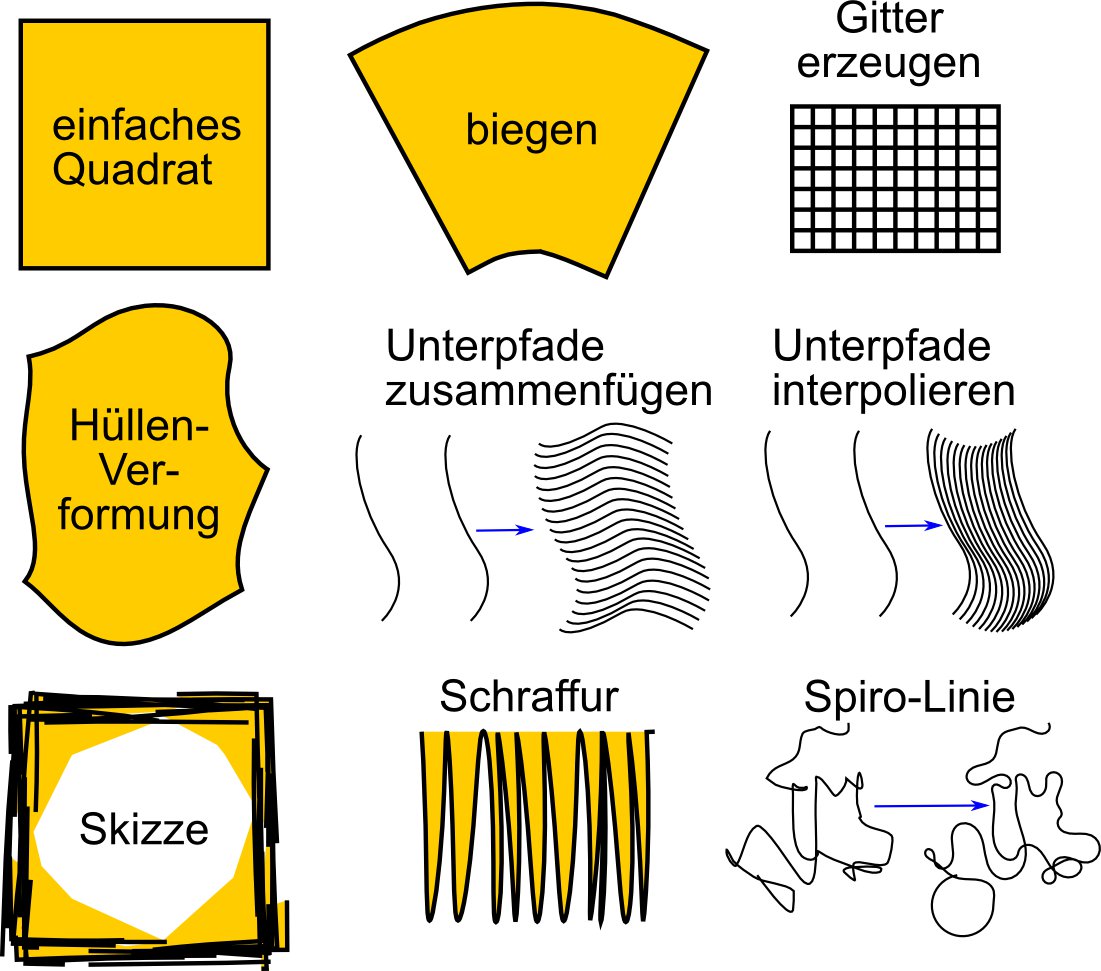
Abbildung 6: Live-Pfadeffekte lassen sich wie Filter auf bestehende Pfade aufpropfen und jederzeit wieder ablösen oder in ihren Einstellungen verändern. Anders als die Filter sind sie nicht für die Füllung, sondern die Umrissform verantwortlich.
Dies gilt nicht für die Skript-Effekte unter Erweiterungen | Pfad modifizieren, Erweiterungen | Aus Pfad erzeugen und Erweiterungen | Rendern (Abbildung 7). Beiden Typen von Pfadeffekten ist jedoch gemeinsam, dass sie nur auf Pfade wirken, wie sie mithilfe der Kurvenwerkzeuge entstehen.

Abbildung 7: Um die 150 Erweiterungen modifizieren bestehende Pfade oder zeichnen Muster und Grafen. Anders als bei den 13 Live-Pfadeffekten handelt es sich dabei allerdings um destruktive Operationen, die sich nach dem Ausführen weiterer Zeichenoperationen nicht mehr von der Ursprungsform abtrennen lassen.
Grundformen wie Rechtecke, Ellipsen, Spiralen und auch Text konvertiert Pfad | Objekt in Pfad umwandeln in Pfade. Das Basisobjekt geht dabei allerdings verloren. Darum empfiehlt es sich besonders bei Text, ein Duplikat zu verstecken (Rechtsklick, Objekteigenschaften | ausblenden). Braucht man dieses wieder, so zeigt es Objekt | Alles einblenden wieder an.
Alle in Abbildung 6 und Abbildung 7 gelb gefärbten Objekte basieren auf dem simplen Quadrat links oben. Der Biegen-Effekt verformt das Ausgangselement anhand eines Kontrollpfads, der sich wie eine gewöhnliche Kurve mit dem Werkzeug Knoten bearbeiten formen lässt. Bei der Hüllen-Verformung gibt es vier solche Kontrollkurven, die gesondert auf den rechten, linken, oberen und unteren Teil des Objekts wirken. Bei komplexen Pfaden sorgen diese Funktionen mit wenig Aufwand für subtile Variationen eines Grundmotivs.
Ansprechende Ergebnisse liefern auch die Pfadeffekte Unterpfade zusammenfügen und Unterpfade interpolieren. Sie erleichtern das Erstellen der aus Tuschzeichnungen bekannten Schraffuren und von Haaren, wie die Inkscape-Dokumentation anschaulich erläutert [5]. Der Schraffur genannte Effekt erzeugt dagegen keine sorgsam gezeichneten Striche, sondern freihändig gekritzelte Linien.
Noch mehr Effekte
Die beiden Erweiterungen Pfad modifizieren | Fraktalisieren und Pfad modifizieren | Knoten zittrig verteilen sorgen ohne großen Aufwand für komplexe, ausgefranste Linien. Weil sie nur auf vorhandene Knoten wirken, genügte es für die in in Abbildung 7 links oben zu sehenden Effekte nicht, die Quadrate in Pfade zu konvertieren. Vielmehr hat vorher noch die Erweiterung Pfad modifizieren | Knoten hinzufügen die Seiten in viele Untersegmente gesplittet. Deren Anzahl bildet die Basis für die Feingliedrigkeit beider Effekte.
Die Erweiterungen der Kategorie Rendern erzeugen neue Pfade, statt bestehende zu verändern. L-System zeichnet auf der Basis formalisierter Fortschrittsregeln plus einem Zufallsfaktor [6] natürlich wirkende Sträucher, Bäume oder andere regelbasierte Muster [7]. Man kann Aus Pfad erzeugen | Muster entlang Pfad nutzen, um einen solchen Baum mit Blättern zu versehen.
Nette Spielereien liefert der Effekt Aus Pfad erzeugen | Interpolieren, der Form und Farbe zweier Pfade schrittweise überblendet. Aus Pfad erzeugen | Voronoi-Muster bildet nach dem Prinzip des simulierten Zellwachstums Muster, die an Strukturen in der Natur erinnern.
Im Untermenü Erweiterungen | Rendern gibt es unter anderem noch Erweiterungen, die Gitterrisse geometrischer Körper erzeugen, sowie einen Funktionsplotter. Die Funktionen der zahlreichen anderen Erweiterungen beschreibt das Inkscape-Handbuch detailliert [8].
Fazit
Die gut 220 Filter geben simplen Zeichenobjekten per Mausklick eine edle, oft künstlerisch wirkende Optik. In vielen Fällen beinhaltet dies eine räumliche Anmutung, ohne dass sich der Anwender dabei mit einem 3D-Koordinatensystem herumschlagen muss.
Da die Effekte auf den Filtern der vom W3C herausgegebenen SVG-Spezifikation [9] beruhen, zeigt jeder moderne Browser (sprich: alle außer dem Internet Explorer) sie ohne vorherige Umwandlung in ein Bitmap an. Obendrein zeichnen 13 Live-Pfadeffekte und rund 150 Erweiterungen vollautomatisch komplizierte Formen. Damit steuern sie ebenfalls ihren Teil dazu bei, um schlichte Zeichnungen in kleine Kunstwerke zu verwandeln.
Glossar
-
Bézier-Kurven
-
Mithilfe von Kontrollpunkten und Kontrolltangenten definierte Kurve. Ihr glatter Verlauf und ihre intuitive Handhabbarkeit machen sie zum digitalen Äquivalent des Kurvenlineals.
Infos
[1] Inkscape: http://inkscape.org
[2] Inkscape-Einführung: Peter Kreußel, “Elektronische Zeichenfeder”, LU 05/2005, S. 53, https://www.linux-community.de/7978
[3] Inkscape-Filter: http://tavmjong.free.fr/INKSCAPE/MANUAL/html/Filters.html
[4] Bazaar-Code-Repository: https://launchpad.net/inkscape
[5] Inkscape-Handbuch, Live-Pfadeffekte: http://tavmjong.free.fr/INKSCAPE/MANUAL/html/Paths-LivePathEffects-StitchSubPaths.html
[6] L-System-Fraktale: https://en.wikipedia.org/wiki/L-system
[7] L-System in Inkscape: http://inkscape.org/screenshots/gallery/inkscape-0.44-lindenmayer.png
[8] Inkscape-Erweiterungen: http://tavmjong.free.fr/INKSCAPE/MANUAL/html/Extensions.html
[9] SVG-Filter: http://www.w3.org/TR/SVG11/filters.html





