


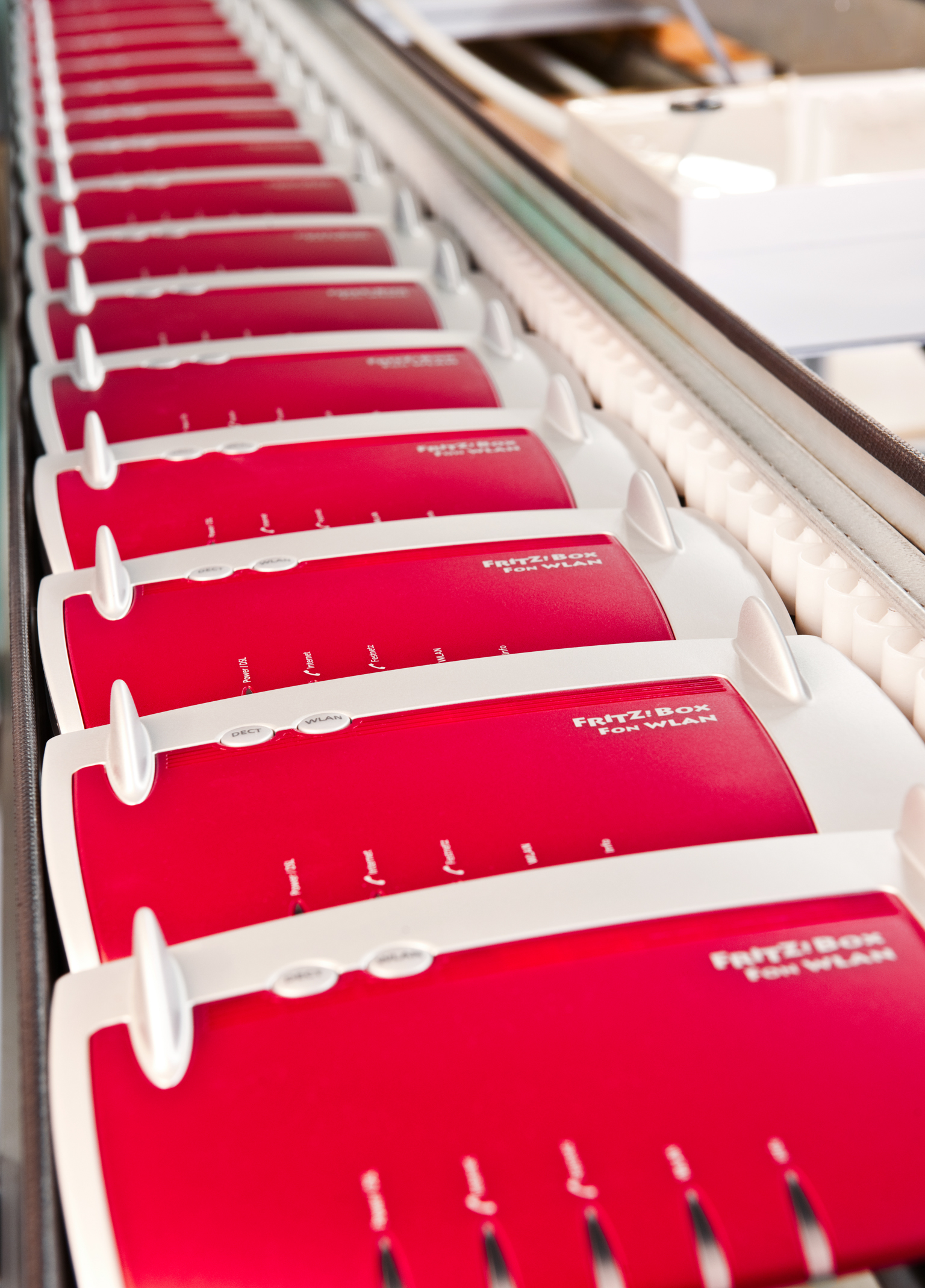
Die Fritzbox von AVM bietet eine Fülle an Funktionen, die weit über die Aufgaben eines DSL-Routers oder WLAN-Access-Points hinaus gehen. Damit steht experimentierfreudigen Nutzern ein reizvolles Betätigungsfeld offen.
Der Funktionsumfang vieler Fritzboxen ist inzwischen so groß, dass etliche Funktionen beim Anwender brach liegen oder in Vergessenheit geraten, denn ein DSL- oder Kabel-Router gehört nicht gerade zu den IT-Komponenten, an denen man täglich “herumschraubt”. Zudem erweitert AVM regelmäßig den Funktionsumfang insbesondere neuerer Modelle oder verbessert die Performance beim DSL-Durchsatz oder bei der WLAN-Reichweite.
Fast alle im Folgenden beschriebenen Tipps und Handgriffe erfordern ein Einschalten der Expertenansicht, wozu Sie erst einmal im Menü System / Ansicht das entsprechende Häkchen setzen müssen.
Tipp: Firmware-Update – Online
Für das Firmware-Update stellen aktuelle Fritzboxen das Menü System / Firmware-Update im Web-Frontend zur Verfügung. Am einfachsten lässt sich die Firmware über den Reiter Online-Update auf den neuesten Stand bringen. Mithilfe der Schaltfläche Neue Firmware suchen prüfen Sie zunächst prüfen, ob ein Update bei AVM verfügbar ist. Falls ja, können Sie sich über den Link Wichtige Informationen und Neuigkeiten zur aktuell verfügbaren Version. zunächst informieren, welche neuen Features das Update mitbringt beziehungsweise welche Bugs oder Probleme es beseitigt. Ein anschließender Klick auf Firmware-Update jetzt starten leitet die Aktualisierung ein (Abbildung 1). Beim Update selbst unterbricht die Fritzbox kurzzeitig sämtliche Verbindungen und startet nach Abschluss der Aktualisierung neu.

Abbildung 1: Über das Online-Update lässt sich die Firmware im Nu über das Webinterface aktualisieren.
Tipp: Firmware-Update – manuell
Optional stoßen Sie das Firmware-Update auch halb-manuell über den Register-Reiter Firmware-Datei an. Dazu müssen Sie aber vorab die zu Ihrer Fritzbox passende Firmware-Datei entweder von AVMs Firmware-Seite [1] oder von AVMs FTP-Server [2] herunterladen.
Tipp: Profildatei sichern
Zudem empfiehlt es sich, im Vorfeld mithilfe der Schaltfläche Einstellungen sichern die aktuellen Einstellungen der Fritzbox in Form einer (textbasierten und damit auch für Menschen lesbaren) Profildatei auf der lokalen Festplatte zu speichern (Abbildung 2).

Abbildung 2: Das Sichern Profil-Daten empfiehlt sich nicht nur bei einem Firmware-Update.
Die gleiche Funktion versteckt sich noch einmal im Menü System / Einstellungen sichern, denn auch unabhängig von einem geplanten Firmware-Update empfiehlt es sich hin und wieder, die Profildaten zu sichern. Das Profil enthält unter anderem die DSL-Zugangsdaten sowie die WPA-Schlüssel.
Tipp: Internen Speicher sichern
Vor jedem Firmware-Update sollten Sie außerdem auch den internen Speicher der Fritzbox sichern. Er enthält Daten wie aufgenommene Sprachnachrichten, Faxe oder Anrufbilder. Das Sichern des internen Speichers klappt am schnellsten mithilfe der NAS-Funktion. Dazu öffnen Sie die URL http://fritz.nas in einem Webbrowser, aktivieren die Checkboxen bei allen Datei- und Ordnereinträgen und klicken dann auf Übertragen auf den Computer. Damit das Backup funktioniert, muss der verwendete Browser allerdings Java unterstützen. Nach erfolgreichem Update kann das Sichern des internen Speichers auch via SMB erfolgen.
Tipp: USB-Speicher aushängen
Haben Sie USB-Speicher wie Sticks oder externe Festplatten am USB-Port der Fritzbox angeschlossen, sollte Sie diese vor dem Firmware-Update im Menü Heimnetz / USB-Geräte mithilfe der gleichnamigen Schaltfläche sicher entfernen (Abbildung 3). Danach ist es ratsam, die USB-Geräte von der Fritzbox abzuziehen. Nun steht dem Firmware-Update nichts mehr im Weg.
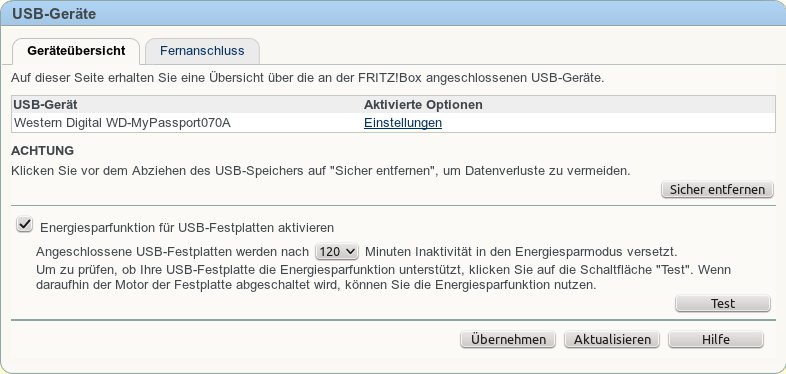
Abbildung 3: USB-Geräte müssen Sie vor einem Firmware-Update sauber aushängen.
Tipp: USB-Hub
Schon relativ lange lassen sich weitere USB-Geräte an der Fritzbox anschließen, wie etwa USB-Festplatten, Drucker, Card-Reader oder USB-Modems (falls die Fritzbox selbst nur als Router fungieren soll). Unser Testmodell 7390 verfügt dazu über zwei USB-2.0-Ports. Es spricht auch nichts dagegen, die USB-Kapazität durch einen USB-Hub zu erweitern (Abbildung 4). Dabei gilt es allerdings zu beachten, dass die Fritzbox maximal drei USB-Geräte unterstützt.
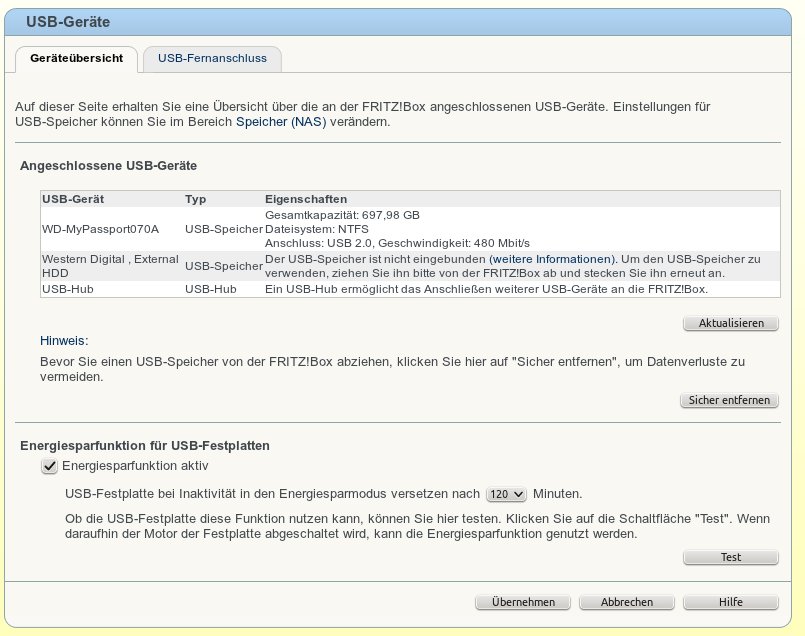
Abbildung 4: Mit einen USB-Hub lässt sich die Anzahl anschließbarer USB-Geräte erhöhen.
Tipp: USB-Zugriff per FTP
Im normalen USB-Betrieb lassen sich externe Speicher wie USB-Sticks oder Festplatten entweder zum Erweitern der Speicherkapazität der Fritzbox nutzen – etwa für interne Daten, Anrufbeantworter-Aufzeichnungen, Profile und Ähnliches – oder als zusätzlicher Datenspeicher im Netz.
Letzterer lässt sich allerdings ohne Fritz.NAS-Funktion nur via FTP ansprechen. Der Zugriff erfolgt über die URL ftp://fritz.box beziehungsweise ftp://IP-Adresse-Fritzbox via Webbrowser oder FTP-Client. Der zugehörige Benutzernamen lautet ftpclient, zur Authentifizierung dient das im Menü Heimnetz / Speicher im Reiter Sicherheit vergebene Passwort.
Ein wesentlich komfortableren Netzwerkzugriff bietet dagegen der NAS-Modus, der die Fritzbox wahlweise in einen vollwertigen SMB/CIFS-Fileserver oder einen echten UPnP-Mediaserver verwandelt.
Tipp: USB-Druckserver
Alle aktuellen Fritzbox-Modelle lassen sich auch als Printserver nutzen, sobald Sie einen USB-Drucker an einen der Ports der Fritzbox anschließen. Verwenden Sie dazu nicht die Option Fernzugriff aktivieren, erscheint der Drucker vorerst nur als Netzwerkdrucker – entweder als Freigabe im Windows-Netzwerk (SMB) oder via IPP – und muss am Client auch als Netzwerkdrucker eingerichtet werden. Dazu gehört auch eine lokale Treiber-Installation, ein automatisches serverseitiges Verteilen der Treiber ist nicht möglich.
Selbstverständlich lässt sich auch ein echter Netzwerkdrucker mit RJ45-Anschluss direkt an einem der LAN-Ports der Fritzbox betreiben. Allerdings hat die Box dann – außer in Ihrer Eigenschaft als Ethernet-Switch – relativ wenig mit dem Drucker zu tun.
Tipp: UMTS-Fallback
Die Fritzbox kann im Notfall auch als UMTS-Router fungieren, etwa wenn der DSL-Zugang gestört ist. Dazu brauchen Sie lediglich einen UMTS-Stick. Statt am Notebook schließen Sie den Surf-Stick einfach am USB-Port der Fritzbox an. Danach enthält zum Beispiel die Fritzbox 7390 im Menü Internet automatisch den neuen Menüpunkt Mobilfunk. Nun müssen Sie nur noch unter Anmeldung im Mobilfunknetz die PIN-Nummer der SIM-Karte des USB-Modems und unten bei Internetzugang die Zugangsdaten des Mobilfunk-Providers einzutragen – schon mutiert die Fritzbox zum ein UMTS-Router.
Infos
[1] AVM-Wiki, Firmware und Recovery: http://www.wehavemorefun.de/FRITZ!Box/index.php/Firmware
[2] AVM-FTP-Server, Firmware und Recovery: ftp://ftp.avm.de/fritz.box/

