


Linux Mint 15, das Sie auch auf der Heft-DVD dieser Ausgabe finden, basiert auf Ubuntu 13.04 und bringt mit Cinnamon einen eigenen Desktop mit, der eine interessante Alternative zu Unity oder KDE ist.
Linux Mint [1] ist eine noch recht junge Distribution, und sie erfreut sich großer Popularität, wie die Rangliste von Distrowatch [2] zeigt (Abbildung 1): In allen Vergleichszeiträumen, vom letzten Monat bis zum ganzen letzten Jahr, haben die meisten Besucher der Webseite sich die Informationen zu Mint angesehen. Das steht zwar nicht in direktem Zusammenhang mit der Zahl der tatsächlichen Installationen, signalisiert aber ein großes Interesse an Mint. Wir werfen einen Blick auf die Cinnamon-Variante von Mint 15 (Codename “Olivia”).
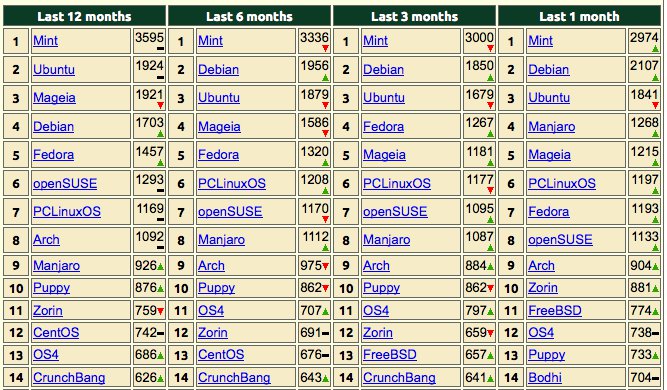
Abbildung 1: Auf Distrowatch steht Linux Mint auf Platz 1 (Quelle: distrowatch.com).
Was hat die Distribution zu bieten? Das vielleicht wichtigste Argument für Linux Mint ist ihr Standard-Desktop Cinnamon: Wer die klassische Bedienung von KDE 3 (oder Windows 95 bis XP, eventuell noch Windows Vista/7) schätzt und mit Grauen die neuen Interfaces von KDE 4.x, Gnome oder Unity (Ubuntu) betrachtet, der wird sich mit Cinnamon schnell anfreunden können. Ja: Es gibt am unteren Bildschirmrand eine Leiste, die schnellen Zugriff auf das Startmenü, die offenen Fenster und Status-Icons erlaubt, und ja: Sie können dort auch noch Programmstart-Icons ablegen – ebenso wie auf dem Desktop (Abbildung 2).
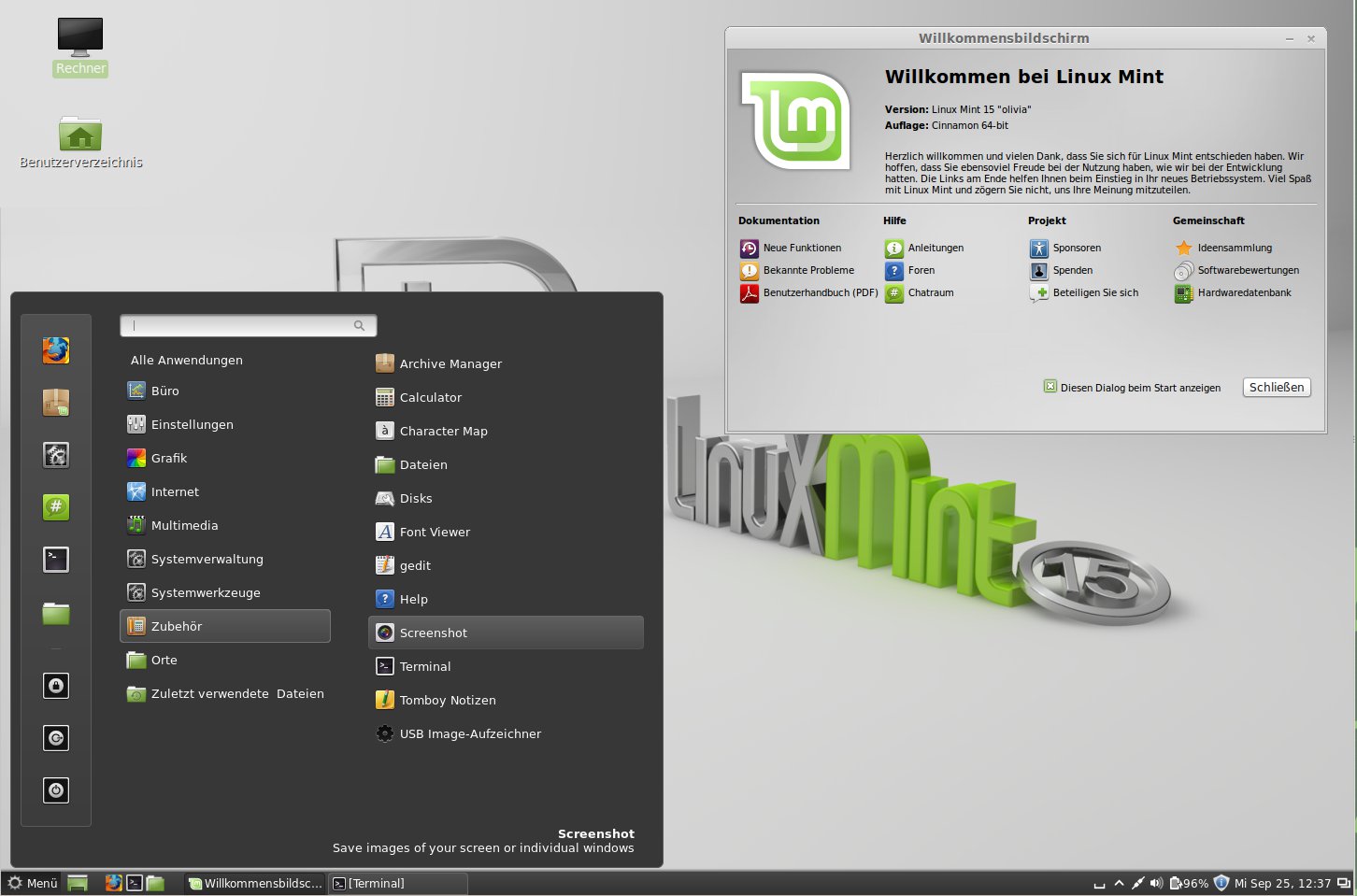
Abbildung 2: Cinnamon bietet das Look & Feel eines klassischen Desktops, wie man ihn von Windows (bis Version 7) oder KDE 3 kennt.
Installation und Konfiguration
Der Mint-Installer ist auf das Wesentliche reduziert: Sie starten ihn aus dem laufenden Livesystem heraus (siehe Installationsanleitung ab Seite 30) und stellen nur die wesentlichen Dinge (Partitionierung, Sprache und Zeitzone, Rechnername und Benutzer-Account) ein, danach landet ein Standardsystem auf der Festplatte. Beim manuellen Anlegen der Partitionen stört, dass sich die Fenstergröße nicht ändern lässt – dadurch muss man auf Rechnern, die mehrere Platten und/oder bereits viele Partitionen besitzen, ständig scrollen: sowohl horizontal als auch vertikal. Das ist bei den heute üblichen Displaygrößen nicht mehr angemessen (Abbildung 3).
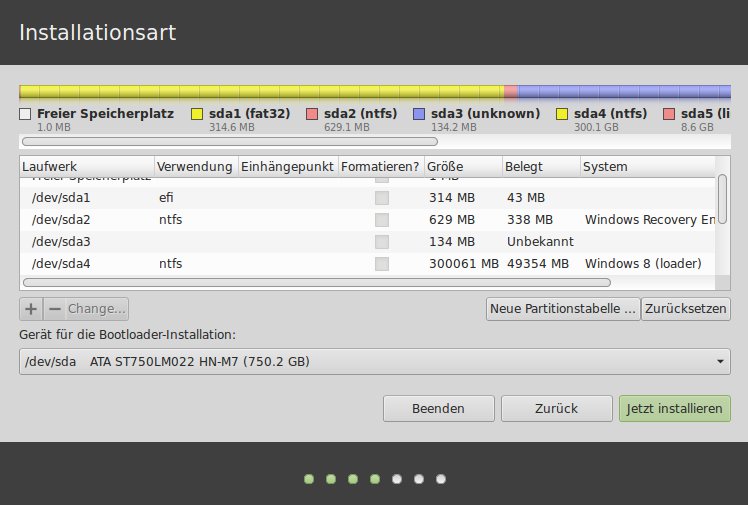
Abbildung 3: Das Fenster mit den Partitionen kann man nicht vergrößern, so dass heftiges Scrollen nötig ist.
Anders als bei umfangreicheren Installationsroutinen wie etwa der von OpenSuse können Sie keine weitere Software auswählen oder entfernen und auch nichts am System konfigurieren – diese Schritte folgen nach der Basisinstallation im laufenden System, was kein Nachteil ist, denn viele Anwender installieren auch OpenSuse zunächst mit der Standard-Paketauswahl.
Die Mint-Entwickler haben versucht, alle Konfigurationseinstellungen – sowohl für das System als auch für den Cinnamon-Desktop – in einem zentralen Verwaltungstool zusammenzufassen. Damit ist zwar klar, welche Anwendung Sie bei Änderungswünschen aus dem Startmenü wählen müssen (Systemwerkzeuge / Systemeinstellungen), aber aus diesem Programm heraus starten dann teils sehr unterschiedliche Tools für die verschiedenen Aufgaben. Es ist, anders als in früheren Mint-Versionen, nun nicht mehr nötig, das Gnome-Kontrollzentrum aufzurufen: Alle ehemals darüber erreichbaren Einstellungen sind jetzt in die einheitliche Mint-Systemsteuerung integriert (Abbildung 4). Optisch erinnert das Tool an die Systemeinstellungen von OS X (Apple).
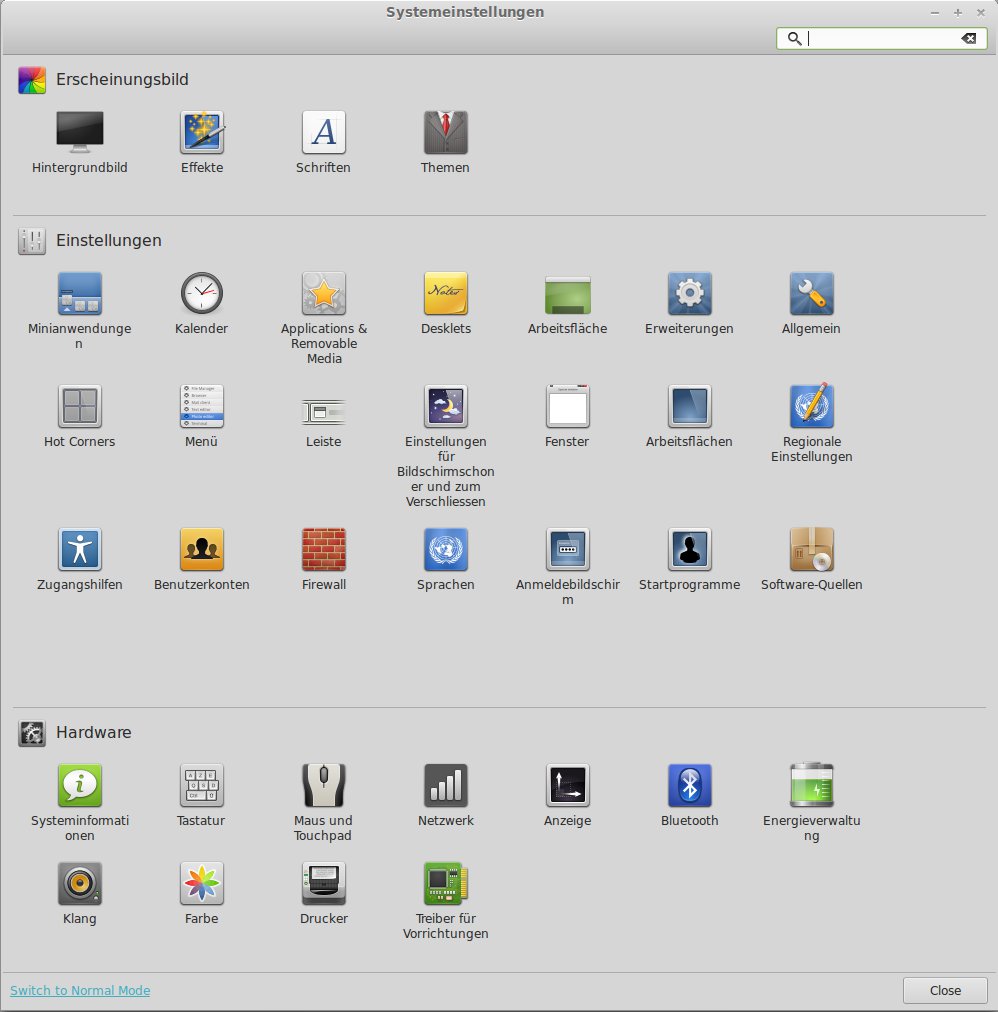
Abbildung 4: Die Systemsteuerung von Mint bietet Zugriff auf alle Einstellungen des Systems und des Desktops.
Über das komisch übersetzte Icon Treiber für Vorrichtungen starten Sie eine Anwendung, die im Wesentlichen für Grafikkarten zuständig ist: Sie kann z. B. für ATI- und Nvidia-Karten einen alternativen Treiber herunterladen und einrichten (Abbildung 5). Bei einem älteren Testrechner mit Nvidia-Karte führte das allerdings dazu, dass Cinnamon nach dem Ab- und Anmelden nicht mehr startete und die grafische Oberfläche damit unbenutzbar war. Erst ein kompletter Linux-Neustart setzte dem Spuk ein Ende.
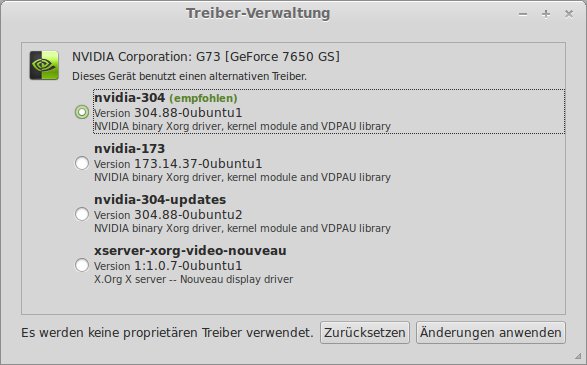
Abbildung 5: Falscher Treiber aktiv? Über “Treiber für Vorrichtungen” im Mint-Kontrollzentrum tauschen Sie ihn aus.
Unter der Haube
Würde man Linux Mint nur im Textmodus verwenden, könnte man es leicht mit einer Ubuntu-Installation verwechseln: Das ist nicht weiter merkwürdig, denn Mint 15 basiert auf Ubuntu 13.04; die Mint-Entwickler haben ein paar Programmpakete ausgetauscht und Eigenentwicklungen ergänzt, aber das betrifft nur Anwendungen, die unter der grafischen Oberfläche laufen – vor allem den Desktop selbst.
Das geht so weit, dass der Mint-Installer neben einer eigenen Paketquelle automatisch die Ubuntu-Repositories von Version 13.04 einträgt, wie ein Blick in die Konfigurationsdatei /etc/apt/sources.list.d/official-package-repositories.list zeigt (Listing 1). Darum ist auch die Liste der Mint-eigenen Pakete [3] überschaubar, hier finden sich z. B. die zu den Desktops Cinnamon und Mate gehörenden Pakete.
Listing 1
Mint-Repositories
deb http://packages.linuxmint.com olivia main upstream import  #id:linuxmint_main
deb http://archive.ubuntu.com/ubuntu raring main restricted universe multiverse
deb http://archive.ubuntu.com/ubuntu raring-updates main restricted universe multiverse
deb http://security.ubuntu.com/ubuntu/ raring-security main restricted universe multiverse
deb http://archive.canonical.com/ubuntu/ raring partner
Cinnamon
Das Herz von Mint 15 ist der schon erwähnte Desktop Cinnamon, der einen konservativen Ansatz fährt und Anwender mit einem klassischen Desktop ausstattet: Damit kommt jeder, der in den letzten zehn Erfahrungen mit Windows oder einem ähnlich arbeitenden Linux-Desktop (etwa KDE bis Version 3) gemacht hat, auf Anhieb klar. So ist z. B. ein Doppelklick nötig, um Icons auf dem Desktop zu aktivieren, Dateien im Dateimanager zu öffnen oder in einen Unterordner zu springen. Auch die Buttons zum Schließen, Verkleinern und Vergrößern eines Fensters liegen dort, wo man damit rechnet (in der rechten oberen Ecke und wie gewohnt angeordnet). Als Komfortfunktion können Sie Fenster vergrößern oder auf halbe Desktopgröße bringen, indem Sie diese an den oberen bzw. linken oder rechten Rand ziehen. Ziehen Sie später erneut an der Titelleiste des Fensters, nimmt es wieder seine ursprünglichen Ausmaße an – unabhängig davon, ob Sie damit den Vollbild- oder “Halb-Vollbild”-Modus verlassen.
Die grafische Oberfläche lässt sich flüssig bedienen, es gibt keine zeitaufwendigen Effekte beim Schließen oder Verkleinern von Fenstern. Für den Wechsel zu einem anderen Fenster oder auf einen anderen Desktop können Sie gängige Tastenkombinationen verwenden: [Alt]+[Tab] wechselt zwischen den Fenstern auf dem aktuellen Desktop, mit [Strg]+[Alt]+[Pfeil links] und [Strg]+[Alt]+[Pfeil rechts] steuern Sie eine andere Arbeitsfläche an. Wollen Sie alle Fenster des aktuellen Desktops auf einen Blick sehen, drücken Sie [Strg]+[Alt]+[Pfeil runter]; mit [Strg]+[Alt]+[Pfeil hoch] erhalten Sie den kompletten Überblick über alle Desktops (Abbildung 6) – wenn diese Ansicht aktiv ist, erzeugen Sie bequem mit [+] einen zusätzlichen Desktop. Hilfreich ist auch [Strg]+[Alt]+[Tab]: Das wechselt (wie [Alt]+[Tab]) zwischen den Fenstern, bezieht dabei aber die Fenster aller Desktops mit ein.
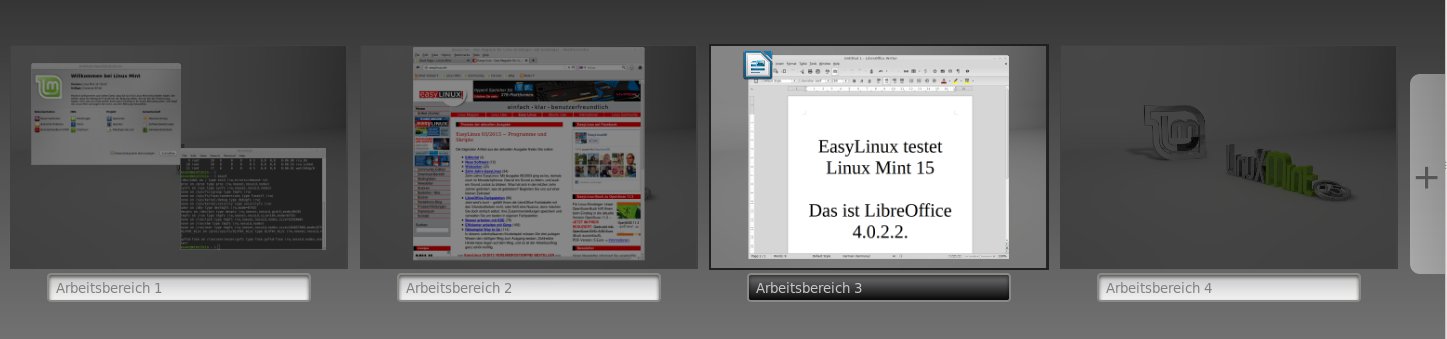
Strg+Alt+Pfeil hoch erhalten Sie eine Übersicht aller Fenster auf allen Desktops.” width=”300″ height=”70″ />
Strg+Alt+Pfeil hoch erhalten Sie eine Übersicht aller Fenster auf allen Desktops.Neu in Version 15 ist die Möglichkeit, aktive Elemente auf dem Desktop abzulegen. Die heißen bei Cinnamon “Desklets” und funktionieren wie die KDE-Plasmoiden, allerdings gibt es bisher nur eine kleine Auswahl an Desklets, etwa eine Uhr oder die Wettervorhersage. Der ebenfalls verfügbare simple Taschenrechner funktionierte in unserem Test nicht. Die Desklets können Sie direkt über einen Rechtsklick auf den Desktop installieren, der dann erscheinende Dialog kann auch im Internet nach weiteren Miniprogrammen für die Oberfläche suchen.
Das Startmenü von Cinnamon verhielt sich auf einem unserer Testrechner zunächst fehlerhaft: Einträge wurden unsichtbar, als wir sie auswählen wollten – ein “blinder” Klick darauf funktionierte aber trotzdem, das ist also ein reines Darstellungsproblem, das auch nicht auf jedem Rechner auftritt. Im Netz finden sich Fehlerbeschreibungen von Anwendern, die Cinnamon auf einer anderen Linux-Distribution installiert haben, und die Gemeinsamkeit scheint der Einsatz des freien Nvidia-Grafikkartentreibers nouveau zu sein. Nach dem Umstieg auf den proprietären Nvidia-Treiber (siehe oben) gab es keine Probleme mehr.
Mint-Tools
Eine der meist genutzten Anwendungen ist der Dateimanager – wer für Verschiebe- und Kopieraktionen nicht auf die Shell ausweicht, ist hierfür auf ein schnelles und funktionales Programm angewiesen. Mint setzt für diese Aufgaben auf Nemo (Abbildung 7), eine eigenständige Weiterentwicklung des Gnome-Dateimanagers Nautilus.
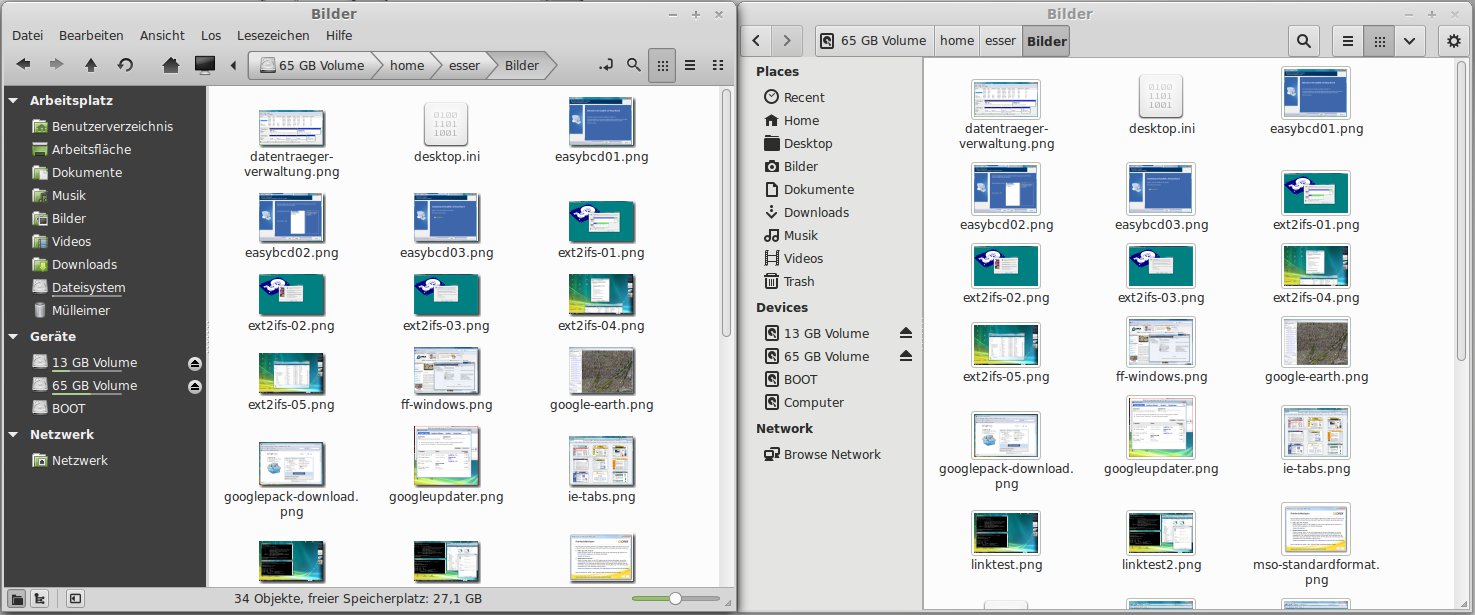
Abbildung 7: Im direkten Vergleich sieht man, dass Nemo (links) und Nautilus enge Verwandte sind.
Der Dateimanager verwendet für die Anzeige des aktuellen Verzeichnispfads die oft verwirrende aber populäre “Breadcrumb”-Navigation, d. h., dass der Pfad nicht am Stück als Text dargestellt, sondern auf seine Pfadbestandteile aufgeteilt wird. Der Vorteil: Jeden dieser Pfadteile können Sie separat anklicken und dadurch z. B. mit einem einzelnen Klick mehrere Verzeichnisebenen nach oben springen. Die gute Nachricht ist, dass Sie Nemo mit [Strg]+[L] jederzeit zwischen dieser Breadcrumb-Ansicht und der klassischen Darstellung des Pfades hin- und herschalten können (Abbildung 8).
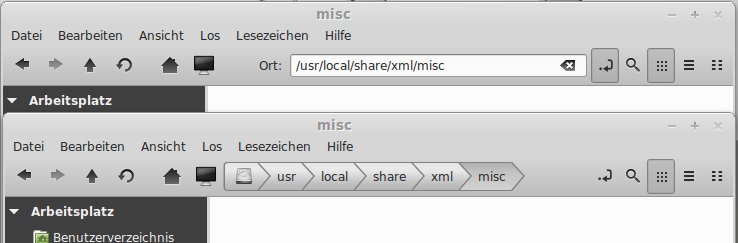
Abbildung 8: Wollen Sie lieber klassisch (oben) oder mit “Breadcrumbs” durch die Pfade navigieren? Der Dateimanager Nemo erlaubt beides.
Fazit
Da Linux Mint 15 auf Ubuntu 13.04 basiert, spielt es technisch zunächst keine Rolle, welche der beiden Distributionen Sie einsetzen; die Hardware-Unterstützung ist identisch, und Sie können unter Mint die Ubuntu-Oberfläche Unity sowie unter Ubuntu den Cinnamon-Desktop nachinstallieren. Im Wesentlichen ist es damit eine Frage des Geschmacks. Für Linux-Einsteiger ist Mint auf jeden Fall geeignet. Mint 16 mit dem Codenamen “Petra” ist schon in Entwicklung und wird wohl kurz nach Ubuntu 13.10 erscheinen, geplant ist ein Termin Ende November [4].
Infos
[1] Linux Mint: http://linuxmint.com/
[2] Distrowatch-Rangliste: http://distrowatch.com/dwres.php?resource=popularity
[3] Mint 15 Repository: http://packages.linuxmint.com/list.php?release=Olivia
[4] Mint 16: http://blog.linuxmint.com/?p=2373

