


Mit zusätzlichen Schriftarten sind Sie beim Dokumentendesign flexibler. Wie Sie freie Fonts im Internet aufstöbern und unter Linux installieren, zeigen wir in diesem Beitrag.
Jedes Linux-System bringt eine Grundausstattung an Schriftart- (Font-)Dateien mit, mit denen Sie in Programmen wie LibreOffice arbeiten und Ihren Dokumenten eine persönliche Note geben können. Doch gibt es Fonts wie Sand am Meer, und unter Linux installieren Sie diese bequem für den Einsatz in Text-, Tabellen- und Präsentationsprogrammen.
Schriften finden
Einige Firmen bieten kommerzielle Schriftensammlungen an, die für einen überschaubaren Preis gleich Hunderte oder gar Tausende neuer Fonts auf DVD enthalten. Meist reichen aber die kostenlosen Download-Angebote im Internet. Beachten Sie nur in jedem Fall die Lizenzbedingungen der Fonts: Die meisten Schriften dürfen Sie nur für den Privatgebrauch gratis nutzen; wenn Sie z. B. Design- oder Layout-Arbeiten als Freiberufler übernehmen, können Sie viele dieser Fonts erst dafür einsetzen, wenn Sie eine Lizenz erwerben.
Quellen für Gratisschriften sind u. a. die Webseiten 1001freefonts [1], dafont [2], fontspace [3] sowie die deutschen Angebote myfont.de [4] und Schriftarten-Fonts.de [5]; wenn Sie eine Google-Suche nach “free fonts” oder “gratis Schriften” starten, finden Sie noch weitere Schriftsammlungen. Die verschiedenen Seiten unterscheiden sich in der Anzahl der vorrätigen Fonts und bei den Komfortfunktionen für Vorschau und Download.
Bevor Sie eine Schrift herunterladen, sollten Sie eine Vorschau betrachten und dort den Standardtext anpassen (falls die Webseite diese Möglichkeit bietet). Denn vielen Fonts aus dem Internet fehlen die deutschen Sonderzeichen (äöüÄÖÜß, Euro) und weitere Symbole, etwa Buchstaben mit französischen Akzenten. Eine Schrift zu installieren, die dann in einem LibreOffice-Dokument keine Umlaute darstellen kann, ist einfach zu ärgerlich – auch wenn es sich um einen besonders hübschen Font handelt.
Auf der Webseite 1001freefonts [1] finden Sie z. B. in kleiner Schrift neben jeder Schrift den Link Custom Preview (angepasste Vorschau) – klicken Sie darauf, landen Sie auf einer separaten Seite für diesen Font und können im Feld Custom Font Preview einen beliebigen Text eingeben, der dann sofort in der Schrift angezeigt wird (Abbildung 1).
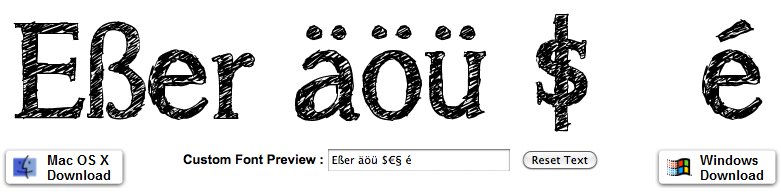
Abbildung 1: Die Schrift “A Song for Jennifer” von der Seite 1001freefonts kennt zwar die deutschen Umlaute und Zeichen mit Akzent, aber weder das Euro-Symbol noch das Paragraphenzeichen.
Gezielte Suche
Einige Seiten lassen Sie gezielt nach Fonts mit bestimmten Eigenschaften suchen; auf der dafont-Seite [2] können Sie z. B. nach Schriften mit oder ohne Serifen und Schriften mit fester Breite (die sich besonders gut für Programmcode eignen) filtern (Abbildung 2). Dafont lässt Sie auch einen eigenen Vorschautext wählen, den Sie in das Feld Preview eintragen (und dann die Eingabetaste drücken). Vorteil bei diesem Anbieter: Die Vorschau zeigt Ihren Text direkt für alle Fonts an, Sie müssen also nicht für jede einzelne Schrift auf eine Unterseite navigieren.
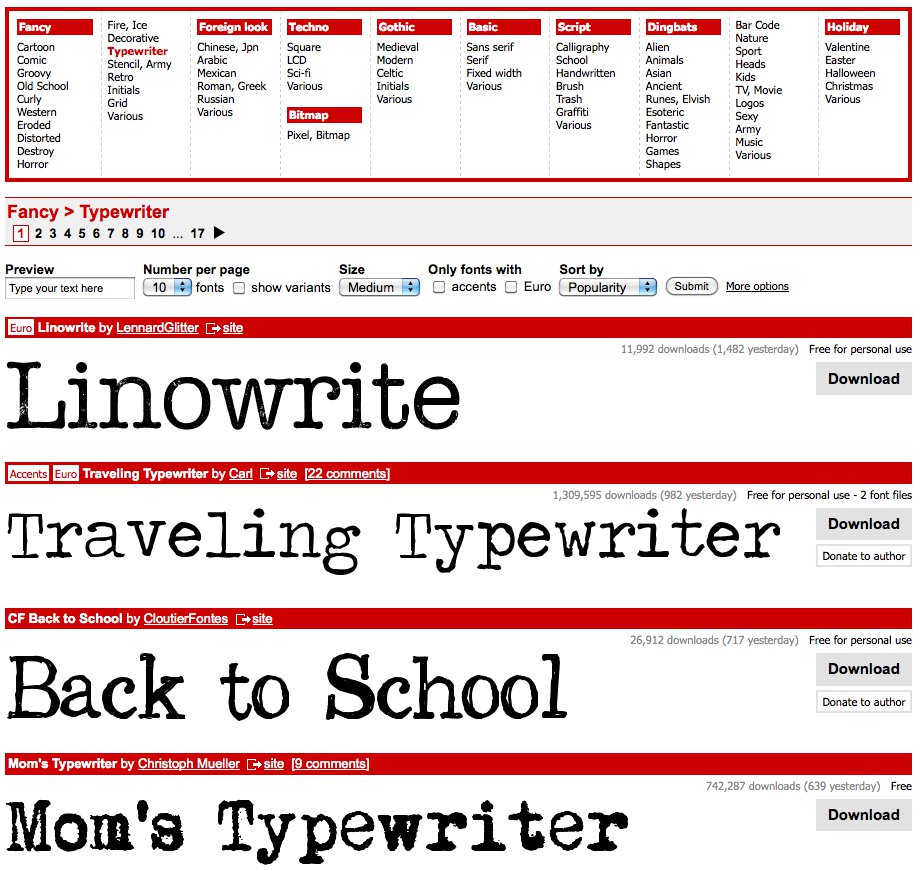
Abbildung 2: Auf der dafont-Seite können Sie die angezeigten Schriften nach Eigenschaften filtern; hier sehen Sie z. B. nur Fonts im Schreibmaschinenstil.
Bei den Download-Optionen lassen Ihnen viele Seiten die Wahl zwischen Fonts für Windows und für OS X (Apple); wählen Sie hier immer die Windows-Variante, damit Sie einen Linux-kompatiblen TrueType-Font erhalten.
Fonts von der Windows-Partition
Haben Sie auf dem Rechner parallel noch eine Windows-Version installiert und dort bereits eine umfangreiche Schriftensammlung angelegt, können Sie diese auch unter Linux nutzen – alle TrueType-Fonts von Windows, die Sie dort unter /Windows/Fonts finden, sind Linux-kompatibel.
Unter beiden Betriebssystemen dieselben Fonts zu installieren, ist generell eine gute Idee, denn wenn Sie abwechselnd z. B. LibreOffice-Dokumente unter Linux und Windows erstellen und dabei auch auf die Schriftenvielfalt zurückgreifen, wollen Sie nicht auf eine korrekte Darstellung der Dokumente verzichten, wenn Sie diese auf dem jeweils anderen System öffnen.
Schriften installieren
Je nach Quelle der Fonts landet beim Download direkt eine TrueType-Font-Datei (erkennbar an der Endung .ttf) oder ein Zip-Archiv auf dem Rechner. Letzteres müssen Sie zunächst mit einem Archivprogramm wie Ark entpacken, es enthält eine oder mehrere ttf-Dateien.
Die eigentliche Installation der ttf-Datei(en) ist denkbar einfach: Klicken Sie diese im Dateimanager Dolphin mit der rechten Maustaste an und wählen Sie aus dem Kontextmenü den Eintrag Aktionen / Installieren aus. Alternativ können Sie die Datei auch mit links anklicken: Dann startet KDEs Schriftartenbetrachter und zeigt eine Vorschau des Fonts an. Rechts unten gibt es in diesem Fenster eine Schaltfläche Installieren, über die Sie dann den Font einrichten (Abbildung 3). Der Weg über das Kontextmenü erlaubt es auch, mehrere Schriftarten zu markieren und diese in einem Rutsch zu installieren.
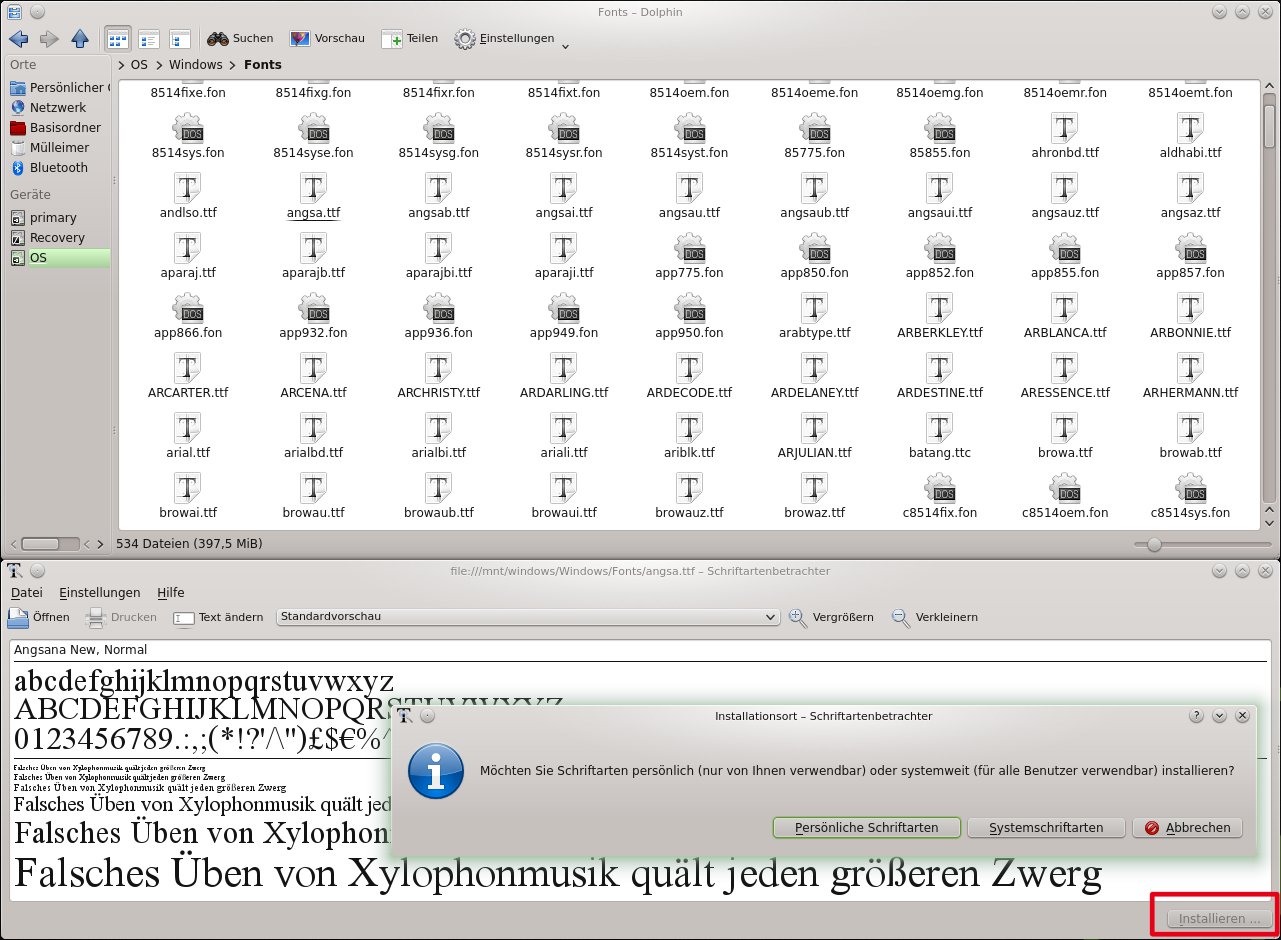
Abbildung 3: Schriften können Sie wahlweise direkt aus Dolphin heraus (über “Aktionen / Installieren”) oder über den Schriftartenbetrachter einrichten.
Unabhängig davon, ob Sie direkt über Aktionen / Installieren in Dolphins Kontextmenü oder über den Schriftartbetrachter-Button Installieren gehen, fragt KDE nun nach, ob Sie die Schrift zu Ihren persönlichen oder zu den Systemschriftarten hinzufügen möchten – wenn Sie der einzige Benutzer Ihres Rechners sind, reicht die Variante persönlich.
Neue Schriften nutzen
Fonts, die Sie neu eingerichtet haben, können Sie nach dem nächsten Start von LibreOffice in allen Programmkomponenten verwenden (Abbildung 4). Wenn LibreOffice bereits lief, müssen Sie das Programm zunächst neu starten: Es liest nur beim Start die verfügbaren Schriften ein. Auch das Grafikprogramm Gimp und zahlreiche weitere Anwendungen (darunter alle KDE-Programme) bieten nun eine erweiterte Schriftenauswahl. Wir wünschen viel Spaß beim Experimentieren mit den neuen Schriften – beachten Sie dabei nur den Layoutgrundsatz, nicht zu übertreiben: Dokumente erreichen die höchste Qualität, wenn Sie die Schriften sparsam einsetzen.

Abbildung 4: In LibreOffice können Sie alle neuen Fonts verwenden – egal, ob Sie diese systemweit oder nur für einen Benutzer installiert haben.
Infos
[1] 1001freefonts: http://www.1001freefonts.com/
[2] dafont.com: http://www.dafont.com/
[3] fontspace.com: http://www.fontspace.com/
[4] myfont.de: http://www.myfont.de/
[5] Schriftarten-Fonts.de: http://www.schriftarten-fonts.de

