


In dieser Ausgabe stellen wir versteckte Optionen und nützliche Add-ons für Firefox und Thunderbird vor. Außerdem zeigen wir, wie Sie anderen Nutzern von außen Zugriff auf Ihren Linux-Rechner ermöglichen und wie Videokonferenzen ganz ohne Anmeldung oder Plug-in im Browser funktionieren.
Tipp: Palava: Videokonferenzen direkt im Browser
Dank schneller Internetverbindungen sind Videokonferenzen inzwischen eine echte Alternative zu persönlichen Meetings. Zwei bekannte und beliebte Dienste sind Skype [1] und Google Hangouts [2]. Beide erfordern spezielle Software beziehungsweise eine Browsererweiterung und ein Konto beim jeweiligen Anbieter. Die anderen Lösungen für den Linux-Desktop erweitern zwar stetig ihren Funktionsumfang, sind aber auch nicht nicht immer das Gelbe vom Ei [3].
Eine neue Technik namens WebRTC [4] (Web Real-Time Communication, Web-Echtzeitkommunikation) greift über den Browser auf Kamera und Mikrofon des eigenen Computers zu und erlaubt damit Video- und Telefonkonferenzen ohne Plug-in und externes Programm. Ein Dienst aus Deutschland namens Palava [5] macht sich die WebRTC-Technologie zunutze und verspricht kostenfreie Meetings für jedermann. Die einzige Voraussetzung ist ein entsprechender Browser: Palava funktioniert in Firefox ab Version 22 und Chrome ab Version 26. Die Unterstützung für Android-Smartphones und -Tablets ist noch als experimentell gekennzeichnet; ein englischsprachiger Blogartikel zeigt, wie es geht [6].
Um auf Ihrem Linux-Rechner eine Videokonferenz per Browser einzurichten, besuchen Sie die Webseite des Anbieters, vergeben dort einen Namen für die Sitzung und klicken auf den Pfeil neben dem Eingabefeld. Danach fragt Palava, ob Sie Video und Ton oder nur das Bild übertragen möchten, falls Sie parallel eine Telefonkonferenz nutzen. Bestätigen Sie abschließend, dass der Browser Kamera und Mikrofon benutzen darf (Abbildung 1), und die Konferenz startet.
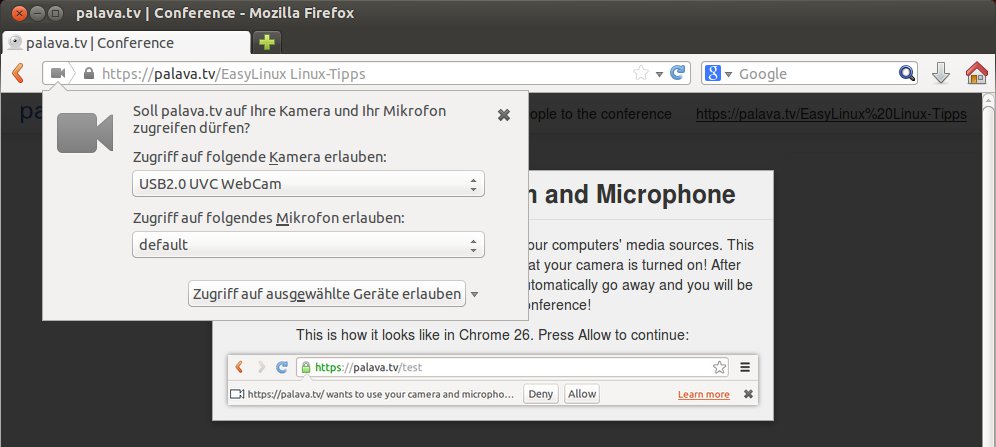
Abbildung 1: Den Zugriff auf Kamera und Mikrofon müssen Sie explizit erlauben.
Rechts oben im Browserfenster erscheint der Konferenzlink, den Sie allen anderen Teilnehmern mitteilen, damit diese sich dazuschalten können. Über dem Bild Ihrer eigenen Kamera sehen Sie den Link Options. Klicken Sie diesen an, um Ihren eigenen Namen einzutragen. Die Bilder der anderen Teilnehmer blendet Palava darunter ein. Über einen Klick auf das Lautsprechersymbol neben dem Namen schalten Sie einen Teilnehmer stumm oder heben die Sperre wieder auf. Ein einfacher Mausklick auf ein Bild vergrößert es, ein Doppelklick schaltet es in den Vollbildmodus.
Tipp: Firefox: Zoomen mit Augenmaß
Das Zoom-Verhalten in Firefox ist mitunter etwas gewöhnungsbedürftig. vergrößern oder verkleinern Sie eine Seite über Ansicht / Zoom / Vergrößern bzw. Verkleinern (Tastenkombinationen [Strg]+[+] und [Strg]), so gilt das nur für die aktuell aufgerufene webseite und deren Unterseiten. Das hat gleich zwei Nachteile: Zum einen zeigt Firefox die Site künftig immer in der zuletzt gewählten vergrößerungsstufe an, und zum anderen stellt der Browser Links, die von der Domain wegführen, wieder nur in der Standardvergrößerung dar. Letzteres ist vor allem dann lästig, wenn Sie das Bild vom browser in einem Vortrag per Beamer dauerhaft vergrößern möchten.
Firefox ist glücklicherweise äußerst flexibel und bietet zusätzlich zu den Programmeinstellungen im Dialog ein erweitertes Feintuning an. dazu geben Sie in die Adresszeile about:config ein und bestätigen danach den Hinweis Ich werde vorsichtig sein, versprochen. Geben Sie ins Suchfeld browser.zoom.siteSpecific ein. Doppelklicken Sie den Eintrag, um den Wert von true auf false zu stellen. Die neue Zoomkonfiguration ist ohne Neustart des Browser sofort aktiv. Die gewählte Vergrößerungsstufe ist damit nur für den jeweils aktuellen Tab gültig, ganz gleich, welche Webseite Sie dort betrachten. Zudem stellt Firefox die Ansicht wieder auf den Standardwert zurück, wenn Sie das Programm neu starten.
Tipp: Firefox: Laden im Hintergrund unterbinden
Moderne Browser unterstützen fast alle das so genannte Link Prefetching (dt. etwa “Vorabladen von Links”). Dabei lädt das Programm eventuelle Verknüpfungen zu anderen Seiten ohne den entscheidenden Klick des Nutzers im Hintergrund – davon ausgehend, dass er diese ebenfalls aufrufen möchte. Die Idee ist pfiffig, da sie den Anwendern Wartezeit erspart, wenn sie die verlinkten Seiten tatsächlich ansurfen. Allerdings bringt das Ganze auch Nachteile mit sich. Zum einen erhöht es das benötigte Datenvolumen, was insbesondere bei volumenbeschränkten Zugängen per UMTS ein Ärgernis ist. Zum anderen hinterlässt der Browser auf den verlinkten Seiten Spuren, obwohl der Nutzer diese gar nicht angeklickt hat.
Um das Link Prefetching abzuschalten, besuchen Sie wieder die erweiterten Programmeinstellungen, wie im vorigen Tipp beschrieben. Geben Sie about:config in die Adressleiste ein, bestätigen Sie den Warnhinweis und suchen Sie nach der Option network.prefetch-next. Die Standardeinstellung true bewirkt, dass Webseiten Inhalte im Hintergrund vorab laden dürfen. Mit einem Doppelklick ändern Sie den Wert auf false, was dem Treiben ein Ende setzt.
Tipp: Firefox: Abgeschaltete Supercookies und Google+
Wenn Sie Ihren Firefox-Browser absichern und Spuren im Netz verwischen wollen, dann sind Sie möglicherweise schon über den Tipp gestolpert, die Option dom.storage.enabled in den erweiterten Programmeinstellungen zu deaktivieren. Damit verhindern Sie, dass Webanwendungen auf Ihrem Rechner so genannte Supercookies ablegen. Grundsätzlich ist diese Einschränkung eine gute Idee, nutzen Sie jedoch das soziale Netzwerk Google+ [7], stellt Sie das seit Kurzem vor Probleme. Hangouts quittieren ihren Dienst mit der Fehlermeldung, der Server sei nicht erreichbar, und statt der Benachrichtigungsliste erscheint nur eine leere weiße Fläche. Selbst die Auswahl eines anderen Kontos bzw. einer anderen Seite misslingt.
Möchten Sie Google+ in Firefox nutzen, führt derzeit kein Weg daran vorbei, die Option in den Ursprungszustand zurückzuversetzen. Geben Sie wieder about:config ein und suchen Sie nach dom.storage.enabled. Ist die Zeile wie in Abbildung 2 fett gedruckt, und erscheint der Wert false, dann weicht die Konfiguration vom Standard ab. Klicken Sie den Eintrag mit der rechten Maustaste an und wählen Sie Zurücksetzen, um die Standardeinstellung wiederherzustellen. Google+ sollte nun wieder wie gewohnt funktionieren.
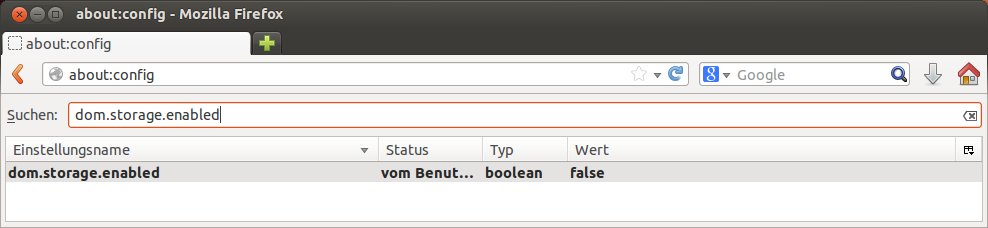
Abbildung 2: Haben Sie in den erweiterten Firefox-Einstellungen etwas verändert, dann erscheint die Option fett gedruckt.
Tipp: Firefox & Thunderbird: Schnelle Suche
Um auf einer Webseite nach einem Begriff zu suchen, drücken Sie die Tastenkombination [Strg]+[F] und geben das Wort ein. Ähnlich funktioniert die Suche in Thunderbird; hier finden Sie über den Shortcut Begriffe in E-Mails. Mehr Komfort verspricht eine unscheinbare Option, die der Mozilla-Browser unter Bearbeiten / Einstellungen / Erweitert auf dem Reiter Allgemein anbietet. Setzen Sie ein Häkchen bei Suche bereits beim Eintippen starten. Danach sparen Sie [Strg]+[F] und können direkt den gesuchten Begriff eingeben. Firefox blendet dann automatisch eine abgespeckte Suchleiste am unteren Bildschirmrand ein und hebt den ersten Treffer hervor (Abbildung 3). Die Leiste verschwindet nach wenigen Sekunden wieder; um sie dauerhaft und mit allen Funktionen (Abwärts, Aufwärts, Hervorheben, Groß-/Kleinschreibung) anzuzeigen, drücken Sie [Strg]+[F].
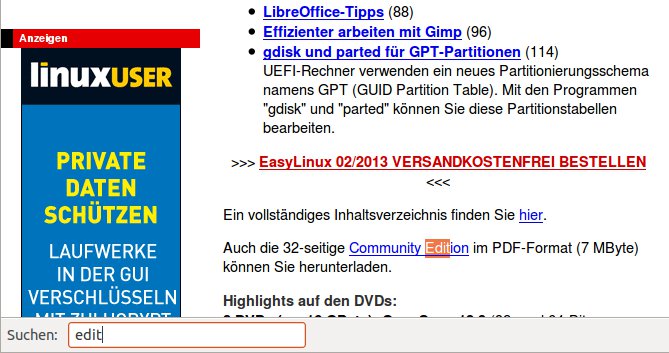
Abbildung 3: Wenn Sie die Funktion “Suche bereits beim Eintippen starten” nutzen, dann zeigt Firefox kurz diese abgespeckte Suchleiste.
Thunderbird bietet eine solche Einstellung leider nicht direkt über den Konfigurationsdialog an. Stattdessen greifen Sie zu about:config, das Sie mangels Adressleiste nicht eintippen, sondern über Bearbeiten / Einstellungen / Erweitert per Klick auf Konfiguration bearbeiten erreichen. Auch beim Mozilla-Mailclient bestätigen Sie die Schaltfläche Ich werde vorsichtig sein, versprochen und suchen im folgenden Dialog nach accessibility.typeaheadfind. Per Doppelklick stellen Sie den Wert auf true. Künftig steht die praktische Direktsuche in Mails auch in Thunderbird zur Verfügung.
Tipp: Thunderbird: Unabsichtliches Sortieren verhindern
Passiert Ihnen das auch oft, dass Sie die erste E-Mail anklicken möchten, dabei die oberste Spalte treffen und Thunderbird anschließend den Mailordner nach Anhängen, Betreff, Absender o. Ä. sortiert? Abhilfe schafft die Erweiterung No Message Pane Sort by Mouse [8]. Diese installieren Sie am schnellsten, wenn Sie in Thunderbird Extras / Add-ons aufrufen, den Namen ins Suchfeld eingeben und dann auf Jetzt installieren klicken. Danach starten Sie das Mailprogramm neu.
Thunderbird ignoriert ab jetzt den Mausklick auf die Spaltentitel. Wenn Sie zukünftig Ihre Post sortieren möchten, drücken Sie entweder die Strg-Taste und klicken dann auf die Spalte, oder Sie gehen über das Menü Ansicht / Sortieren nach und wählen ein Kriterium aus.
Tipp: Thunderbird: Sortieren nach Datum und Thread
Wenn Sie die EasyLinux-Mailinglisten [9] oder andere Mailinglisten abonniert haben, möchten Sie die Nachrichten in Thunderbird eventuell nach Diskussionsthema (Thread) sortieren. Um neue Beiträge ganz oben in der Gruppe einzuordnen, öffnen Sie das Menü Ansicht / Sortieren nach und wählen dort die Optionen Datum, weiter unten im Menü Absteigend und außerdem Gruppiert nach Thema (Abbildung 4).
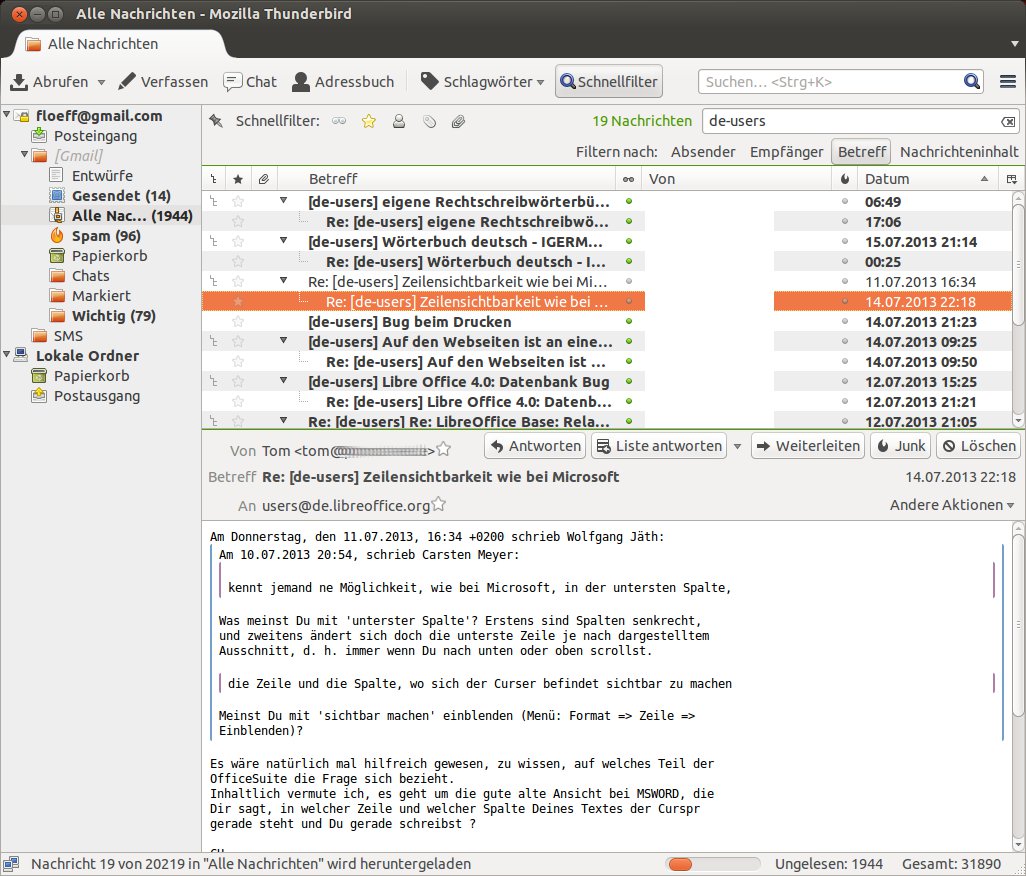
Abbildung 4: Mit ein paar Handgriffen schaffen Sie Übersicht in Mailinglisten und zeigen zusammenhängende Diskussionsfäden an.
In der Voreinstellung gilt die neue Sortierreihenfolge nur für den aktuellen Ordner, so dass Sie die Darstellung für jeden weiteren Folder wieder anpassen müssen. Möchten Sie diese Ansicht global und für alle Ordner einstellen, öffnen Sie den Dialog about:config und suchen nach den beiden Optionen mailnews.default_sort_order und mailnews.default_view_flags. Die erstgenannte klicken Sie doppelt an und tragen den Wert 2 ein, die zweite erhält den Wert 1.
Tipp: TeamViewer: Rechner aus der Ferne warten
Benötigen Sie Unterstützung bei einem Computerproblem, und sitzt der Helfer zu weit entfernt, um an Ihre Seite zu eilen, dann sollten Sie TeamViewer [10] eine Chance geben. Die Desktop-Sharing-Software eignet sich nicht nur für administrative Unterstützung, sondern auch für Onlinemeetings, Webkonferenzen und Datenübertragung – alles durch Firewalls, NAT und Proxyserver hindurch. Das Programm steht unter einer geschlossenen Lizenz, ist aber für Privatnutzer kostenlos erhältlich [11]. TeamViewer gibt es für Linux, Windows, OS X, Android und iOS.
Die Installation unter Linux ist denkbar einfach. Auf der Webseite klicken Sie das für Ihre Distribution passende Paket an: für Ubuntu die .deb-Variante, für OpenSuse die .rpm-Version. Nach dem Herunterladen öffnen Sie die Datei mit einem Doppelklick, und die Paketverwaltung Ihrers Systems fragt nach dem eigenen oder dem Root-Passwort und erledigt den Rest. Beim ersten Start nicken Sie zunächst die Lizenzbedingungen ab, denn öffnet sich ein Dialog und präsentiert Partner-ID samt Kennwort (Abbildung 5).
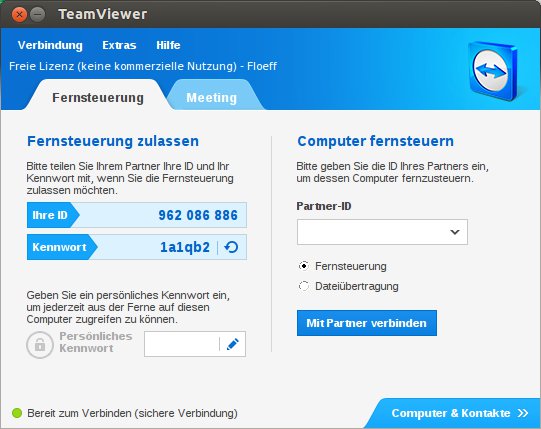
Abbildung 5: Mit TeamViewer erreichen Sie schnell andere Rechner – komplizierte Einstellungen am Router und der heimischen Firewall müssen Sie nicht vornehmen.
Dieser Schlüssel zum Fernzugriff auf Ihren Computer ist direkt aktiviert. Jeder, der die ID und das Kennwort hat, darf nun mit TeamViewer zugreifen – achten Sie also darauf, zur Übermittlung einen sicheren Kanal zu verwenden. Das Passwort ändern Sie übrigens über einen Klick auf das Reload-Symbol neben dem Fenster. Möchten Sie selbst eine Verbindung zu einem anderen Rechner aufbauen oder dorthin eine Datei übertragen, geben Sie die Partner-ID der Gegenstelle auf der rechten Hälfte des Dialogs ein und authentifizieren sich auf Nachfrage mit dem Passwort. Dass die Verbindung steht, erkennen Sie am kleinen Hinweis, den TeamViewer am rechten unteren Bildschirmrand einblendet.
Tipp: Dateien online auf Viren prüfen
Viren sind auf dem Linux-Desktop nach wie vor kaum ein Thema. Den Virenscanner brauchen Sie eigentlich nur, wenn Sie die Daten auch unter Windows bearbeiten möchten beziehungsweise sie an Windows-Anwender verschicken möchten. Die meisten bekannten Anbieter haben mittlerweile entsprechende Pendants für das freie Betriebssystem im Angebot, oft jedoch kostenpflichtig. Mit ClamAV (siehe auch die Ubuntu-Tipps dieser Ausgabe) steht eine kostenfreie Alternative zur Verfügung, die es durchaus mit der Konkurrenz aufnehmen kann. Sowohl Ubuntu als auch OpenSuse bieten den Scanner in ihren Repositorys an. Der Nachteil: ClamAV ist ein Kommandozeilentool, und die grafische Oberfläche ClamTK verweigert unter OpenSuse 12.2 den Dienst; unter 12.3 funktionierte im Test das Paket aus der Security-Quelle.
Eine interessante Alternative stellen die so genannten Online-Virenscanner dar. Damit müssen Sie die Tools nicht lokal installieren, sondern greifen komfortabel über einen Webdienst auf eine ganze Armada aktueller Antivirenprogramme zu. Diese laufen direkt auf den Servern der Anbieter und sind stets auf dem aktuellen Stand. Die Kehrseite der Medaille: Sie müssen dem Betreiber vertrauen – einige behalten sich außerdem das Recht vor, infizierte Dateien mit interessierten Virusforschern zu teilen. Je nach Größe des Dokuments und eigener Internetverbindung dauert der Upload eine gewisse Zeit.
Ein bekannter Vertreter dieser Gattung ist VirusTotal [12]. Entweder laden Sie eine Datei vom eigenen Rechner zum Anbieter hoch (maximale Größe: 64 MByte), oder Sie geben eine URL an. Kurze Zeit später erscheint das Ergebnis im Browser (Abbildung 6). Alternative Anbieter, die nach einem ähnlichen Prinzip arbeiten, sind Jottis Malwarescanner [13], Doctor Web [14] und VirSCAN [15].
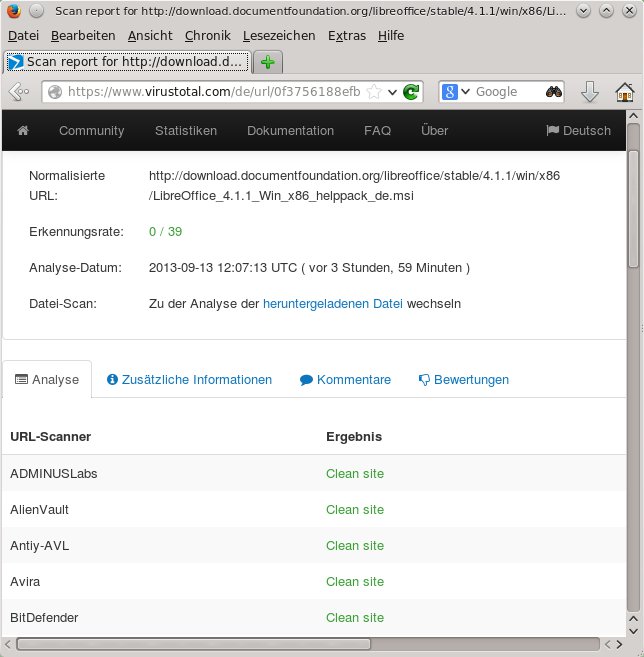
Abbildung 6: VirusTotal ist ein Online-Virenscanner, der entweder Dateien von der eigenen Festplatte oder Internetadressen entgegennimmt.
Infos
[1] Skype: http://www.skype.com/de/
[2] Google Hangouts: http://www.google.com/intl/de/+/learnmore/hangouts/
[3] Videokonferenzen unter Linux: Florian Effenberger, “Guckst du!”, LinuxUser 09/2011, S. 58 ff., https://www.linux-community.de/artikel/23665
[4] WebRTC: http://www.webrtc.org/
[5] Palava: http://palava.tv/
[6] WebRTC auf Android-Geräten nutzen (engl.): https://blog.palava.tv/2013/06/How_to_Activate_WebRTC_on_your_Android_Phone/
[7] Google+: https://plus.google.com/
[8] No Message Pane Sort by Mouse: https://addons.mozilla.org/de/thunderbird/addon/no-message-pane-sort-by-mouse/
[9] EasyLinux-Mailinglisten: http://www.easylinux.de/Kontakt/Mailinglisten
[10] TeamViewer-Artikel: Daniel Kottmair, “Ferngesteuert”, EasyLinux 01/2011, S. 56 ff.
[11] TeamViewer für Linux: http://www.teamviewer.com/de/download/linux.aspx
[12] VirusTotal: https://www.virustotal.com/de/
[13] Jottis Malwarescanner: http://virusscan.jotti.org/de/
[14] Doctor Web: http://www.drweb-online.com/deu/online-check.asp
[15] VirSCAN: http://www.virscan.org/

