


Die ehemals kommerzielle Bildbearbeitungs-Software Lightzone tritt an, Konkurrenten wie Rawtherapee und Darktable paroli zu bieten. Hat sie wirklich das Zeug dazu?
Mit Adobes Lightroom [1] etablierte sich bei Fotoprofis- und Amateuren gleichermassen eine Softwaregattung, welche die Kunstfertigkeiten analoger Fotolabore bei der Farb-, Belichtungs- und Konstrastkorrektur für die Digitalfotografie erschließt. Prinzipiell gelingen solche Anpassungen auch in allgemeinen Bitmap-Editoren wie Photoshop oder Gimp, doch mit den Spezialprogrammen gehen sie wesentlich schneller von der Hand. Zu den bisherigen freien Lightroom-Alternativen Rawtherapee [2] und Darktable [3] gesellte sich im Juli diesen Jahres das erste freie Release des ehemals kommerziellen Programms Lightzone [4].
Vorhang auf
Lightzone startet im Dateibrowser-Modus (Abbildung 1), der es nicht zuletzt wegen der fehlenden Tagging- und Suchfunktion nicht mit der komfortablen Fotoverwaltung beispielsweise von Digikam [5] aufnehmen kann. Ein Doppelklick auf eine Vorschau öffnet ein Bild im Editor-Modus.
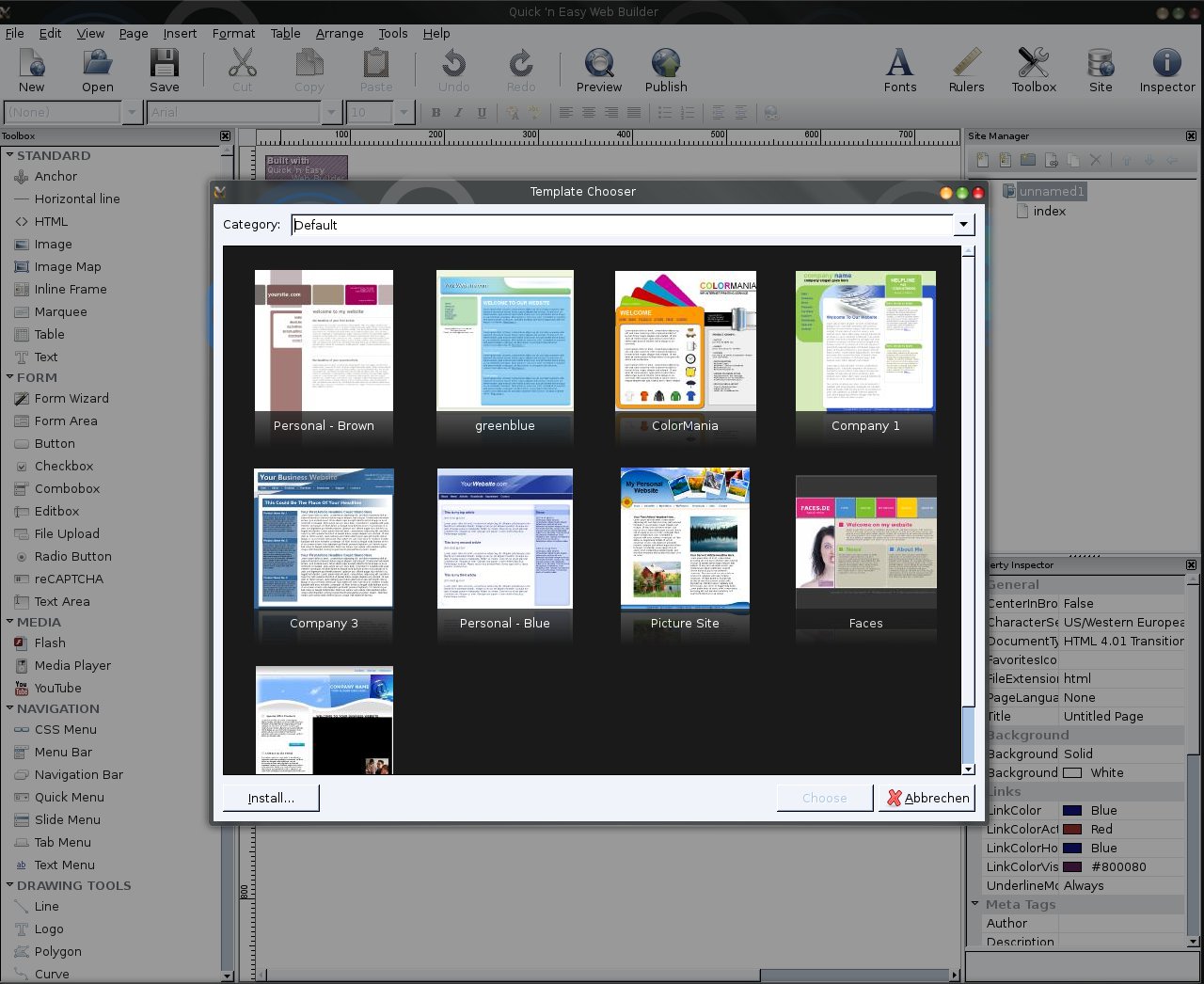
Abbildung 1: Hier stehen im Broken Sword: Director’s Cut die Protagonisten Nico und George vor dem zerstörten Café. In Gesprächen wählen Sie mit einem Klick auf eines der Symbole das gewünschte Thema.
Im Bearbeitungsmodus (Abbildung 2) fällt zunächst die Styles-Liste am linken Fensterrand ins Auge. Sie bündelt eine Abfolge mehrerer Bearbeitungsschritte ähnlich einem Batch-Skript. Im Browse-Modus fügen Sie über den Eintrag Apply Style zügig mehreren Fotos den gewünschten zu. Aus den im Moment aktiven Effekten erzeugen Sie auf Knopfdruck benutzerdefinierte Styles, die Sie bei Bedarf auf jedes geladene Foto anwenden.
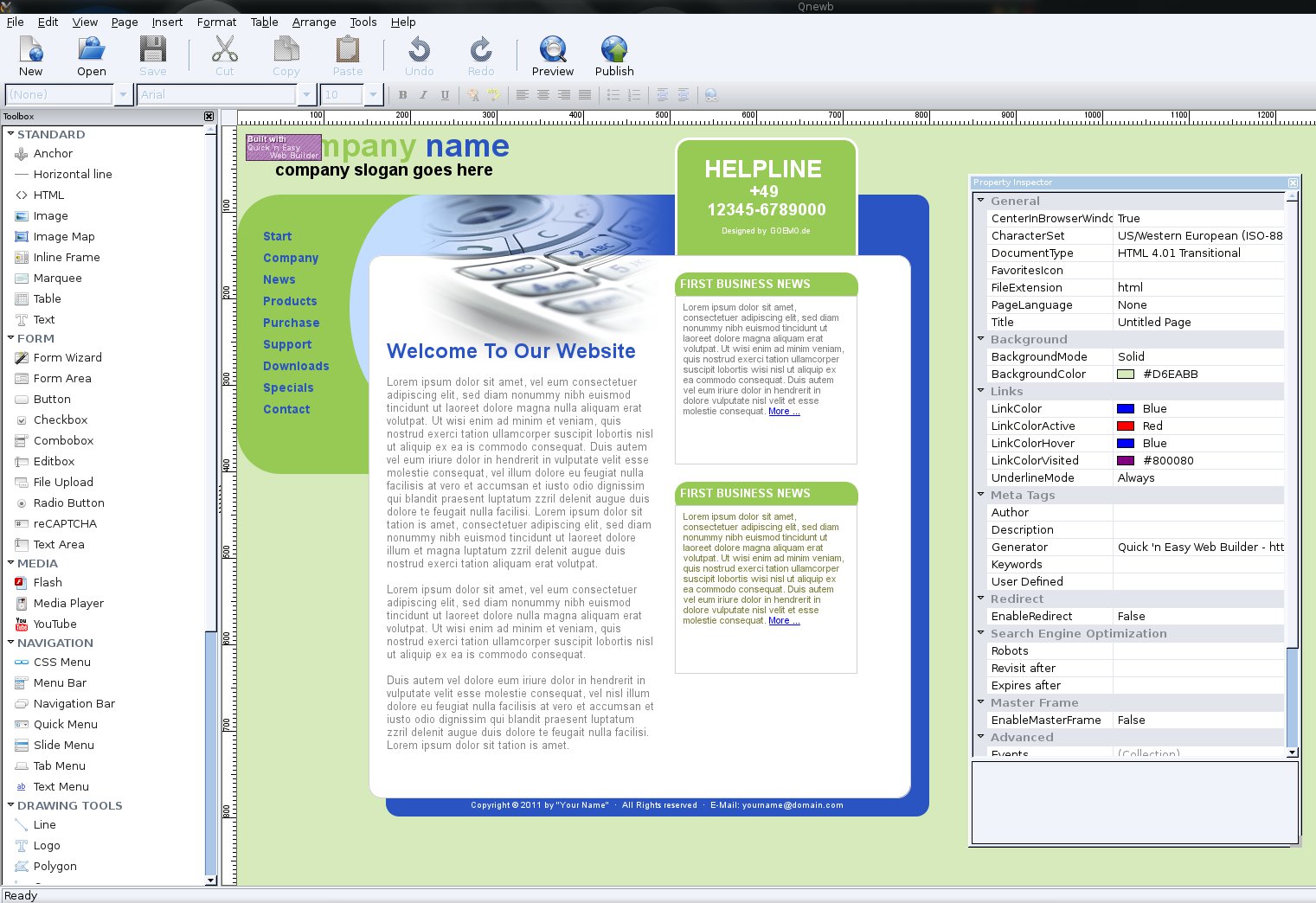
Abbildung 2: Anders als das Original beginnt der Director’s Cut von Broken Sword noch vor der Explosion im Café mit Nicos Berichterstattung über einen Mord. Hier untersucht Nico eine zertrümmerte Scheibe.
Die elementaren Effekte erreichen Sie nach einem Klick auf den Reiter Tools am rechten Fensterrand. Die darin enthaltene kleine Button-Leiste teilt die Funktionen in verschiedene Kategorieren auf, dessen Namen Sie erfahren, wenn Sie mit dem Mauszeiger einen Augenblick darauf verweilen. Ganz links finden Sie das leistungsstärkste Lightzone-Werkzeug, den so genannte ZoneMapper. Er teilt das Foto in 16 Helligkeitszonen, deren Belichtung Sie durch Ziehen mit der Maus gesondert beeinflussen (Abbildung 3), was eine äußerst sensible Anpassung von Ausleuchtung, Helligkeitsverteilung und Kontrast erlaubt.
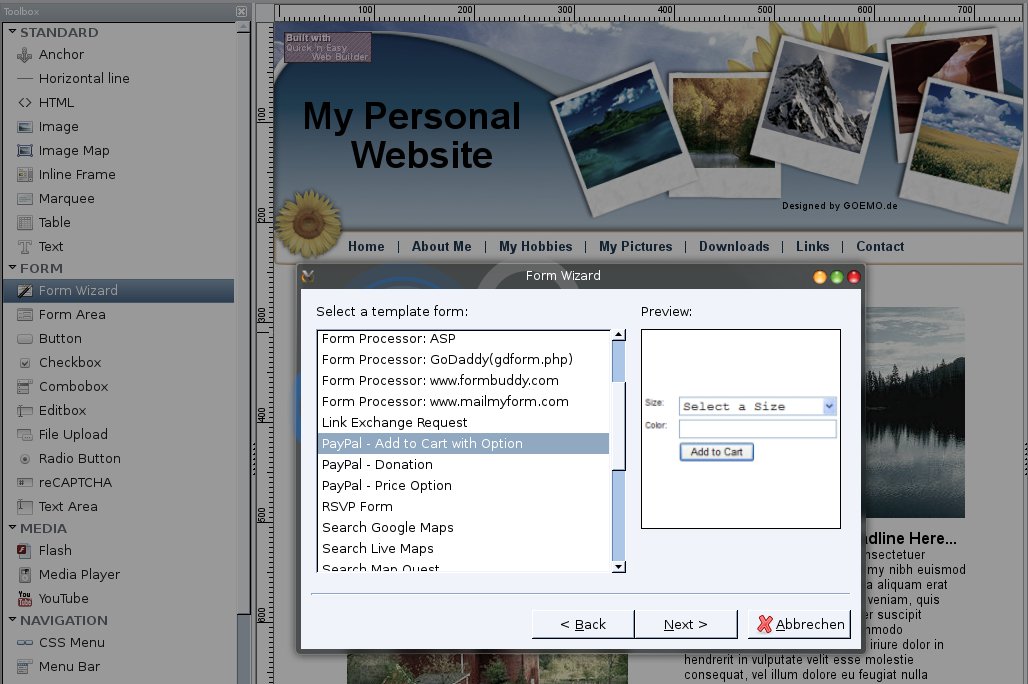
Abbildung 3: Um über den Abgrund zu gelangen zieht der Astronaut den Stein einfach mit dem Plasma-Haftseil zu sich herüber.
Etwas weniger differenziert, dafür zügiger, arbeitet das Relight-Tool, bei dem Sie Licht- und Schattenverteilung, Detailkontrast, Kontrastumfang sowie die Härte der Übergänge zwischen hellen und dunklen Stellen per Schieberegler einstellen.
Die Werkzeugpalette von Lightzone enthält außerdem einen Schärfen-Filter, einen Weichzeichner, sowie ein Einfärben-, Farbbalance- und Weißpunktkorrektur-Werkzeug. Dazu kommt noch ein Schwarz-Weiß-Konverter, eine Rausch-Reduzierung sowie Tools zum Klonen von Bildbereichen, Entfernen von Staub oder Flecken und zur Korrektur des Rote-Augen-Effekts.
Künstlerische oder verfremdende Effekte wie in Gimp oder Photoshop bereitstellen bietet die Fotoaufbereitung spezialisierte Software aber nicht. Auch eine Perspektiv-Korrektur fehlt, lediglich Beschneiden- und Drehen-Funktionen sind mit an Bord .
Qualität statt Quantität
Die Zahl der von Lightzone zur Verfügung gestellten Bildbearbeitungsfunktionen bleibt übersichtlich. Doch in der Zwölferpalette der Icons verbergen sich einige echte Highlights, die mit vergleichsweise geringem Aufwand professionelle Ergebnisse liefern, allen voran der schon erwähnte Zone-Mapper.
Er basiert auf dem für die Schwarzweißfotografie entwickelten Zonen-System der amerikanischen Fotografen Fred Archer und Ansel Adams. Diese benutzten in den 1940er-Jahren einen in elf Belichtungszonen eingeteilten Graustufenkeil als Richtschnur für gleichmäßig ausgeleuchtete, den Kontrastumfang des Filmmaterials voll ausschöpfende Abzüge.
Dieser Graukeil ist auch die Basis des Zone-Mappers von Lightzone. Während Analogfotografen durch Tricks wie Wahl des Fotopapiers oder Veränderung der Entwickler-Einwirkzeiten helle und dunkle Bildereiche gesondert beeinflussten, lassen sich in Lightzone die Begrenzungen der Grauschattierungen einfach mit der Maus nach oben oder unten verschieben. Bildbereiche, die dem Helligkeitswert dieser Grauschattierung entsprechen, hellt die Software auf (ziehen nach oben) oder dunkelt sie ab (ziehen nach unten).
Jede Verschiebung fixiert das Programm als dunkle Linie, die rechts in einem gelben X ausläuft. Ein Klick darauf löscht diese bei Bedarf wieder. Das Programm skaliert alle Helligkeitszonen oberhalb und unterhalb der Verschiebung gleichmäßig, es sei denn, sie sind bereits durch eine Begrenzungslinie aus einer früheren Anpassung blockiert.
Anders formuliert: Alle Stufen zwischen zwei Linien oder zwischen einer Linie und dem Spektrumende zieht die Software gleich breit auf. So bleibt die Kontinuität des Helligkeitsspektrums gewahrt. Durch wiederholtes Verschieben mit der Maus lässt sich der Graukeil dennoch so differenziert wie gewünscht manipulieren.
Anschaulich
Der Zone-Mapper besitzt die gleiche Funktion wie das Gradations- oder Farbkurven-Werkzeug in Gimp oder Photoshop: Bereiche, bei denen die Gradationskurve unterhalb der Grau dargestellten Geraden liegt, dunkelt das Programm ab, Kurvenbereiche, die oberhalb der Geraden liegen, hellt es auf. Dabei repräsentieren kleine Werte auf der X-Achse die dunklen Bildelemente, große X-Werte die hellen.
Um die Wirkung der Gradationskurve abzuschätzen, vergleichen Sie Punkt für Punkt den Ton des Graukeils auf der X-Achse (ursprünglicher Helligkeitswert) mit dem der Y-Achse (veränderter Helligkeitswert) – ein wenig intuitives Verfahren. Der Zone-Mapper arbeitet anschaulicher: Hier zeigt der Grauwert des kleinen unveränderlichen Belichtungsstreifens links den ursprünglichen Helligkeitswert, der breite, mit der Maus veränderte Graustreifen gibt den Helligkeitspegel nach der Anpassung wieder.
Öffnen Sie beim Arbeiten mit dem Zone-Mapper stets die Ansicht Zones rechts oben im Programmfenster. Das Vorschaufenster teilt das Bild dann in Graustufen auf, die den Zonen entsprechen. Zusätzlich hebt die Vorschau den Grauwert, über dem sich die Maus befindet, gelb hervor.
Eine gute Wahl
Den Lightzone-Entwicklern gebührt das Verdienst, das Zonen-System aus der Analogfotografie in die Welt der digitalen Bildbearbeitung übertragen zu haben. Inzwischen adaptierte es das ebenfalls freie und sehr leistungsfähige Darktable mit geringen Änderungen.
Ungeschlagen bleibt Lightzone jedoch bei der Auswahl von Bildbereichen für das gezielte Anwenden von Effekten. Das Programm bringt hierfür zwei Verfahren mit: die Auswahl nach Farbe und Helligkeit, sowie die Auswahl mit Hilfe von Vektorkurven, wie sie in Zeichenprogrammen wie Inkscape zum Einsatz kommen. Auch Gimp kennt diese beiden Methoden, doch lassen sich diese in Lightzone viel leichter kombinieren.
Das braune Top der Tänzerin ist wegen der feinen Spitzen der Federboa mit formbasierten Auswahlwerkzeugen nur mühsam zu isolieren. Auch eine reine Auswahl nach der Farbtönung scheitert, denn das Braun des Kleidungsstücks kehrt an mehreren Stellen des Bilds wieder.
Die Kombination beider Verfahren (Abbildung 4) führt schnell zu einem exakten Ergebnis: Zum Glück unterscheiden sich die feingliedrigen roten Federn farblich deutlich vom auszuwählenden Objekt. Es genügt also, mit Hilfe eines groben Vektorumrisses alle wie das Top der Tänzerin gefärbten Bildbereiche auszuschließen und die Feinheiten der Farbauswahl zu überlassen.
Abbildung 4: Capsized besticht vor allem durch seine riesigen, detailreichen Landschaften, in denen man allerdings die Gegner auch schnell übersieht. Haben Sie hier Held und Ureinwohner gefunden?
Das Farbprofil des Bildes setzt Lightzone als gesperrten Zone-Mapper um, der sich aber entsperren und dann verändern lässt. Zusätzlich stehen Einstellungen für Farbtemperatur und Tönung, Farbrauschunterdrückung sowie eine Weißpunktauswahl zur Verfügung.
Freigestellt
Für die Farbauswahl zeichnet der Reiter Color Selection zuständig, den Sie in den Paletten aller Lightzone-Effekte unten parallel zu den Tool Settings finden (Abbildung 5). Das hier für das Hue/Saturation-Werkzeug (Farbton/Sättigung) gezeigte Verfahren funktioniert analog auch bei allen anderen Effekten.
Abbildung 5: In Dear Esther streift man über eine verlassene Insel. Meist schlendert man dabei wie hier an der Küste entlang.
Die Auswahlfarbe setzt das mit dem Pipetten-Button links unten in der Effektpalette aktivierbare Werkzeug per Klick auf einen durchschnittlich hellen Bereich des auszuwählenden Kleidungsstücks. Nun wählen Sie die Range(Farbtoleranz) so, dass im Color Mask-Fenster oben Rechts soweit wie möglich bloß das auszuwählende Objekt weiß erscheint. Die Schieberegler auf dem Graustreifen unterhalb des Farbfelds beschränken den Ausschnitt zusätzlich noch auf einen Helligkeitsbereich.
Beide Helligkeitsbereichsregler lassen sich aufsplitten. Dadurch entsteht ein Übergangsbereich, in dem die Wirkung des Effekts kontinuierlich nachlässt. In unserem Beispiel ist eine exakte Begrenzung der Einfärbung gefragt. Viel häufiger gefragt sind in der Bildbearbeitung jedoch fließende Übergänge, sodass die splittbaren Bereichsregler in der Praxis Gold wert sind.
Pi mal Daumen
Die Einstellungen in Abbildung 4 wurden so gewählt, dass die Color Mask-Ansicht möglichst wenige direkt an das auszuwählende Objekt angrenzende weiße Stellen zeigt, denn diese muss die um das Top herumgezogene Auswahlkurve passgenau abschneiden. Im Beispiel folgt die Kurve daher nur an diesen wenigen Punkten exakt dem Umriss des Kleids. Ansonsten genügt ein loses Umfahren der Kontur, um die weiter entfernten Brauntöne im Hintergrund abzutrennen.
Die Umriss-Zeichenfunktion schalten Sie mithilfe des in der Abbildung 4 rot markierten Buttons am oberen Fensterrand ein. Dann erscheint rechts in der Leiste eine Auswahl der Kurvenmodi. In der Abbildung ist der für eine exakte Auswahl von gekrümmten Bildelementen am besten geeignete Bézier-Kurvenmodus aktiv (orange). Der Spline-Modus (Polynomkurven-Modus) erzeugt diffusere Formen mit glatten Übergängen, der Polygon-Modus Kurvenzüge aus Geraden.
Nach dem Justieren der Kontrollpunkte der Kurve mittels Drag & Drop gilt es, die Einstellungen des Einfärben-Effekts vorzunhemen: Eine um 70 Einheiten nach links verschobene Tönung (Hue) sowie voll aufgedrehte Saturation (Sättigung), Vibrance (Lebhaftigkeit) und Luninosity (Helligkeit) verwandeln das Braun in ein leuchtendes Lila. Die Färbung überkleistert dabei nicht die feinen Verästelungen der Federboa, erfasst aber trotzdem die winzigen Fransen der Naht unter der Achsel der Tänzerin – eine technisch einwandfreie Fotoretusche.
Abbildung 4 zeigt auch die doppelte Begrenzungslinie der vektorkurvenbasierten Regionen. Im Bereich zwischen diesen Linien nimmt die Wirkung des Effekts kontinuierlich ab. Die Breite des Übergangs lässt sich durch Ziehen mit der Maus an der inneren Linie einstellen.
Auch Gimp kennt fließende Auswahlübergänge. Dort müssen Sie deren Breite allerdings ohne optisches Feedback als Zahlenwert eingeben. Erst nach dem Anwenden des Effekts zeigt sich, wie breit der Übergangsbereich ausfällt. Lightzone dagegen führt den Effekt live allen Anpassungen der Form der Auswahl nach und hebt zusätzlich den Grenzbereich optisch hervor.
Um einem ausgewählten Bereich mehrere Effekte zuweisen lassen sich bestehende Auswahlkurven mit Edit | Copy Region sowie EditPaste Region und Edit | Paste Region linked per Zwischenablage übertragen. Die Formen von als linked eingefügten Kopien bleiben beim Bearbeiten synchron. Allerdings lassen sich die Einstellungen der Farbauswahl nicht so einfach kopieren – hier besteht Nachbesserungsbedarf.
Liveshow
Wenn sich eine in Gimp oder Photoshop die vorgenommene Kontrastanhebung einige Arbeitsschritte später als zu stark erweist, bleibt ihnen nichts übrig, als alle Zwischenschritte rückgängig zu machen. In Lightzone dagegen bleiben die Einstellungen aller aktiven Effekte in den Unterfenstern der Effektpipeline am rechten Fensterrand verfügbar.
Das Schließen eines Unterfensters aus Tools-Leiste löscht den zugehörigen Effekt, ein Deaktivieren des Kontrollkästchens neben dem Schließen-Button schaltet ihn temporär aus. Der Fragezeichen-Button öffnet das passende Handbuchkapitel. Außerdem lässt sich der Titel nach einem Doppelklick editieren. Die Reihenfolge der Effekte in Pipeline kann man durch Ziehen mit der Maus verändern.
Dieses Prinzip, das Ergebnis live aus einer Effekt-Kette aufzusummieren, die an jedem Glied Zugriffe auf die Einstellungen zulässt, heißt nicht-linear. Es lässt der Kreativität mehr Freiraum als das lineare, bei dem frühere Arbeitsschritte erst nach dem Rückgängigmachen alle folgenden Veränderungen wieder erreichbar werden. Die History-Funktion am linken Fensterrand garantiert, dass das bei der Fotoaufbereitung unverzichtbare Herumprobieren nicht das bereits Erreichte zerstört. Allerdings geht diese beim Schließen des Bildes verloren. Wählen Sie aus der History einen Arbeitsschritt und verändern das Bild danach, setzt dieser die Chronik fort. Die bis dahin absolvierten Arbeitschritte gehen dabei verloren.
Lightzone erlaubt sich die Merkwürdigkeit, verlustbehaftete JPEGs als sein natives Dateiformat zu nutzen. In diese Dateien, die der Dateinamensbestandteil lnz kennzeichnet, bettet die Software die Parameter aller hinzugefügten Filter ein.
Beim erneuten Öffnen greift das Programm allerdings nicht auf das JPEG-Bild in niedriger Qualität zurück, sondern erzeugt das Bild aus dem unangestasteten Original neu, das Sie deshalb nicht umbenennen oder verschieben sollten. Zur Weiterverwendung mit anderen Programmen bietet die Software lediglich das Tiff- und JPEG-Format an. Ungewöhnlich daran ist, dass die freie Software nicht einmal das ebenfalls freie Format PNG kennt.
Summa Summarum
Lightzone gibt sich meisterlich im partiellen Anpassen von Helligkeit und Farbe. Mehr braucht man für nichtverfremdende Fotoaufbereitung in aller Regel nicht – außer bei Architekturaufnahmen, wo Fotografen häufig eine Perspektivkorrektur benötigen. Die fehlt aber ebenso wie Profile für Kameras oder Objektive, welche deren Fehler automatisch ausgleichen. Ähnlich verhält es sich mit Metadaten. Während die Software die Exif-Informationen noch rudimentär anzeigt, fehlen die IPTC-Infos komplett.
Die Software arbeitet durchgängig im 16-Bit-Farbraum, der gut zehnmal mehr Schattierungen unterscheidet als der Kamerasensor. Daher sind keine Detailverluste durch einen eingeschränkten Farbraum zu befürchten wie in der stabilen Gimp-Version, die noch mit 8-Bit rechnet.
tl;dr: Beim Funktionsumfang kommt Lightzone zwar nicht an die Konkurrenten Darktable und Rawtherapee heran. Dafür punktet es mit seiner übersichtlichen, konsistenten Benutzeroberfläche, in der Sie sich schon nach kurzer Zeit zurecht finden.
Infos
[1] Lightroom: http://www.adobe.com/de/products/photoshop-lightroom.html
[2] Rawtherapee: http://www.rawtherapee.com
[3] Darktable: http://www.darktable.org
[4] Lightzone: http://lightzoneproject.org
[5] Digikam: http://www.digikam.org






Hä, ich brauch Abo damit isch so Bericht über Open Software reintzziehen kann? Krass…!
Also das mach isch nich, wenn du versthest was isch meine, so. Also isch geh dann ma chillen.
Hauts…
Nein, Du brauchst Deutschunterricht und einen Logopäden.