


Für einfache Korrekturen und kleine Effekte leisten die Werkzeuge in der Fotoverwaltung Digikam gute Dienste.
Digikam-Workshop
Sie haben sich noch nicht mit Digikam beschäftigt, und die Fotos sind noch auf der Kamera gespeichert? Dann schauen Sie doch mal in die Ausgabe 08/2013 von LinuxUser. Dort finden Sie ab Seite 32 einen ausführlichen Workshop, der sich mit den Funktionen der Software beschäftigt. Online lesen Sie den Artikel unter https://www.linux-community.de/29918.
Der Urlaub ist vorbei, auf der heimischen Festplatte tummeln sich Hunderte neue Bilder. Idealerweise haben Sie diese bereits in Digikam importiert, nach Orten und Zeit sortiert und die schönsten Erinnerungen mit einem System aus Sternen oder Farben markiert. Sobald die Abende wieder länger werden, bietet es sich an, sich mit dem Bearbeiten ausgesuchter Fotos zu beschäftigen.
Vom Verwalten zum Gestalten
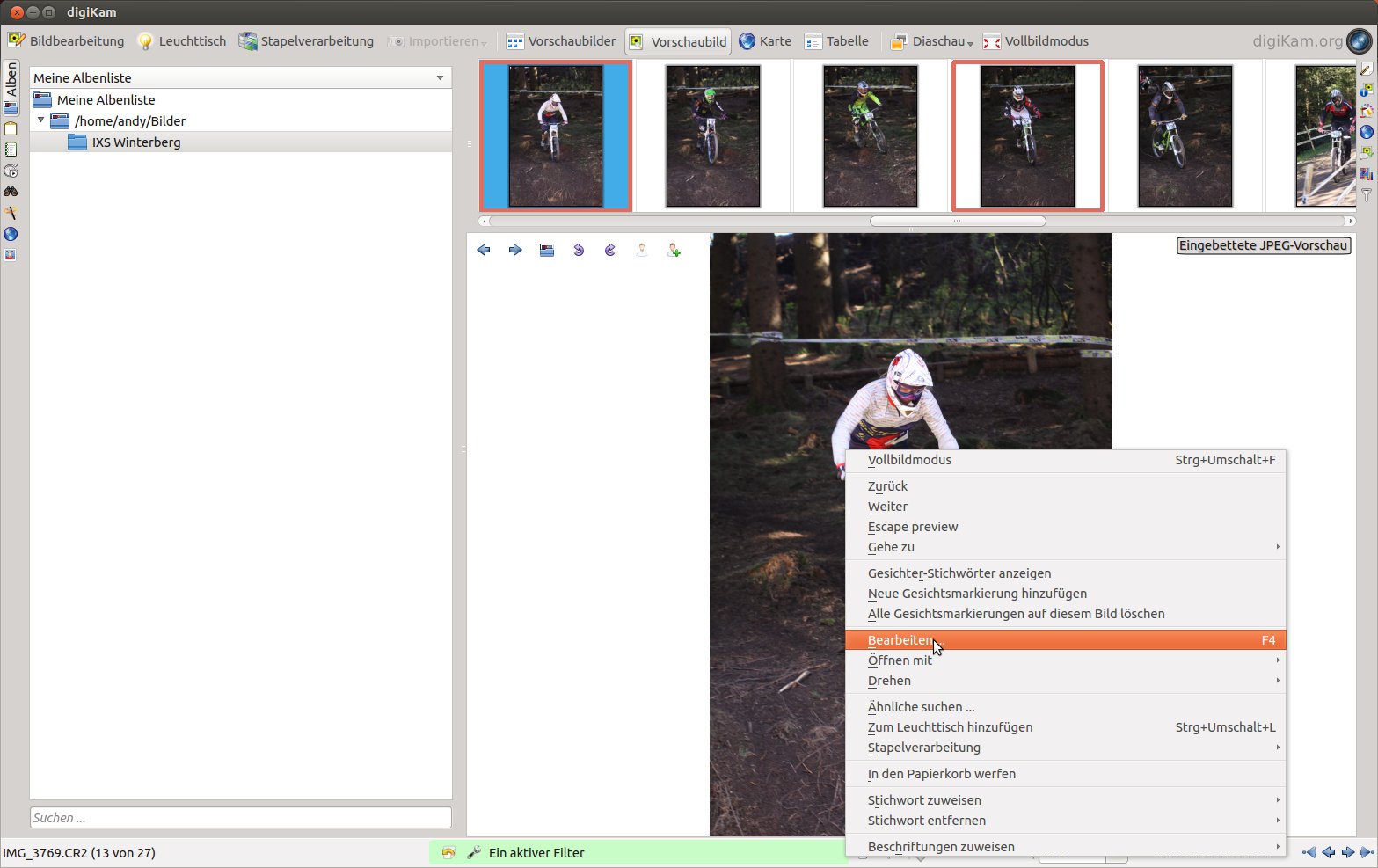
Sie öffnen die Bildbearbeitung aus einer beliebigen Ansicht heraus über das Kontextmenü oder [F4]. Je nach Voreinstellung genügt ein Doppelklick, und Sie landen direkt in der Ansicht mit den Werkzeugen zum Bearbeiten. Diese öffnet sich stets in einem separaten Fenster (Abbildung 1). Haben Sie ein Foto im RAW-Format gewählt, zeigt Digikam zunächst einen Dialog für den Import, der bereits erste Einstellungen erlaubt. Bei allen anderen Fotos gelangen Sie direkt in den Dialog mit Farbeinstellungen, Auswahlen und diversen Effekten.
F4.” width=”300″ height=”189″ />
Abbildung 1: Aus den unterschiedlichen Ansichten heraus starten Sie die Ansicht zum Bearbeiten von Bildern per Kontextmenü oder überF4.Spezialfall Rohdaten
Laden Sie Rohdaten, öffnet sich automatisch ein separates Werkzeugfenster (Abbildung 2). Hier nehmen Sie bei Bedarf verschiedene Einstellungen vor, um aus den unbearbeiteten Daten der Kamera ein Foto zu entwickeln. Das bearbeiten Sie anschließend mit den Werkzeugen von Digikam weiter. Sie finden im Import auf der linken Seite eine Vorschau des Fotos, das die Software mit Standardwerten berechnet hat. Auf der rechten Seite sehen Sie ganz oben ein Histogramm und darunter die Werkzeuge, aufgeteilt in drei Reiter.
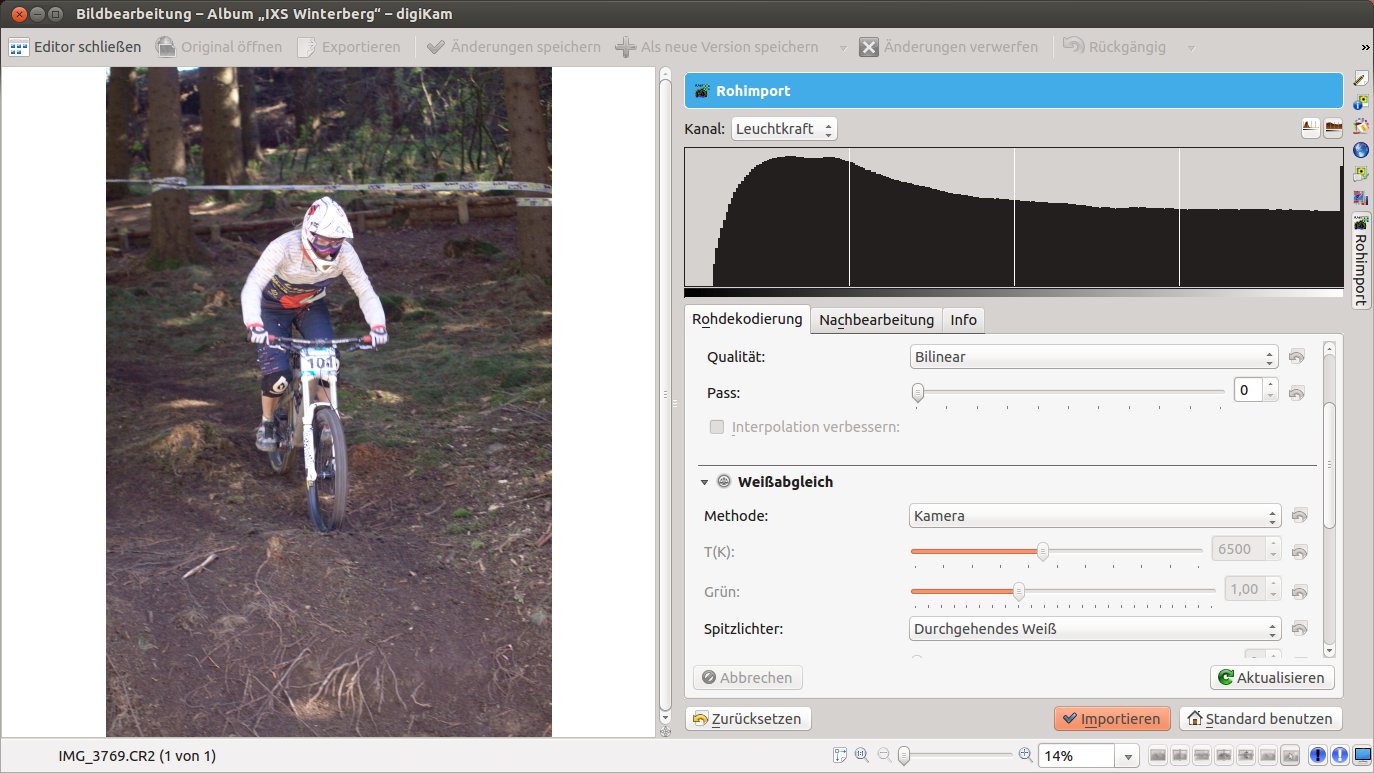
Abbildung 2: Bei Bedarf öffnen Sie das RAW-Format der Kamera und geben dem Bild vor der Bearbeiten die notwendigen Informationen zu Farbe und Helligkeit mit.
Mit den Werkzeugen unter Rohdekodierung legen Sie fest, wie Digikam eine erste Ansicht der Fotos berechnet. Achten Sie darauf, nach Änderungen stets die Schaltfläche Aktualisieren rechts unten zu betätigen, damit das Programm die Modifikationen in der Vorschau anzeigt.
Beim Dekodieren geht es im Wesentlichen um den Weißabgleich und das Festlegen der Helligkeitsbereiche. Für den Weißabgleich stehen sowohl automatische als auch manuelle Methoden bereit. Beim manuellen Verfahren gehen Sie immer von den Standardwerten von D65 aus. Allerdings passt die Software die Anzeige nicht an die gewählten automatischen Methoden an. Arbeiten Sie häufiger mit Rohdaten, empfiehlt sich der Einsatz eines separaten RAW-Konverters: Ein solcher bietet in der Regel mehr Optionen.
Als weiteres Werkzeug finden Sie unten eine Rausch- und Farbkorrektur sowie die Möglichkeit, die Farbverwaltung anzupassen. Im Reiter Nachbearbeitung können Sie die Werte der Belichtung weiter modifizieren. Hier stehen mehr Optionen bereit als beim Dekodieren. Änderungen an den Werten zeigt die Applikation in der Vorschau sofort an.
Korrekturen der Helligkeit
Gerade Schnappschüsse aus dem Urlaub entsprechen nur selten den Vorstellungen vom perfekten Bild, und so beginnt die Arbeit an teilweise missratenen Werken bereits bei der Korrektur von Helligkeit und Farben. Diese Arbeiten verbirgt Digikam gesammelt unter dem Menü Farbe. Bei vielen Fotos bringt die automatische Korrektur bereits Verbesserungen – insbesondere, wenn typische Fehler auftauchen, wie Fehlbelichtung wegen Sonne oder eindeutige Verschiebungen bei der Farbe.
Darüber hinaus machen die Fehler fast immer zusätzlich manuelle Anpassungen notwendig, die Sie aber mit der Vielzahl der Tools leicht bewerkstelligen. Ein relativ einfaches Werkzeug zur Kontrolle der Helligkeit verbirgt sich hinter dem Regler Helligkeit, Kontrast, Gamma.
Versuchen Sie zunächst die Helligkeit mit dem Gamma-Regler anzupassen. Das hat den Vorteil, dass die Randwerte nahe Schwarz beziehungsweise Weiß weitgehend konstant bleiben und sich nur die mittleren Farbwerte verändern. Das erhält den Gesamteindruck des Bilds: Farben verändern die Wirkung nicht so sehr, und die Bilder wirken nicht flau und grau.
Mit dem Regler Leuchtstärke verändern Sie die gesamte Helligkeit des Fotos, was auch die Werte für Schwarz und Weiß betrifft, so dass Fotos schnell missraten wirken. Mit dem Kontrast-Regler passen Sie anschließend bei Bedarf noch ein wenig die Balance zwischen hellen und dunklen Farbtönen an.
In besonders schwierigen Fällen empfiehlt sich der Einsatz des Werkzeugs Gradation (Abbildung 3). Obwohl als Profi-Werkzeug verschrien, eignet sich die Gradationskurve auch für Einsteiger zum Kontrollieren der Helligkeit in einzelnen Bereichen.
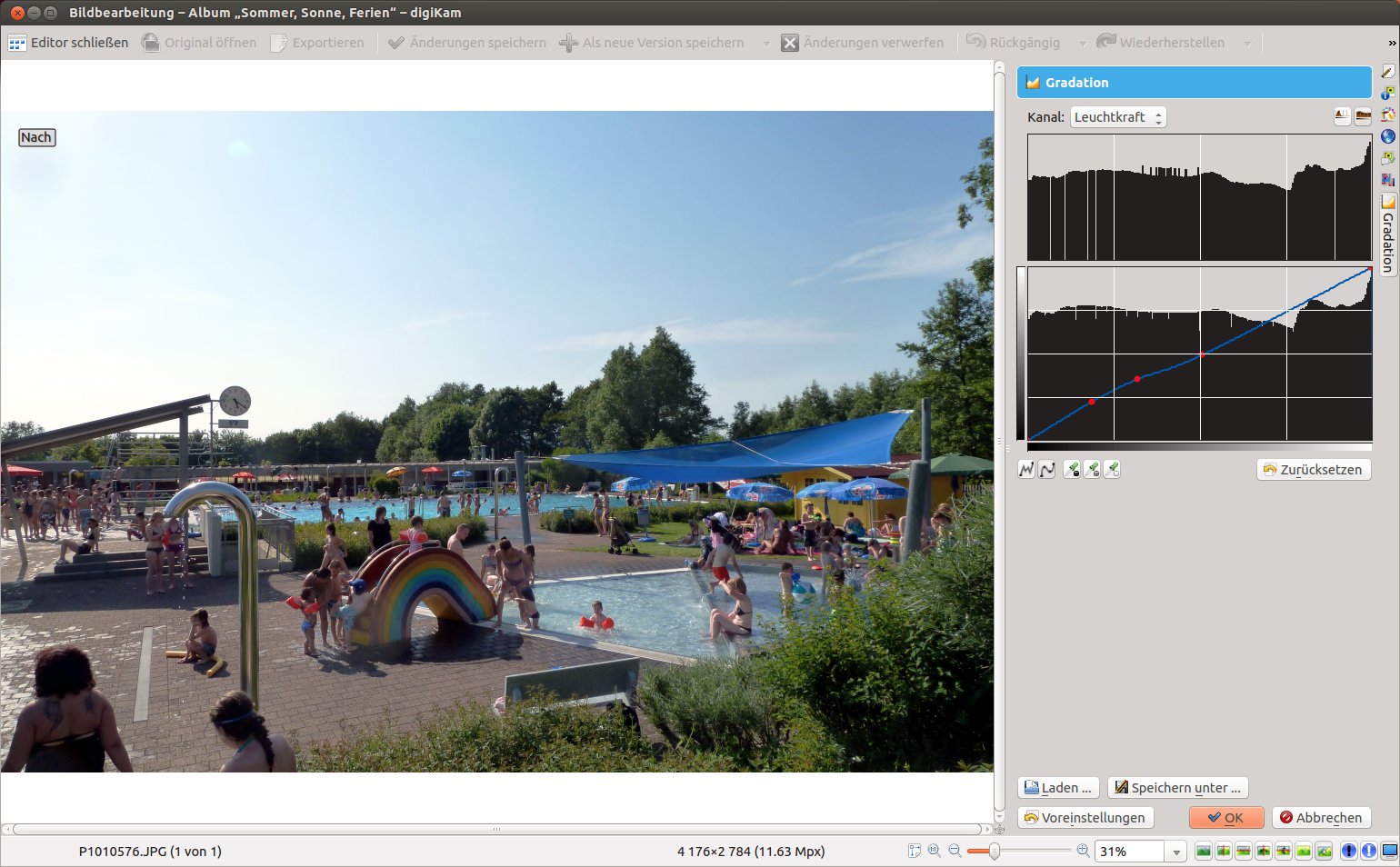
Abbildung 3: Das Gradationswerkzeug wirkt zunächst etwas ungewohnt, ermöglicht nach kurzer Zeit eine gute Kontrolle der Helligkeitswerte.
Zunächst sehen Sie eine gerade Linie durch das Diagramm auf der rechten Seite laufen. Dort entspricht jeder Eingangswert dem gleichen Ausgangswert der Helligkeit. Wählen Sie mit der Maus eine Stelle auf der Linie an, erscheint dort ein roter Kontrollpunkt, den Sie nach oben (heller) oder unten (dunkler) bewegen. So kontrollieren Sie ganz gezielt die Helligkeit.
Platzieren Sie zunächst einen (festen) Punkt in der Mitte und korrigieren Sie dann zunächst die Werte oberhalb (helle Bildbereiche) und unterhalb (dunkle Bildteile) des Fotos. Sie sollten mit diesem Werkzeug etwas üben und vorsichtig umgehen, da Sie andernfalls die Helligkeitsbalance des ganzen Bildes stark verändern und so beschädigen.
Farbkorrekturen
Für Farbkorrekturen steht ebenfalls eine ganze Reihe an Werkzeugen bereit. Eine einfache Regelung finden Sie mit Farbschattierung/Sättigung/Helligkeit. Mit diesem Werkzeug können Sie sowohl die Farben eines Bildes “aufpeppen” als auch mit psychedelischen Effekten experimentieren. Zunächst einmal finden Sie hier den den altbekannten Sättigungsregler, mit dem Sie die Gesamtsättigung der Farben und damit die Farbigkeit erhöhen – womit es viele Anwender übertreiben.
Diese Gefahr besteht bei beim Werkzeug Vibrance nicht: Der Regler hebt nur die Sättigung bei geringer gesättigten Farben an und bringt so mehr Lebendigkeit in sonst eventuell zu flau geratene Fotos. Anschließend korrigieren Sie bei Bedarf noch die Helligkeit etwas, falls bei etwas dunkleren Fotos das Erhöhen der Sättigung zu einem etwas zu dunklen Ergebnis führt.
Mit dem Regler Farbschattierung verschieben Sie das gesamte Spektrum innerhalb des Bilds. Damit erzeugen Sie Falschfarben-Fotos, was oft zum Einsatz kommt, um Fotos im Stil von Andy Warhol zu imitieren. Einstellungen an einzelnen Farbwerten nehmen Sie mit Farbbalance vor. Über die drei Regler verschieben Sie die Balance der Primärfarben gegenüber den jeweiligen Komplementärfarben.
Im Beispiel aus Abbildung 4 ist der Wert Cyan/Rot um 10 Punkte in Richtung Rot verschoben und im Gegensatz dazu Gelb/Blau um 10 Punkte in Richtung Gelb. Dadurch entsteht eine leichte Orange-Färbung, die Hautfarben eine etwas sommerliche Note verleiht. Die minimale Grünfärbung des Wassers fällt dabei nur im direkten Vergleich auf.
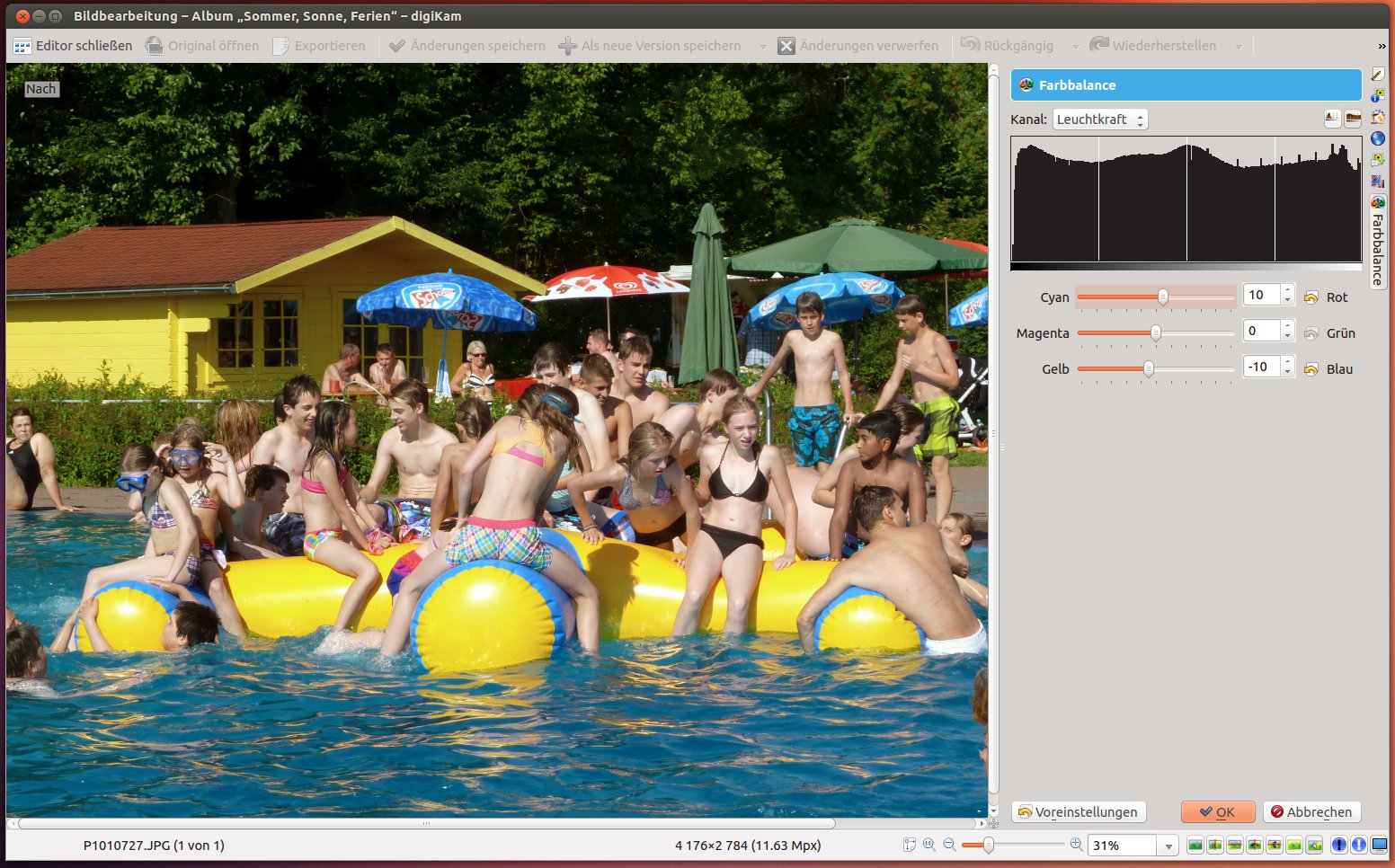
Abbildung 4: Verschiedene Werkzeuge ermöglichen eine mehr oder weniger subtile Anpassung der Farben. Mit Farbbalance arbeiten Sie komfortabel und ohne die Gefahr, das Gesamtbild zu Zerstören.
Beschneiden, Drehen, Spiegeln
Beim Schnappschüssen aus dem Urlaub entspricht oft der Bildausschnitt nicht den Vorstellungen oder der Horizont hängt schräg – meist ging es ja eher darum, Momente einzufangen. Erst später am Rechner stellt sich heraus, dass das man das Motiv mit der Lupe suchen muss, das Meer Schlagseite hat oder sich ein Auto mit ins Bild mogeln konnte.
Das Menü Transformieren stellt verschiedene Werkzeuge bereit, um solche Fehler zu bereinigen. Die Tools fallen weitestgehend intuitiv aus, das Zuschneiden mit Seitenverhältnis veranschaulicht deren Funktionsweise.
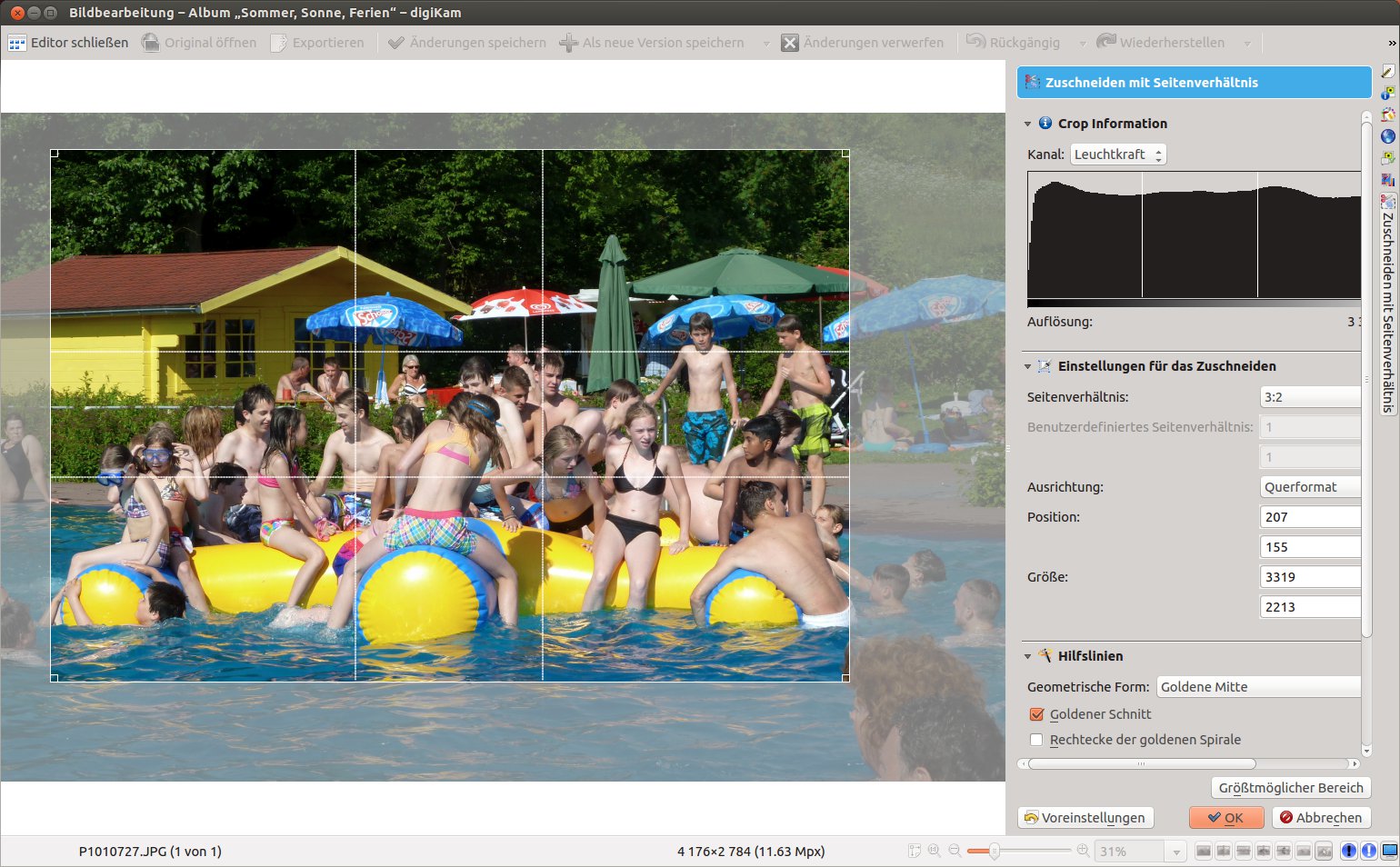
Abbildung 5: Digikam bietet beim Werkzeug zum Beschneiden von Bildern mehrere Optionen, um Ergebnisse zu erzielen, die den menschlichen Sehgewohnheiten entsprechen.
Möchten Sie Fotos nur am Computer betrachten, spielt deren Seitenverhältnis kaum eine Rolle. Wollen Sie die Bilder jedoch klassisch beim Fotodienst bestellen oder eine Diashow für den Fernseher gestalten, gilt es das jeweilige Seitenverhältnis der Ausgabe zu beachten. Eben dabei hilft das Werkzeug Zuschneiden mit Seitenverhältnis.
Rufen Sie es auf, zeigt Digikam einen Auswahlrahmen an. Dessen Seitenverhältnis entspricht dabei dem zuletzt von Ihnen genutzten. Dies ist besonders hilfreich, wenn Sie mehrere Fotos nacheinander bearbeiten möchten. Digikam stellt zudem verschiedene Formate zur Auswahl bereit, angefangen beim Quadrat über das klassische Fotoformat 3:2 bis zu bildschirmgemäßen Aspekten von 4:3 oder 5:4. Darüber hinaus gibt es noch den klassischen Schnitt und das Seitenverhältnis des aktuellen Fotos.
Wollen Sie ein Format für den Monitor oder ein Fernsehgerät erstellen, nutzen Sie Benutzerdefiniert und geben in den darunter liegenden Eingabefeldern die gewünschten Werte ein, etwa 16:9 oder die Auflösung des Geräts, wie 1440:900.
Mit den Anfassern an den vier Bildecken verändern Sie nun die Größe des Zuschneidebereiches, wobei immer das einmal festgelegte Seitenverhältnis gewahrt bleibt. Unterhalb des Einstellungen finden Sie Angaben zur Position und der resultierenden Bildgröße. Scrollen Sie weiter herunter, sehen Sie das Werkzeug Hilfslinien, das Ihnen beim Gestalten des Ausschnittes hilft.
Dekoratives
Mit den beschriebenen Werkzeugen optimieren Sie ein Foto im Handumdrehen. Möchten Sie nun noch ein paar Informationen hinzufügen oder der Sache einen ansprechenden Rahmen geben, bietet Digikam dazu die passenden Werkzeuge im Menü Dekorieren. Das relativ kleine Menü wartet mit einem Textwerkzeug, einem Rahmengenerator und einer Textur-Option auf. Auch wenn da erst einmal die Finger jucken, empfiehlt es sich, nur eine der Optionen auf ein Foto anzuwenden: Im Mittelpunkt soll ja schließlich das Foto stehen.
Wollen Sie Ihre Bilder im Internet präsentieren, dann bietet es sich erstens an, diese durch ein Wasserzeichen zu markieren und sie zweitens mit schlagkräftigen Titeln zu versehen (was im klassischen Fotoalbum eher unschön aussieht). Dazu dient das Textwerkzeug: Über Texte hinzufügen konfigurieren Sie Art, Größe, Stil sowie Farbe des Texts.
Zusätzlich haben Sie die Möglichkeit, den Text zu drehen und anschließend am Rand zu platzieren. Auf Wunsch umgibt die Software die Beschriftung mit einem einfachen Rahmen oder blendet sie transparent über das Motiv. Sie fügen weitere Texte hinzu, indem Sie das Werkzeug mehrfach aufrufen.
Das Rahmenwerkzeug bietet die klassischen Varianten farbiger Rahmen und Rahmen mit Texturen. Texturierte Rahmen sind aber nicht jedermanns Sache und passen zu den wenigsten Fotos. Eine attraktive Variante des farbigen Rahmens nennt sich Niepce. Damit legen Sie einen schmalen Rahmen direkt um das Bild und anschließend einen breiten Rahmen in einer zusätzlichen Farbe dort herum. Das wirkt bei vielen Fotos besonders edel.
Die Breite des Rahmens legen Sie in Prozent fest, wenn Sie die Option Seitenverhältnis beibehalten aktiviert haben. Dann führt die Software den Rahmen an der Längsseite des Fotos etwas breiter aus als auf der kurzen Seite. Ist die Option deaktiviert, geben Sie die Rahmenbreite in Pixel an. Dies gilt jeweils für den äußeren, breiten Rahmen. Das Werkzeug Rahmen hinzufügen dürfen Sie ebenfalls mehrfach anwenden. So erzeugen Sie schicke Mehrfachrahmen in unterschiedlichen Farben und Breiten.
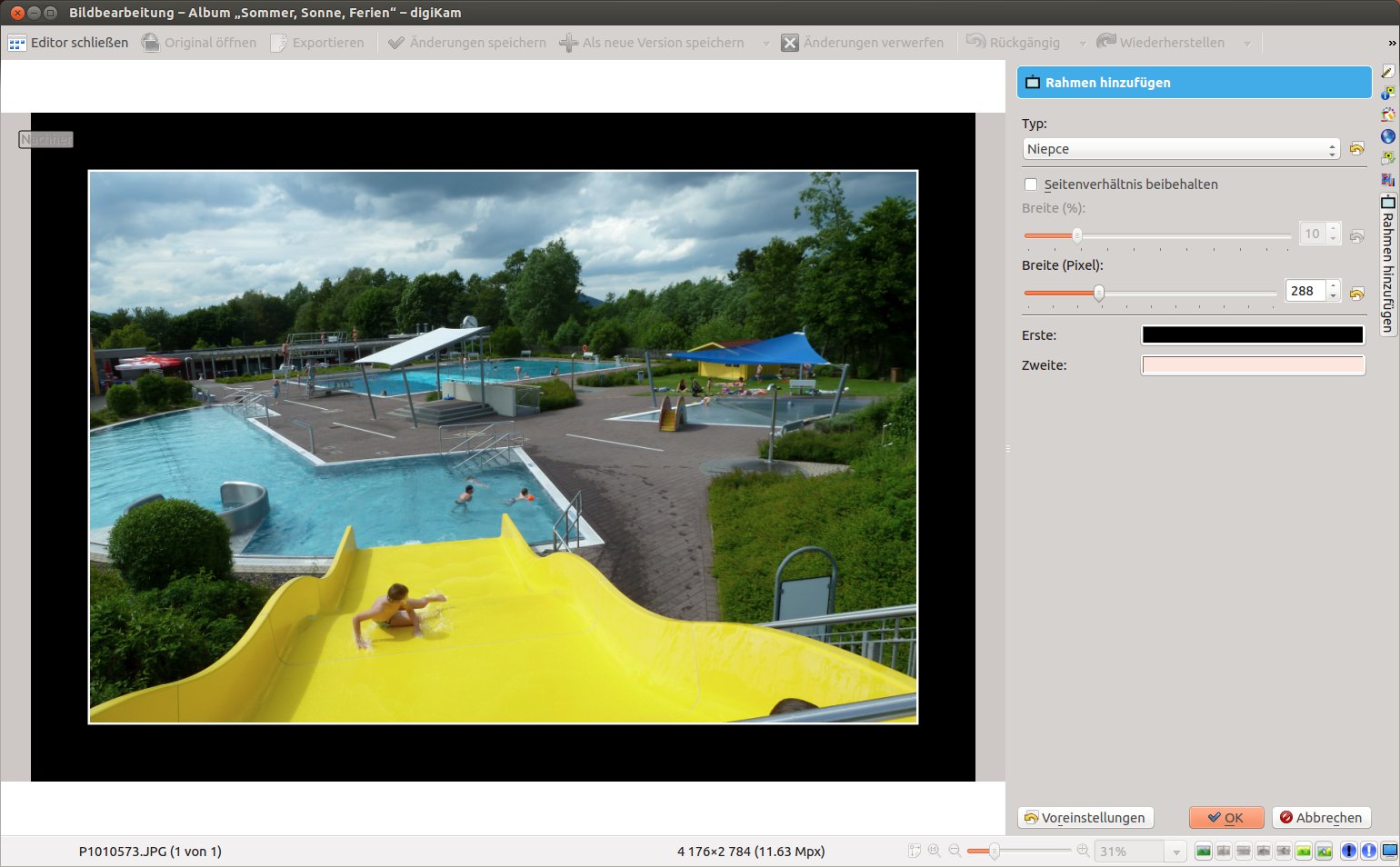
Dekorationen bietet neben den hier gezeigten Rahmen-Optionen die Möglichkeit, Texte einzufügen und Texturen zu überlagern.” width=”300″ height=”186″ />
Abbildung 6: Das MenüDekorationen bietet neben den hier gezeigten Rahmen-Optionen die Möglichkeit, Texte einzufügen und Texturen zu überlagern.Ebenfalls in den Dekorationen finden Sie das Werkzeug Textur. Hiermit legen Sie verschiedene Muster über das Foto, um den Anschein zu erwecken, das Foto sei auf Leinwand, Papier oder eine Mauer gemalt. An Reglern finden Sie bei diesem Werkzeug wenig, lediglich je einen für die Auswahl des Musters und die Stärke des Effekts. Um das Ergebnis zu beurteilen, sollten Sie in das Bild hineinzoomen.
TIPP
Texturen eignen sich, um Hintergründen etwas mehr Leben einzuhauchen. Wie bei allen Effekten gilt hier: Einmal den Hauch von Leinwand zu verbreiten ist durchaus legitim; zu häufig angewendet, nutzt sich der Effekt sehr schnell ab.
Effekte-Kiste
Natürlich dürfen richtige Effekte im Werkzeugkasten von Digikam nicht fehlen: Insgesamt acht verschiedene Werkzeuge verschönern (oder verhunzen) bei Bedarf die Fotos. Von Farbeffekten über das klassische “Ölgemälde” bis zur Filmkörnung finden Sie hier die ein oder andere interessante Option.
Gerade bei solch weitgehenden Effekten sollten Sie darauf achten, dass sie tatsächlich zum Motiv passen und nicht nur um ihrer selbst willen zum Einsatz kommen. In Abbildung 7 mit den Wasserflächen und dem blauem Himmel sehen Sie den Effekt Regentropfen, der bei einem Hochzeitsmotiv oder einer Häuserfassade sicher deplatziert wäre.
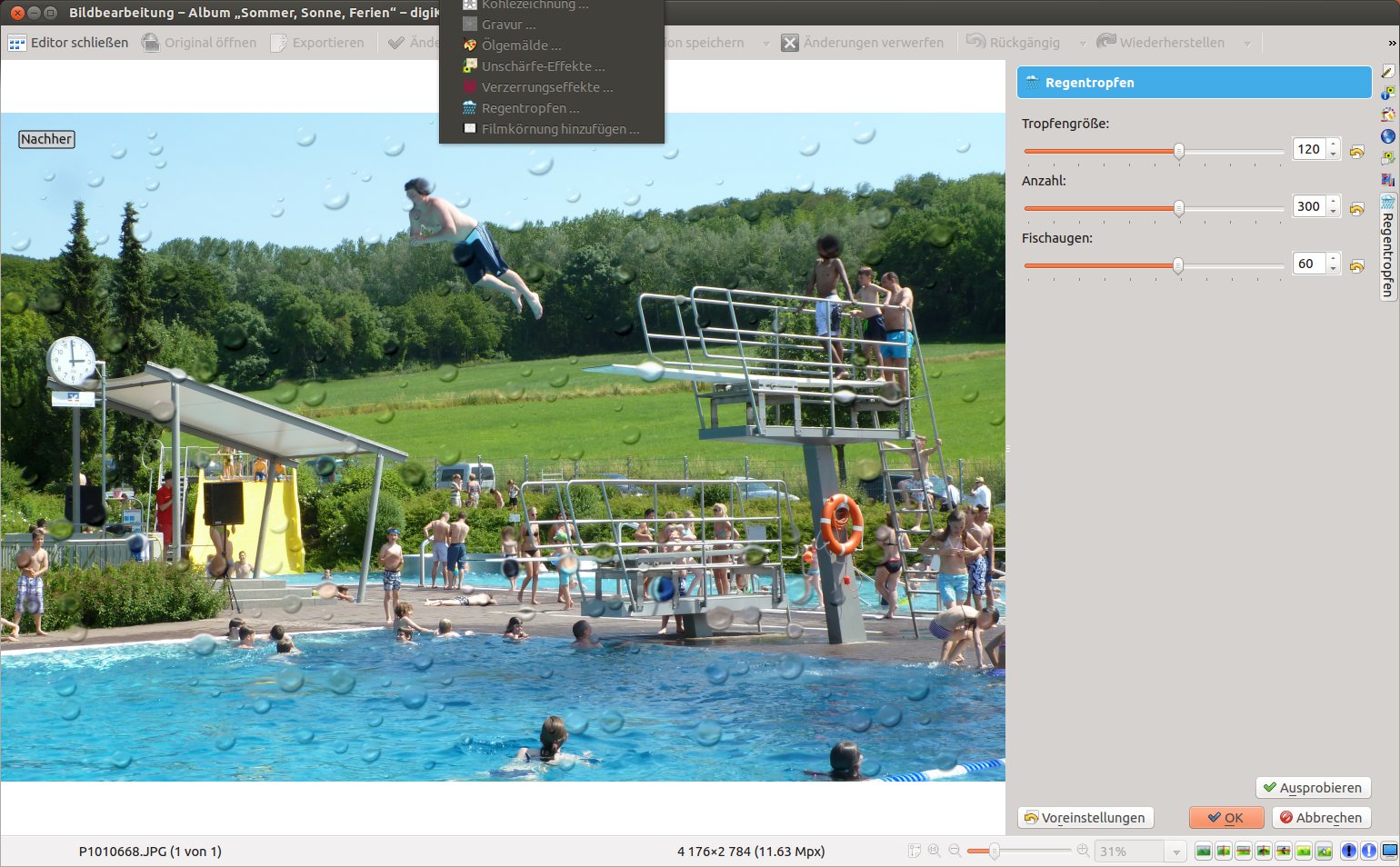
Abbildung 7: Eine kleine Auswahl an Effekten bietet Digikam ebenfalls an. Hier gilt es vor allem darauf zu achten, das der Effekt zum bearbeiteten Foto passt.
Andere Effekte, wie etwa die Gravur oder Kanten finden aus den Farbeffekten eignen sich vor allem, um Fotos für das weitere Bearbeiten vorzubereiten, allerdings bieten Programme wie Gimp in der Regel ähnliche oder gleiche Filter für die Aufgaben. Andere Effekte, wie Ölgemälde oder Kohlezeichnung wirken sehr gut als solches.
Die Parameter, die Sie bei den Effekten finden, sind in der Regel selbsterklärend. Allerdings lohnt es sich, ein wenig mit den Werten zu experimentieren, um für das jeweilige Foto eine passende Einstellung zu finden. Bei den Filtern lohnt es sich, den Knopf Ausprobieren zu nutzen, um einen Eindruck des jeweiligen Filters zu gewinnen.
Halbautomatisch verbessern
Im Menü Verbessern hält Digikam weitere, zum Teil recht geläufige Werkzeuge bereit. Zu den Klassikern gehört Rote Augen. Die Optionen erlauben ein genaue Kontrolle über den Effekt. Zusätzlich legen Sie fest, welche Farbe die Korrektur annimmt, sodass diese sich harmonisch ins Bild einfügt. Im Gegensatz zu einigen anderen Rote-Augen-Tools macht die Digikam-Variante den Einsatz recht leicht.
Zu den weitere Werkzeugen gehören Weichzeichnen und Schärfen. Während ersteres in Bezug auf die Funktionen schwach ausgestattet ist, bietet letzteres immerhin drei Modi, unter anderem das oft benötigte Unscharf maskieren mit den drei wichtigsten Parametern (Abbildung 8).
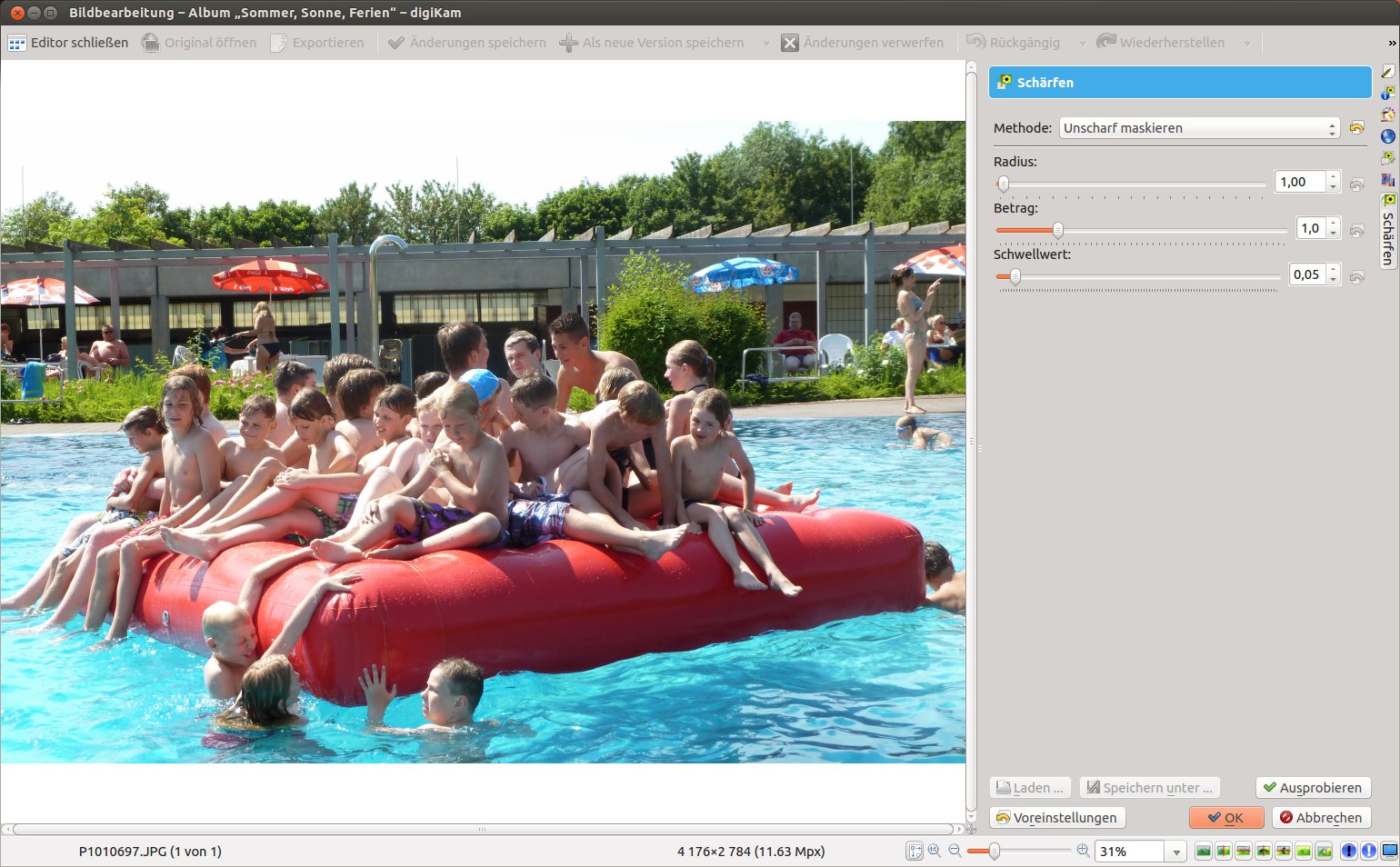
Verbessern wirken sinnvoll. Das Schärfen-Werkzeug bietet jedoch nützliche Optionen.” width=”300″ height=”186″ />
Abbildung 8: Nicht alle Werkzeuge aus dem MenüVerbessern wirken sinnvoll. Das Schärfen-Werkzeug bietet jedoch nützliche Optionen.TIPP
Mit dem Filter Lokaler Kontrast erscheinen Fotos lebendiger und schärfer. Die Parameter lassen sich gut kombiniert einsetzen. Mit etwas Probieren erzielen Sie gute Ergebnisse.
Fazit
Digikam tritt in Sachen Bildbearbeitung freilich in einer anderen Liga an als Gimp oder dessen Windows-Konkurrent Photoshop. Dennoch eignen sich seine Werkzeuge ausgezeichnet, um Fotos der eigenen Sammlung ein wenig aufzuhübschen und für gängige Arbeiten vorzubereiten, wie das Belichten, den Ausdrucken oder das Zusammenstellen eines Fotobuchs. Die Bedienung fällt leicht, die Resultate können sich trotzdem sehen lassen. Als Kombination aus Medienverwaltung und Bildbearbeitung beschleunigt Digikam obendrein den Workflow ganz erheblich.
Glossar
-
D65
-
Nach dem CIE-System festgelegtes Normlicht, dass in etwa dem Mittagslicht in Nord- oder Westeuropa entspricht.





