


Die Desktopumgebung Enlightenment ist nicht nur leichtgewichtig und schnell, sondern auch modisch schick – das sagen zumindest die Entwickler. Doch gut aussehen alleine reicht nicht. Wie schlägt sich Enlightenment E17 im Alltag?
Auf den Linux-Desktops hat sich in den letzten paar Jahren allerhand getan. Während KDE und Gnome vor nicht allzu langer Zeit noch versuchten, Windows 95 zu imitieren, und Unity höchstens eine Idee im Kopf von Mark Shuttleworth war, buhlen heute funktionale Desktopumgebungen und farbenprächtige Werkzeuge um die Gunst der Nutzer. Enlightenment [1] (deutsch “Erleuchtung”) will in dieser Liga mitspielen, wirbt auf der Homepage mit “Beauty at your fingertips” und ist laut den Machern leichter, schneller, schöner und flexibler als andere Oberflächen.
Was lange währt, wird endlich gut? Enlightenment blickt auf eine ähnlich lange Entstehungszeit zurück wie die großen Desktops. Fast zeitgleich mit KDE (1996) und Gnome (1997) veröffentlichte der Programmierer Carsten Haitzler 1997 die erste Version als Abspaltung des Windowmanagers FVWM [2]. Als eigenständiges Projekt ging es weiter, und Enlightenment war geraume Zeit äußerst beliebt bei den Linuxern – vor allem wegen seiner Flexibilität und Konfigurierbarkeit, die es von damaligen Windowmanagern unterschied. 1999 erschien Version 0.16, E16 oder DR16 genannt. Wie populär Enlightenment damals war, sieht man daran, dass die Gnome-Entwickler es als Unterbau für die erste Fassung ihrer Desktopumgebung verwendeten.
Eine ganze Weile wurde es ruhig um das Projekt. Zwar begannen die Entwickler im Jahr 2000 mit der Arbeit an E17 (auch DR17 genannt), es dauerte aber zwölf Jahre, bis im Dezember 2012 die erste E17-Release erschien. Mittlerweile ist Enlightenment mehr als ein Windowmanager. Etliche Komponenten, Features und Funktionen sind hinzugekommen, so dass inzwischen eine vollwertige Desktopumgebung daraus geworden ist. EasyLinux hat E17 einem umfangreichen Praxistest unterzogen, der einige Überraschungen zu Tage förderte.
Kleine Flamme
Keinen allzu positiven Eindruck hinterließ die Installation auf den Testrechnern. Bei aktuellen OpenSuse- und Ubuntu-Systemen fehlt die aktuelle Enlightenment-Version. Ubuntu 13.04 bietet in den Repositories zwar eine Vorabversion (0.16.999), diese ist allerdings schon etwas angestaubt und spiegelt den Stand vor der offiziellen E17-Release wider. Völlig auf dem Trockenen sitzen OpenSuse-Anwender, denn hier gibt es nicht einmal Pakete mit einer Entwicklerversion.
Eine Internetrecherche förderte für Ubuntu zwei PPA-Repositories auf der Launchpad-Plattform zutage, in denen Sie einmal die stabile Version [3] und einmal die “daily builds” [4] (also tagesaktuelle Fassungen) der Desktopumgebung finden. Auch für OpenSuse steht eine externe Paketquelle [5] zur Verfügung, die es erlaubt, E17 über YaST einzuspielen. Pluspunkte gesammelt hat Enlightenment in diesem Bereich jedoch nicht: Praktisch keine der aktuellen Distributionen liefert die Umgebung in der Voreinstellung aus, und so ist die Einstiegshürde deutlich höher als bei KDE, Gnome & Co.
Sowohl OpenSuse als auch Ubuntu integrieren Enlightenment ins Menü des Anmeldebildschirms, so dass es kein Problem ist, die Umgebung anstelle der üblichen Arbeitsoberfläche beim Login auszuwählen. Wer hofft, dass nun ein bunter Desktop erscheint, der erlebt eine Enttäuschung: E17 startet zunächst einen Einrichtungsassistenten (Abbildung 1), der in zahlreichen Dialogen die bevorzugten Einstellungen abfragt. Einige davon sind durchaus überflüssig. Beispielsweise fragt E17 sowohl das Tastaturlayout als auch die verwendete Sprache ab. Diese Werte sind aber bereits auf Systemebene definiert; warum E17 sie von dort nicht einfach ausliest, ist schleierhaft.
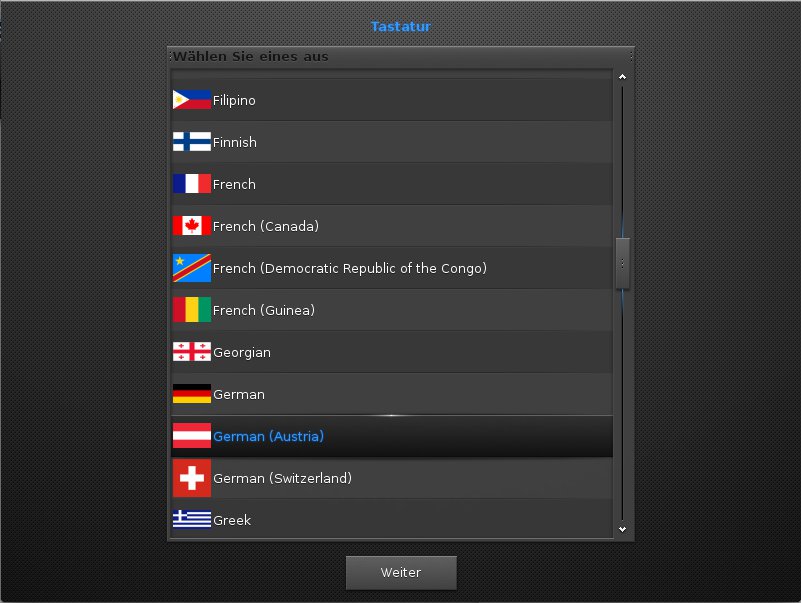
Abbildung 1: Aller Anfang ist schwer: Der Enlightenment-Einrichtungsassistent fragt nach den eigenen Vorlieben – manchmal allerdings unnötig.
Zu den überflüssigen Fragen gesellen sich völlig unverständliche. So will der Assistent zum Beispiel wissen, wie hoch die Fensterleisten sein sollen. Er fragt zudem ab, ob er das Compositing aktivieren darf. Die Berechnungstechnik für grafische Inhalte bereitet heutigen Grafikkarten in der Regel keine Probleme mehr. Im Grunde genommen stellt Enlightenment damit also alle Fragen, die frühere KDE- und Gnome-Umgebungen beim ersten Start stellten. Dass moderne Desktops inzwischen selbständig die Konfiguration vornehmen und dazu verschiedene Parameter des Systems überprüfen, könnte sich E17 durchaus abschauen.
Stilvoll?
Der Einrichtungsassistent erscheint Grau in Grau, und auch das Gesamtbild der Desktopumgebung wirkt ziemlich farblos. In der Standardeinstellung dominieren dunkle Farben (Abbildung 2). Das Standard-Theme heißt Dark und zeigt graue Dialoge mit dunkelblauer Schrift auf einem dunkelgrauen Desktophintergrund. Auf Ubuntu-Systemen sind zudem viel zu kleine Schriften eingestellt, die obendrein ohne Kantenglättung daherkommen und somit ganz sicher kein Augenschmaus sind. Von einer schönen Desktopumgebung darf man mehr erwarten, E17 hinkt den formulierten eigenen Ansprüchen hinterher. Immerhin gibt es einen Theme-Wähler und Webseiten wie E17-Stuff [6] oder die Enlightenment Exchange [7], die zahlreiche Alternativen anbieten (Abbildung 3). Nach dem Download einer der .edj-Dateien importieren Sie den neuen Look per Mausklick.
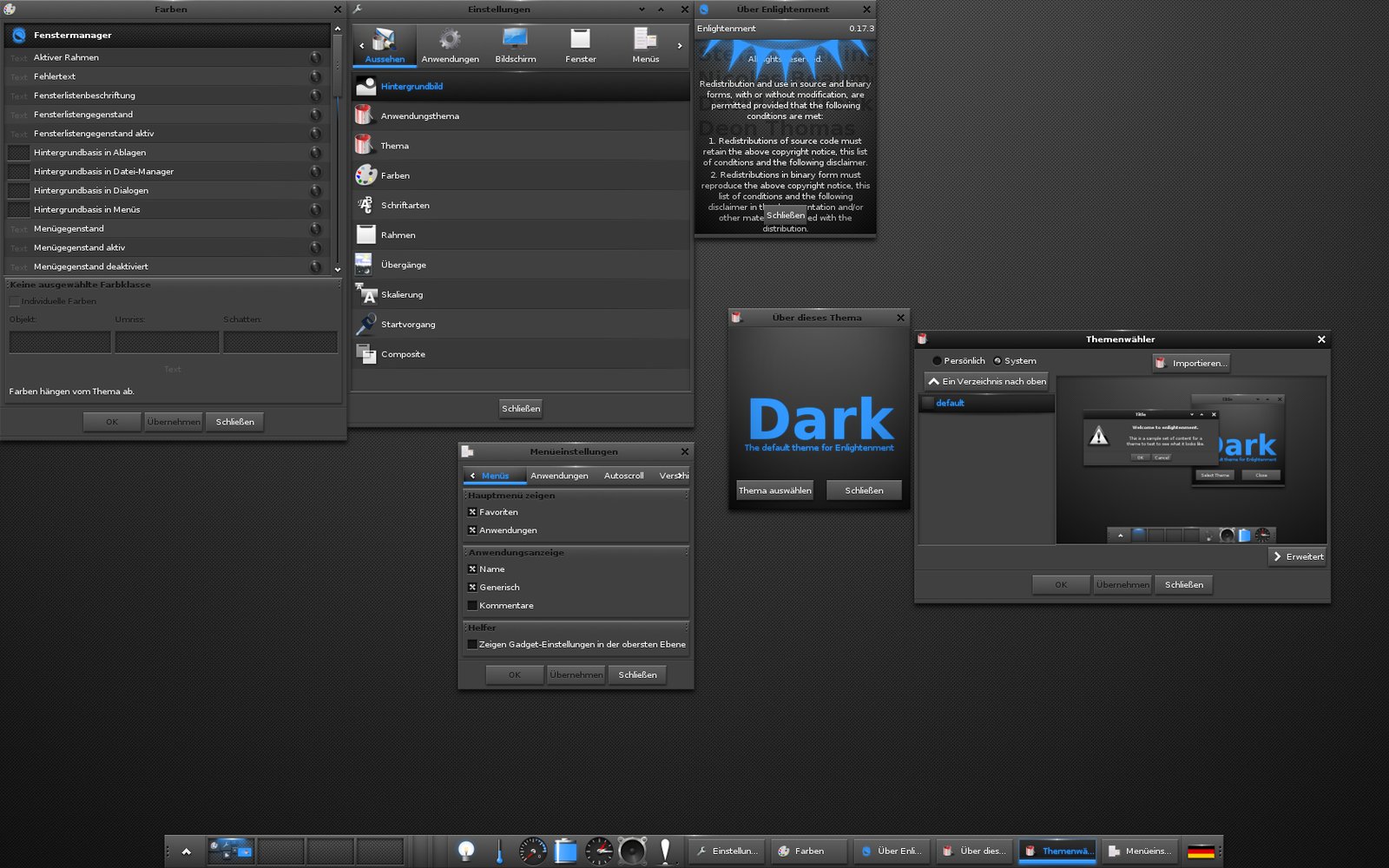
Abbildung 2: Ziemlich grau sieht das Enlightenment-Standard-Theme aus. Es trägt den passenden Namen “Dark”, wie der Themenwähler (rechts im Bild) verrät.
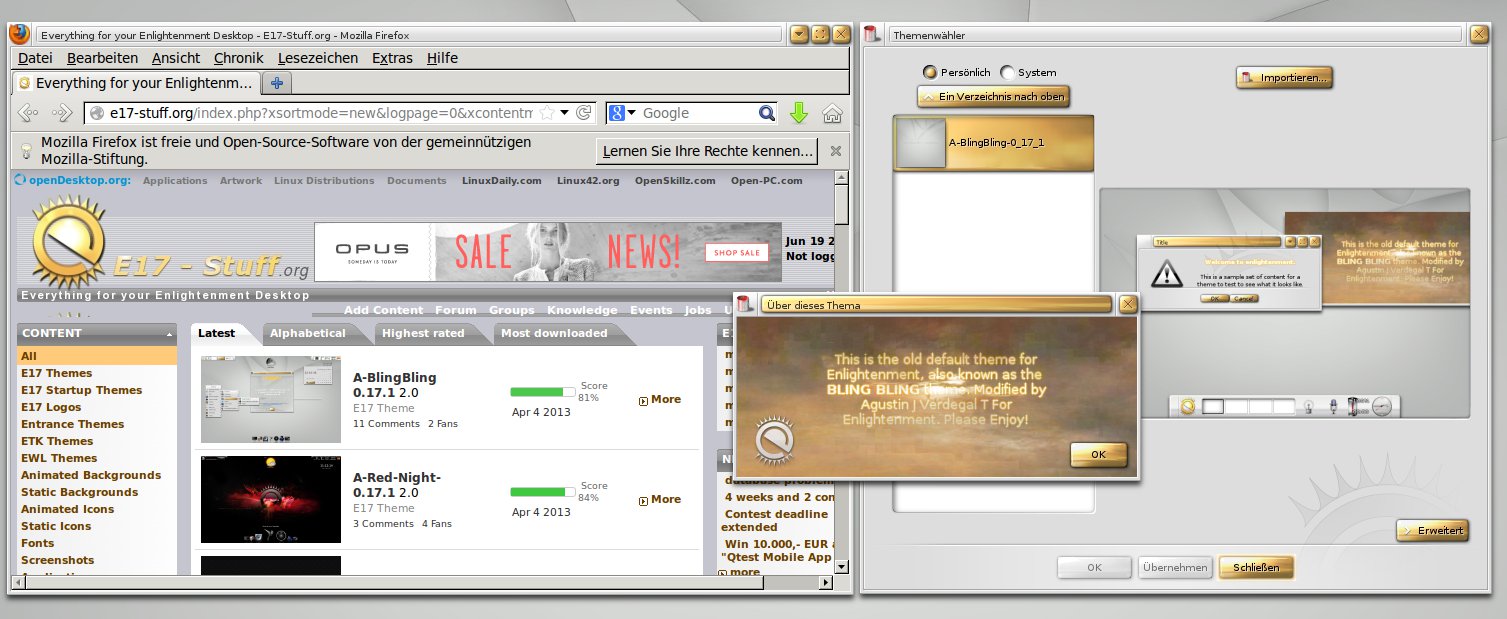
Abbildung 3: Mit dem Theme-Wähler und mit Hilfe von Webseiten wie E17-Stuff hellen Sie die depressive Grundstimmung des Desktops auf.
Enlightenment setzt übrigens nicht auf eine der klassischen grafischen Bibliotheken wie GTK oder Qt. Stattdessen brauen die Entwickler ihr ganz eigenes Süppchen: E17 basiert auf den Enlightenment Foundation Libraries, kurz EFL. Laut Projektseite sind diese Bibliotheken leistungsfähig und flexibel und bieten die ideale Plattform, um eigene grafische Anwendungen zu entwickeln [8]. Für Fans von KDE- und Gnome-Programmen ist es dank EFL allerdings deutlich komplizierter, eine einheitliche Umgebung zu schaffen. Damit GTK- und Qt-Werkzeuge in der gleichen Optik wie der Rest des Desktops erscheinen, installieren Sie eigens dafür gebaute Themes.
Wer KDE-Programme unter Enlightenment nutzen möchte, der sollte im Paketmanager nach qt4-qtconfig suchen und danach mit dem Programm Qt Configuration den GUI Style auf Desktop Settings stellen. Für GTK-Anwendungen steht das Paket detourious-theme zur Verfügung, das ein neues Theme namens Detourious mit drei unterschiedlichen Looks bereitstellt. Wer übrigens verhindern möchte, dass der Gnome-Dateimanager Nautilus nach dem Start die Kontrolle über den Desktophintergrund übernimmt, installiert den DConf-Editor und deaktiviert die beiden Schlüssel show-desktop-icons und draw-background in der Abteilung org / gnome / desktop / background. Ein beherztes killall nautilus sorgt anschließend dafür, dass Nautilus in Zukunft den Desktop in Ruhe lässt.
Erhellter Schreibtisch
Wer schon mit verschiedenen Desktopumgebungen experimentiert hat, der weiß, dass diese ganz unterschiedliche Vorstellungen von der Gestaltung der Arbeitsfläche haben. E17 bildet hier keine Ausnahme. Das zentrale Element ist die Startleiste. Sie heißt Engage, erinnert an das Dock von OS X und dient als Modulablage. Engage kann grundsätzlich mehrere Status- oder Startleisten auf dem Bildschirm anzeigen. Die Startleisten heißen “Shelf”, zu Deutsch “Regal” oder “Ablage”. Jedes Shelf ist quasi ein eigenes Ablagefach für Enlightenment-Module.
In der Voreinstellung befindet sich ein Shelf am unteren Bildschirmrand, was Sie aber über die Modulablageneinstellungen an eigene Wünsche anpassen können. Die Leiste zeigt in der Standardkonfiguration eine Schaltfläche für das E17-Menü (das Sie übrigens auch per Klick auf eine freie Stelle des Hintergrunds öffnen), einen Arbeitsflächen-Umschalter für die vier virtuellen Desktops, verschiedene Helfermodule und eine Taskbar für den schnellen Zugriff auf laufende Programme.
Die Zahl der Module für die Ablagen ist beachtlich, und bereits in der Voreinstellung erreichen Sie dort verschiedene praktische Features per Mausklick. Über das Symbol mit der Glühbirne beeinflussen Sie beispielsweise die Hintergrundbeleuchtung, und das cpufreq-Modul zeigt auf aktuellen Computern nicht nur die Systemtemperaturen an, sondern erlaubt auch das händische Heruntertakten der CPU, um den Akku zu schonen oder dem Gerät Abkühlung zu verschaffen (Abbildung 4). Als weitere Helfer sind eine Uhr, ein Lautstärkeregler und ein Knopf zum Umschalten des Tastaturlayouts dabei.
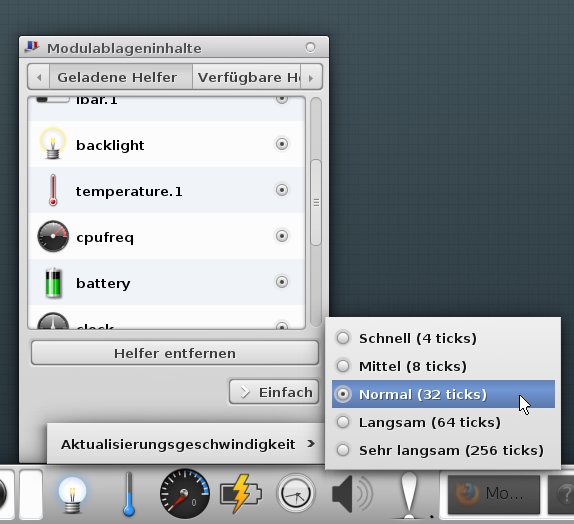
Abbildung 4: Über den “cpufreq”-Helfer takten Sie die CPU des Rechners herunter.
Hintergründig
Der E17-Desktop kann mehr als einfach nur ein Hintergrundbild anzeigen. Dass sich beim Linksklick das Enlightenment-Menü öffnet, haben wir bereits erwähnt. Bemerkenswert ist weiterhin, dass Sie Icons auf dem Desktop ablegen können. Damit ist es möglich, die wichtigsten Anwendungen direkt per Mausklick zu starten, ohne den Umweg über ein Menü zu gehen.
Zwischen Desktop und Shelf besteht eine Verbindung, das heißt, Sie können alle Module auch auf dem Hintergrund ablegen. Wollen Sie beispielsweise eine Uhr als Helfer auf dem Desktop platzieren, ist das mit wenigen Mausklicks erledigt. Position und Größe bestimmen Sie selbst, und alle anderen Moduleigenschaften dürfen Sie genauso konfigurieren wie im Shelf. Das gilt nicht nur für die Uhr – auch eine Taskleiste oder ein Arbeitsflächen-Umschalter finden auf diese Art ihren Weg direkt auf den Desktop.
Wirklich hübsch sind die animierten Wallpapers. Über eigens zu diesem Zweck gebaute .edj-Dateien kann E17 Hintergrundbilder anzeigen, die sich im Laufe der Zeit verändern, beispielsweise einen Sternenhimmel mit funkelnden Himmelskörpern. Fertige Wallpapers bietet die Webseite E17-Stuff [6] im Bereich Animated Backgrounds; hier dürfte für jeden Geschmack etwas dabei sein.
Verwaltungsaufgaben
Kein Desktop ohne Dateimanager – das findet auch Enlightenment und liefert den äußerst puristischen Enlightenment File Manager, kurz EFM, aus. Sie starten diesen, indem Sie im Menü Navigiere einen Ort anklicken. Zur Wahl stehen hier Persönliches Verzeichnis, Arbeitsfläche, Favoriten, Root und eventuell gemountete Wechseldatenträger. In der Voreinstellung öffnet sich ein Fenster mit ein paar Icons; mehr gibt’s nicht zu sehen. Wer eine Werkzeug- oder Seitenleiste sucht, der schaltet diese explizit in den Programmeinstellungen ein.
Spartanisch gibt sich der EFM auch, wenn es um die Dateieigenschaften geht. Diese blenden Sie über das Kontextmenü der rechten Maustaste ein und verändern sie im folgenden Dialogfenster. Die Zusatzinformationen direkt im Hauptfenster neben den Icons der Ordner und Dateien einzublenden, ist allerdings nicht möglich. Damit fällt der Enlightenment File Manager weit hinter der Konkurrenz zurück. Dolphin, Nautilus und Thunar können das schon lange, und selbst der schlanke PCManFM gibt in der Detailansicht mehr Informationen preis. Auch die Seitenleiste enttäuscht: Der dort abgelegte Eintrag Desktop zeigt nicht etwa den Ordner Arbeitsfläche im Home-Verzeichnis an, sondern gibt lediglich eine Fehlermeldung aus (Abbildung 5).
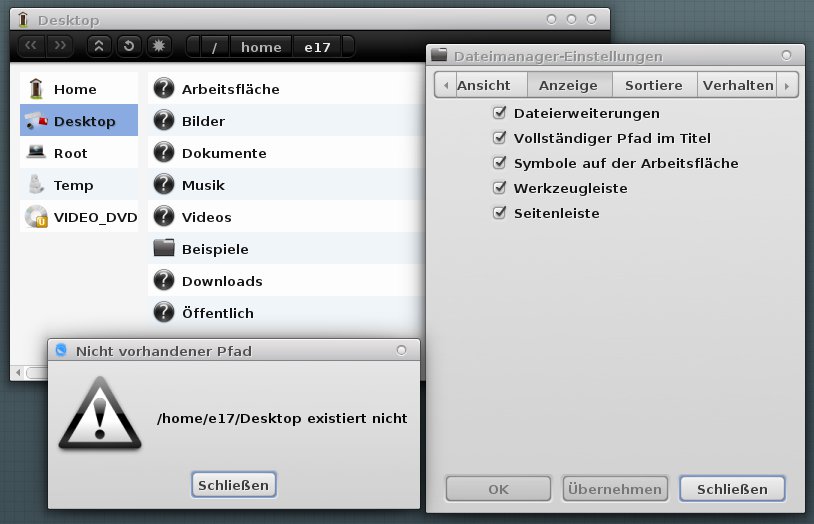
Abbildung 5: Enttäuschend: Der EFM kann wenig, ist fehlerhaft und bietet damit keinen Mehrwert.
Auch was Wechseldatenträger angeht, enttäuscht der EFM: Beim Einlegen einer CD/DVD oder Einstecken eines USB-Mediums sollte die Desktopumgebung zumindest Kenntnis davon nehmen und das Öffnen im Dateimanager anbieten. Die zugrundeliegende Technik kommt nicht mal vom Desktop selbst, sondern spielt sich auf Systemebene ab. Werkzeuge wie D-Bus und der HAL-Daemon kümmern sich in der Regel darum, dass Linux die Hardware richtig erkennt, entsprechende Treiber in den Kernel lädt und dass demnach Wechseldatenträger ihren Weg in den Linux-Dateibaum finden. Der Desktop muss danach “nur noch” das richtige Fenster öffnen – Fehlanzeige bei Enlightenment. Beim Einstöpseln eines USB-Sticks und Einlegen einer DVD passierte im Test gar nichts; die Medien waren aber im Dateimanager zu sehen. Immerhin gibt es die Möglichkeit, das Medium per Rechtsklick auf das Datenträger-Icon ein- und auszuhängen.
Schöner wohnen
Jede Desktopumgebung ist nur so gut wie ihr Einrichtungsdialog. Enlightenment, das nach eigenen Aussagen flexibel und individuell anpassbar ist, bietet einen grafischen Konfigurationsdialog. Dieser legt im versteckten Ordner .e in den Home-Verzeichnissen der Nutzer mehrere Ordner mit binären .cfg-Dateien ab, so dass eine Suche nach einer bestimmten Option mit Werkzeugen wie grep entfällt. Die einzelnen Abteilungen des Einrichtungsdialogs sind dafür selbsterklärend, und Sie gelangen schnell zu den wichtigsten Dingen (Abbildung 6).
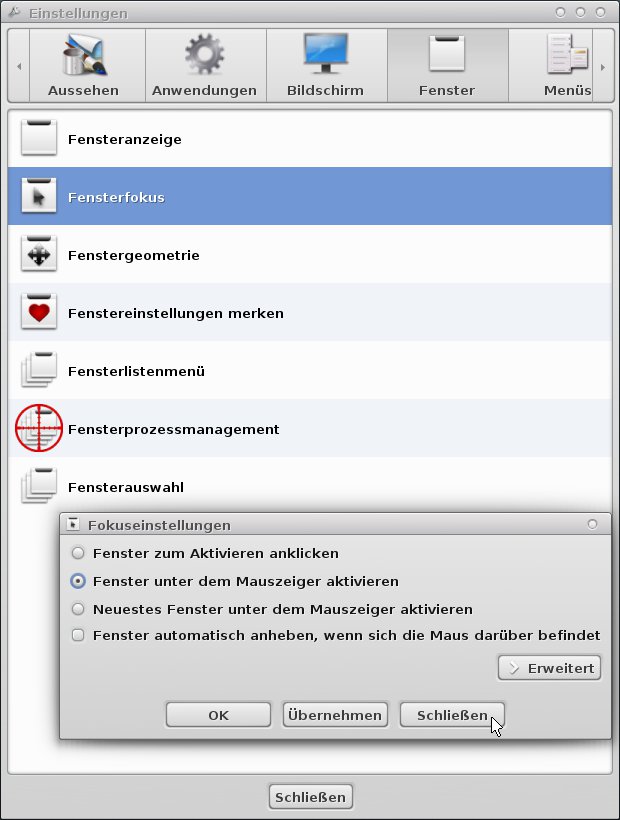
Abbildung 6: Englightenment richten Sie bequem über diesen Dialog ein.
Abzüge in der B-Note gibt es für die Abteilung Bildschirm. Moderne X-Server bieten inzwischen den Desktops eine Schnittstelle, um die Auflösung dynamisch zu verändern. Die Desktopumgebungen müssen diese Funktionalität dann mit einem passenden Front-end an die Benutzer durchreichen. Hier enttäuschte E17 im Test auf der ganzen Linie. Der Dialog zur Einstellung der Auflösung verweigerte die Zusammenarbeit. Als einziger Ausweg bleiben die Kommandozeile und das Werkzeug xrandr, das die Shell-Tipps aus Ausgabe 06/2004 vorstellen [9].
Leider fehlt darüber hinaus eine Möglichkeit, die Kantenglättung für Schriften (Anti-Aliasing) zu aktivieren. Trotz intensiver Recherche fanden wir keinen Lösungsvorschlag.
Sparglühbirne
KDE, Gnome und selbst das einst so ressourcenfreundliche Xfce sind inzwischen wahre Energiefresser. Solange die Umgebungen auf halbwegs moderner Hardware zum Einsatz kommen, ist das jedoch kein Thema. Kritisch wird es erst, wenn eine grafische Arbeitsumgebung auf einem älteren Rechner erwünscht ist. Genau hier spielt E17 seine Stärken aus: Selbst auf verhältnismäßig schwacher Hardware wie einem älteren Pentium mit 1 GByte Arbeitsspeicher lief Enlightenment im Test flüssig und zuverlässig.
Die Desktopumgebung ist somit eine gute Lösung für Benutzer mit älteren Computern, die nach einer grafischen Oberfläche suchen. Einen Preis für den schönsten Desktop gewinnt Enlightenment jedoch nicht – E17 wirkt ein bisschen altbacken. Vor sechs bis acht Jahren hätte der Desktop sicherlich die Konkurrenz im Hinblick auf Funktionalität und Optik überboten, heute hinkt er jedoch hinterher. Die vielen kleinen Ungereimtheiten im Test sorgten zudem für einigen Unmut.
Ob die lästigen E17-Bugs verschwinden, wenn sich ein Distributor mit der Integration des Desktops näher beschäftigt und offizielle Pakete anbietet, sei dahingestellt. Die Frage nach dem Sinn stellt sich außerdem – der einzige Mehrwert wäre ein weiterer Desktop zur Auswahl, technisch übertrumpft E17 keine der großen anderen Umgebungen. So bleibt die “Erleuchtung” ein Exot für alle, die sich abseits des Mainstreams umsehen wollen oder ältere Hardware nutzen: Gerade auf betagten Systemen macht Enlightenment eine gute Figur.
Glossar
-
PPA
-
Ein Personal Package Archive ist eine externe Paketquelle für Ubuntu, die Sie über die Onlineplattform Launchpad beziehen. Häufig enthalten die PPAs topaktuelle Softwareversionen, exotische Programme oder (instabile) Entwicklerversionen, die noch nicht in den Standardpaketquellen sind.
Infos
[1] Enlightenment: http://www.enlightenment.org/
[2] FVMW: http://fvwm.org/
[3] E17-PPA für Ubuntu (stabile Version): http://launchpad.net/~efl/+archive/trunk
[4] E17-PPA für Ubuntu (daily build): http://launchpad.net/~hannes-janetzek/+archive/enlightenment-svn
[5] OpenSuse-Repository für E17: http://en.opensuse.org/Portal:Enlightenment
[6] E17-Stuff: http://e17-stuff.org/
[7] Enlightenment Exchange: http://exchange.enlightenment.org/
[8] EFL: http://www.enlightenment.org/?p=about/efl
[9] Shell-Tipps, unter anderem zu “xrandr”: Andrea Müller, “Shell-Tipps”, EasyLinux 06/2004, S. 74 ff., http://www.easylinux.de/2004/06/074-shell-tipps/

