


Virtualisierung ist sehr nützlich, um Linux-Versionen oder große Softwarepakete zu testen. Andererseits ist es umständlich, virtuelle Maschinen einzurichten – Suse Studio nimmt Ihnen diese Aufgabe ab und baut nach fertige Festplatten-Images nach Ihren Vorgaben.
Den eigenen Linux-PC konfigurieren viele Anwender sehr individuell – oft vergehen viele Stunden, bis das System an die eigenen Bedürfnisse angepasst ist. Wenn erstmal alles so läuft wie gewünscht, ist die Hemmschwelle hoch, größere Updates einzuspielen oder neue Funktionen auszuprobieren. Virtuelle Maschinen (VMs) bieten hier einen Ausweg: Darin installieren Sie einfach eines oder mehrere zusätzliche Linux-Systeme, in denen Sie dann nach Belieben Dinge ausprobieren können. Geht in einer VM mal etwas schief, ist das nicht so tragisch, weil das Hostsystem (also die Installation auf dem Rechner, nicht die in der VM) nicht betroffen ist.
In Form von VMware und VirtualBox stehen für Linux zwei Lösungen für Virtualisierung zur Verfügung, die mit einer ansprechenden Oberfläche daherkommen und leicht zu bedienen sind. Das Aufsetzen einer VM ist im Grunde die normale Linux-Installation, die allerdings viel Zeit verschlingt: Vom Booten des Installationsmediums bis zum fertigen System vergeht schnell eine halbe Stunde, und dann fehlen noch die umfassenden Updates, die sich frisch installierte Systeme direkt nach dem ersten Start gerne genehmigen.
Abhilfe aus der Cloud
Abhilfe für dieses Problem kommt von Suse. Das Nürnberger Unternehmen feilt seit einiger Zeit heftig an seiner Cloud-Strategie für Geschäftskunden. In typischen Cloud-Installationen spielt Virtualisierung ebenfalls eine große Rolle: Kunden erhalten die Möglichkeit, auf Servern des Anbieters bei Bedarf schnell virtuelle Maschinen zu starten. Weil die Einstiegshürde so gering wie möglich sein soll, bieten Cloud-Provider den Kunden oft fertige Betriebssystem-Images an, die diese dann per Mausklick einfach auswählen können. Flugs entsteht so eine neue VM. Um die virtuellen Abbilder für Cloud-Installationen schnell bauen zu können, hat Suse das Suse Studio [5] entwickelt – und als Nebenprodukt steht diese Webanwendung nun kostenlos für alle Anwender zur Verfügung.
In diesem Artikel stellen wir die wichtigsten Funktionen vor und zeigen, wie Sie über das Studio bei Bedarf auch zu einem Rettungs-USB-Stick oder einem bootbaren Livesystem kommen.
Voraussetzungen
Zunächst eine kurze Anmerkung zur Virtualisierung: Damit Sie die mit Suse Studio erzeugten Images nutzen können, benötigen Sie auf Ihrem PC, dem Hostsystem, ein Virtualisierungsprogramm. Für Linux stehen gleich mehrere Vertreter dieser Art zur Verfügung, darunter der VMware Player [1] und VirtualBox [2], mit dem sich ein älterer Artikel [3] schon ausgiebig beschäftigt hat. Suse Studio beherrscht derzeit nur den Export der virtuellen Platten in das VMware-eigene VMDK-Format. Weil VirtualBox aber VMDK-Dateien importieren kann, haben Sie die freie Wahl zwischen den beiden Tools.
Registrierung
Um Suse Studio zu nutzen, müssen Sie einen Account für den Dienst haben. Die gute Nachricht ist: Der Dienst unterstützt viele verschiedene Zugangsarten von anderen Diensten. Wenn Sie einen Account bei Google besitzen, können Sie diesen ebenso benutzen wie einen bereits vorhandenen Twitter- oder Facebook-Account. Auch jeder Dienst mit Anbindung an das OpenID-System [4] ist kompatibel. Die Chancen stehen also gut, dass Sie bereits über einen Zugang bei einem der diversen Dienste verfügen. In diesem Fall wählen Sie beim Login in Suse Studio nur den passenden Dienst aus, der Rest geschieht automatisch.
Müssen Sie doch manuell einen eigenen Studio-Zugang anlegen, ist das auch kein Problem und schnell erledigt. Nach dem ersten Login präsentiert sich das Studio mit der Startseite.
Ein paar Hinweise zur Orientierung: Weil Suse Studio eben nicht nur VM-Images, sondern auch Abbilder für Live-CDs oder USB-Sticks erzeugen kann, heißen die Images nicht “Image”, sondern “Appliance”. Die Liste der Private Appliances ist nach dem ersten Login leer.
Studio-Einstellungen
Werfen Sie einen kurzen Blick auf den Dialog, über den Sie im Studio die persönlichen Einstellungen verändern: Wenn Sie oben rechts auf Ihren Namen klicken, gelangen Sie automatisch dorthin. Neben wirklich persönlichen Einstellungen haben Sie hier die Möglichkeit, am Betaprogramm von Suse Studio teilzunehmen – damit haben Sie oft Zugriff auf Studio-Features, die dessen Entwickler noch nicht als reif genug für den Einsatz im Produktionsumfeld betrachten (Abbildung 1). Über den Punkt Linked sign-in accounts (Verknüpfe Anmeldekonten) können Sie außerdem weitere Zugänge im Netz mit Suse Studio verbinden. So stellen Sie sicher, dass Sie sich über mehrere Wege am Studio anmelden können und Ihre Einstellungen auch erhalten bleiben, wenn Sie auf den zur Anmeldung genutzten Account keinen Zugriff mehr haben.
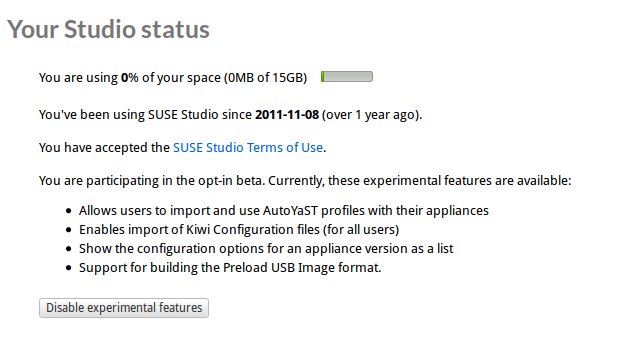
Abbildung 1: Über das Suse-Studio-Betaprogramm nutzen Sie Features, die Studio selbst noch nicht für fertig hält.
Die erste Appliance
Wenn noch keine Appliances vorhanden sind, zeigt das Suse Studio Ihnen wie beschrieben automatisch den Dialog, über den Sie neue anlegen können. Die Seite wirkt auf den ersten Blick etwas unübersichtlich, die folgenden Informationen helfen beim Verständnis der einzelnen Punkte.
Sie haben zunächst die Wahl zwischen drei Linux-Distributionen (Abbildung 2). Suse ist ja nicht nur aktiv an der Entwicklung von OpenSuse beteiligt, das Unternehmen bietet auch auf OpenSuse basierte Systeme für den Firmeneinsatz, die so genannten Enterprise-Distributionen, an. Diese sind mit einigen Zusatzfunktionen ausgestattet: Wer z. B. den Suse Linux Enterprise Server (SLES) direkt nach dem Erscheinen einer neuen Major-Version installiert, kann sicher davon ausgehen, dass Suse das System fünf Jahre lang mit Updates versorgt. Für klassische Desktop-Anwender sind die Enterprise-Distributionen aber weniger interessant, so dass Sie die zweite und die dritte Unterkategorie (SLES 10 und SLES 11) ignorieren können. Für normale Zwecke ist die erste Kategorie interessant, mit der Sie Appliances mit OpenSuse 12.3 bauen.
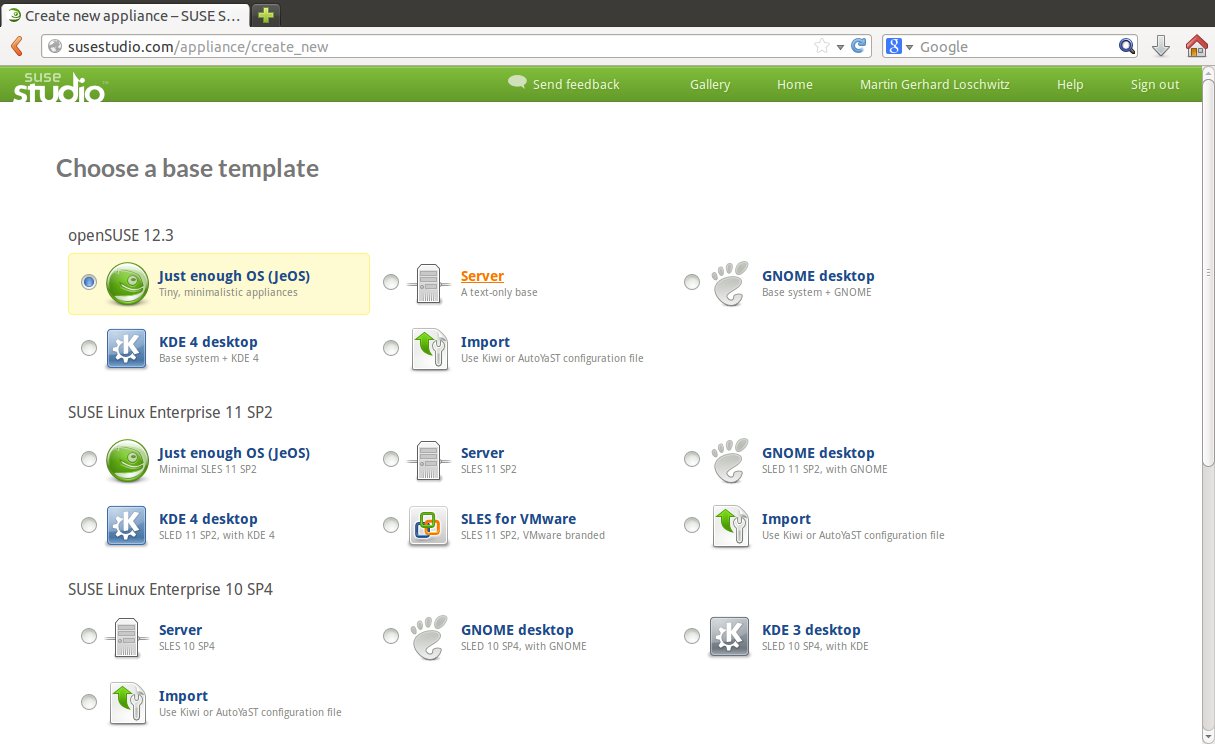
Abbildung 2: Nach dem ersten Login in Suse Studio zeigt die Plattform alle Basis-Systeme an, aus denen Sie eine Appliance bauen können.
Hier gibt es fünf Appliance-Typen:
- Die JeOS-Version (“Just enough OS”, dt.: gerade genug Betriebssystem) ist ein absolutes Grundsystem ohne Zusatzsoftware. Hier gibt es wirklich nur den Teil eines OpenSuse-Systems, der notwendig ist, um zu booten. Eine grafische Oberfläche fehlt ebenso wie sämtliche Programme, die für den Elementarbetrieb nicht notwendig sind.
- Die Server-Variante umfasst das Grundsystem und diverse Tools, die für den Betrieb eines Servers nötig sind. Auch hier fehlt ein grafischer Desktop.
- GNOME-Desktop und KDE-Desktop sind die interessanten Einträge für Endanwender. Wählen Sie einen dieser Typen als Basis aus, enthält die fertige Appliance einen KDE- oder Gnome-Desktop.
- Falls Sie die Beta-Features aktiviert haben, sehen Sie zudem den Punkt Import, der sich ebenfalls an Enterprise-Kunden richtet und hier nicht von Bedeutung ist.
Ob Sie eine KDE- oder eine Gnome-Appliance bauen möchten, hängt ganz von Ihrem persönlichen Geschmack ab – beide funktionieren gleich gut. So kommen Sie zu Ihrem fertigen Image:
- Entscheiden Sie sich für KDE oder Gnome und wählen Sie den entsprechenden Eintrag aus.
- Wählen Sie weiter unten bei Select your Architecture (Architektur auswählen) die Architektur Ihres Systems aus. i386 erzeugt eine 32-Bit-Variante und ist die sicherere Wahl, weil 32-Bit-Appliances auch auf 64-Bit-Systemen funktionieren. Auf aktuellen Rechnern können Sie aber eine 64-Bit-Appliance verwenden. (VMware und VirtualBox können nur ein 64-Bit-System in der VM booten, wenn auf dem echten Rechner auch ein 64-Bit-Linux läuft.)
- Tragen Sie unten einen Namen für das Image ein, im Beispiel Martin’s KDE 4 desktop. Klicken Sie schließlich auf Create Appliance (Appliance erzeugen).
-
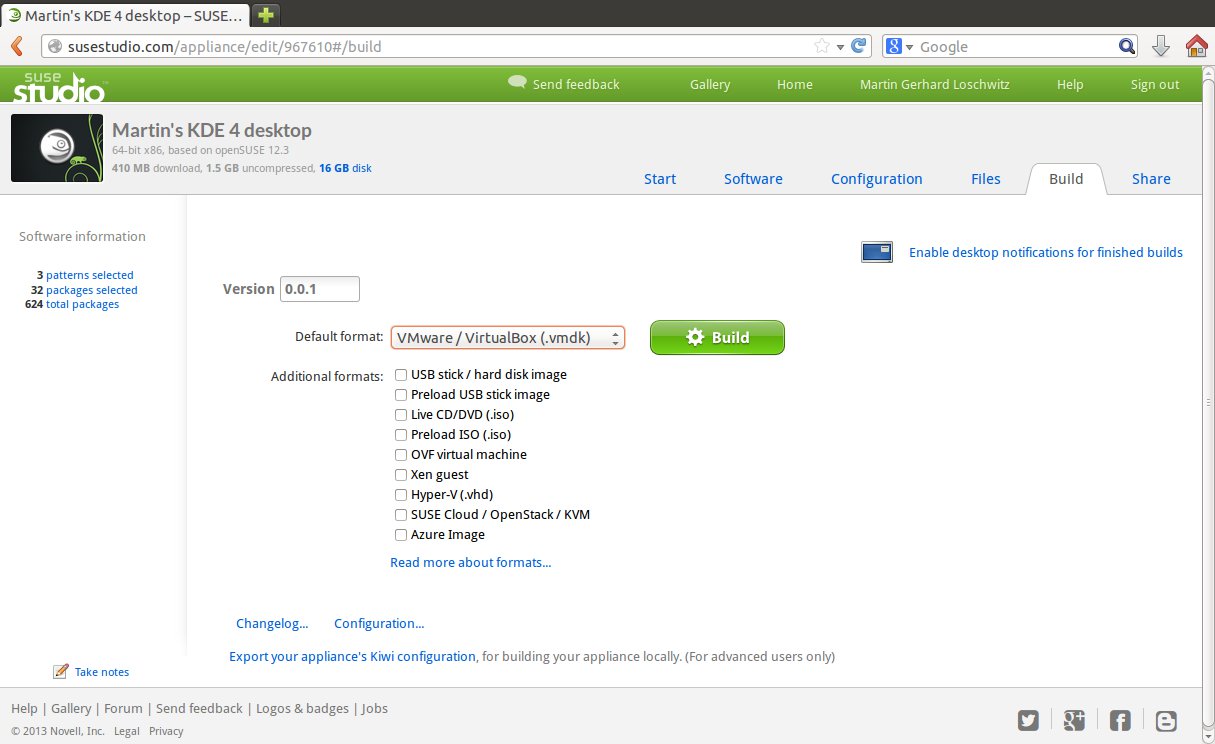
Sie gelangen zu einem Konfigurationsdialog, in dem Sie detailliert die Eigenschaften des Systems bestimmen können – dazu später mehr. Die Standardwerte, die Suse Studio vorschlägt, sind sinnvoll. Klicken Sie oben rechts auf Build (Bauen) (Abbildung 3).
Abbildung 3: Beim Erstellen des Images geht es darum, das richtige Format für die Ausgabe festzulegen. VMDK-Images für Virtualisierung, aber auch USB-Sticks und bootbare CDs/DVDs sind möglich.
- Wählen Sie als Appliance-Format VMware / VirtualBox aus und klicken Sie auf Build. Dann heißt es warten: Das Studio baut im Hintergrund das Image und zeigt Ihnen schließlich den Download-Link an – laden Sie die Datei herunter.
- Importieren Sie die Appliance in VirtualBox (über Datei / Appliance importieren) und starten Sie die neue VM.
Rettungs-USB-Stick und Live-CDs
Suse Studio erlaubt deutlich mehr als das Bauen von VMs. So bauen Sie sich bei Bedarf in kürzester Zeit auch einen USB-Stick für die Rettung einer anderen Linux-Installation oder eine Live-DVD für Testzwecke. Das funktioniert im Grunde wie das vormals beschriebene Bauen eines “normalen” Images, am Ende des Vorgangs wählen Sie als Zielformat aber USB-Stick / Hard Disk Image (für USB-Sticks) oder Live-CD / DVD (für Live-Systeme) aus. Sie erhalten dann eine Image-Datei, die Sie z. B. mit UBetbootin [6] auf einen USB-Stick schreiben oder mit K3b auf eine CD/DVD brennen und booten können.
Der USB-Stick enthält dann eine vollständige OpenSuse-Umgebung; auf der DVD landet ein komplettes Livesystem mit nach Ihren Vorgaben vorinstallierter Software.
Image-Optionen
Bereits ein Standard-Image im Suse Studio zu bauen, ist beeindruckend, weil der gesamte Vorgang im Vergleich zur manuellen OpenSuse-Installation sehr leicht und intuitiv vonstatten geht. Wenn Sie sich nicht mit den Standardeinstellungen zufrieden geben möchten, bietet Studio Ihnen die Möglichkeit, umfangreiche Veränderungen am Image vorzunehmen, die dann in der fertigen Appliance bereits integriert sind. Nach der Auswahl des Systems gelangen Sie unmittelbar in den dafür zuständigen Dialog.
Unter dem Menüpunkt Software können Sie z. B. zusätzliche Software zum Bestandteil Ihrer Appliance machen. Dabei können Sie aus von Studio vorgeschlagenen Paketsammlungen wählen, oder Sie geben eigene Pakete an. Sollten Sie Zusatzsoftware aus dem Repository (der Paketquelle) eines Drittanbieters als Teil des Images wünschen, geht auch das – vorausgesetzt, das Repository ist kompatibel. Der Link Add repositories (Repository hinzufügen) oben führt zunächst zur Auswahlseite für inoffizielle Suse-Repositories, oben rechts findet sich der Link Import new Repositories (Neue Repositories importieren), über den Sie beliebige Paketquellen eintragen.
Via Configuration können Sie verschiedene Details der Appliance-Konfiguration festlegen (Abbildung 4). Das Standardpasswort für den Administrator root heißt z. B. linux, über General (Allgemein) ändern Sie es. Wenn Ihr Image ab Werk einen zusätzlichen normalen Benutzeraccount haben soll, tragen Sie diesen ebenfalls hier ein.
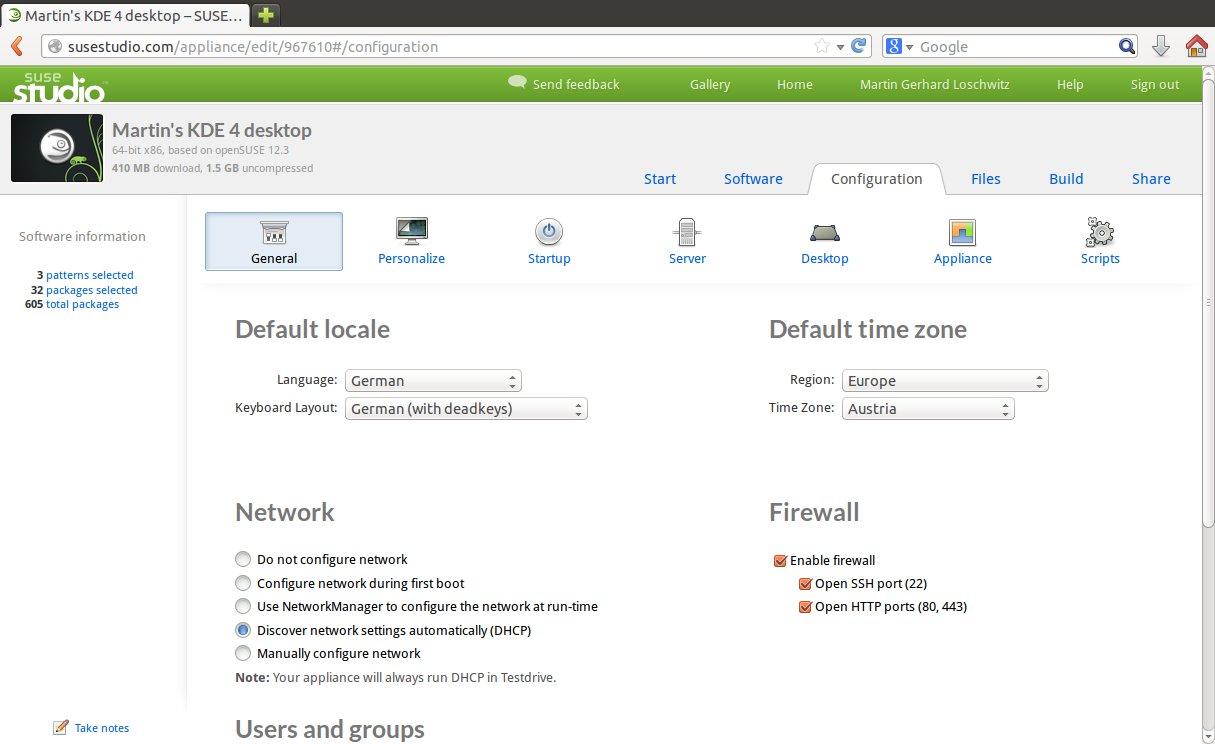
Abbildung 4: Im Konfigurationsdialog passen Sie viele Details der Appliance-Konfiguration an, z. B. die Sprache und das Tastaturlayout.
Die Netzwerkkonfiguration Ihrer Appliance regeln Sie übrigens auch über das General-Menü. Der Standardwert sorgt dafür, dass Ihr virtuelles System beim Booten per DHCP nach einer IP-Adresse fragt. Möchten Sie die Appliance stattdessen mit einer festen IP-Adresse ausstatten, geht das genau hier.
Im selben Dialog können Sie schließlich auch festlegen, dass das Image eine deutsche Tastenbelegung verwendet und auch als Standardsprache Deutsch nutzt. Ob das System eine Firewall verwenden soll, entscheiden Sie auch an dieser Stelle.
Es würde den Rahmen des Artikels sprengen, sämtliche Parameter genau zu erläutern, die Sie in Suse Studio für Ihre neue Appliance festlegen können. Sehen Sie sich in den einzelnen Menüs ruhig ein wenig um – wenn etwas schief läuft, können Sie die Appliance jederzeit neu erstellen und mit der Standardkonfiguration beginnen.
Appliances teilen
Ihre selbst gebaute Appliance ist in der Standardeinstellung privat und für andere Studio-Nutzer nicht sichtbar. Über den Menüpunkt Share (Teilen) oben rechts geben Sie das Abbild auf Wunsch zur Nutzung durch andere Anwender frei. Ganz oben über Gallery finden Sie Images, die andere erstellt und öffentlich gemacht haben, hier finden sich einige Appliances, die vielleicht auch für Sie interessant sind – ein Blick schadet nicht.
Tolles Tool!
Suse Studio ist ein beeindruckendes Werkzeug und hilft dabei, schnell an ein lauffähiges Suse-System zu kommen. Trotzdem hat die Umgebung noch einige Schwachstellen: Eine davon ist, dass die Studio-Website aktuell nur in englischer Sprache zur Verfügung steht. Dem Vernehmen nach arbeitet Suse allerdings bereits an der Internationalisierung der Plattform. Was ebenfalls noch fehlt, ist die Möglichkeit, VMs mit anderen Linux-Distributionen zu bauen – Studio ist derzeit nur für Suse gedacht. Wer Ubuntu bevorzugt, hat also Pech. Wenn es den Studio-Entwicklern gelingt, das Projekt – womöglich in Kooperation mit anderen Distributoren – auch auf andere Systeme umzustellen, wäre Suse Studio das perfekte Allroundwerkzeug für Betriebssystem-Installationen.
Glossar
-
DHCP
-
Das Dynamic Host Configuration Protocol legt fest, wie in einem Netzwerk automatisch IP-Adressen vergeben werden. Wenn Sie einen DHCP-Server betreiben, ist keine separate Netzwerkkonfiguration der einzelnen PCs nötig. DSL-Router wie die FritzBox enthalten einen DHCP-Server.
Infos
[1] VMware Player: http://www.vmware.com/de/products/desktop_virtualization/player/overview
[2] VirtualBox: http://www.virtualbox.org/
[3] VirtualBox-Artikel: Thomas Leichtenstern, “System im System”, EasyLinux 01/2011, S. 43 ff., https://www.linux-community.de/artikel/22378
[4] OpenID: http://www.openid.net/
[5] Suse Studio: http://www.susestudio.com/
[6] UNetbootin-Artikel: Kristian Kißling, “Boot i(hn)!”, LinuxUser 07/2009, S. 89 ff., https://www.linux-community.de/artikel/17580

