


Im Quartalsrhythmus erscheinen viele Programme in neuer Version. Eine Auswahl stellen wir regelmäßig vor. Auf der Heft-DVD finden Sie die passenden Pakete und Installationshinweise (Teil 2/2).
DocFetcher – plattformübergreifende Desktop-Suchmaschine
Die Desktop-Suchmaschine DocFetcher hat im Vergleich zum in KDE eingebauten Nepomuk zwei Vorteile aufzuweisen: Sie indiziert auch neuere Microsoft-Office-Dateien, und sie funktioniert auch ohne Ressourcen fressenden Hintergrunddienst.
Ohne Suchmaschinen wäre das Internet beinahe nutzlos, denn wie sollte man in den Abermilliarden Dokumenten die gewünschte Information finden? Auch wenn die Zahl der Dokumente auf der heimischen Festplatte ein paar Größenordnungen kleiner ausfällt und der Computerbenutzer selbst die Verzeichnisstruktur anlegt, ist es nur allzu menschlich, hin und wieder den Überblick zu verlieren. Darum integriert die KDE-Desktop-Umgebung die Desktop-Suchmaschine Nepomuk, die den Inhalt der Dateien im Heimatverzeichnis durchforstet.
Stromfresser
Allerdings gerät der Einsatz von Nepomuk schnell zur Rechnerressourcenschlacht, wenn die Zahl der Dateien in den überwachten Verzeichnissen wächst. Der Hintergrunddienst braucht dann viel Speicher. Außerdem startet KDE mit aktiviertem Nepomuk deutlich langsamer: Die Software prüft beim Hochfahren alle Ordner auf Änderungen seit dem letzten Abmelden. Viele Benutzer deaktivieren den Indizierer daher in den Systemeinstellungen. Auf Laptops ist diese Optimierung wegen der Akkulaufzeit fast ein Muss.
CPU-schonende Alternativen zur KDE-Desktop-Suchmaschine bieten Recoll [1] und DocFetcher (Abbildung #) [2]. Letzteres Programm zeichnet sich dadurch aus, dass es die Dateiformate von Microsoft-Word-, Excel- und Visio-Dateien kennt, und zwar nicht nur die alten doc-Formate bis Word 2003, sondern auch die ab Office 2007 eingesetzten OpenXML-Formate (docx, xlsx oder pptx). Daher ist das Programm besonders für Windows-Umsteiger zu empfehlen, auch wenn die Entwickler die Microsoft-Office-Unterstützung deswegen eingebaut haben, weil das Java-Programm auch unter Windows läuft. Es versteht aber auch die Open-/LibreOffice-Dateiformate und lässt sich daher auf beiden Systemen gleich gut nutzen.

Abb. #: Die Desktop-Suchmaschine DocFetcher läuft unter Linux und Windows und kommt auch mit den unter beiden Systemen gebräuchlichen Dateiformaten zurecht.
Außerdem kennt es das RTF-Format, ein klassisches Austauschformat für formatierten Text, sowie Abiword-Dateien. Neben den Office-Formaten indiziert die Software auch die Tags von JPG-, PNG- und SVG-Grafikdateien sowie Musikdateien im MP3- und Flac-Format. Auch PDF- und simple Textdateien werden indiziert.
Bereit zum Auspacken
DocFetcher benötigt keine Installation: Entpacken Sie einfach das Zip-Archiv und starten Sie das Programm mit einem Klick auf DocFetcher.sh.
Die Benutzeroberfläche ist schlicht gehalten: Links oben entscheiden Sie, welche Dateiformate die Suche erfasst. Im Unterfenster Suchbereich darunter wählen Sie die zu durchsuchenden Verzeichnisse, für die Sie allerdings zuvor einen Index erzeugen müssen. Das geschieht mit einem Rechtsklick auf das Unterfenster Suchbereich.
Da DocFetcher auf die auch im Unternehmensbereich genutzte leistungsstarke Suchmaschinen-Engine Lucene setzt, dauert selbst das Indizieren von Ordnern mit Zigtausend Dateien meist nur wenige Minuten. Natürlich hängt die Geschwindigkeit auch von Größe und Typ der enthaltenen Dateien ab.
Zum Suchen geben Sie einfach ein Schlagwort in das Textfeld neben dem Suchen-Button ein. Sie dürfen auch mehrere Begriffe mit OR und AND verknüpfen. Auch die Verneinung NOT versteht das Programm, um Dokumente mit bestimmten Schlagwörtern auszuschließen.
Wenn Sie nach einer genauen Abfolge von Worten suchen möchten, umschließen Sie diese wie bei Google mit Anführungszeichen. Das Fragezeichen steht für genau ein beliebiges Zeichen, ein Stern (*) für eine nicht festgelegte Anzahl unbekannter Zeichen (inklusive 0 Zeichen).
Doch damit nicht genug: DocFetcher beherrscht auch eine Suche nach ähnlichen Schlagwörtern: Seite~ findet nicht nur Vorkommen von “Seite” sondern auch von “Saite”. In der Praxis noch nützlicher ist die Nachbarschaftssuche, mit der Sie Begriffe finden, zwischen denen nicht mehr als eine bestimmte Zahl anderer Wörter steht: schönes Leben ~2 trifft nur zu, wenn maximal zwei Wörter zwischen schönes und Leben stehen.
Auf dem Laufenden bleiben
Es gibt drei Verfahren, um die DocFetcher-Schlagwortlisten aktuell zu halten: Am einfachsten ist es, nach einem Rechtsklick auf einen Eintrag im Unterfenster Suchbereich / aktualisieren auszuwählen. Alternativ starten Sie auf der Kommandozeile /Pfad/zum/DocFetcher-Ordner/DocFetcher.sh --update-indexes. Dieser Aufruf frischt alle Indizes in einem Arbeitsschritt auf. Nach dem Eintragen des Befehls in den Aufgabenplaner der KDE-Systemeinstellungen läuft er automatisch im festgelegten Zeitabstand ab.
Schließlich liegt im Programmordner noch das Kommandozeilenprogramm docfetcher-daemon-linux, das alle indizierten Verzeichnisse auf Änderungen überwacht, solange es läuft. Sie können es in den KDE-Systemeinstellungen unter Starten und Beenden über Skript hinzufügen automatisch bei jeder Anmeldung starten lassen.
Allerdings hat diese automatische Verzeichnisüberwachung im Test eine recht hohe CPU-Last verursacht. Daher ist es besser, die Schlagwortverzeichnisse regelmäßig per Hand oder zeitgesteuert zu aktualisieren. Der RAM-Verbrauch von DocFetcher ist im Vergleich zu Recoll ohnehin hoch, doch das Programm läuft zum Glück nur während der Suche.
Die Redaktion meint
DocFetcher ist die beste Desktop-Suchmaschine für Anwender, auf deren Rechner neuere Officedateien aus einer parallelen Windows-Installation liegen.
Bewertung
4 von 5 Sternen
Musescore – Klassiktaugliches Notensatzprogramm
Musikliebhaber, die den Umstieg auf Linux gewagt haben, werden Windows-Notensatzprogramme wie Capella [1] vermissen. Zum Glück läuft das freie Programm Musescore unter Linux und Windows und ist inzwischen so weit ausgereift, dass es klassische Partituren genauso gut meistert wie Popmusik.
Man muss lange suchen, um ein freies, grafisch zu bedienendes Linux-Notensatzprogramm zu finden, das selbst den Anforderungen klassischer Musiker gerecht wird. Der Redaktion ist nur ein Programm bekannt, das diese Anforderungen erfüllt: Musescore [2] (Abbildung #).
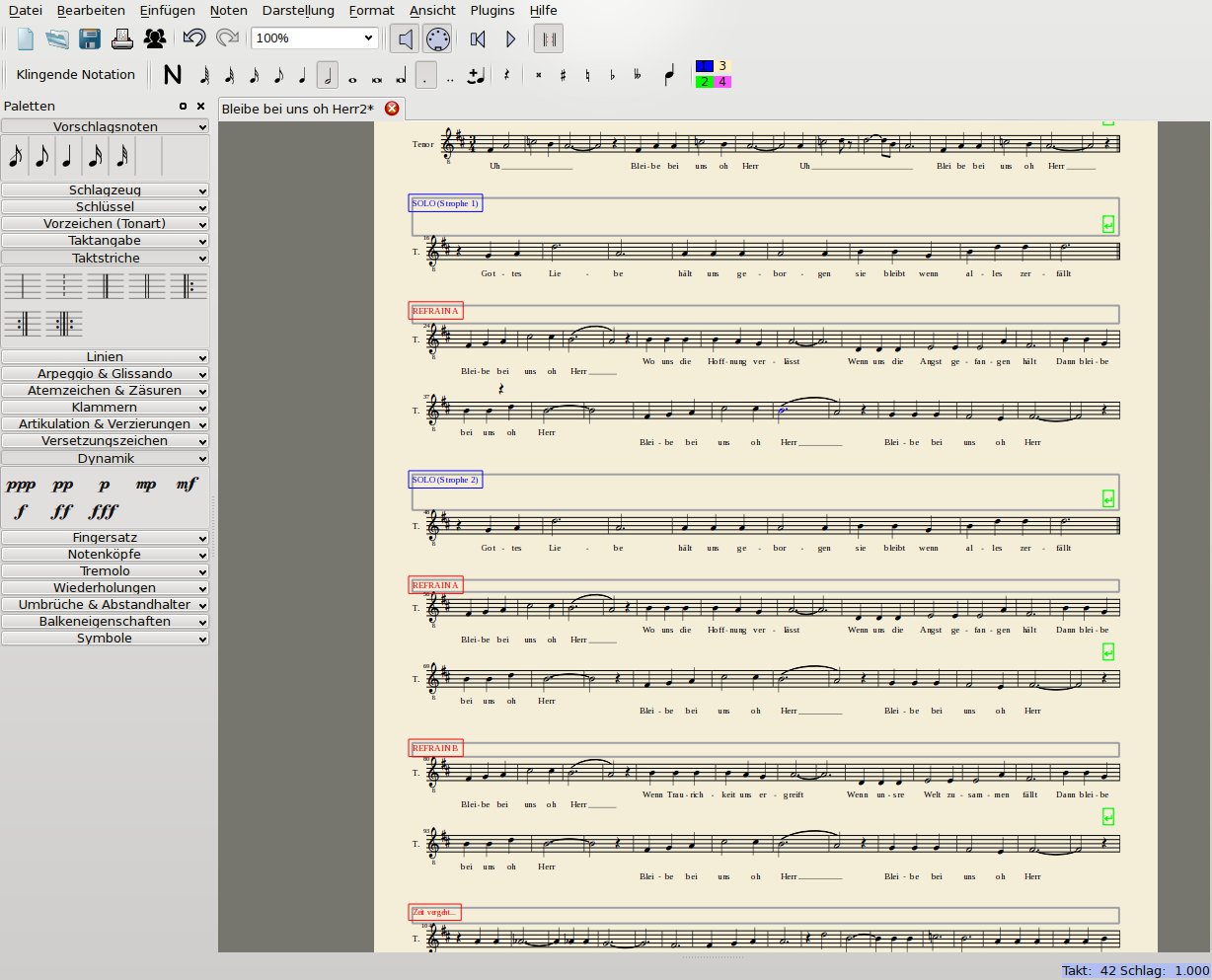
Abbildung #: Mit seinen einklappbaren Paletten am linken Fensterrand macht es das Notensatzprogramm Musescore jedem Recht: Fans alter Musik halten die vielen im 17. Jahrhundert üblichen Verzierungszeichen griffbereit, der Heavy-Metal-Freak stattdessen Schlagzeugnotation.
Weder mit klassischen Trillern oder Vorschlagnoten noch mit mehreren selbständigen Stimmen in einem Notensystem ist die Software überfordert. Auch Anhänger moderner Musik kommen auf ihre Kosten: Mit Musescore lassen sich Liedtexte spielend leicht eingeben. Außerdem beherrscht das Programm die für Schlagzeug übliche vereinfachte Notation mit nur einer Notenlinie.
Kurzschrift
Kern des Programms ist ein ausgeklügeltes Eingabesystem für die Computertastatur. Dabei wählen Sie mit der rechten Hand auf dem Ziffernblock die Notendauer. Mit der linken Hand geben Sie die Noten mit Hilfe der Buchstabentasten [C],[D],[E],[F] usw. ein.
Wie jeder Musiker weiß, gibt es mehrere Oktavlagen eines Tons, aber nur ein [C] auf der Computertastatur. Musescore wählt daher immer die Oktave, die dem zuletzt eingegebenen Ton am nächsten liegt. Damit trifft das Programm oft, aber nicht immer den richtigen Ton. Das stört aber nicht allzu sehr, denn mit [Strg] und [Pfeil hoch] bzw. [Pfeil runter] lässt sich die Note schnell in die gewünschte Oktavlage verschieben.
Ähnlich leicht geht das Korrigieren einer falschen Notendauer von der Hand: [W] verdoppelt, [Q] halbiert den Notenwert. [Pfeil rauf] und [Pfeil runter] verschieben die Note einen Halbton nach oben oder unten. Das ist besonders dann hilfreich, wenn Sie Melodien nach Gehör eingeben.
Der eingebaute Synthesizer, der die Noten unmittelbar nach der Eingabe kurz anspielt, bietet dabei eine wertvolle Hilfestellung. Mit ihm kann man auch ein ganzes Stück zusammenhängend wiedergeben. Der Synthesizer enthält die 128 Instrumente des General-MIDI-Standards (Klavier, Gitarre, Gesang und viele andere), so dass sich der Klang der Noten gut abschätzen lässt.
Schritt für Schritt
Trotz allem ist das Einspielen mit einem an den Rechner angeschlossenen MIDI-Keyboard immer noch deutlich schneller als über die Computertastatur. Die meisten Keyboards, die in einfachen Varianten bereits für unter 50 Euro zu haben sind, funktionieren als MIDI-over-USB-Gerät, mit dem Linux und auch Musescore problemlos klarkommen.
Allerdings übernimmt Musescore nur die Tonhöhe vom Keyboard. Die Notendauer müssen Sie, wie bei der Tastatureingabe über den Ziffernblock vorwählen (Einzelschritteingabe). Das mag zunächst als Nachteil erscheinen, doch die so genannte Echtzeiteingabe, bei der die Software auch den Notenwert aus der Dauer des Tastendrucks erschließt, enttäuscht in der Praxis, weil selbst geübte Keyboarder die Notendauer dafür meist nicht exakt genug einhalten können. Wichtig ist, dass Musescore gleichzeitig angeschlagene Töne als Akkord erkennt.
Statt den eingebauten Soundgenerator zu nutzen, der ohne Konfiguration bereit steht, arbeitet die Software auch mit externen Synthesizerprogrammen wie Fluidsynth [3] zusammen. Allerdings ist und bleibt Musescore ein Spezialist für die optische Darstellung von Noten, nicht für deren klangliche Wiedergabe.
Die technischen Voraussetzungen für eine ausdrucksvolle Interpretation, wie sie die dafür ausgelegten Sequencer mitbringen, fehlen ihm. Schon darum ist es das Beste, beim out of the box funktionierenden eingebauten Klangerzeuger zu bleiben, der zur Kontrolle der eingegeben Noten ausreicht.
Die Anwahl von Einfügen / Text / Liedtext startet die Texteingabe. Mit Bindestrichen zwischen den Silben verteilen Sie diese auf die Noten. Ein Unterstrich (“_”) streckt eine Silbe per Bindebogen über mehrere Noten.
Alle Sonderzeichen, egal ob Wiederholungszeichen, Dynamikangaben oder klassische Verzierungen, ziehen Sie aus einer Palette am linken Fensterrand an die gewünschte Stelle. Die per Drag & Drop platzierbaren Elemente unterteilt das Programm in 20 Kategorien, die sich unabhängig voneinander ein- und ausklappen lassen.
Feinschliff
Musescore gestattet ein differenziertes Finetuning des Notenbildes. So lassen sich die normalerweise automatisch sinnvoll gewählten Notenabstände per Hand modifizieren, auch Ausnahmen für den Sprung von aufwärts zu abwärts gerichteten Notenhälsen ab “H” sind möglich. Selbst der für lange Läufe auf dem Klavier beim Sprung aus dem Bass- in das Diskantsystem durchgezogene Achtelnotenbalken lässt sich umsetzen.
Musescore dokumentiert seine vielen Funktionen verständlich auf Deutsch [4], die zahlreichen Tastaturshortcuts können Sie verändern. So dürfen deutsche Anwender auch den international üblichen Notennamen “B” für die Tastatureingabe durch das hierzulande übliche “H” ersetzen. Eingegebene Noten können Sie drucken oder als PDF-Seiten und Bitmap-Grafiken exportieren.
Die Redaktion meint
Es gibt unter Linux kein besseres Notensatzprogramm: Musescore beherrscht selbst die Feinheiten klassischer Partituren. Dennoch bleibt seine Benutzeroberfläche übersichtlich; nicht gebrauchte Paletten blenden Sie mit einem Mausklick aus.
Bewertung
5 von 5 Sternen
SMPlayer – Übersichtlicher, leistungsfähiger Videoplayer
MPlayer gilt als Urgestein unter den Linux-Videoabspielprogrammen und hat bis heute nichts von seiner Leistungsfähigkeit eingebüßt. Allerdings sind die langen Kommandozeilenaufrufe zur Steuerung nicht jedermanns Sache. Da kommt ein handliches grafisches Frontend wie SMPlayer gerade recht, das alle wichtigen MPlayer-Funktionen einfach zugänglich macht.
Der VLC-Player [1] ist vermutlich sowohl unter Linux als auch unter Windows der meistgenutzte Allround-Videoplayer. Das liegt sicher daran, dass er fast alle Video- und Kompressionsformate einschließlich DVDs out of the box abspielt. Allerdings lässt sich das Video bei diesem Programm im Vollbildmodus nicht ohne Weiteres skalieren. Filme im Extrabreitwandformat möchte man aber heranzoomen. Mit SMPlayer (Abbildung 1) [2], einem ausgefeilten grafischen Frontend für MPlayer, ändern Sie die Bildgröße dagegen ganz leicht mit [E] und [W].
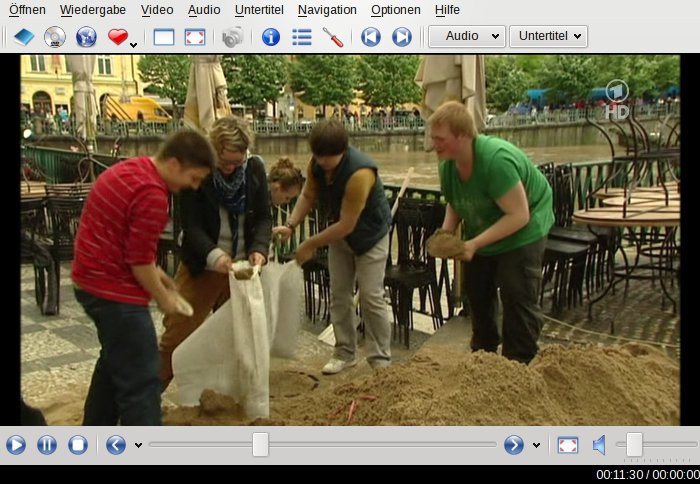
Abbildung 1: SMPlayer arbeitet als grafische Oberfläche des bewährten kommandozeilengesteuerten Videoabspielprogramms MPlayer. Anders als der Konkurrent Xine passt SMPlayer gut zum KDE-Desktop.
Leistungsstarker Allrounder
Der MPlayer-Unterbau steht für maximale Kompatibilität mit einer Vielzahl von Videoformaten. Die bewährte Videoplayer-Engine ist außerdem dafür bekannt, aus beschädigten oder nicht standardkonformen Dateien das Beste zu machen.
Das SMPlayer-Frontend bindet viele Features des Kommandozeilenprogramms MPlayer in seine grafische Oberfläche ein und erspart Ihnen damit komplizierte Konsolenaufrufe. So starten Sie die Wiedergabe einer lokalen Datei, einer Internet-URL oder sogar von einem Fernseh- oder Satellitenempfänger bequem über das Öffnen-Menü. Alternativ zu den Menüeinträgen gibt es für diese Funktionen auch Shortcut-Icons in der Leiste am oberen Fensterrand.
Speicherbare Abspiellisten vereinfachen die Wiedergabe mehrerer Dateien. Die Listen lassen sich in zufälliger Reihenfolge wiedergeben. Auch einen Ausschnitt einer Datei wiederholt SMPlayer auf Wunsch.
Hektiker oder Langweiler?
Die Abspielgeschwindigkeit lässt sich in Ein-, Vier- oder Zehn-Prozentschritten verändern. Der Player streckt oder staucht dabei den Audiotrack, verändert aber nicht seine Tonhöhe wie beim Abspielen eine Tonbandes mit falscher Geschwindigkeit. Das ist manchmal angenehm, wenn ein Sprecher allzu schnell oder langsam redet.
Im Menü Video lassen sich Rausch-, Schärfe- oder Unschärfefilter zuschalten. Der Deblocking-Filter mildert die Blöckchenbildung bei stark komprimierten Videos. Für in Halbbildern (interlaced) kodierte Fernsehaufnahmen gibt es mehrere Deinterlacing-Filter mit unterschiedlicher Qualität und unterschiedlichen Anforderungen an die CPU.
Helligkeit, Kontrast, Farbtönung und -intensität sowie die Gammakurve lassen sich mit dem Video-Equalizer ([Strg]+[E]) beeinflussen. Je nach eingestelltem Videoausgabetreiber arbeitet der Equalizer hardwarebeschleunigt. Wirkt sich ein Verschieben der Regler nicht auf das Bild aus, aktivieren Sie mit dem entsprechenden Kontrollkästchen den Software-Equalizer, der allerdings die CPU stärker belastet.
Den Videoausgabe-Treiber wählen Sie nach einem Klick auf das Schraubenschlüssel-Icon unter der Rubrik Allgemein / Video. Der voreingestellte Treiber xv sollte immer funktionieren. Auf vielen Grafikkarten läuft gl allerdings besonders bei hochauflösenden Videos schneller. Es gibt eine speziell für langsamere ATI-Karten optimierte Option (gl schnell – ATI-Karten). Auf Systemen mit funktionierender Nvidia-3-D-Beschleunigung bietet der Treiber vdpau mit Abstand die beste Performance, allerdings bleiben dann die Videofilter ohne Auswirkung.
Schmuck oder schlicht
In der Rubrik Oberfläche / Oberfläche schalten Sie zwischen der schmucklosen Standard-Oberfläche und der Skinnable GUI um, unter Oberfläche / Spulen legen Sie fest, wie viele Sekunden ein Kleiner Sprung ([Pfeil links] und [Pfeil rechts]), ein Normaler Sprung ([Pfeil hoch] und [Pfeil runter]), sowie ein Langer Sprung ([Bild auf] und [Bild ab]) umfasst.
Diese und alle weiteren Tastaturshortcuts lassen sich anpassen. Dabei können Sie der Tastatur viele Funktionen zuweisen, die Sie standardmäßig nur über das Menü erreichen. Auch die Auswirkungen von Mausklicks mit rechter und linker Taste sowie Mausrad lassen sich konfigurieren.
Dank des MPlayer-Unterbaus kommt das Programm auch mit DVD-Menüs klar. Für das Navigieren durch die DVD gibt es außerdem im Programmfenster ein eigenes Menü. Die Audiospur und die Untertitelsprache wählen Sie bequem über ein Dropdown-Listenfeld am oberen Fensterrand aus.
Wer statt dem GUI mit vielen Buttons lieber nur das Video im Programmfenster sehen möchte, schaltet mit [Strg]+[C] den Kompaktmodus ein und wieder aus. SMPlayer merkt sich die Position und alle Einstellungen gesondert für jede abgespielte Datei auch über Neustarts des Programms hinweg.
Die Redaktion meint
SMPlayer erweitert MPlayer um eine übersichtliche grafische Oberfläche, die praktisch alle Funktionen der MPlayer-Engine nutzbar macht. So entsteht ein zuverlässiges und optisch ansprechendes Abspielprogramm für fast alle denkbaren Videodateien und Internet-Videostreams. Den Erfahrungen der Redaktion nach ist SMPlayer performanter als der VLC-Player und daher besonders auf weniger leistungsfähigen Mobilgeräten zu empfehlen.
Bewertung
5 von 5 Sternen
Treeline – Simple grafische Datenbank
Datenbank-Anwendungen wie LibreOffice Base oder Microsoft Access sind kompliziert zu bedienen, sie erfordern eine regelrechte Programmierung. Wer schnell eine Bücher- oder CD-Datenbank zusammenklicken möchte, kommt mit dem simplen Programm Treeline schneller zum Ziel.
Datenbanken laufen seit den 1960er Jahren auf den damals noch fabrikhallengroßen Computern. Umso überraschender, dass es gar nicht so leicht ist, ein auch für Laien bedienbares und konfigurierbares grafisches Programm zu finden, das Datensätze intuitiv in eine Hierarchie aus Kategorien und Unterkategorien einsortiert.
Treeline (Abbildung 1) ist ein solches Programm. Die Namenskomponente “Tree” rührt vom Verzeichnisbaum auf der linken Seite des Programmfensters her, wie ihn jeder aus dem Dateimanager kennt. Treeline verwaltet über die Elemente in der ein- und ausklappbaren Baumstruktur aber nicht Ordner im Dateisystem, sondern Datensätze mit einem frei definierbaren Satz an Datenfeldern.
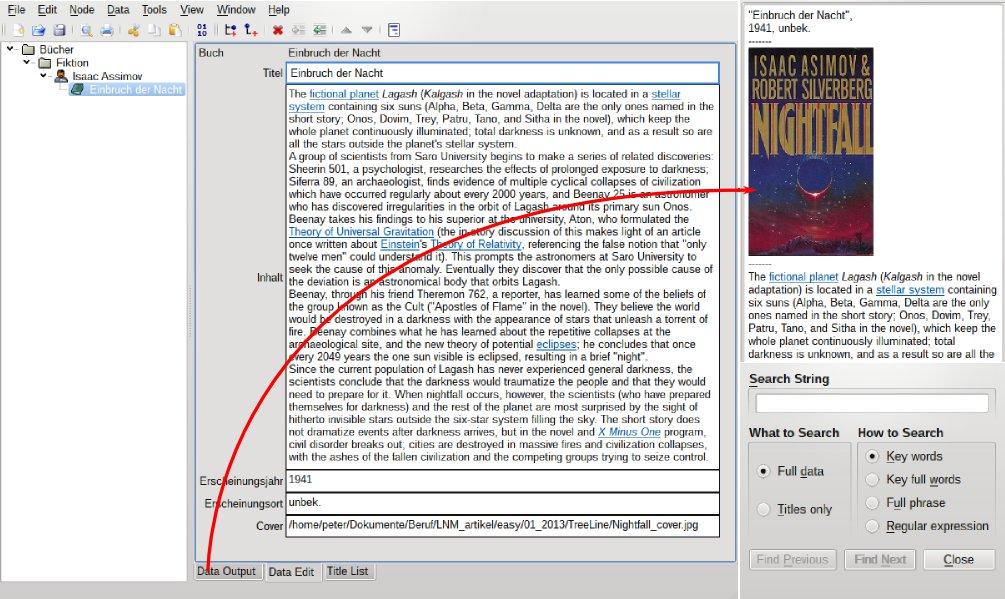
Abbildung 1: Treeline ordnet Datensätze mit einfach zusammenklickbaren Feldern in eine Baumstruktur ein. Neben der Bearbeitungsansicht im Hauptfenster gibt es eine auf einfachen Textsteuerzeichen basierende Formularansicht (links oben).
Universaldatenbank
Das Programm eignet sich damit als Datenbank für Bücher, CDs, Filme, Ideen, kurz: eigentlich alles, was sich mit Worten und Bildern beschreiben lässt. Für Ordnung sorgt die hierarchische Struktur, bei Büchern könnte die erste Ordnerebene den Themenbereich festlegen, die zweite den Autor, die dritte dann die eigentlichen Bücher.
Da es für Treeline keine mit dem Paketmanager installierbaren Pakete gibt, müssen Sie das Programm erst einmal von Hand einrichten. Entpacken Sie dazu das tar-Archiv von der Heft-DVD und rufen Sie als Administrator das dort enthaltene Installations-Skript install.py auf.
Starten Sie das Programm dann, indem Sie in ein mit [Alt]+[F2] geöffnetes Schnellstartfenster (oder in einem Terminalfenster) treeline eingeben. Einen Startmenü-Eintrag erhalten Sie, indem Sie die ebenfalls auf der DVD enthaltene Datei Treeline.desktop als Administrator nach /usr/share/applications kopieren. Nach dem ersten Start enthält das Ordner-Teilfenster nur einen einzigen Eintrag Main. Benennen Sie ihn für das Bücherdatenbank-Beispiel mit einem rechten Mausklick in Bücher um.
Typensache
Jede Datenbank in Treeline besteht aus mehreren Objekttypen. Für eine übersichtliche Bücherdatenbank brauchen wir drei davon: Themenbereich, Autor und Buch. Das Dialogfeld dafür öffnen Sie per Klick auf den Button mit den Nullen und Einsen oder über den Menüpunkt Data | Configure Datatypes.
Legen Sie im Reiter Type List erst einmal die drei Datentypen an, die Sie brauchen. Da sich der bestehende Eintrag DEFAULT nicht löschen lässt, benennen Sie ihn in Kategorie um (Rename Type). Dann fügen Sie mit New Type die Typen Autor und Buch ein.
Im nächsten Reiter Type Config lassen sich jedem Datentyp ein einprägsames Icon (Change Icon) sowie ein Standard-Datentyp beim Einfügen eines Kindknotens zuweisen. Da wir die dreistufige Hierarchie Kategorie – Autor – Buch vorgesehen haben, sollte die Kategorie den Default Child TypeAutor erhalten, Autor dagegen den Typ Buch. Dies ist nur als Hilfestellung gedacht, Treeline erzwingt diese Reihenfolge nicht. Sie dürfen also zum Beispiel zusätzliche Untergliederungen einschieben wie in Fiktion – Science Fiction – Isaac Asimov – Einbruch der Nacht.
Bibliographie
Dann ist es Zeit, den Datentypen im Reiter Field List Felder zuzuordnen. Wählen Sie unter Data Type zunächst die Kategorie. Der Objekttyp hat wie alle neu angelegten Typen nur ein einziges Feld Name. Das reicht eigentlich, doch eine Beschreibung für jede Kategorie kann nicht schaden. Fügen Sie daher mit New Field ein Feld Beschreibung hinzu.
Wählen Sie dann Autor als Data Type. Für Autoren wollen wir außer dem Namen noch das Geburtsjahr eintragen. Mit New Field erstellen Sie ein passendes Feld. Ein Buch hat keinen Namen, sondern einen Titel. Benennen Sie darum das Feld Name für den Datentyp Buch entsprechend um und fügen Sie noch die Felder Inhalt, Erscheinungsjahr, Erscheinungsort und Cover ein.
Nun wird es Zeit, die Änderungen mit Apply (Anwenden) zwischenzuspeichern. Bei fast allen Felder handelt es sich um einfache Textfelder. Nur das Buch-Cover ist eine Bilddatei, darum ändern Sie den Datentyp im vorletzten Reiter Field Config. Dazu wählen Sie zunächst Buch als Data Type und das FieldCover. Dann brauchen Sie nur noch den Field Type auf Picture zu setzen.
Wenn Sie schon im Reiter Field Config sind: Das Textfeld für den Inhalt sollte größer als die übrigen ausfallen. Wählen Sie also das FieldInhalt und setzen Sie die Editor Height (Größe des Eingabefelds) auf 7.
Das Erscheinungsjahr könnten Sie zwar einfach in ein Textfeld eintippen. Besser ist es jedoch, für Erscheinungsjahr den Field TypeNumber zu wählen. In das Feld Output Format gehört dann noch 0000, womit Sie vier obligatorische Stellen festlegen. Wie das Output Format funktioniert, erfahren Sie über den Button Format Help.
Ausgabeformular
Der Reiter Output ist noch übrig. Dort legen Sie fest, wie Treeline die Daten in der Detailansicht rechts neben dem Ordnerbaum anzeigt, wenn Sie dort ein Objekt auswählen. Fügen Sie die Felder in das Feld Output Format in der gewünschten Reihenfolge als {*Feldname*} ein. Um Tippfehler zu vermeiden, zeigt eine Feldliste links die konfigurierten Felder, mit >> fügen Sie den Code mit den geschweiften Klammern für das Feld an der Cursorposition ein. (hge)
Die Redaktion meint
Treeline ist ein einfaches aber nützliches Programm, mit dem Sie CDs, Bücher, Filme oder Gedanken intuitiv in eine Orderstruktur einsortieren. Eine Schlagwortsuche gibt es zusätzlich für den Fall, dass Sie einmal etwas trotz säuberlicher Klassifizierung nicht finden.
Bewertung
3 von 5 Sternen
Universal Password Manager – systemübergreifend einsetzbarer Passwortmanager
Sich viele Passwörter zu merken, ist lästig. Auch wenn man wirklich kritische Passwörter am besten auf einem Zettel notiert (und diesen sicher verwahrt), ist ein Passwortmanager, der die Logindaten verschlüsselt auf dem Rechner speichert, in der Praxis der beste Kompromiss zwischen Sicherheit und Bequemlichkeit.
Prinzipiell kann man ausreichend stark verschlüsselte Passwörter sicher auf dem Computer speichern: Nur wer das Master-Passwort einer verschlüsselten Datei kennt, bekommt die Einträge zu Gesicht. Es gibt Verfahren [1], denen trotz vieler anders lautenden Verschwörungstheorien selbst das FBI machtlos gegenüber steht.
So viel zur Theorie. In der Praxis kann man nie hundertprozentig sicher sein, ob sich in das genutzte Programm nicht doch eine Sicherheitslücke eingeschlichen hat. Wirklich sensible Passwörter notiert man also am besten auf einem sicher verwahrten Zettel.
Weniger wichtige Passwörter, die man zudem oft braucht, schützt der Universal Password Manager (Abbildung #) [2] zumindest verlässlicher, als zum Beispiel das Verstecken in einer Bilddatei mit unauffälligem Namen: Die Software nutzt 128-Bit-AES-Verschlüsselung.
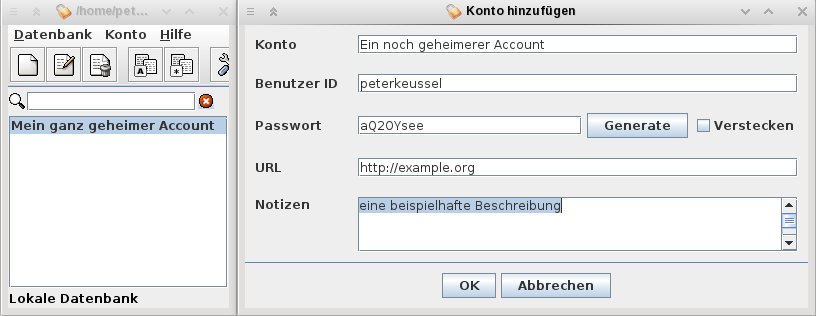
Abb. #: Der schlichte Universal Password Manager verschlüsselt Datensätze aus Benutzernamen, Passwort, einer URL sowie einer Kurzbeschreibung und gibt sie neugierigen Blicken erst nach Eingabe des Master-Passworts frei.
Hinter Schloss und Riegel
Nach allem, was bekannt ist, eröffnen selbst die schnellsten heute verfügbaren Rechner Angreifern keine realistische Chance, die Verschlüsselung zu brechen – sofern die Software keine Lücken aufweist, die nicht direkt mit dem Verschlüsselungsverfahren zusammenhängen.
Das Besondere an dem Java-Programm Universal Password Manager ist, dass es unter Linux, Windows und Mac OS läuft. Sogar eine Android-Version ist verfügbar [4]: Wer Passwörter auf einem mobilen Gerät ablegen möchte, sollte das wenigstens verschlüsselt tun. Alle Versionen der Software nutzen das gleiche Dateiformat, so dass Sie nur die Datenbankdatei zwischen den Geräten übertragen müssen, um die Passwörter dort verfügbar zu machen.
Es spricht nichts dagegen, die Passwortdatenbank im internen Netz verfügbar zu machen. Ob Sie tatsächlich so weit gehen möchten, sie über einen HTTP-Server oder Dropbox zu verteilen (so schlägt es die Dokumentation vor [3]), muss jeder selbst entscheiden. Jedenfalls kann die Android-Version sie von dort auslesen, ohne auf externen Dropbox-Client angewiesen zu sein. Im Programmarchiv ist außerdem ein PHP-Skript enthalten, das Passwortdateien auf einen PHP-fähigen Webserver hochlädt.
Das GUI der Software übt sich in vornehmer Zurückhaltung: Das Programmfenster besteht aus einer Liste der Einträge der gerade geöffneten Datenbank und Buttons für die wichtigsten Programmfunktionen. Die Passwörter lassen sich nicht in Kategorien unterteilen, dafür gibt es ein Suchfeld.
Auf Knopfdruck
Alle Funktionen lassen sich über einen Tastatur-Shortcut erreichen, den Sie den zugehörigen Menüpunkten entnehmen. Besonders hervorzuheben sind [Strg]+[U] (Benutzernamen des in der Liste ausgewählten Eintrags kopieren) und [Strg]+[P] (Passwort kopieren). Mit beiden übertragen sie die Anmeldedaten komfortabel in das Authentifizieren-Dialogfeld einer Webseite oder eines Programms.
Da Sie sich das Passwort nicht merken müssen, empfiehlt es sich, mit dem Generate-Button eine zufällige Zeichenfolge zu erzeugen: Die meisten Passwörter werden nicht “geknackt”, sondern schlicht erraten, weil sie auf deutschen oder englischen Wörtern basieren.
Auf Rechnern, auf die andere Personen Zugriff haben, sollten Sie die Zwischenablage dafür allerdings nicht benutzen: Unter KDE genügt es nicht einmal, das Passwort durch Kopieren einen beliebigen Text zu überschreiben, denn Klipper [5] hält dort die letzten Werte verfügbar.
Beim Öffnen einer Passwortdatenbank fragt das Programm, ob es diese beim nächsten Start automatisch wiederherstellen soll. In den über den Button mit dem Schraubenschlüsselsymbol erreichbaren Einstellungsdialog machen Sie diese Auswahl rückgängig oder wählen eine andere Passwortdatei aus. Hier lässt sich auch einstellen, ob das Programm Passwörter beim Eintippen verbirgt. Auch die Zeitspanne, nach der der Passwortmanager die Passwortdatei wieder verschließt, lässt sich hier konfigurieren.
Die Redaktion meint
Der Universal Passwort Manager sichert Passwörter mit einem bewährten Verschlüsselungsverfahren. Mehr gibt es zu dem schlicht gehaltenen Programm kaum zu sagen – außer, dass sich Passwort und Benutzername per Tastaturshortcut komfortabel in die Zwischenablage kopieren lassen und dass das Programm dank Java auf den meisten Betriebssystemen funktioniert. (tle)
Bewertung
3 von 5 Sternen
Infos
[1] Recoll: http://www.lesbonscomptes.com/recoll/
[2] DocFetcher: http://docfetcher.sourceforge.net/
[1] Capella: http://www.capella.de
[2] Musescore: http://musescore.org
[3] Fluidsynth: http://www.fluidsynth.org
[4] Handbuch: http://musescore.org/de/handbuch
[1] VLC-Player: http://www.videolan.org/vlc/
[2] SMPlayer: http://smplayer.sourceforge.net
[1] Treeline: http://treeline.bellz.org/
[1] AES-Verschlüsselung: https://de.wikipedia.org/wiki/Advanced_Encryption_Standard
[2] Universal Password Manager: http://upm.sourceforge.net/
[3] Passwort-Datenbank im Netz: http://upm.sourceforge.net/database_syncing.html
[4] Android-Version: https://play.google.com/store/apps/details?id=com.u17od.upm
[5] Klipper: http://userbase.kde.org/Klipper/de

