



Neue Rechner mit Windows 8 machen eine parallele Linux-Installation durch UEFI und Secure Boot komplizierter. Wir zeigen Ihnen Wege zum Dual-Boot-System mit Windows 8 und Linux.
Es ist ausnahmsweise nicht die Kacheloberfläche von Windows 8, die für Ärger sorgt: Alle PCs mit der neuen Windows-Version setzen auf einen BIOS-Nachfolger namens EFI oder UEFI, der das Bootkonzept des PCs grundlegend verändert. Dazu gesellt sich mit GPT noch ein neues Partitionierungsschema für Festplatten, und die dritte Hürde nennt sich Secure Boot: Als Teil von UEFI sorgt Secure Boot dafür, dass nur mit einem geeigneten Schlüssel signierte Betriebssystem-Bootloader auf dem Rechner starten dürfen – womit die meisten Linux-Installations-DVDs zunächst außen vor bleiben.
In diesem Artikel erklären wir die Grundlagen der neuen Windows-PC-Welt und zeigen, wie Sie trotz aller Änderungen zu einem Dual-Boot-System mit Windows 8 und Linux kommen.
Bye bye, BIOS
Seit den Anfangstagen der “IBM-kompatiblen Personal Computer” sind PCs mit einem Startprogramm ausgestattet, welches das Betriebssystem auf der Festplatte finden und aktivieren kann. Das BIOS (Basic Input/Output System) ist außerdem traditionell für diverse Einstellungen der Hardware zuständig. Meist nutzen Anwender die dort verfügbaren Funktionen nur, um die Bootreihenfolge zu ändern, damit sie z. B. von einem eingesteckten USB-Stick oder von einer DVD booten können. Bei älteren PCs konnte man im BIOS auch Festplatten und Diskettenlaufwerke sowie die verbauten Erweiterungskarten konfigurieren.
Das klassische BIOS erwartet, dass angeschlossene Datenträger eine ebenso klassische Partitionierung mit den bekannten primären, erweiterten und logischen Partitionen besitzen (oder – etwa bei Disketten – gar nicht partitioniert sind). Der BIOS-Nachfolger UEFI (Unified Extensible Firmware Interface) ist hier flexibler und kommt sowohl mit klassisch partitionierten Platten als auch mit der neuen Plattenaufteilung im GPT-Format zurecht. Eine GPT (GUID Partition Table) kennt keine primären oder logischen Partitionen, sondern verwaltet auf einheitliche Weise eine Vielzahl von Partitionen. Linux kann mit diesem System schon länger umgehen, u. a., weil Apple es schon seit einigen Jahren für die Festplatten in seinen Mac-Rechnern verwendet.
Die UEFI-Einstellungen und auch das UEFI-Bootmenü erreichen Sie über eine spezielle Taste (oder Tastenkombination), die Sie beim Einschalten des Rechners gedrückt halten, bis ein Menü erscheint; auf dem Testrechner war das [Esc]. Aus dem Menü gelangen Sie über einen Eintrag Enter Setup (oder ähnlich) zu den UEFI-Einstellungen. Je nach Hersteller navigieren Sie durch dieses Setup genauso wie früher durch die BIOS-Einstellungen.
UEFI meiden
Dieser Artikel ist lang, und er präsentiert verschiedene Möglichkeiten, die Sie ausprobieren könnten, um Windows 8 und Linux in einer UEFI-basierten Konfiguration zu nutzen – die wichtigste Aussage ist aber: Lassen Sie es lieber! Wir sind im Test mit einem neuen Notebook (Asus N56VZ-S4066H) auf etliche Probleme gestoßen, die teilweise dazu führten, dass sich weder Windows noch Linux starten ließen. Kombinieren Sie das mit der bei Windows 8 üblichen schweren Macke, dass die Hersteller keine Wiederherstellungs-DVDs ausliefern und die Recovery-Partition auf der Festplatte nach einigen Aktionen nicht mehr erkannt wurde, dann kann es ein Desaster bedeuten.
Windows 8 und der damit eingeführte BIOS-Nachfolger UEFI sabotieren also in vielen Fällen die Linux-Nutzung. Besser sieht es aus, wenn Sie auf Windows verzichten können: Eine Installation von Linux (mit Löschen des Windows-Systems) klappt in den meisten Fällen problemlos. Mit OpenSuse 12.3 und Kubuntu 12.10 ist uns die Installation im UEFI-Modus gelungen, und wir beschreiben weiter unten die nötigen Schritte. Es ist hier nicht möglich, einfach die Vorschläge der Installationsroutinen zu übernehmen, wie es bei klassisch aufgeteilten Festplatten Routine ist.
Haben Sie Windows 8 übrigens separat gekauft und als Update über ein Windows 7 installiert, sind Sie von den Problemen in der Regel nicht betroffen – denn Rechner mit vorinstalliertem Windows 7 verwenden noch das alte Partitionierungsschema und besitzen ein klassisches BIOS. Daran ändert sich auch durch ein Update von Windows 7 auf Version 8 nichts. Nur die neuen Rechner, die mit vorinstalliertem Windows 8 ausgeliefert werden, nutzen zwingend UEFI und die GPT-Partitionierung.
Zurück zu BIOS und MBR
Möchten Sie beide Betriebssysteme auf einem Rechner nutzen und möchten die Installation im UEFI-Modus nicht riskieren, können Sie mit folgender Vorgehensweise Windows 8 im klassischen BIOS-Modus neuinstallieren:
- Sichern Sie Ihre privaten Daten (auf der Windows-Partition).
- Rufen Sie beim Einschalten des Rechners die Firmware-Einstellungen (das UEFI-Setup, das in der Regel ähnlich wie bei älteren Rechnern das BIOS aussieht) auf, deaktivieren Sie dort Secure Boot und Fast Boot (falls diese aktiv sind), und aktivieren Sie das CSM (Compatibility Support Module), um den klassischen BIOS-Support zu nutzen.
- Booten Sie ein Linux-Live-System und legen Sie mit
parted(siehe Guru-Training in dieser Ausgabe) eine klassische (MBR-)Partitionstabelle sowie darin eine Windows-Partition und zwei oder mehr Linux-Partitionen an. Dieser Schritt löscht das installierte Windows. - Installieren Sie Windows 8 in die erste Partition. (Beim Booten der Windows-DVD muss sich der Rechner immer noch im CSM-Modus befinden.)
- Installieren Sie schließlich Linux, wie Sie es von älteren Rechnern gewohnt sind. Im BIOS-Modus mit einer MBR-Partitionstabelle spielt es keine Rolle, welche Windows-Version Sie verwenden.
Das Problem bei diesem Ansatz ist, dass Ihnen in vielen Fällen die Windows-Installations-DVD fehlt, die für eine Einrichtung nötig ist. Da Sie bereits (mit dem Rechner) für die Windows-Lizenz bezahlt haben, möchten Sie wahrscheinlich nicht erneut Geld für eine weitere Lizenz ausgeben – was nachvollziehbar ist, und die Redaktion betrachtet (mit der Mehrheit der Kommentatoren in anderen Medien übereinstimmend) das Verhalten der Hersteller, die keine Installations-DVD für Windows 8 mitliefern, als Abzocke im großen Stil.
Haben Sie noch von einem nicht länger genutzten Rechner eine Windows-Installations-DVD (mit Windows 7 oder Vista), können Sie auch diese verwenden und ersparen sich damit gleich das Erlernen der neuen Kacheloberfläche von Windows 8. Wenn Sie den neuen Rechner aber gerade wegen Windows 8 gekauft haben, ist das keine Lösung.
Ausweg Virtualisierung
Können oder wollen Sie weder Windows neu installieren noch eine Linux-Windows-Parallelinstallation im UEFI-Modus ausprobieren, bleibt als Alternative nur noch die Einrichtung einer virtuellen Maschine, in der Sie Linux nutzen. Für nur gelegentliche Arbeiten mit Linux reicht eine VM-Installation völlig aus, das gilt insbesondere für leistungsfähige PCs mit schnellen Prozessoren, viel RAM und einer großen Platte. Wir empfehlen als Virtualisierungsprogramm das freie VirtualBox [1]; dessen Einrichtung und die Installation von Linux haben wir in einem älteren Artikel bereits beschrieben [2]. Das funktioniert unter Windows 8 genauso wie unter älteren Windows-Versionen.
Alle aktuellen Linux-Distributionen laufen in VirtualBox problemlos; wir haben es für diesen Artikel nochmals mit OpenSuse 12.3 und Kubuntu 12.10 ausprobiert. In der VM erzeugen die Installationsprogramme auf der virtuellen Platte eine klassische Partitionstabelle, was alle Probleme löst.
Echte Linux-Fans werden sich damit aber nicht zufrieden geben. Darum folgen nun die Beschreibungen, wie Sie zu einer echten Parallelinstallation gelangen.
Grundlagen zu UEFI
Eigentlich könnte UEFI die Parallelinstallation mehrerer Betriebssysteme deutlich leichter machen, denn es ist damit nicht mehr nötig, ein spezielles Bootmenü zu erzeugen, das eine Auswahl der Betriebssysteme anbietet. Jede Festplatte mit GPT-Partitionierung besitzt eine spezielle EFI-Partition (im FAT-Format), in welcher die Installationsroutinen von Windows, Linux & Co. einen eigenen Unterordner im Verzeichnis /EFI/ erzeugen können, der die für das Booten nötigen Dateien enthält. Beim Einschalten des Rechners startet dann ein Standardbetriebssystem, und durch Drücken einer Taste erscheint alternativ ein UEFI-Menü, das neben eventuell vorhandenen bootfähigen DVDs oder USB-Sticks auch alle auf der Platte eingerichteten Betriebssysteme anbietet.
Die aktuellen Linux-Distributionen beherrschen das nötige Installationsprozedere aber noch nicht vollautomatisch: Während Sie auf Rechnern mit klassischen MBR-Partitionstabellen einfach das Installationsprogramm durchlaufen lassen und alle Vorgaben mit OK akzeptieren können, führt der gleiche Ansatz bei vielen UEFI-Systemen zu einem Ergebnis, bei dem entweder nur Windows, nur Linux oder keines der beiden Systeme startet. Mit den richtigen Kenntnissen können Sie diese Hürde aber meistern, indem Sie die Standardeinstellungen anpassen. Dafür ist es wichtig zu verstehen, wie UEFI-Systeme von GPT-Platten booten.
Die zentrale Anlaufstelle beim Systemstart ist die Partitionstabelle, die bei GPT Informationen über bis zu 128 Partitionen verwalten kann. Vor der GPT liegt noch eine klassische MBR-Partitionstabelle, die allerdings nur einen schützenden Eintrag enthält, der angibt, dass die ganze Festplatte in Verwendung ist – das soll verhindern, dass ältere Tools (die GPT nicht kennen) die Platte im MBR-Schema bearbeiten.
Die Firmware sucht in der Tabelle eine EFI-Partition, die im klassischen FAT-Format formatiert sein muss. Darauf muss es einen Ordner EFI geben, der für jedes installierte und startbare Betriebssystem einen Unterordner (beliebigen Namens) enthält (Abbildung 1). Für Windows liegt dort in der Regel ein Ordner Microsoft, und OpenSuse und Ubuntu werden dort während der Installation Verzeichnisse opensuse bzw. ubuntu anlegen. Der bestehende Inhalt der EFI-Partition darf bei der Linux-Einrichtung also nicht gelöscht werden, sonst kann Windows nicht mehr starten.
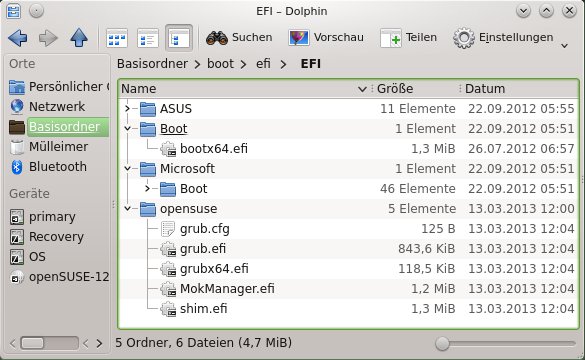
Abbildung 1: Der “EFI”-Ordner auf der EFI-Partition enthält für jedes startfähige Betriebssystem einen Unterordner.
Auswahl der Linux-Distribution
Bevor Sie sich an die Linux-Installation machen, ist es wichtig, eine geeignete Distributionsversion auszuwählen. UEFI-kompatibel sind nur die 64-Bit-Varianten, so dass Sie die bisher von EasyLinux unterstützten (und auf DVD verteilten) 32-Bit-Versionen hier nicht verwenden können. OpenSuse 12.3 finden Sie auf der Heft-DVD dieser Ausgabe sowohl in der 32- als auch in der 64-Bit-Version, achten Sie beim Booten also darauf, die richtige (64-Bit-)Version zu nutzen.
Im Test konnten wir mit OpenSuse 12.3 (64 Bit) die besten Ergebnisse erzielen, weswegen wir Ihnen zum Einsatz dieser Distribution raten. Das schon etwas ältere Kubuntu 12.10 (64 Bit) konnten wir auch erfolgreich installieren, allerdings wurde dabei der Bootmanager Grub nicht ganz korrekt eingerichtet (was aber nicht weiter tragisch war, weil sich beide Betriebssysteme durch Auswahl im UEFI-Bootmenü starten ließen).
Schritte vor der Installation
Wenn Sie auf einem UEFI-Rechner mit Windows 8 Linux installieren, kann – auch wenn Sie unsere Anleitung exakt umsetzen – vieles schief gehen. Darum sollten Sie möglichen Problemen vorbeugen.
Zwar gibt es auf vielen Windows-8-Festplatten eine Wiederherstellungspartition (“Recovery”-Partition), die im Normalbetrieb nicht sichtbar ist und die für das Zurückspielen der Werkskonfiguration gedacht ist – aber nach Fehlern bei der Partitionierung ist das Booten des darauf installierten Windows-Systems eventuell nicht möglich; so ist es uns auch bei unseren Tests ergangen.
Die früher üblichen Programme, mit denen Anwender einen Satz von Wiederherstellungs-DVDs erzeugen konnten, fehlen auf aktuellen Windows-8-Rechnern, und auch die eventuell mit dem Rechner ausgelieferten DVDs enthalten nun nur noch Treiber zum Nachinstallieren und kein vollständiges Windows-8-System. In der Konsequenz heißt das: Wenn Sie die Platte vollständig unbrauchbar gemacht haben (das gilt auch für einen Ausfall durch Hardwaredefekte an der Platte), ist keine Wiederherstellung möglich; die Gerätehersteller empfehlen dann, den Rechner zur Reparatur einzuschicken: Das wäre unerfreulich.
Darum ist es für solche Rechner besonders wichtig, dass Sie vorab sicher stellen, auch nach einer fehlgeschlagenen Installation zumindest das Windows-System wiederherstellen zu können.
- Prüfen Sie, ob Sie eine bzw. mehrere Wiederherstellungs-DVD (mit Windows, speziell für Ihren Rechner) besitzen – nach unseren Erfahrungen dürfte das unwahrscheinlich sein.
- Schauen Sie, ob es auf Ihrem Rechner Software gibt, mit der Sie selbst einen Satz Wiederherstellungs-DVDs brennen können.
- Wenn Sie im ersten oder zweiten Schritt Erfolg hatten, prüfen Sie, ob Sie von der Wiederherstellungs-DVD auch booten können. Andernfalls müssen Sie Software von einem anderen Anbieter einsetzen, um ein Backup zu erstellen – mehr dazu im Kasten Backup mit Acronis True Image 2013.
- Sichern Sie private Daten auf dem PC – eine Wiederherstellung bringt nur das System im Auslieferungszustand zurück.
Backup mit Acronis True Image 2013
Für die Sicherung einer kompletten Festplatte (inklusive der Aufteilung in Partitionen) gibt es diverse Tools. Erste Experimente mit dem gratis erhältlichen Paragon Backup & Recovery 2012 Free [3] zeigten aber, dass diese Software noch nicht Windows-8-kompatibel ist und dort den Start verweigert.
Fündig wurden wir mit dem Konkurrenzprodukt Acronis True Image 2013 [4] – das gibt es zwar nicht gratis, aber eine Testversion können Sie nach Registrierung mit Ihrer Mailadresse 30 Tage ohne Kosten verwenden: Das reicht aus, um die Linux-Installation auszuprobieren und im Notfall den ursprünglichen Zustand des Rechners wiederherzustellen.
Datensicherung
Für das Backup nutzen Sie wahlweise das unter Windows installierte Programm True Image oder die auf einen bootfähigen USB-Stick übertragene Version; die Programmoberfläche ist in beiden Varianten gleich. Diesen bootfähigen Stick (der ein Linux-System und das Programm True Image enthält) erstellen Sie aus dem Windows-Programm heraus (über den Acronis Media Builder). Sie brauchen ihn später für eine eventuelle Wiederherstellung auf jeden Fall, darum sollte dies der erste Schritt sein.
Danach können Sie die gesamte Festplatte (inklusive der Partitionierungsdaten) auf eine externe Platte sichern. Die Backup-Platte kann deutlich kleiner sein, denn True Image kopiert die Platte nicht 1:1, sondern komprimiert. Die gesamte Sicherung landet in einer Archivdatei mit der Endung .tib.
Wiederherstellung
Um den gesicherten Systemzustand wiederherzustellen, booten Sie den PC mit eingestecktem USB-Stick und wählen im UEFI-Bootmenü den USB-Stick aus. Es erscheint dann ein kleines Auswahlmenü, in dem Sie sich für Option 1 (True Image) entscheiden.
Wenn das System fertig gestartet hat, erscheint das Hauptfenster von True Image. Schließen Sie nun die externe Festplatte an, auf der das Backup gespeichert ist, und geben Sie dem System ein paar Sekunden Zeit, die neue Platte zu erkennen.
Klicken Sie dann links auf den dritten Punkt Recovery und anschließend rechts auf die Schaltfläche Nach Backup durchsuchen. Es öffnet sich dann ein Datei-Öffnen-Dialog im Windows-Stil; links sehen Sie die erkannten Datenträger. Ihre USB-Platte sollte einen Eintrag der Form Wechsellaufwerk (X:) oder Volume (X:) (mit einem Laufwerksbuchstaben X) haben – gibt es mehrere solche Einträge, müssen Sie zunächst feststellen, auf welchem der Datenträger sich das Backup befindet, denn das Programm zeigt nicht die Datenträgernamen (Volumes) an. Bei unseren Tests hat True Image die externe USB-Platte nicht immer auf Anhieb erkannt; in dem Fall hilft es, das USB-Kabel zu ziehen und neu einzustecken.
Sie sind an der richtigen Stelle gelandet, wenn Sie rechts in der Inhaltsübersicht einen Ordner Meine Backups entdecken. Dieser enthält für jedes Backup ein Unterverzeichnis, und darin befindet sich eine Datei mit der Endung .tib – die wählen Sie aus und klicken dann auf OK.
Sie landen dann wieder im Hauptfenster, und hier finden Sie rechts unter Images die gerade ausgewählte Datei. Klicken Sie diese mit der rechten Maustaste an und wählen Sie aus dem Kontextmenü Recovery.
Es erscheint eine Abfrage zur Recovery-Methode: Übernehmen Sie hier die Voreinstellung Recovery kompletter Laufwerke und Volumes und klicken Sie auf Weiter.
Im nächsten Schritt zeigt das Programm eine Übersicht der im Backup enthaltenen Partitionen an. Wählen Sie hier das ganze Laufwerk aus, indem Sie ganz oben bei Laufwerk 1 ein Häkchen setzen (Abbildung 2). Klicken Sie dann erneut auf Weiter.
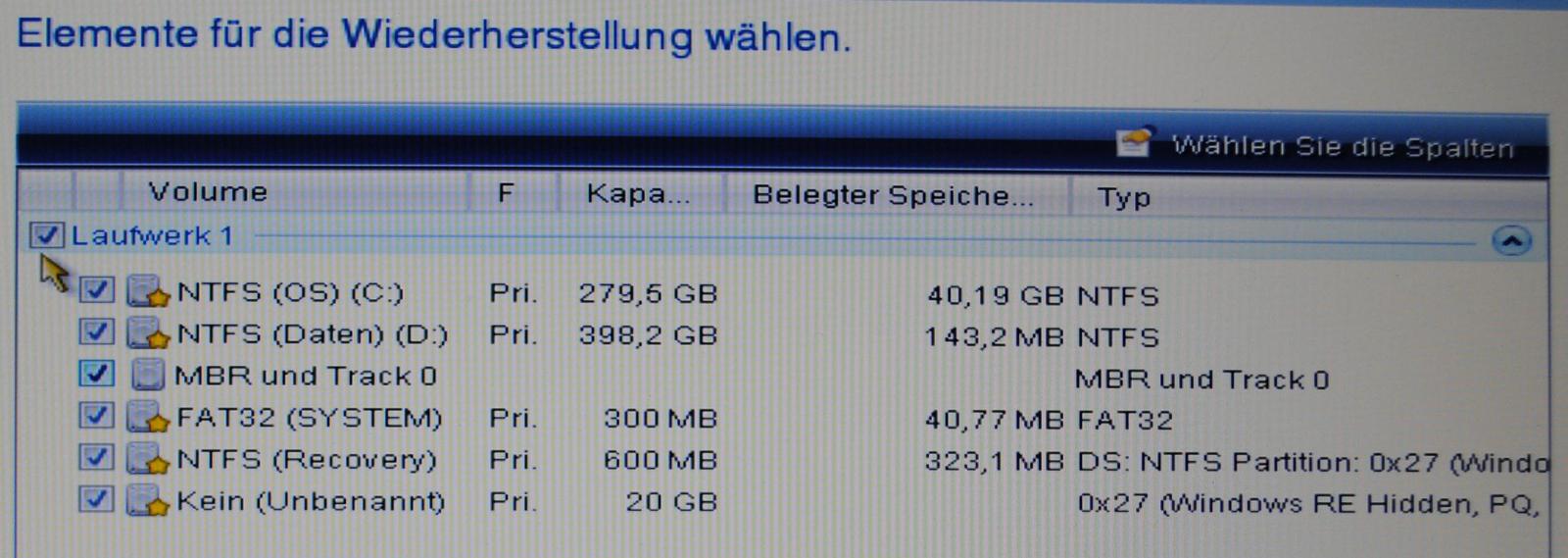
Abbildung 2: Bei der Rücksicherung wählen Sie die gesamte Platte (mit allen Partitionen) aus, um den Ursprungszustand wiederherzustellen.
Nun legen Sie fest, auf welche Platte Sie zurücksichern möchten. Wenn Sie nur eine eingebaute Platte haben, gibt es hier keine Wahlmöglichkeit. Andernfalls müssen Sie sicherstellen, dass Sie die korrekte Festplatte überschreiben. Aktivieren Sie auch das Häkchen vor Disk-Signatur wiederherstellen und klicken Sie auf Weiter.
True Image zeigt nun eine Warnung an, dass Sie alle Partitionen auf dem Ziellaufwerk löschen müssen – bestätigen Sie diese mit OK.
Abschließend erscheint eine Zusammenfassung der Schritte, die das Programm unternehmen wird. Starten Sie den Wiederherstellungsprozess mit einem Klick auf Fertig stellen. Eine Fortschrittsanzeige informiert Sie über die aktuellen Aktionen und verrät auch, wie viel Zeit bis zum Abschluss verbleibt; auf unserem Testgerät lag die Schätzung allerdings deutlich daneben. (Statt angenommener sieben Minuten dauerte der Prozess eher eine halbe Stunde.) Schließlich sollte die Meldung Recovery erfolgreich abgeschlossen erscheinen.
Schließen Sie dieses Dialogfenster und anschließend auch das Programmfenster. Nach wenigen Sekunden erscheint wieder das True-Image-Startmenü (mit weißer Schrift auf schwarzem Grund). Schalten Sie an dieser Stelle den Rechner aus, klemmen Sie den USB-Stick und die externe Backup-Platte ab und starten Sie neu: Jetzt sollte Windows wieder wie vor dem Linux-Installationsversuch starten.
OpenSuse 12.3 im UEFI-Modus installieren
Diese Anleitung bezieht sich auf die 64-Bit-Version von OpenSuse 12.3 – verwenden Sie auf UEFI-Rechnern nicht die 32-Bit-Version! OpenSuse erlaubt wahlweise die Installation im Secure-Boot-Modus.
-
Starten Sie den Rechner im UEFI-Modus (mit oder ohne Secure Boot) mit deaktiviertem Fast Boot und deaktiviertem CSM (Abbildung 3) und booten Sie das System auf der DVD. Falls das Bootmenü mehrere DVD-Einträge anbietet, wählen Sie den mit “UEFI”-Kennung aus.

Abbildung 3: Deaktivieren Sie in den UEFI-Einstellungen “Fast Boot” und “CSM”.
- Alle Einstellungen (bis auf den Partitionierungsvorschlag) übernehmen Sie.
- Wenn YaST nach der Partitionierung fragt, lehnen Sie den Vorschlag ab, wählen stattdessen die Option Partitionsaufbau erstellen und dann Benutzerdefinierte Partitionierung (für Experten).

Vorsicht: Der Installer erkennt die Partitionstypen eventuell nicht korrekt; im Test wurde eine Windows-Recovery-Partition als “Linux native” angezeigt. Sie erkennen diese an einer ungewöhnlich geringen Größe (im Beispiel 20 GByte) und sollten Sie bei den weiteren Schritten in Ruhe lassen.
-
Verkleinern Sie die Windows-Systempartition oder löschen Sie eine vorhandene Datenpartition – auf vielen Rechnern legt Windows eine Datenpartition (Laufwerk D:) an, die im Auslieferungszustand leer ist: Die ist ein guter Kandidat fürs Löschen.
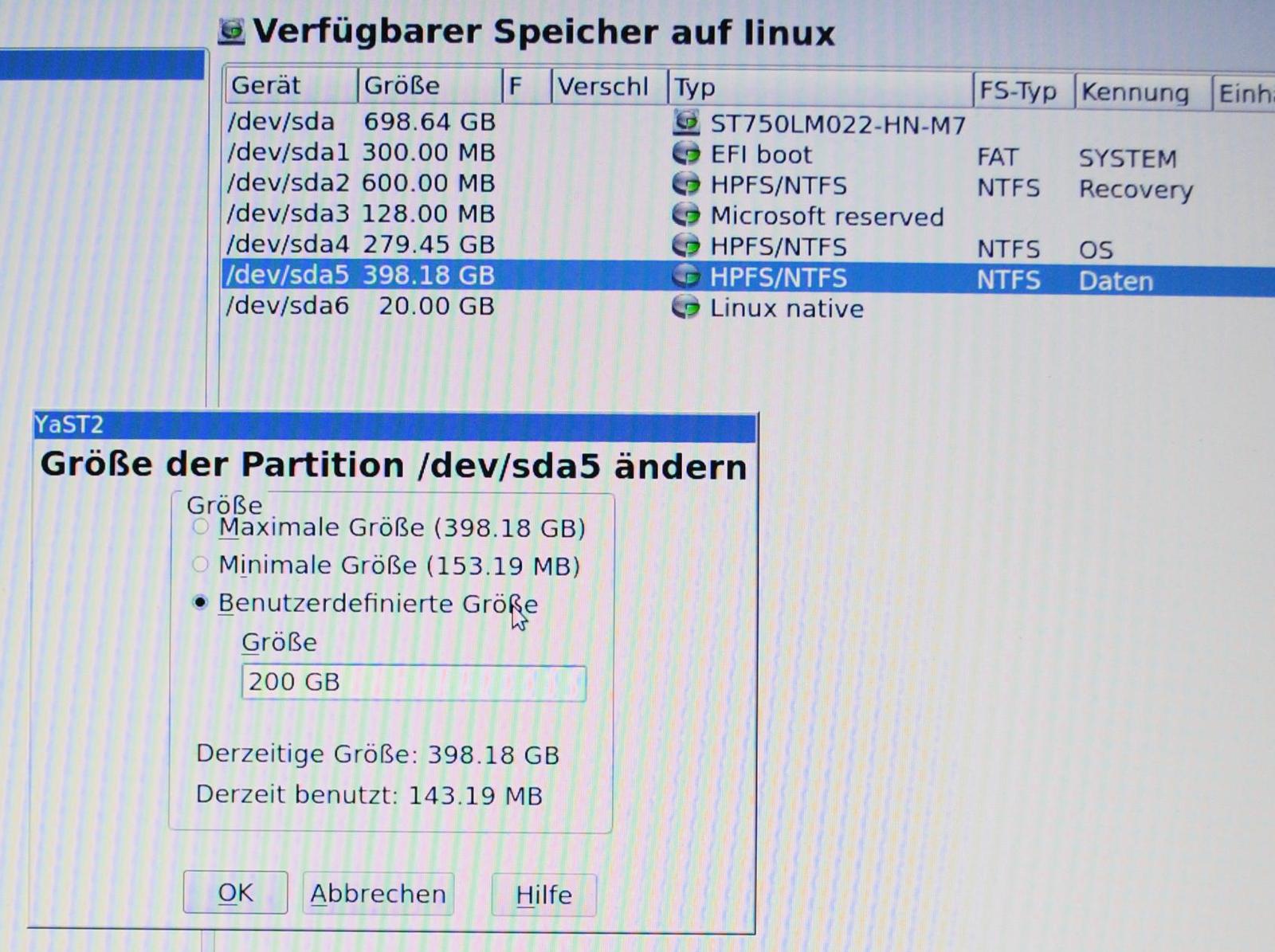
Zum Löschen einer Windows-Datenpartition klicken Sie diese mit der rechten Maustaste an, wählen im Kontextmenü den Eintrag Löschen und bestätigen. Das Verkleinern ist fast gleich schnell erledigt: Dazu klicken Sie die Partition mit rechts an, wählen aus dem Kontextmenü Größe ändern, aktivieren im sich öffnenden Fenster (Abbildung 4) die Option Benutzerdefinierte Größe und tragen ins Feld die neue Größe in GByte ein (z. B. 200 GB).
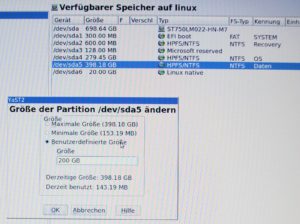
Abbildung 4: Eine Windows-NTFS-Partition können Sie im OpenSuse-Installer bequem verkleinern und damit Platz für Linux schaffen.
- Dann legen Sie zwei Linux-Partitionen an: Mit einem Rechtsklick auf /dev/sda und Auswahl von Partition hinzufügen aus dem Kontextmenü. Im Dialog wählen Sie dann Benutzerdefinierte Größe, stellen 8 GByte für den Swap ein und klicken auf Weiter. Wählen Sie dann Partition formatieren / Dateisystem: Swap und übernehmen Sie unter Partition einhängen die Vorgabe swap. Ein Klick auf Beenden schließt das Erzeugen der Swap-Partition ab.
- Für die Linux-Datenpartition wählen Sie erneut Partition hinzufügen, übernehmen diesmal die vorgeschlagene Größe (das erzeugt eine maximal große Partition im freien Bereich), klicken auf Weiter und übernehmen im folgenden Dialog alle Voreinstellungen (Dateisystem Ext4, Einhängepunkt/). Wieder trägt ein Klick auf Beenden die neue Partition in die Tabelle ein.
-
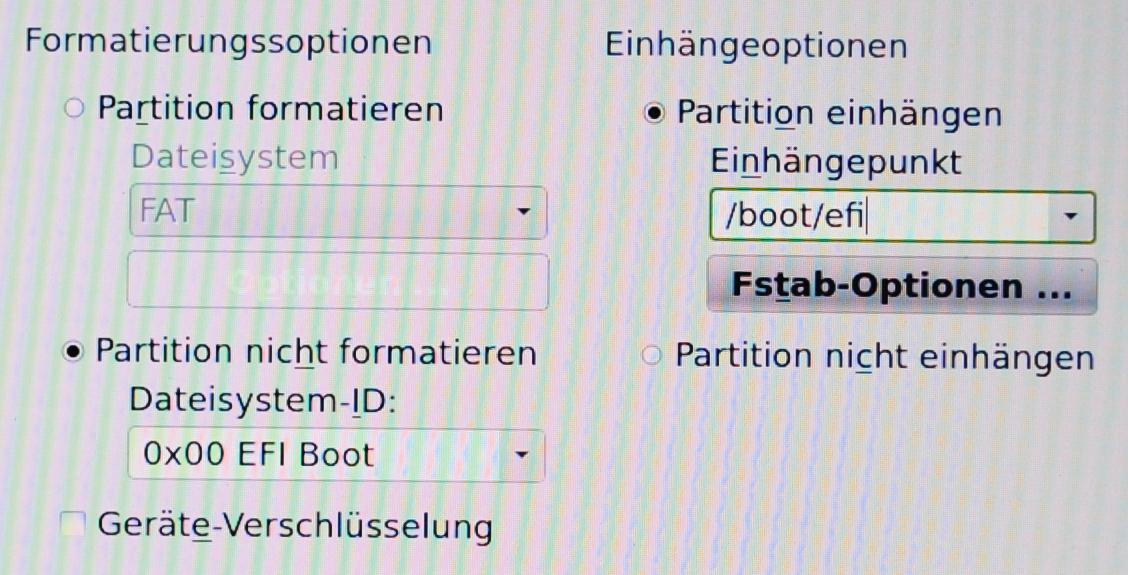
Suchen Sie jetzt nach der EFI-Partition von Windows, sie hat als Typ EFI boot und ein FAT-Dateisystem (im Beispiel: die erste Partition /dev/sda1). Klicken Sie den Eintrag mit der rechten Maustaste an und wählen Sie aus dem Kontextmenü Bearbeiten. Diese Partition dürfen Sie nicht formatieren, sondern nur einhängen: Aktivieren Sie rechts die Option Partition einhängen und wählen Sie im Drop-down-Menü Einhängepunkt den Eintrag /boot/efi aus (Abbildung 5). Schließen Sie die Konfiguration mit einem Klick auf Beenden ab.
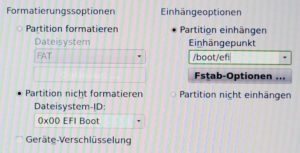
Abbildung 5: Wichtig bei der OpenSuse-Installation ist, dass Sie nach dem Anlegen der Linux-Partitionen auch die EFI-Boot-Partition unter “/boot/efi” einhängen.
-
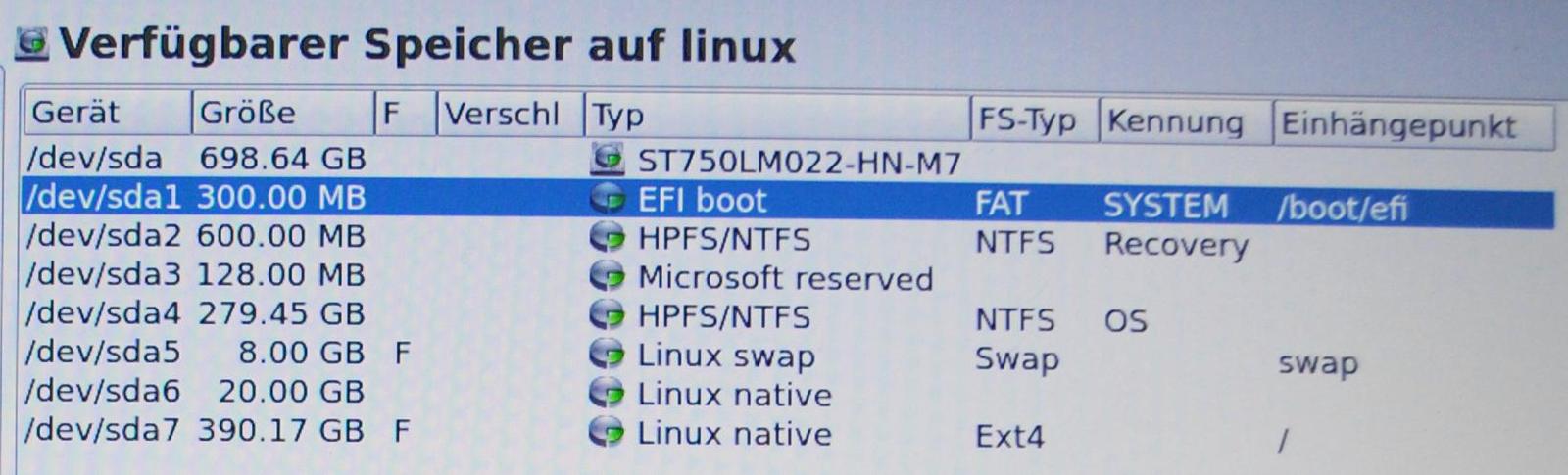
Sie können nun die neue Partitionierung (Abbildung 6) prüfen und mit Übernehmen bestätigen. YaST warnt, dass die EFI-Partition unformatiert verwendet wird; diese Warnung können Sie mit Ja weg klicken. Es erscheint eine Zusammenfassung, die Sie mit Weiter bestätigen.
Abbildung 6: So soll es bei der OpenSuse-Installation aussehen: zwei neue Linux-Partitionen und Zugriff auf die EFI-Partition über “/boot/efi”.
- Setzen Sie die Installation wie gewohnt fort. In der finalen Zusammenfassung prüfen Sie, dass unter Systemstart der Eintrag Bootloader-Typ: GRUB2-EFI steht; außerdem aktivieren Sie an gleicher Stelle die Option Enable Secure Boot Support (aber nur, falls Sie im Secure-Boot-Modus installieren – anderenfalls lassen Sie die Option deaktiviert). Um hier etwas zu ändern, klicken Sie den grünen Titel Systemstart an. Klicken Sie abschließend in der Zusammenfassung rechts unten auf Installieren und im sich öffnenden Dialogfenster Installation bestätigen nochmals auf Installieren.
Nach der Installation mit aktivierter Secure-Boot-Unterstützung gibt es im UEFI-Boot-Menü zwei neue Einträge opensuse und opensuse-secureboot (Abbildung 7) – wenn der Rechner im Secure-Boot-Modus läuft, funktioniert (wie zu erwarten) nur der zweite der beiden Einträge, beim Versuch, den ersten zu starten, beschwert sich die Firmware über eine ungültige Signatur.
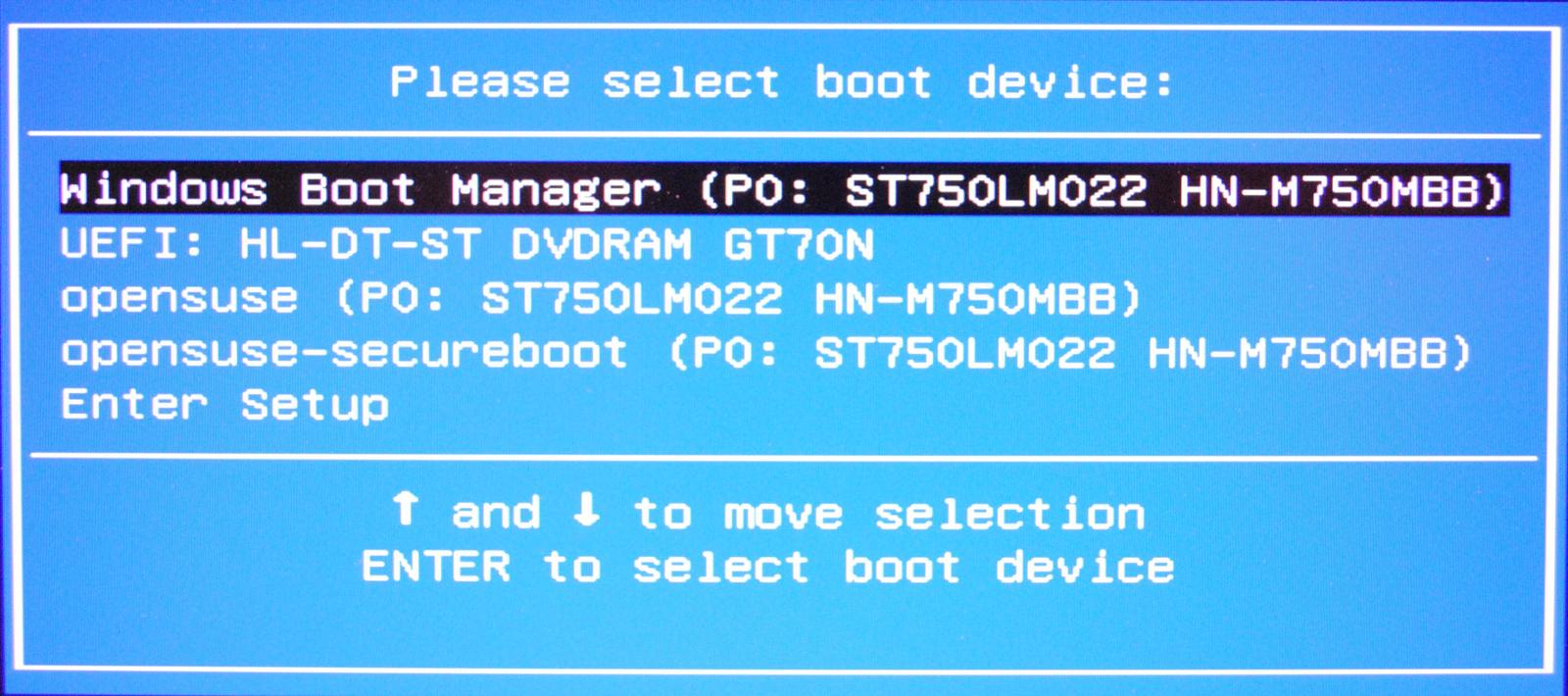
Abbildung 7: OpenSuse unterstützt seit der neuen Version 12.3 auch Secure Boot.
Kubuntu 12.10 im UEFI-Modus installieren
Diese Anleitung bezieht sich auf die 64-Bit-Version von Kubuntu 12.10 – verwenden Sie auf UEFI-Rechnern nicht die 32-Bit-Version! Secure Boot zu nutzen, ist mit Kubuntu 12.10 noch nicht möglich; aber es erscheint ja kurz nach dieser EasyLinux-Ausgabe die neue Version 13.04.
Die Multi-Ubuntu-DVD aus EasyLinux 01/2013 (mit Ubuntu und Kubuntu 12.10 in 32- und 64-Bit-Versionen) war auf dem Testrechner nicht bootfähig, weil sie keinen UEFI-kompatiblen Bootsektor enthält. (Sie lässt sich nur auf BIOS-Rechnern oder auf UEFI-Rechnern mit aktivierter BIOS-Emulation CSM booten.) Sie können diese DVD aber dennoch verwenden: Kopieren Sie dazu einfach die Datei /isos/kubuntu-12.10-desktop-amd64.iso von der DVD auf Ihren PC und brennen Sie dieses ISO-Image mit einem Brennprogramm auf einen DVD-Rohling. (Mit 934 MByte Größe ist das Image zu groß für einen CD-Rohling.) Das Image entspricht exakt der Downloadversion von Kubuntu 12.10 (64 bit).
So gehen Sie vor, um Kubuntu 12.10 im UEFI-Modus zu installieren:
- Stellen Sie sicher, dass der Rechner im UEFI-Modus (ohne Secure Boot) startet.
- Booten Sie von der DVD – falls das Bootmenü mehrere DVD-Einträge anbietet, wählen Sie den Eintrag mit “UEFI”-Kennung.
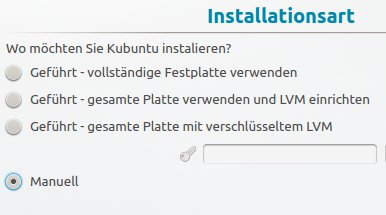
- Beim Willkommensdialog stellen Sie die Sprache auf Deutsch und entscheiden sich für die rechte Option Kubuntu installieren.
-
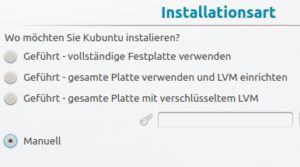
Lehnen Sie den Partitionierungsvorschlag ab und klicken Sie stattdessen auf Manuell.
- Verkleinern oder löschen Sie nun eine Windows-Partition. Auf vielen Rechnern legt Windows eine Datenpartition (Laufwerk D:) an, die im Auslieferungszustand leer ist: Die ist ein guter Kandidat fürs Löschen. (Dazu markieren Sie die Partition und klicken auf Delete.) Gibt es nur eine einzige Windows-Partition, wählen Sie diese aus und verkleinern sie über Markieren und Auswahl von Change. Im erscheinenden Dialog Edit Partition stellen Sie unter New partition size in megabytes eine neue Größe (in MByte) ein. Sie müssen das dann noch gesondert bestätigen, weil der Installer direkt danach Änderungen an der Partitionstabelle vornimmt (was sich dann nicht mehr rückgängig machen lässt).
-
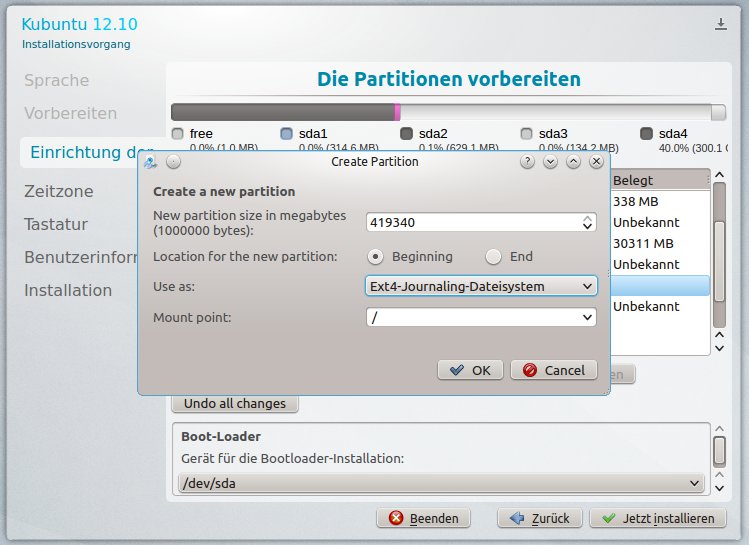
Danach legen Sie zwei Linux-Partitionen an: zuerst eine Swap-Partition, deren Größe Sie in MByte angeben. Wählen Sie die Größe abhängig vom verbauten Hauptspeicher: Bei 4 GByte RAM empfehlen sich 4096 MByte Swap, bei 8 GByte RAM entsprechend 8192 MByte Swap-Space. Die zweite Partition ist die Datenpartition, sie wird Ext4-formatiert, erhält den Einhängepunkt / und darf den gesamten freien Plattenplatz nutzen (Abbildung 8).
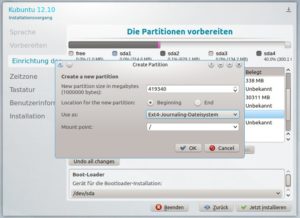
Abbildung 8: Im freien Bereich auf der Platte legen Sie eine Swap- und eine Datenpartition für Kubuntu an.
-
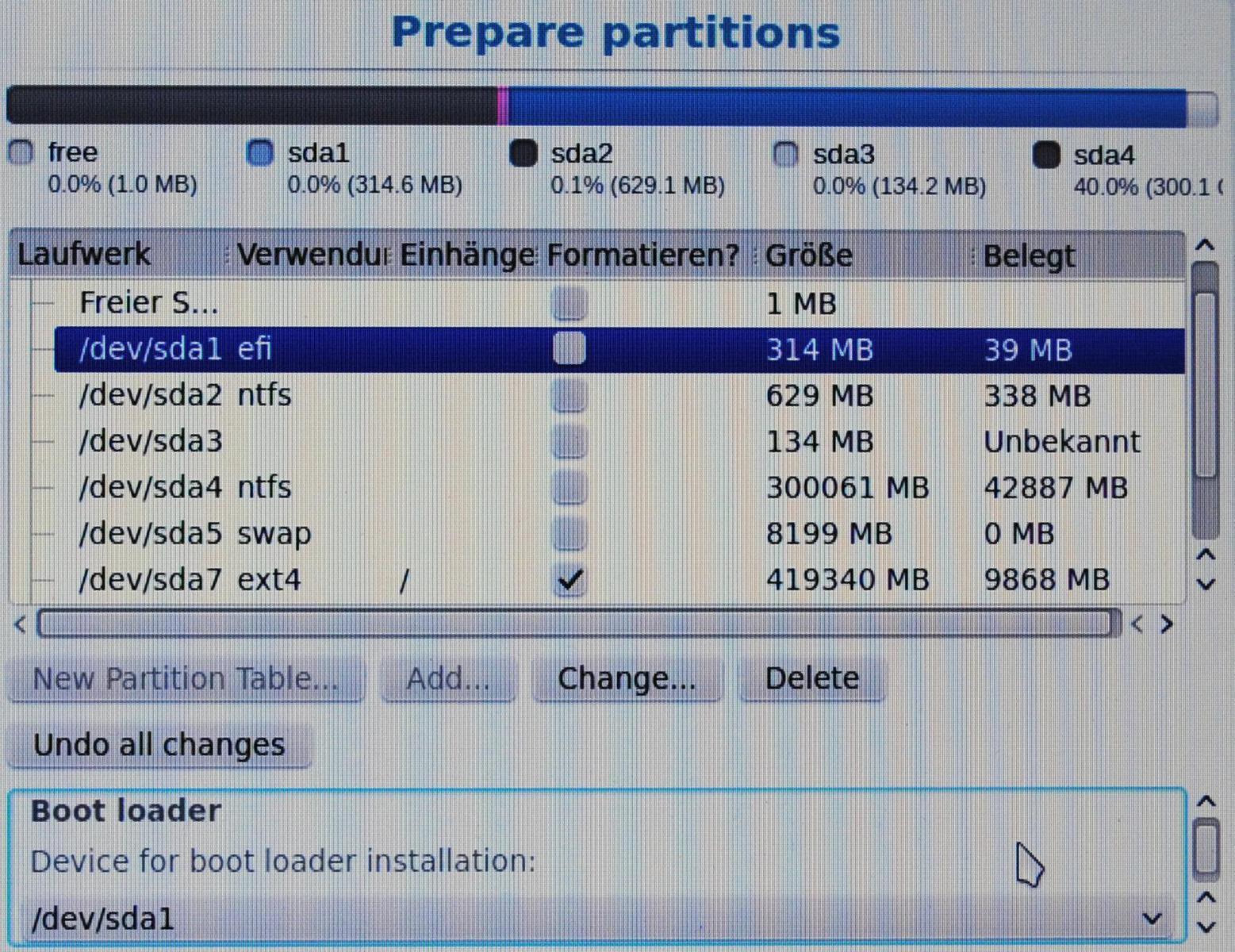
Suchen Sie in der Partitionsübersicht nach der EFI-Partition, in der Regel ist das gleich die erste Partition (/dev/sda1), das ist aber nicht zwingend der Fall. Kubuntus Installer kennzeichnet die EFI-Partition in der Spalte Verwendung mit efi. Unter der Partitionstabelle sehen Sie, wo der Installer den Bootloader einrichten will. Die Vorgabe /dev/sda ist nicht passend; wählen Sie hier stattdessen die EFI-Partition aus, im Beispiel /dev/sda1 (Abbildung 9).
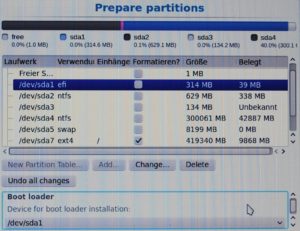
Abbildung 9: Wenn die Linux-Partitionen angelegt und der Ort für den Bootloader korrigiert sind, können Sie die Installation starten.
- Sie können dann auf Jetzt installieren klicken. Während der Installer arbeitet, stellt er noch ein paar Fragen; hier gehen Sie wie bei einer normalen Kubuntu-Installation vor.
Nach der Installation auf unserem Testrechner war Kubuntu das Standardsystem, das automatisch startet, wenn Sie den Computer einschalten. Im Grub-Bootmenü fanden sich zwar auch Einträge für Windows 8 und für die Windows-Recovery-Partition, die allerdings beide nicht funktionierten. Windows zu booten, war trotzdem möglich: aber nur direkt über das UEFI-Menü, das Sie wieder über Drücken der richtigen Taste (z. B. [Esc]) beim Einschalten erhalten. In diesem Menü finden sich alle bootfähigen Betriebssysteme. Der Windows-Eintrag startet Windows, daneben gibt es hier auch zwei Einträge ubuntu, die beide Kubuntu aktivieren.
Kommt es anschließend zu Bootproblemen, können Sie versuchen, die Bootkonfiguration mit dem Tool Boot Repair zu reparieren (siehe Kasten Boot Repair).
Boot Repair
Anwender von Ubuntu und Kubuntu können bei Bootproblemen versuchen, die Bootkonfiguration automatisch mit dem Programm Boot Repair [5] zu reparieren. Dazu booten Sie die Ubuntu-Live-CD Ubuntu Rescue Remix [6] (Version 12.04 ist die aktuellste Fassung) und sorgen dafür, dass das laufende System Zugriff aufs Internet hat: Die WLAN-Konfiguration erreichen Sie über das Icon oben links. (Beachten Sie bei der WLAN-Passwort-Eingabe, dass der Rescue Remix eine englische Tastenbelegung verwendet, also Y und Z vertauscht sind und die Sonderzeichen auf falschen Tasten liegen.)
Starten Sie dann das Rettungstool über [Windows], Eingabe von repair und Auswahl des Treffers Boot Repair. Das Programm untersucht einige Sekunden lang die Systemkonfiguration und zeigt danach ein Warnfenster an, das darauf hinweist, dass es eine EFI-Firmware gefunden hat. Mit OK klicken Sie es weg. Klicken Sie dann auf den oberen Punkt Recommended repair (empfohlene Reparaturen) (Abbildung 10) und bestätigen Sie die Abfrage im Folgedialog mit Yes.
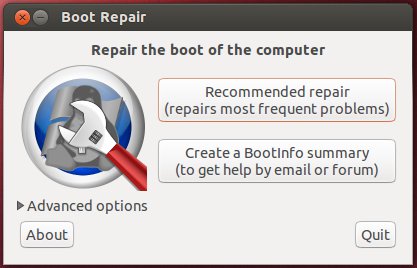
Abbildung 10: Boot Repair ist leicht zu bedienen; führen Sie einfach alle empfohlenen Reparaturen (“recommended repair”) durch.
Der Rest läuft automatisch ab, das Programm lädt eventuell benötigte Dateien aus dem Internet nach und erledigt die Änderungen an der Bootkonfiguration. Wenn es seine Arbeit fertig gestellt hat, können Sie testen, ob es erfolgreich gearbeitet hat.
Fazit
Mit der Anleitung aus diesem Artikel sollte die Parallelinstallation von Linux und Windows 8 gelingen – auf die eine oder andere Weise. Haben Sie beim Experimentieren einen Fehler gemacht, können Sie Windows dank der Datensicherung wiederherstellen und einen weiteren Anlauf wagen. Oder Sie beschreiben auf einer der EasyLinux-Mailinglisten (für Ubuntu und OpenSuse), wie Sie vorgegangen sind und was dabei nicht geklappt hat [7].
Infos
[1] VirtualBox: https://www.virtualbox.org/
[2] Artikel zur Installation von VirtualBox unter Windows: Hans-Georg Eßer, “Linux rein virtuell”, EasyLinux 01/2012, S. 52 ff., https://www.linux-community.de/artikel/25170
[3] Paragon Backup & Recovery 2012 Free: http://www.paragon-software.com/de/home/br-free/
[4] Acronis True Image 2013: http://www.acronis.de/homecomputing/products/trueimage/
[5] Boot Repair: https://help.ubuntu.com/community/Boot-Repair
[6] Ubuntu Rescue Remix: http://ubuntu-rescue-remix.org/
[7] EasyLinux-Mailinglisten: http://www.easylinux.de/Kontakt/Mailinglisten

