


Im Quartalsrhythmus erscheinen viele Programme in neuer Version. Eine Auswahl stellen wir regelmäßig vor. Auf der Heft-DVD finden Sie die passenden Pakete und Installationshinweise. (Teil 1/2)
Calligra-Office-Suite – Leichtgewichtige LibreOffice-Alternative
Da viele Anwender die LibreOffice-Suite als zu umfangreich empfinden, ist ihnen eine leichtgewichtige Alternative willkommen. Auch das an die Schreibmaschine angelehnte Konzept der Textverarbeitungen kann den frischen Wind vertragen, für den Calligra Words mit ungewöhnlichen Ideen sorgt. Leider macht das Programm den ersten positiven Eindruck mit zahlreichen Abstürzen zunichte.
Seit Urzeiten gibt es zwei konkurrierende Programmtypen zum Erstellen von Textdokumenten: Textverarbeitungsprogramme für Home- und Office-Nutzer sowie Desktop-Publishing-Software für professionelle Printprodukte. Bei ersteren füllt der Fließtext, definierte Ränder ausgenommen, die ganze Seite. Grafiken lassen sich dagegen wie Bilderrahmen auf der Seite platzieren. Desktop-Publishing-Programme behandeln Text und Grafik gleich: Beide füllen vorher aufgezogene Rahmen aus.
Der rahmenbasierte Ansatz erlaubt eine genauere Kontrolle des Textflusses als bei Textverarbeitungsprogrammen, in denen der Anwender den Text wie auf einer Schreibmaschine einfach heruntertippt. Das erspart dafür das Aufziehen des Textrahmens.
Freiheit für den Text
Schon 1998 haben sich die Entwickler von KOffice, des Vorgängers von Calligra Office [1], vorgenommen, die Vorteile beider Ansätze zu kombinieren, und zwar mit einem Konzept von Textrahmen, die das Programm für jede Seite automatisch erzeugt. Dennoch bleiben diese Rahmen nachträglich skalierbar. So lassen sich viel leichter Seitenlayouts erstellen, in denen der Textfluss sich nicht an eine Rechteckform hält (Abbildung 1) – genau wie bei professionellen Desktop-Publishing-Programmen.
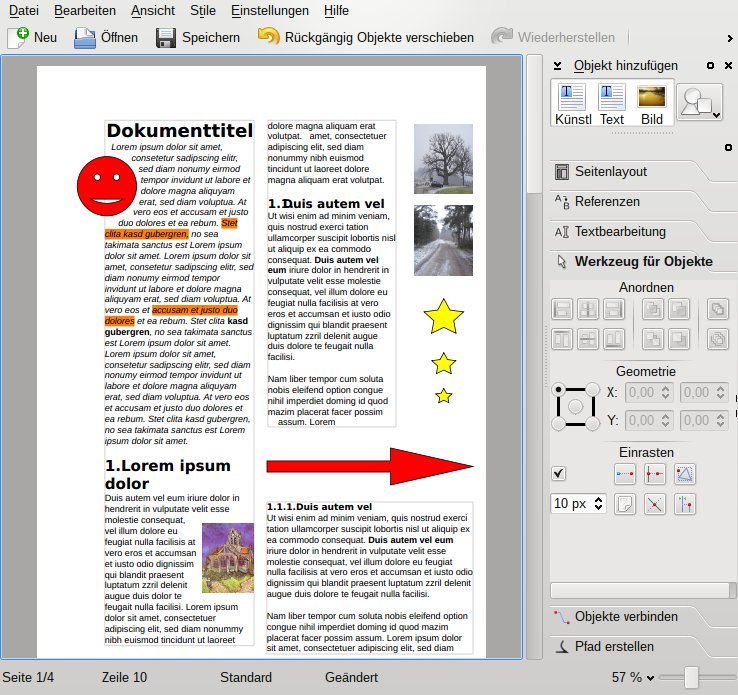
Abbildung 1: Die Kalligra-Textverarbeitung setzt als einzige ihrer Art auf das aus dem professionellen Desktop-Publishing bekannte Rahmenkonzept, mit dem sich der Text exakt auf der Seite verteilen lässt. Leider funktioniert das Programm oft nicht, wie es sollte, und stürzt viel zu oft ab.
Da die Calligra-Entwickler schon einmal dabei waren, alte Zöpfe abzuschneiden, haben sie auch die Menüs fast völlig abgeschafft: Alle häufig gebrauchten Funktionen lassen sich über rechts angedockte Paletten steuern, wie sie von Grafikprogrammen her bekannt sind. Ein bisschen erinnert dies an die Ribbon-Oberfläche [2] neuerer Microsoft-Office-Versionen.
A- und B-Note
Sowohl das Rahmenkonzept als auch die GUI-Gestaltung haben uns gefallen. Leider hat ein tiefergehender Test aber vor allem eines gezeigt: Ein brilliantes Grundkonzept bedeutet noch keine Praxistauglichkeit.
Calligra Words stürzte im Test auf allen System so oft ab, dass sich damit kaum produktiv arbeiten ließ. Viele Grundfunktionen hängen und haken. So lassen sich zwar Tabellen aus Calligra Sheets, der Tabellenkalkulation der Office-Suite, einbinden, aber nicht bearbeiten, der Cursor springt zu einer ganz anderen Stelle der Seite.
Es gibt für Words mit seinen vielen ungewohnten Funktionen keine nennenswerte Dokumentation. Schlimmer noch: Auch eine Silbentrennung fehlt. Schon allein deswegen ist es für deutsche Texte, in denen fast immer lange Wörter vorkommen, nur eingeschränkt tauglich.
Solider Rest
Die zweite Gundkomponente einer jeden Office-Suite, die Tabellenkalkulation Sheets, machte zum Glück einen stabileren Eindruck. Sie hinkt im Funktionsumfang der LibreOffice-Entsprechung Calc zwar noch hinterher, doch das muss kein Nachteil sein, denn wir finden, dass die bereits enthaltenen Features ausreichen, um alltägliche Aufgabenstellungen zu bewältigen.
Die Datenbankanwendung Kexi funktionierte zumindest bei dem einfachen Test, einem Eingabeformular für eine Datenbanktabelle, reibungslos (Abbildung 2). Auch bei Stage, dem Präsentationsprogramm, förderte der Test keine Probleme zu Tage. Wie Powerpoint oder LibreOffice Impress basiert das Programm auf Folien-Grundlayouts, die sich mit Text- und Grafikelementen erweitern lassen.
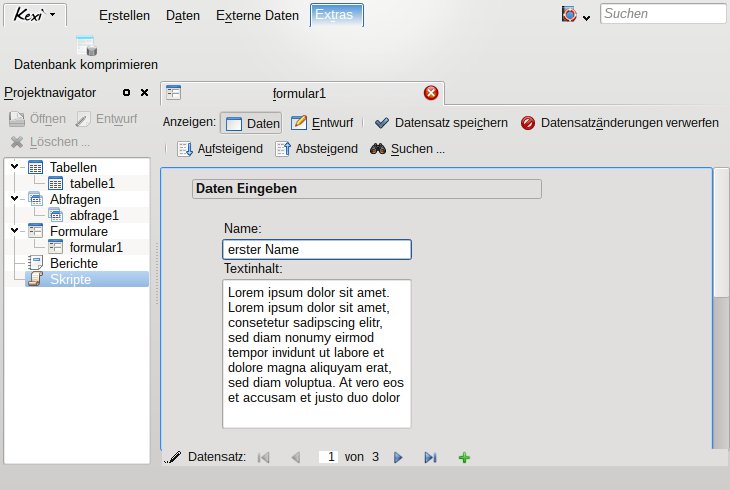
Abbildung 2: Die Kalligra-Datenbankanwendung Kexi ahmt das grafische Datenbankkonzept von Microsoft Access und LibreOffice Base nach. Alle für produktives Arbeiten nötigen Grundfunktionen sind solide umgesetzt.
Der Anwender kann direkt in Stage Linien oder Pfeile zeichnen und Clipart einfügen. Die aktuelle Version des Programms kennt animierte Objekte und Folienübergänge. Für Rechner, auf denen Stage nicht installiert ist, gibt es einen PDF-Export, der allerdings anders als bei LibreOffice Impress keine Animationen und Effekte erfasst.
Künstlerisch wertvoll
Einen durchwegs guten Eindruck machten die Grafikprogramme Krita und Karbon. Krita, das Bildbearbeitungsprogramm, kann mit 16 Bit Farbtiefe und dem CMYK-Farbformat umgehen – beides sind Funktionen, die Gimp schmerzlich vermissen lässt. Außerdem sind die Vektorgrafikwerkzeuge besser als in Gimp.
Das Vektorzeichenprogramm Krita kann zwar nicht mit dem verbreiteteren Inkscape mithalten. Wer dessen Funktionsfülle aber nicht braucht, kommt mit dem schlichten Krita leichter zurecht.
Die Redaktion meint
Die Textverabeitung Words wirkt auch nach stolzen 15 Jahren Entwicklung (Vorformen mitgerechnet) sehr unausgereift. Obwohl die anderen Komponenten im Test besser abschneiden, kann man Kalligra als Office-Suite daher leider kaum empfehlen.
Schade ist es dabei um den revolutionären rahmenbasierten Ansatz von Words, der durchaus das Potential hätte, die altbackene Schreibmaschinen-Metapher der anderen Textverabeitungen alt aussehen zu lassen.
Bewertung
2 von 5 Sternen
Darktable – Professionelle Fotoretusche-Software
Das anders als Photoshop nicht auf allgemeine Bildbearbeitung, sondern speziell auf das Optimieren von Digitalfotos getrimmte Lightroom von Adobe hat bei professionellen Fotografen viel Anklang gefunden. Das freie Programm Darktable spielt im Namen auf die Profi-Software an und kommt ihr auch in Punkto Qualität nahe.
Wie das schon vorgestellte Fotoxx [3] ist Darktable [4] kein Allzweck-Bildbearbeitungsprogramm, sondern eine Fotoretusche-Software – und zwar nach unserer Meinung die beste frei verfügbare. Das Programm wendet sich an Profis und Amateure mit hohen Ansprüchen. Dafür fordert das Programm von seinen Anwendern auch Geduld und Know-how.
Das zweite Linux-Fotoretusche-Programm mit mindestens semiprofessionellem Anspruch, Rawtherapee [5], ist ebenfalls sehr leistungsfähig. Darum fällt es schwer, zu entscheiden, welches von den beiden Programmen das bessere ist. Ausschlaggebend für die Bewertung von EasyLinux war letztlich ein Feature namens Zonensystem in Darktable.
Probestreifen
Dieses vom amerikanischen Fotografen Ansel Adams zunächst für die analoge Schwarzweißfotografie entworfene System teilt ein Bild in elf Helligkeitskategorien zwischen 100 Prozent Schwarz und 100 Prozent Weiß ein. Adams versuchte, die Wiedergabe dieser Helligkeitsabstufungen bei der Entwicklung der Schwarzweißfotos separat zu beeinflussen, so dass ein Bild mit perfektem Helligkeits- und Kontrastverlauf entstand.
Zum Glück lässt sich das Prinzip der separaten Beeinflussung der unterschiedlichen Bildschattierungen auf dem Computer nachstellen. Dann braucht man kein Wissen um das Verhalten von Silbersalzen mehr, und das Ergebnis liegt in Sekunden, nicht mehr Minuten vor, was das Ausprobieren deutlich erleichtert.
Was diese Funktion leistet, demonstriert ein Schnappschuss im Abendlicht mit automatischer Belichtung (Abbildung 3, links). Zwar hat die Kamera die Abendstimmung nicht durch zu starkes Aufhellen ruiniert, doch dafür verschwindet die Borke des knorrigen alten Baumes weitgehend im Dunkel.
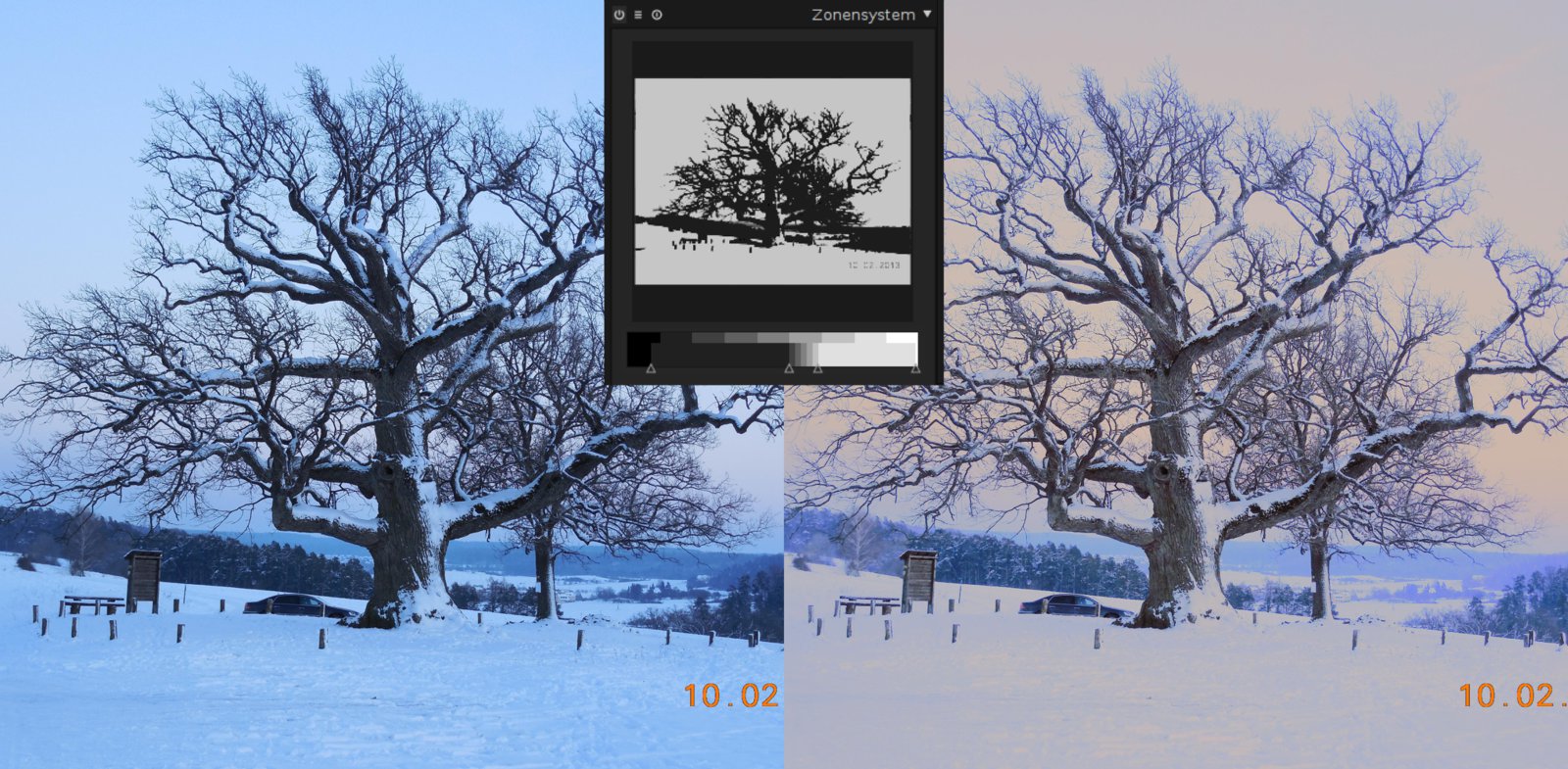
Abbildung 3: Mit den Schiebereglern des Zonensystems erweitern oder komprimieren Sie Bildbereiche einer bestimmten Helligkeit. So komponieren Sie Licht und Schatten fast so frei wie ein Maler.
Aufgefächert
Das Zonensystem in Darktable schafft mit wenigen Mausklicks Abhilfe. In der Mitte zwischen den bearbeiteten Bildern ist seine Benutzeroberfläche zu sehen. Entscheidend ist der Grauwertestreifen unter der Miniaturabbildung – Schwarz und Weiß, sowie fünf dazwischenliegende Grauwerte. Wie im unterem Bereich des Graustreifens sichtbar, lässt sich die Breite der einzelnen grauen Felder mit der Maus verändern. Darktable verschiebt dann die Helligkeit der Bildbereiche, die diesem Grauton entsprechen.
Wenn Sie die Maus über eines der grauen Felder bewegen, hebt das Programm den korrespondierenden Bereich im Bild gelb hervor. So lässt sich ermitteln, dass die linken drei Felder von Schwarz bis Mittelgrau den gesamten Baum repräsentieren. Ziehen Sie diesen Bereich Richtung Weiß, hellt dies den Baum auf und vergrößert dessen Kontrastspanne (Abbildung 3, rechts). Die Rinde wirkt nun plastischer.
Um noch etwas an der Stimmung des Bilds zu feilen, ist mit dem übrigen Bildbereich genau das Gegenteil passiert: Sein Kontrastumfang wurde zugunsten des fahlen Himmels gestaucht, wie sich sich an der geringen Ausdehnung der Graufelder 4–8 erkennen lässt.
Stimmungsmache
Für einen beinahe echten Caspar David Friedrich fehlt nun nur noch das obligatorische Orange des Himmels. Am einfachsten lässt es sich mit dem Split-Toning-Filter einfügen, der helle und dunkle Bildbereiche unterschiedlich einfärbt.
Allgemein bleibt festzuhalten: Es gibt kein besseres Werkzeug, um die Helligkeitsbalance eines Fotos auszugleichen, als das Zonensystem in Darktable. Ob es darum geht, allzu scharfe Kontraste abzumildern oder schwache Schattierungen aufzuspreizen, ist egal. Beides gelingt sogar gleichzeitig in einem Arbeitsschritt.
Vor allem lässt sich das Tool viel leichter bedienen als das Helligkeitskurven-Werkzeug in Gimp oder Photoshop. Wenn neun separat bearbeitbare Helligkeitsstufen nicht ausreichen oder zu viel sind, genügt ein Dreh des Mausrads über der Graustufenskala, um ihre Zahl zu verändern.
Regenbogenfarben
Was für Helligkeitsabstufungen gut ist, taugt auch für Farbschattierungen. Abbildung 4 zeigt das Farbbereiche-Werkzeug und demonstriert, wie spektakulär es ein Bild verändern kann. Als ersten Schritt setzen Sie nach einem Klick auf die kleine Pipette einen Kontrollpunkt in den zu verändernden Bildbereich. Darauf erscheint eine Markierungslinie im Regenbogenspektrum des Werkzeugunterfensters. Sie kennzeichnet die Stelle, an der Sie die anfangs gerade Farbkurve für den gewünschten Effekt biegen müssen. Dann verändert sich die Farbe, die der Markierung entspricht.
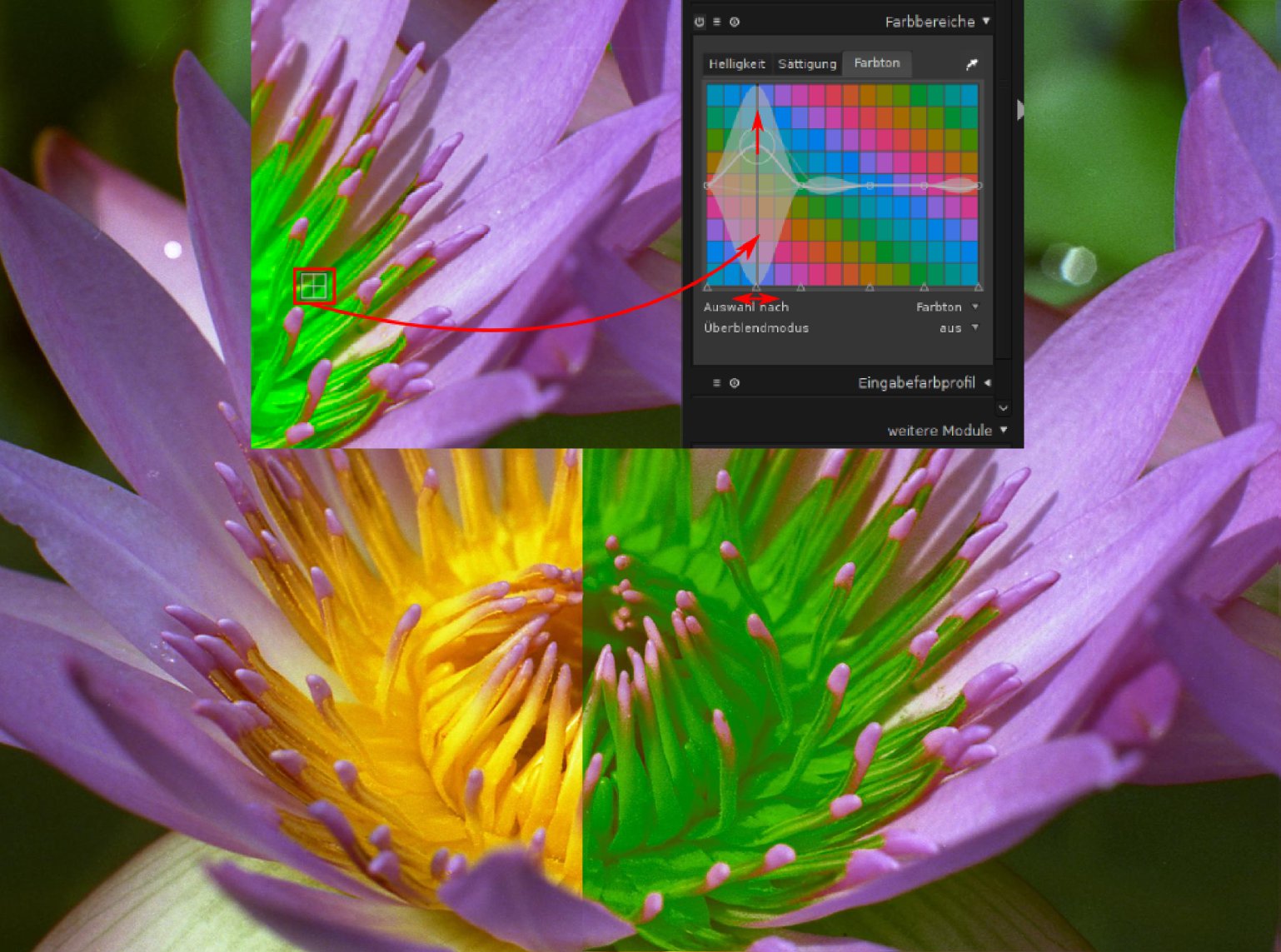
Abbildung 4: Wirkt das Grün nicht richtig natürlich? Das Farbbereiche-Werkzeug (Mitte oben) färbt alle gelborangen Bildelemente mit wenigen Mausklicks sattgrün.
Auch wenn es etwas kompliziert aussieht, funktioniert das Werkzeug nach ein wenig Probieren sehr intuitiv: Sie verschieben den Kontrollpunkt, der zuvor über einem orangen Farbfeld lag, in Richtung Grün. Entsprechend verfärbt sich das Orange im Bild nach Grün. Vorher sollten Sie noch den Kontrollpunkt über dem orangen Spektralbereich mit Hilfe der kleinen dreieckigen Griffe am unteren Rand des Regenbogenfeldes über die Markierungslinie für die Farbe am Kontrollpunkt verschieben. Dann erfasst Darktable genau die gewünschte Farbe.
Die Redaktion meint
Darktable bringt ein liebevoll gestaltetes und außerdem vollständig deutsch übersetztes GUI mit, über das sich außer den vorgestellten noch viele weitere nützliche Funktionen aufrufen lassen. Besonders hervorzuheben ist das Zonensystem, mit dem Sie den Helligkeitsverlauf beinahe so kreativ komponieren wie ein Maler.
Bewertung
5 von 5 Sternen
LibreOffice – Umfangreiche Office-Suite
Nicht nur Linux-Anwender finden in LibreOffice eine Alternative für Microsoft Office. Doch für Linux hat das Programm strategische Bedeutung, weil es dort weniger Alternativen gibt. LibreOffice 4.0 zeigt, dass nach einer Zeit des Stillstands die Zeichen wieder auf Wachstum stehen.
LibreOffice (Abbildung 5) [6] ist das Gegenstück zu Microsoft Office in der Welt der freien Software. Es ist vom Feature-Umfang vergleichbar und ahmt die Redmonder Office-Suite bis in die Menüstruktur nach, um den Umstieg zu erleichtern. Allerdings besteht dies Ähnlichkeit vor allem zu älteren MS-Office-Versionen. Die Ribbon-Oberfläche von Office 2007 und neueren Ausgaben, bei der eine breite Icon-Leiste die Menüs ersetzt, hat die freie Bürosoftware nicht übernommen.
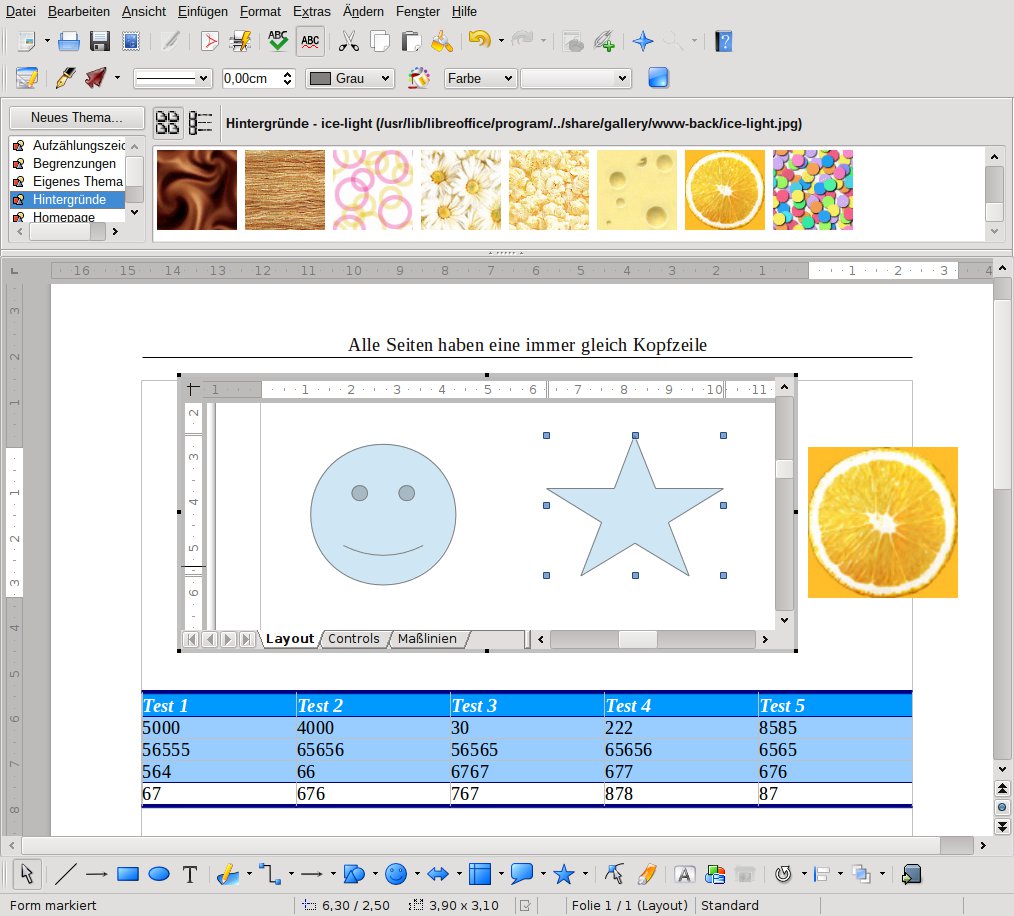
Abbildung 5: Ist und bleibt unter Linux erste Wahl: Die LibreOffice-Büro-Suite (hier die Textverarbeitung Write) ist eine echte Alternative für das proprietäre Microsoft Office.
Die Nähe zum proprietären Vorbild hat dem Projekt nicht nur Zustimmung eingebracht. Alte Kritikpunkte an Microsoft Office (Unübersichtlichkeit, wenig durchdachte Menüführung, viele unnütze Features) treffen auch LibreOffice zumindest zum Teil.
Schwergewicht
Dennoch bleibt LibreOffice der unumstrittene Platzhirsch in der Linux-Welt, der mit Abstand die meisten Funktionen bietet: Die LibreOffice-Familie enthält neben einer Textverarbeitung eine Tabellenkalkulation (Calc als Entsprechung zu Excel), eine Präsentationssoftware (Presenter, vertritt Powerpoint) sowie eine grafische Datenbankanwendung (Base, als Ersatz für Access). Als Zugabe gibt es in der freien Office-Software-Sammlung ein vollwertiges Zeichenprogramm (Draw).
Mit dieser Armada an Programmen lassen sich alle im Büro anfallenden Arbeiten komfortabel erledigen. Grafisch aufwändige Textdokumente sind ebenso wenig ein Problem wie Präsentationen mit raffinierten Folienübergangseffekten. Dank Base gelingen Serienbriefe auf der Basis von Datenbankabfragen, zum Beispiel das vollautomatische Erstellen von Mahnungen für alle Kunden, deren Rechnungen überfällig sind. Calc bewältigt lange Summenkolonnen ebenso wie statistische Analysen.
Unter neuer Führung
Version 4.0 ist die erste Major-Release unter dem Namen LibreOffice. Dieser Namenswechsel ist erfolgt, weil vielen Entwicklern nach der Übernahme des Softwareriesen Sun durch Oracle Anfang 2010 die Zukunft der freien Büro-Suite OpenOffice ungewiss schien. OpenOffice existiert parallel zu LibreOffice weiter, doch alle großen Linux-Distributionen sind zu LibreOffice gewechselt. Mit gutem Grund, denn innerhalb dieses Forks (so nennt man Abspaltungen in der Software-Welt) geht die Entwicklung deutlich schneller voran. Bevor Sie die LibreOffice-4.0-Pakete von der EasyLinux-DVD einspielen, deinstallieren Sie die alte Version auf Ihrem System.
Allzu umfangreich fällt der Katalog der wichtigen Neuerungen dennoch nicht aus: Kommentare dürfen sich nun auf Textabschnitte beziehen, nicht mehr nur auf eine einzelne Textstelle. Die erste Seite eines Dokuments, oft eine Titelseite, erhält auf Wunsch keine Kopf- und Fußzeile mehr. Eingebettete Bilder soll die Software zügiger anzeigen. Die verwirrenden, nach dem Blättern auf eine neue Seite vor der endgültigen Anzeige eingeblendeten Platzhalter für kaputte Grafiken gehören also der Vergangenheit an.
Das Zeichenprogramm beherrscht jetzt abgerundete Linienenden. Die bedingte Formatierung in der Tabellenkalkulation, die eine Zahl beispielsweise rot anzeigt, wenn ihr Wert größer als 100 ist, lässt sich jetzt auch auf Datums- und Textwerte anwenden. Die Datenbankanwendung Base greift auch auf das Adressbuch des Mailprogrammes Thunderbird zu. Außerdem haben die Entwickler einige Importfilter verbessert oder neu hinzugefügt, was insbesondere die Zusammenarbeit mit Microsoft Office weiter verbessert.
Feinschliff statt Anbau
Dazu gesellen sich noch viele kleinere Verbesserungen und zahllose Bugfixes. Wem die Entwicklung von LibreOffice zu langsam geht, der sollte bedenken, dass sich OpenOffice vor einigen Jahren leider in Punkto Stabilität und Zuverlässigkeit in keinem besonders guten Zustand befand. Als die Open-Document-Foundation das Programm [7] übernahm, floss daher erst einmal viel Arbeit in Bereinigungen und Fixes.
Inzwischen hat sich die Verlässlichkeit gebessert. Das Programm startet jetzt sogar auf älteren Rechnern zügig. Mit der Priorität auf Bereinigung und Glättung lagen die LibreOffice-Entwickler nach Meinung der meisten Anwender goldrichtig, denn praktisch alle denkbaren Features sind ohnehin schon seit langem umgesetzt.
Nach einer Zeit des Stillstandes und der Neuorientierung scheint sich LibreOffice nun wieder auf einem guten Kurs zu befinden. Das ist auch wichtig für den Linux-Desktop, denn ohne eine Microsoft-Office-Alternative wären Migrationen zu Linux wie die der Münchner Stadtverwaltung [8] undenkbar.
Die Redaktion meint
Ohne LibreOffice wäre Linux keine ernsthafte Alternative für den Windows-Desktop. Das Erscheinen einer neuen Major-Version ist daher eine gute Nachricht für Anhänger des freien Betriebssystems.
Bewertung
4 von 5 Sternen
Taskunifier – vielseitige Task-Management-Software
Reine Mail-Programme sind beinahe ausgestorben: Gnome Evolution, KDE Kontact und Thunderbird mit dem Plug-in Lightning verstehen sich als Informationsmanagement-Systeme, die außer Mails auch Adressen, Termine und Aufgaben verwalten. Bei der Aufgabenverwaltung können sie aber von dem speziell darauf zugeschnittenen Programm Taskunifier noch einiges lernen.
Eigentlich gibt es heute keine Ausrede mehr, Verpflichtungen zu vergessen: Schon die Personal-Information-Management-Programme (PIM-Software) von KDE und Gnome, Kontact und Evolution, oder Thunderbird mit der Erweiterung Lightning, managen Aufgaben und Termine auf dem Computer.
Allerdings fehlt es den Standardlösungen an Komfort: Lediglich Kontact unterstützt Aufgabenhierarchien, die bei umfangreichen Listen für die Übersicht unverzichtbar sind. Noch wesentlich mehr Funktionen zum Ordnen und Strukturieren langer Aufgabenlisten bietet das Java-Programm Taskunifier [9].
Gebacken kriegen
Das Programm beruft sich auf die Getting-Things-Done-Methode des Amerikaners David Allen [10], die besonderen Wert auf die logische Gruppierung zusammengehöriger Aufgaben legt. Denn, so argumentiert der amerikanische Effizienzpapst, je leichter es fällt, den Überblick über anstehende Aufgaben zu bewahren, desto effizienter und stressfreier kann man arbeiten.
Daher lassen sich die Aufgaben in Taskunifier auf vielfältige Weise gruppieren. Die Anwendung sortiert alle Aufgaben nach Kontexten, Ordnern, Zielen, Orten und Schlagwörtern. Das klingt etwas kompliziert, doch die Benutzeroberfläche des Programms macht es Ihnen leicht: Zuerst definieren Sie diese Kontexte, Ordner, Ziele, Orte und Schlagwörter. Dann ordnen Sie Ihre Tasks über ein praktisches Drop-down-Feld diesen Kategorien zu (Abbildung 6). Bei manchen der Kategorien sind Mehrfachzuordnungen möglich.
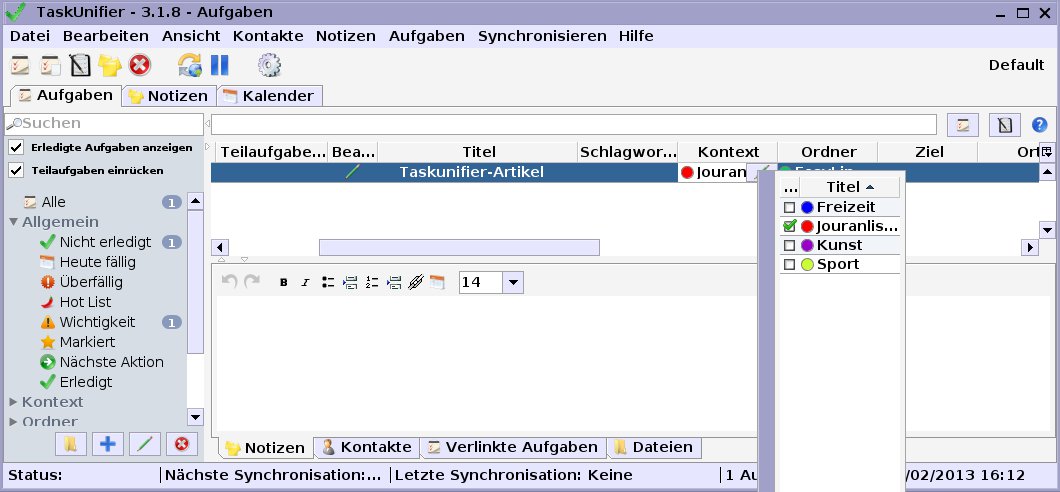
Abbildung 6: Der Aufgabenplaner Taskunifier bündelt zu erledigende Aufgaben nach Kontexten, Zielen und Orten. Zusätzlich gibt es virtuelle Sammelordner und Schlagwörter. Die Abbildung zeigt das GUI für die Kontext-Zuordnung.
Die fünf Kategorien entsprechen der verbreiteten Allen-Methode. Wählen Sie einen Kontext (zum Beispiel Beruf, Sport, Bildung), und das Programm zeigt Ihnen alle Aufgaben, die Sie sich in diesem Bereich vorgenommen haben. Die Ordner sollten Sie als elektronischen Stellvertreter des klassischen Aktenordners sehen: Sammeln Sie dort, was Sie auch in Papierform gemeinsam abheften würden.
Zielbewusst
Wie wichtig es ist, sich Ziele zu setzen, ist jedem klar. Taskunifier hilft, hehre Ziele in praxisnahe Teilaufgaben zu untergliedern. Wenn Sie Ihren Aufgaben zusätzlich noch einen Ort zuweisen, finden Sie mit einem Klick heraus, was noch zu tun ist, um das Wochenendhaus für den Sommerurlaub auf Vordermann zu bringen.
Alle fünf Kategorien erscheinen in einer Übersicht am linken Fensterrand als ausklappbare Zweige. Die Software zeigt dabei an, wie viele Aufgaben jede Kategorie enthält. Nach Auswahl einer Kategorie listet das Hauptfenster die zugehörigen Aufgaben.
Zusätzlich zu den Kategorien der Allen-Methode gibt es noch Filter für unerledigte oder erledigte Aufgaben, Aufgaben einer bestimmten Wichtigkeit, heute fällige Aufgaben oder solche, deren Fälligkeitsdatum bereits überschritten ist. Sie können auch eigene Filter definieren, zum Beispiel die heute fälligen Aufgaben eines bestimmten Kontexts oder die in den nächsten 14 Tagen fälligen Aufgaben. Beliebig viele Kriterien lassen sich logisch mit “und” bzw. “oder” verknüpfen.
Wenn Sie nicht alle der fünf Kategorien nutzen möchten, gibt sich Taskunifier flexibel: Rechts oben in der Aufgabenliste finden Sie ein Icon, mit dem Sie Spalten ein- und ausblenden. Gibt es für eine Kategorie keine Einträge, dann erscheint sie in der Übersicht eingeklappt und stört nicht weiter.
Gut verlinkt
Jedem Eintag können Sie Kontaktpersonen aus dem integrierten Adressbuch, Notizen oder Dateien auf dem Rechner anheften. Die Tasks lassen sich auch untereinander verlinken. Zwei Hilfsmittel erleichtern das Erstellen von Aufgaben: Vorlagen definieren Standardwerte für die Felder eines Objekts.
Bei der Funktion Mehrere Aufgaben hinzufügen tippen Sie einfach die Titel mehrerer Aufgaben ein, die Taskunifier dann in einem Arbeitsschritt anlegt. Durch den Einsatz der Tabulator-Taste lassen sich mit diesem Werkzeug auch Aufgabenhierarchien erzeugen.
Ein besonderes Highlight des Programms ist die Kalenderansicht, in der sich Aufgaben mit eingetragenem Start- oder Fälligkeitsdatum genau wie in der Aufgabenliste über Filter ein- oder ausblenden lassen. Auch eine Volltextsuche ist verfügbar.
Eine große Einschränkung der freien Version von Taskunifier ist, dass das Programm die Daten nur lokal auf dem Rechner vorhält. Plug-ins zum Verlinken mit anderen Taskunifier-Instanzen, dem Google-Kalender, Google Tasks sowie dem Onlinedienst Toodledo kosten zwischen 4 und 11 Euro [11]. (hge)
Die Redaktion meint
Es ist schade, dass die PIM-Anwendungen der Desktopumgebungen, besonders Evolution von Gnome, einfach noch zu wenig Komfort bieten. Das Java-Programm Taskunifier sorgt für deutlich mehr Ordnung und Übersicht, aber die Synchronisation mit der Google-Cloud ist nicht kostenlos zu haben.
Bewertung
3 von 5 Sternen
Neben den hier vorgestellten Programmen finden Plus-Abonnenten noch weitere Software-Vorstellungen im zweiten Teil der Software-News.
Infos
[1] Calligra Office Suite: http://www.calligra-suite.org/
[2] Microsofts Ribbon-Oberfläche: http://de.wikipedia.org/wiki/Ribbon
[3] Fotoxx: siehe S. ## in dieser Ausgabe
[4] Darktable: http://www.darktable.org/
[5] Rawtherapee: http://www.rawtherapee.com/
[6] LibreOffice: http://de.libreoffice.org/
[7] Dokument Foundation: http://de.wikipedia.org/wiki/LibreOffice#The_Document_Foundation
[8] Münchner LiMux-Projekt: http://www.muenchen.de/rathaus/Stadtverwaltung/Direktorium/LiMux.html
[9] Taskunifier: http://www.taskunifier.com/
[10] Getting-Things-Done-Methode: http://de.wikipedia.org/wiki/Getting_Things_Done
[11] Synchronisations-Plug-ins: http://www.taskunifier.com/index.php?page=plugins

