


In den KDE-Tipps dieser Ausgabe geht es vor allem um den Dateimanager Dolphin. Außerdem verraten wir, wie Sie Windows-Fonts nutzen können und mit Marble auf die Karten von OpenStreetMap zugreifen.
Tipp: Windows-Fonts unter KDE nutzen
Wenn Sie auf Ihrem Rechner parallel Windows installiert haben, können Sie sich bei der Schriftartensammlung von Windows bedienen und hübsche Fonts einfach unter KDE nachinstallieren.
Navigieren Sie dazu im Dateimanager Dolphin zunächst in das Verzeichnis, in welches Ihre Linux-Distribution die Windows-Partition eingehängt hat; das könnte z. B. /mnt/windows sein. Weiter geht es dann in den Unterordner /Windows/Fonts/ (das entspricht C:\Windows\Fonts\ unter Windows).
Für eine Installation unter Linux kommen alle Fontdateien mit der Endung .ttf bzw. .TTF in Frage: Das sind die TrueType-Schriftarten. Klicken Sie eine der Schriften an, öffnet sich ein Schriftartenbetrachter-Fenster (Abbildung 1), in dem Sie eine Vorschau der Schrift sehen. Mit dem Mausrad können Sie die Darstellung vergrößern.
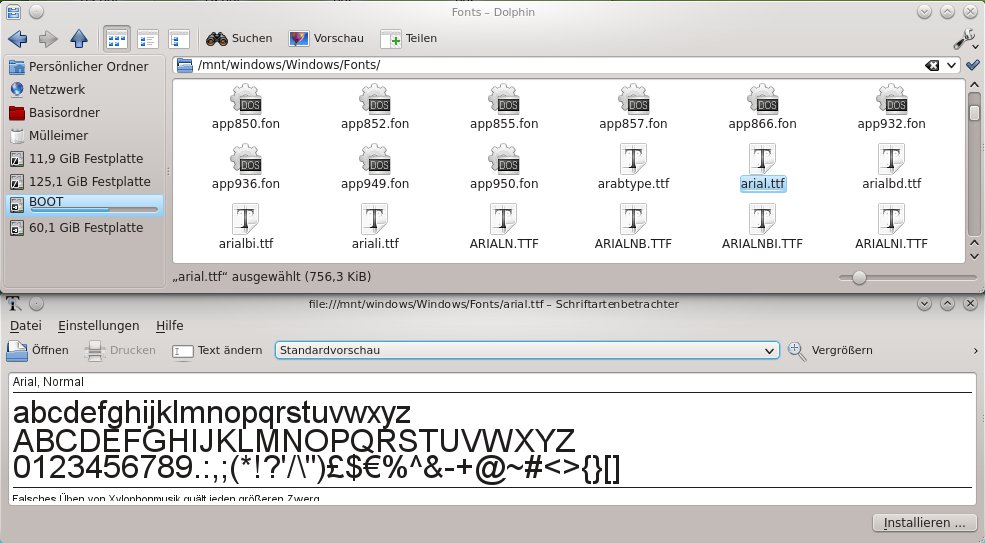
Abbildung 1: Über den Schriftartenbetrachter können Sie Windows-Fonts unter KDE einrichten.
Haben Sie die richtige Schriftart erwischt, klicken Sie rechts unten auf Installieren und wählen im sich öffnenden Dialogfenster die Option Persönliche Schriftarten. Nach wenigen Sekunden ist der neue Font eingerichtet, und Sie können ihn in allen KDE-Programmen und einigen weiteren Anwendungen (darunter auch LibreOffice) verwenden – allerdings erst nach einem Neustart der jeweiligen Programme, weil diese beim Start die Liste der verfügbaren Schriftarten einlesen.
Tipp: Anderes Verzeichnis für die Ordneransicht
KDE zeigt standardmäßig nicht nur den nackten Desktop, sondern öffnet die Ordneransicht mit dem Inhalt des Verzeichnisses Arbeitsfläche in Ihrem Home-Verzeichnis. Dort hinterlegen die Distributoren Verknüpfungen zu wichtigen Anwendungen, Hilfedateien und Ordnern.
Welches Verzeichnis in der Ordneransicht dargestellt werden soll, können Sie frei anpassen und sich so beispielsweise das Verzeichnis mit Ihren selbst erstellten Dokumenten anzeigen lassen. Fahren Sie dazu mit dem Mauszeiger über die Ordneransicht, damit an der Seite ihr Menü herausklappt. Den Einstellungsdialog öffnen Sie mit einem Klick auf das Schraubenschlüsselsymbol. Im folgenden Dialog setzen Sie unter Ort ein Häkchen vor die Option Ordner auswählen. Ein Klick auf das Icon hinter der Eingabezeile öffnet einen Dateiauswahldialog, in dem Sie das gewünschte Verzeichnis markieren. Nach zweimaligem Bestätigen mit OK zeigt die Ordneransicht den Inhalt des zuvor ausgewählten Verzeichnisses an (Abbildung 2).
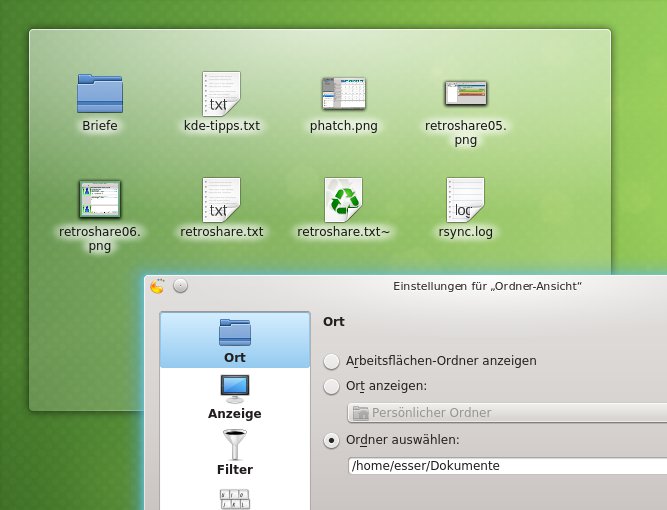
Abbildung 2: Die Ordneransicht auf der Arbeitsfläche lässt sich auf jedes beliebige Verzeichnis umbiegen, hier auf den Ordner “Dokumente”.
Tipp: Ordneransicht filtern
Haben Sie für die Ordneransicht auf dem Desktop ein Verzeichnis ausgewählt, in dem Sie nicht alle Dateien, sondern nur einige ausgewählte (etwa alle Bilder im JPEG-Format) sehen wollen, können Sie die übrigen Dateien ausblenden.
Öffnen Sie dazu über das Schraubenschlüssel-Icon der Ordneransicht ihren Einstellungsdialog und wechseln Sie in der linken Leiste zum Bereich Filter. In der ersten Drop-down-Box stellen Sie Passende Dateien anzeigen ein. Alternativ können Sie auch Dateien von der Anzeige ausschließen. In der Eingabezeile definieren Sie nun optional einen Filter für den Dateinamen. Soll die Ordneransicht nur Dokumente anzeigen, in deren Dateiname die Zeichenkette 2012 vorkommt, wäre *2012* der richtige Filter; wollen Sie nur LibreOffice-Dokumente sehen, tragen Sie *.*od? ein.
Im zweiten Beispiel haben wir die Auswahl anhand der Dateiendung vorgenommen – das hat aber nur funktioniert, weil die Endungen aller LibreOffice-Dokumente mit .od anfängt. KDE lässt Sie im unteren Bereich des Dialogs auch aus einer umfassenden Liste wählen, welche Dateitypen im Fenster auftauchen sollen: Damit können Sie dann auch Dateitypen mit ganz unterschiedlichen Endungen kombinieren, z. B. Bilder im JPEG-, TIFF- und PNG-Format: Möchten Sie nur diese Bilder sehen, stellen Sie das am schnellsten ein, indem Sie auf Auswahl aufheben klicken und danach jeweils ein Häkchen vor JPEG-Bild, PNG-Bild und TIFF-Bild setzen. Um nicht für jeden Dateityp die ganze Liste durchblättern zu müssen, können Sie im Feld Dateitypen (direkt über der Liste) nach Dateitypen suchen.
Tipp: Bilderrahmen per Drag & Drop
KDE bringt das Miniprogramm Bilderrahmen mit, in das Sie Fotos laden kann, so dass Sie schöne Urlaubserinnerungen oder Familienangehörige immer in Sichtweite haben. Normalerweise starten Sie den Bilderrahmen über den Eintrag Miniprogramme hinzufügen im Kontextmenü des Desktops und befüllen ihn dann über den Einrichtungsdialog mit einem Foto nach Wahl.
Das geht auch einfacher: Befinden Sie sich im Dateimanager Dolphin und stoßen dort auf ein schönes Foto, reicht es aus, dieses per Drag & Drop auf die Arbeitsfläche zu verfrachten. Sobald Sie die linke Maustaste loslassen, erscheint ein Menü. Wählen Sie dort die Option Bilderrahmen, und schon liegt das Foto auf dem Desktop.
Das schnelle Anlegen der Bilderrahmen funktioniert übrigens nicht nur aus Dolphin heraus, sondern auch aus anderen KDE-Programmen wie Konqueror und dem Bildbetrachter Gwenview.
Tipp: Dateivorschau immer griffbereit
Ein besonders praktisches Miniprogramm ist die Dateivorschau, die für alle Formate zur Verfügung steht, für die auch Dolphin eine Vorschau anbietet. Sie starten die Desktop-Erweiterung über den Eintrag Miniprogramme hinzufügen im Kontextmenü der Arbeitsoberfläche. Suchen Sie im erscheinenden Fenster den Eintrag Vorschau aus und ziehen Sie das Icon auf den Desktop.
Das recht unscheinbare schmale Applet können Sie nun per Drag & Drop aus Dolphin oder Konqueror mit Dateien – auch mehreren auf einmal – bestücken. In der linken Spalte zeigt es die Dateien an. Sobald Sie den Mauszeiger über eines der Icons bewegen, blendet das Tool rechts eine Miniaturvorschau ein (Abbildung 3).
Klicken Sie in der linken Spalte auf ein Datei-Icon, öffnet das Programm ein Vorschaufenster, in dem Sie die Größe der Vorschau anpassen können. Dazu klicken Sie mit der rechten Maustaste in die Vorschau und wählen Vergrößern oder Verkleinern.
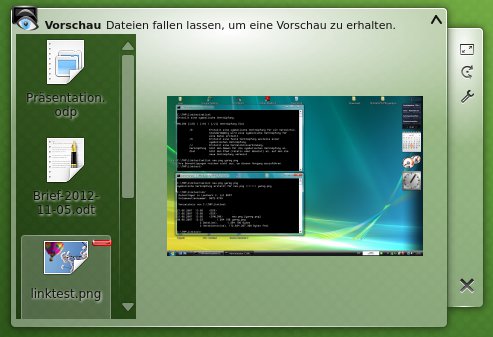
Abbildung 3: Das Vorschau-Applet für den Desktop nimmt per Drag & Drop gleich mehrere Dateien auf.
Menüleiste für Dolphin anschalten
Dolphin zeigt standardmäßig keine Menüleiste an – das spart zwar Platz, aber vielen Anwendern gefällt diese Einstellung nicht. Die wichtigsten Funktionen des Programms sind auch über das Schraubschlüsselsymbol in der rechten oberen Ecke verfügbar, der Zugriff darüber ist aber langsamer als über das klassische Menü, und einige Features fehlen.
Drücken Sie [Strg]+[M], um die Menüleiste zu aktivieren: Dann präsentiert sich Dolphin wieder im klassischen Look (Abbildung 4). Wenn Sie nochmal [Strg]+[M] drücken, verschwindet die Leiste wieder.
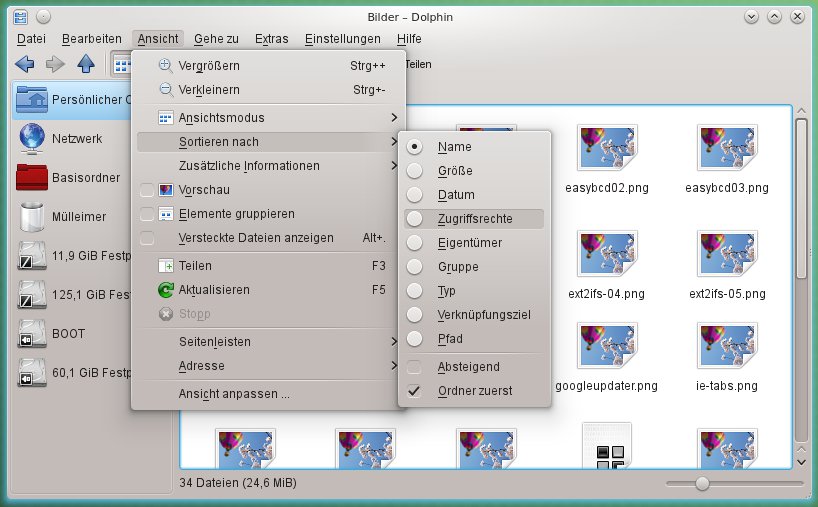
Abbildung 4: Wenn Dolphin eine klassische Menüleiste anzeigt, sind wieder alle Programmfunktionen erreichbar.
Tipp: Vorschau mit der Lizenz zum Löschen
Wenn Sie, wie im vorigen Tipp beschrieben, das Vorschau-Miniprogramm nutzen, müssen Sie nicht mehr extra einen Dateimanager starten, um nicht länger benötigte Dateien zu löschen, denn das kann die Vorschau auch. Klicken Sie dazu eine Datei in der linken Leiste an, um sie in ein separates Fenster zu laden. Dort finden Sie in der rechten oberen Ecke neben dem Schließen-Button ein Mülleimer-Icon. Ein Klick darauf befördert die Datei direkt in den Papierkorb.
Tipp: Diashow aus Dolphin starten
Um mehrere Fotos zu präsentieren, bietet sich die Diashow-Funktion des Bildbetrachters Gwenview an. Sie zeigt alle Fotos eines Ordners im Vollbildmodus. Diesen Präsentationsmodus erreichen Sie auch bequem aus dem Dateimanager Dolphin heraus: Klicken Sie einen Ordner mit der rechten Maustaste an und wählen Sie Aktionen / Diaschau starten aus dem Kontextmenü. Dann startet automatisch Gwenview im Präsentationsmodus. Sie können die Funktion auch dann verwenden, wenn sich in einem Verzeichnis neben Bildern noch andere Dateien wie Office-Dokumente befinden – Gwenview ignoriert sie einfach.
Tipp: Konsole im richtigen Verzeichnis öffnen
Obwohl Linux-Anwender inzwischen die meisten Aufgaben mit grafischen Tools erledigen können, benötigen sie doch hin und wieder die Shell – sei es, um manuell einen Treiber zu installieren oder weil man beim Lesen unserer Shell-Tipps auf den Geschmack gekommen ist und weiß, dass viele Dinge auf der Kommandozeile fixer gehen.
Den Befehl cd zum Wechsel in verschachtelte Unterverzeichnisse können Sie sich mit dem Dateimanager Dolphin sparen: Über Extras / Terminal öffnen aus dem Menü oder die Tastenkombination [Umschalt]+[F4] öffnen Sie aus Dolphin heraus ein Konsolenfenster im aktuellen Verzeichnis.
Tipp: Pfad in Dolphin per Tastatur eingeben
Der Dateimanager Dolphin verwendet die so genannte Breadcrumb-Navigation (Brotkrumen-Navigation). Dabei zeigt der Dateimanager keine Eingabezeile mit dem kompletten Pfad des aktuellen Verzeichnisses an, sondern einen Button für jedes Unterverzeichnis. Befinden Sie sich im Ordner /usr/share/wallpapers, zeigt Dolphin über dem Inhalt des Verzeichnisses je einen Knopf für den Basisordner (das Wurzelverzeichnis /), usr, share und wallpapers an, und Sie können sich per Maus durch die Verzeichnishierarchie klicken.
Bevorzugen Sie es dagegen, den Pfad per Tastatur einzugeben, ist auch das kein Problem: Klicken Sie einfach hinter die letzte “Brotkrume”, im obigen Beispiel hinter wallpapers, damit Dolphin eine klassische Adresszeile öffnet. Möchten Sie die Adresszeile wieder ausblenden und zurück zur Breadcrumb-Navigation wechseln, erreichen Sie das entsprechend per Klick auf das Häkchen hinter der Adresszeile.
Alternativ zum Klicken können Sie auf [Strg]+[L] drücken, um den Pfad “richtig” anzuzeigen – dabei landet auch der Cursor gleich in der Adresszeile, und Sie können den Pfad von Hand anpassen.
Tipp: Wechsel von Einfach- auf Doppelklick
Dolphin arbeitet in der Voreinstellung mit dem Einfachklick. Einige Distributionen stellen stattdessen den Doppelklick ein, die meisten halten sich aber an die Vorgabe. Dabei passiert es oft, dass man versehentlich eine Datei öffnet, die man eigentlich nur zum Kopieren markieren will; besonders lästig, wenn es sich um ein LibreOffice-Dokument handelt und man erst den langsamen Start des Büropakets abwarten muss.
Haben Sie sich darüber auch schon geärgert, stellen Sie Dolphin einfach so ein, dass Sie zum Öffnen von Dateien und Betreten von Verzeichnissen einen Doppelklick ausführen müssen: Öffnen Sie dazu per Klick auf das Schraubschlüsselsymbol in der rechten oberen Ecke und Auswahl des Menüpunkts Dolphin einrichten den Konfigurationsdialog des Dateimanagers und wechseln Sie links zum Bereich Navigation. Setzen Sie dort unter Maus ein Häkchen vor die Option Doppelklick zum Öffnen von Dateien und Ordnern und bestätigen Sie die Änderung mit OK (Abbildung 5).
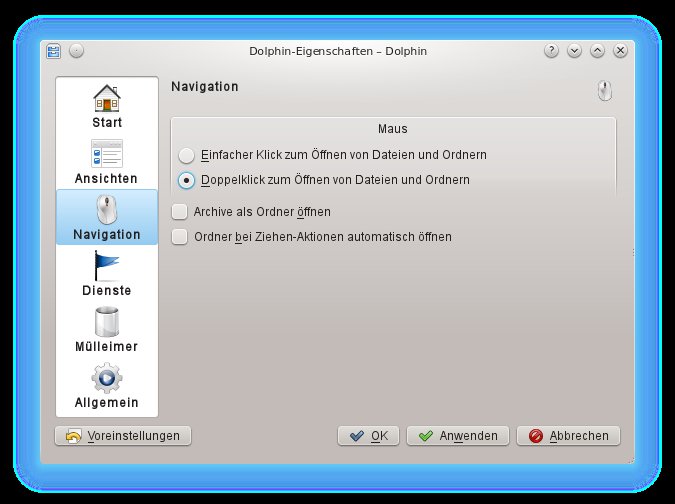
Abbildung 5: In diesem Dialog legen Sie fest, dass sich Dateien und Verzeichnisse erst bei einem Doppelklick öffnen.
Auch wenn Sie beim Einfachklick bleiben, können Sie in Dolphin mehrere Dateien mit der Maus markieren: Bewegen Sie die Maus über ein Icon, erscheint links oben ein kleines grünes Pluszeichen – per Klick auf dieses Plussymbol fügen Sie die Datei zur aktuellen Auswahl hinzu. Bereits markierte Dateien zeigen im Icon ein kleines rotes Minuszeichen, ein Klick darauf macht die Auswahl wieder rückgängig.
Tipp: Dolphin-Zoomfaktor schnell ändern
Über das Ansicht-Menü können Sie die Verzeichnisansicht in Dolphin vergrößern und verkleinern. Alternativ nutzen Sie die aus Browsern bekannten Tastenkombinationen [Strg]+[+] und [Strg]+[ ]. Bevorzugen Sie die Maus, geht das Vergrößern und Verkleinern am schnellsten über den Schieberegler in der Statusleiste unten im Fenster (Abbildung 6). Befindet sich der Mauszeiger über diesem Regler, können Sie die Größe bequem durch Drehen des Mausrads anpassen. Bleiben Sie mit der Maus eine Weile über dem Regler, blendet Dolphin die Breite der Icons in Pixeln ein.
Eine weitere Alternative ist, mit gedrückter Strg-Taste das Mausrad zu drehen – das funktioniert, wenn die Maus ins Dolphin-Fenster zeigt.
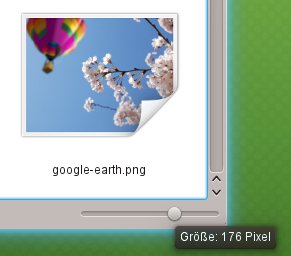
Abbildung 6: Mit dem Schieberegler in der Statusleiste von Dolphin vergößern und verkleinern Sie die Ansicht.
Tipp: Mülleimer automatisch leeren
Dateien und Verzeichnisse, die Sie durch Drücken der Entfernen-Taste entsorgen, landen im KDE-Mülleimer, aus dem Sie gelöschte Objekte wiederherstellen können. Bei heutigen Festplattengrößen verursacht ein gut gefüllter Papierkorb zwar keine Probleme mehr, aber trotzdem will man auch dort hin und wieder Ordnung schaffen. Bei gelöschten Dateien und Ordnern, die Sie mehrere Monate nicht vermisst haben, ist die Wahrscheinlichkeit groß, dass Sie diese wirklich nicht mehr benötigen.
Auf Wunsch können Sie Dolphin anweisen, Dateien nach einer bestimmten Zeit automatisch aus dem Mülleimer zu löschen. Das Verfallsdatum für den Dateimüll legen Sie unter Einstellungen / Dolphin einrichten bzw. Klick aufs Schraubschlüsselsymbol und Auswahl von Dolphin einrichten fest: Wechseln Sie in der Seitenleiste links im Fenster zum Mülleimer und aktivieren Sie in der rechten Fensterhälfte die Option Dateien löschen, die älter sind als:. In das Feld dahinter geben Sie die gewünschte Zeit in Tagen an.
Beachten Sie, dass Dolphin die Dateien nach Ablauf dieses Zeitraums unwiderruflich löscht. Sie sollten die Option nur dann aktivieren, wenn Sie sich absolut sicher sind, keine Dateien nach der eingestellten Zeit wiederherstellen zu müssen.
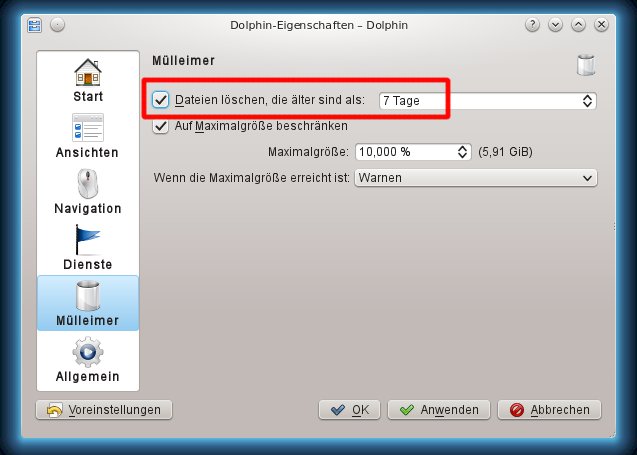
Abbildung 7: Auf Wunsch leert Dolphin den KDE-Mülleimer nach einer bestimmten Zeit automatisch.
Tipp: Informationsleiste ein- und ausblenden
Je nach Linux-Distribution und -Version zeigt Dolphin rechts im Fenster eine Informationsleiste an – oder auch nicht. Die Leiste bietet zusätzliche Informationen zu den gerade markierten Dateien und Verzeichnissen, etwa eine Vorschau und Angaben zu Dateigröße und Änderungsdatum. Markieren Sie mehrere Dateien und Ordner, rechnet Dolphin Ihnen die Größe der markierten Objekte aus und blendet sie in der Informationsleiste ein.
Möchten Sie die Leiste aus Platzgründen ein- oder ausblenden, müssen Sie nicht durch das Ansicht-Menü navigieren: Mit [F11] schalten Sie die Anzeige ein oder aus.
Tipp: Kontrollleiste automatisch ausblenden
Nimmt Ihnen die KDE-Kontrollleiste am unteren Bildschirmrand zu viel Platz weg, können Sie diese so einrichten, dass sie automatisch ausgeblendet wird und nur erscheint, wenn Sie sich mit dem Mauszeiger am unteren Bildschirmrand befinden.
Klicken Sie dazu mit der rechten Maustaste auf das Startmenü der Kontrollleiste und wählen Sie Einstellungen für Kontrollleiste / Kontrollleisten-Einstellungen aus dem Kontextmenü. Im aufklappenden Einrichtungsdialog klicken Sie dann auf Weitere Einstellungen / Automatisch ausblenden. Die Änderung wird sofort wirksam.
Tipp: Straßenkarte in Marble anzeigen
Der Desktop-Globus Marble hat mehr zu bieten als eine Geographiestunde für Klein und Groß. Besteht eine Internet-Verbindung, können Sie die Straßenkarten des OpenStreetMap-Projekts [1] über den Globus legen. Bei dem freien Projekt erstellen Mitglieder die Karten und ergänzen sie laufend.
Der Vorteil: Da OpenStreetMap unter einer freien Lizenz steht, dürfen Sie die Karten frei verwenden, etwa für eine Anfahrtsbeschreibung auf Ihrer Homepage. In vielen Städten bietet OpenStreetMap mehr als klassisches Kartenmaterial, da die Community auch Standorte von Briefkästen, Bushaltestellen, Wertstoff-Containern und vieles mehr erfasst – selbst versteckte Trampelpfade erscheinen in den Karten.
Die OpenStreetMap-Ansicht in Marble zu aktivieren, ist schnell erledigt: Klicken Sie in der linken Leiste auf den Reiter Kartenansicht und wählen Sie in der Liste unter Design den Eintrag OpenStreetMap. Nun können Sie im Reiter Navigation den gewünschten Ort suchen und im Hauptfenster in seine Straßenkarte hineinzoomen (Abbildung 8). Eine Route von einem Ort zum anderen kann Marble allerdings noch nicht berechnen. Um den aktuellen Kartenausschnitt in einer Grafik zu speichern, rufen Sie den Menüpunkt Datei / Karte exportieren auf. Möchten Sie die Karte mit einer Wegbeschreibung versehen, müssen Sie in einer Bildbearbeitung wie Gimp selbst Hand anlegen.
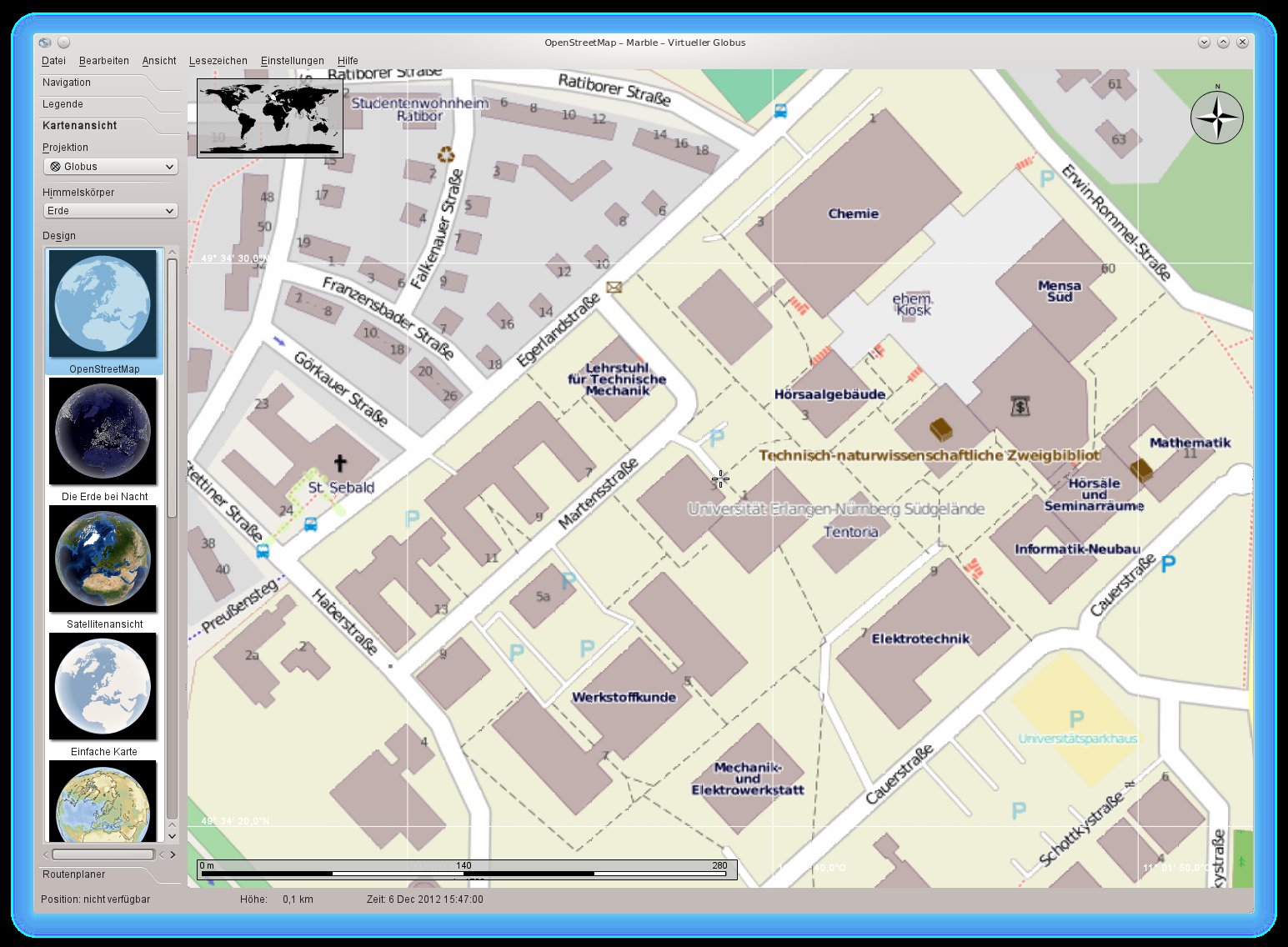
Abbildung 8: Der Desktop-Globus Marble lädt auf Wunsch die Straßenkarten des OpenStreetMap-Projekts.
Infos
[1] Open Street Map: http://www.openstreetmap.org/

