


Der KDE-Desktop ist der Konkurrenz inzwischen eine Nasenlänge voraus und macht richtig Spaß. Wir erklären, was Sie über den Desktop wissen müssen.
Gnome tut es, Ubuntu tut es, doch KDE hat damit angefangen, den eigenen Desktop radikal neu zu erfinden. Während aber Gnome 3 und Unity noch mit den Nachwehen der Transformation kämpfen, ist KDE dank des frühen Wechsels, der dem Projekt viel Kritik einbrachte, schon über den Berg. Optisch macht KDE einiges her, aber auch auf der funktionalen Seite bietet der Desktop tolle Features an – ohne alle alten Zöpfe abzuschneiden.
Lediglich an kleineren Bugs und fehlenden Übersetzungen macht sich hin und wieder bemerkbar, dass sich auch KDE noch entwickelt. Doch die Zahl der Fehler nimmt ab, und den meisten Alltagsaufgaben zeigt sich KDE absolut gewachsen. Allerdings setzt der Desktop, um richtig Spaß zu machen, einen zugkräftigen Rechenknecht voraus.
Sind Sie mit Ihrem aktuellen Desktop unzufrieden sind oder haben Sie schlicht Lust auf etwas Neues, zeigen wir Ihnen hier, wie Sie KDE bedienen und in welchen Bereichen der Desktop punktet. Dabei haben wir uns auf KDE 4.9 konzentriert, dass Kubuntu 12.10 mitbringt. OpenSuse 12.1/12.2 haben die noch etwas älteren KDE-Versionen 4.7 bzw. 4.8 an Bord, die jedoch auch bereits viele der hier geschilderten Fähigkeiten besitzen.
Gäste einladen
Wollen Sie KDE benutzen, landen Sie meist – wie bei anderen Desktops auch – bei einem Loginmanager und müssen die richtigen Logindaten kennen, um sich auf dem Desktop anzumelden. Diese Anmeldung fällt nur dann weg, wenn Sie den Live-Desktop verwenden, um KDE zu testen, oder wenn Sie bereits beim Installieren der Distribution festlegen, dass Sie sich eine automatische Anmeldung wünschen.
Lange war KDM (KDE Display Manager) der Standard-Loginmanager für KDE, bei Kubuntu 12.10 übernimmt das schlankere und flexiblere LightDM-KDE diesen Job. Dessen Anmeldefenster (Abbildung 1) bietet nicht nur die Möglichkeit, den eingerichteten Standardbenutzer zu verwenden, sondern es gibt auch ein Profil namens Guest. Klicken Sie dieses an und dann auf Login, dürfen Sie sich ohne Passwort anmelden und landen ebenfalls auf dem KDE-Desktop. Wie der Name schon andeutet, eignet sich diese Sitzung für Gäste, die über KDE nur schnell mal ins Internet gehen. Jede Gast-Session ist dabei einzigartig und wird – zusammen mit den angefallenen Daten – gelöscht, sobald der Nutzer sich vom Desktop abmeldet. Keine Sorge: Da die Gastnutzer über kein Passwort verfügen, können sie keine Software installieren oder mit den Systemeinstellungen spielen.
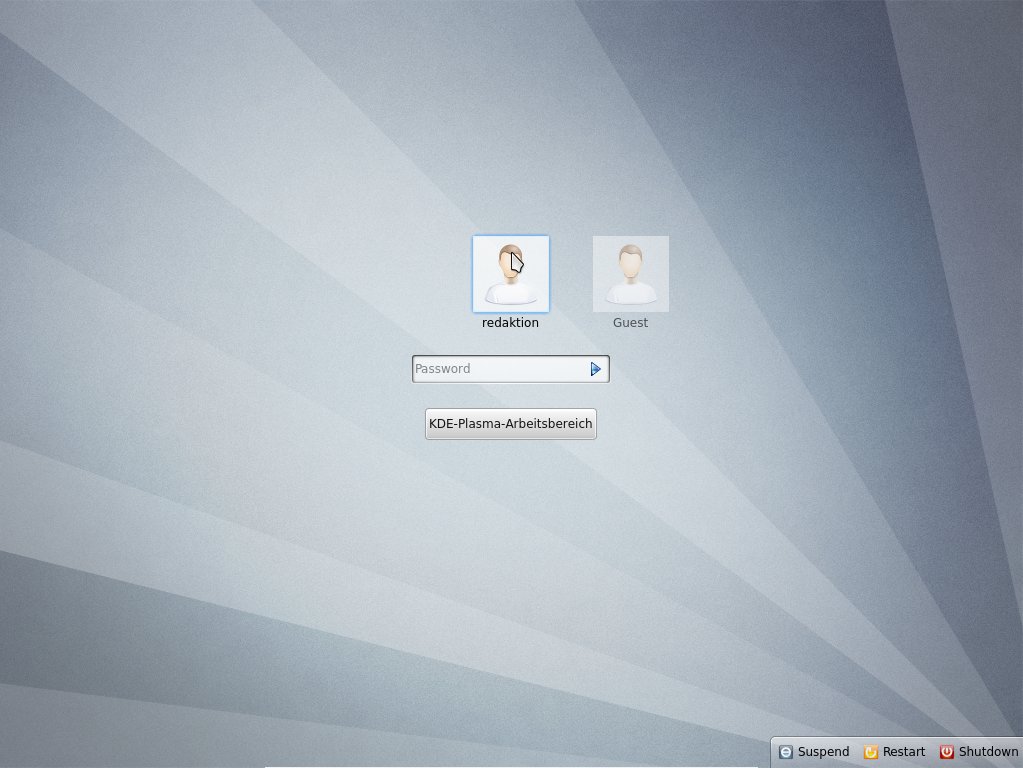
Abbildung 1: Um an einer Gastsitzung teilzunehmen, brauchen Sie kein Passwort. Sämtliche Daten, die sich in der Sitzung ansammeln, löscht Kubuntu nach dem Abmelden wieder.
Unten rechts in LightDM sehen Sie noch drei Icons, über die Sie den Rechner in den Schlafmodus schicken, ihn herunterfahren oder neu starten. Um sich auf herkömmliche Weise auf dem Desktop anzumelden, geben Sie das Benutzerpasswort ein und klicken auf das kleine blaue Dreieck.
Wo ist was?
Das KDE-Projekt will mehr sein als ein Desktop, weshalb die KDE-Entwickler mit Vorliebe von KDE SC sprechen, wobei SC für Software Compilation steht. Der Name soll zeigen, dass auch einige Programme (eben die Software Compilation) fest zum KDE-Desktop gehören. Der eigentliche Desktop wird gern als Plasma-Desktop bezeichnet – nach der Technologie, die unter der Haube des Desktops steckt und unter anderem die Widgets beziehungsweise Miniprogramme zeichnet.
Volle Kontrolle
Betrachten Sie Plasma in der Grundeinstellung (Abbildung 2), sehen Sie unten die Kontrollleiste, die aus mehreren Abschnitten besteht. Beim großen freien Teil im Zentrum handelt es sich um die Fensterleiste, welche die offenen Programmfenster versammelt – das kennen Sie vermutlich von Windows. Nicht umsonst wird dem KDE-Desktop oft die größte Ähnlichkeit zum Windows-Desktop bescheinigt. Ein kleiner Hinweis: Bewegen Sie den Mauszeiger in die linke obere Ecke des Desktops, sehen Sie alle offenen Fenster im Überblick.
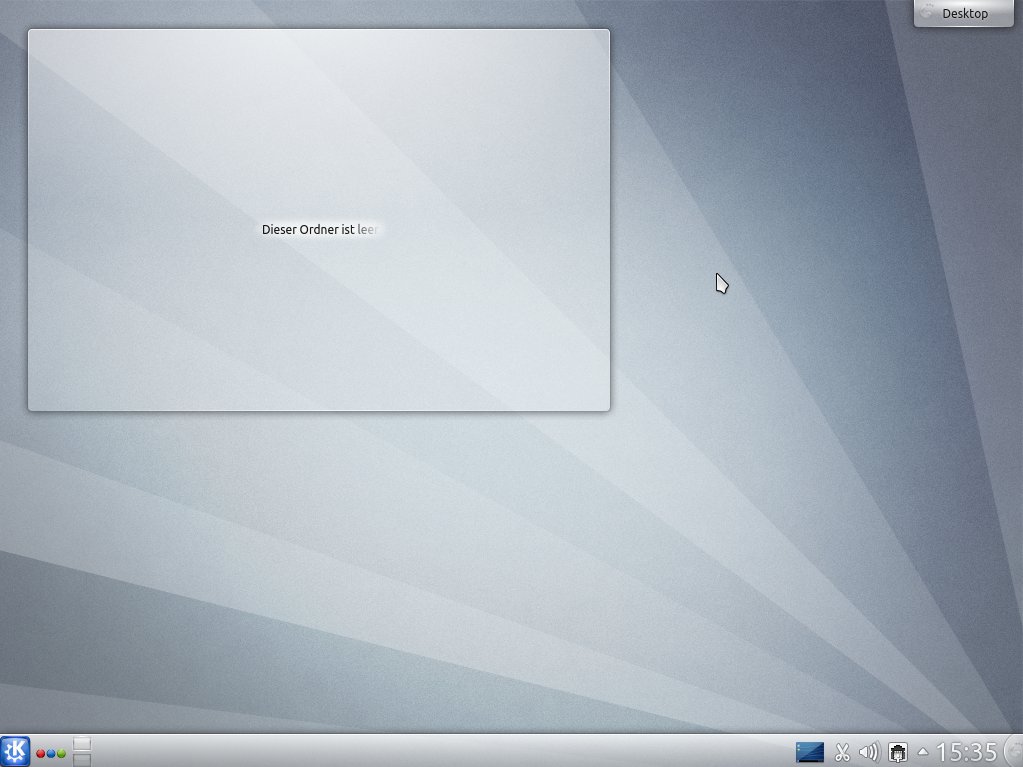
Abbildung 2: Der Plasma-Desktop sieht nach dem ersten Anmelden noch nicht spektakulär aus, doch das können Sie leicht ändern.
Unten rechts macht es sich der Systemabschnitt der Kontrollleiste gemütlich, der verschiedene Icons enthält (Abbildung 3), deren Aufgaben wir kurz vorstellen. Das dunkelblaue Icon ganz links (Arbeitsfläche anzeigen) sorgt dafür, dass alle offenen Fenster per Mausklick verschwinden. Die kleine Schere symbolisiert die Zwischenablage (Klipper), in der alle Code- und Textschnipsel landen, die Sie kopieren und woanders einfügen wollen. Klicken Sie auf das Icon, sehen Sie die die zuletzt kopierten Schnipsel und können die Zwischenablage löschen.
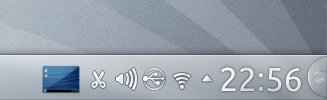
Abbildung 3: Diese Icons im Systemabschnitt machen Ihnen das Leben leicher. Sie verbinden den Rechner mit dem Internet, binden Geräte ein und regeln die Lautstärke.
Es folgt der Lautstärkeregler (Kmix), über den Sie die Lautstärke der Audioausgabe ändern und einen Soundmixer erreichen. Es folgt ein Icon, das verfügbare Geräte anzeigt, wozu im wesentlichen USB-Geräte gehören, aber auch CD/DVD-Laufwerke. Stecken Sie einen USB-Stick an den Rechner, öffnet die Geräteüberwachung ein kleines Fenster, das für das Medium verschiedene Aktionen vorschlägt. Handelt es sich um eine Audio-CD, haben Sie zum Beispiel die Möglichkeit, diese zu kopieren – es gibt zahlreiche nützliche Funktionen, die in diesem Fenster auftauchen (Abbildung 4). Wollen Sie einen USB-Stick oder eine DVD auswerfen oder einbinden, klicken Sie rechts neben dem Eintrag auf das kleine weiße bzw. schwarze Icon.
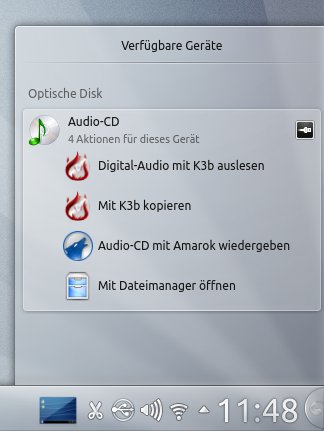
Abbildung 4: Legen Sie eine Audio-CD ins Laufwerk, schlägt die “Geräteüberwachung” diverse Aktionen vor, die Sie auf das Gerät anwenden können.
Der KNetworkManager versteckt sich hinter dem nächsten Symbol. Das Programm listet auf der linken Seite die im Umkreis sichtbaren Netzwerke auf und zeigt Statistiken für Ihre Netzwerkkarte und die WLAN-Karte an, wenn Sie auf einer der Einträge klicken. Um die vorhandenen Verbindungen zu verwalten, klicken Sie unten rechts auf Verbindungen verwalten.
Das kleine weiße Dreieck verbirgt einige Symbole, die aus Platzgründen nicht im Systemabschnitt erscheinen bzw. nur dann, wenn Sie diese benötigen. Dazu gehören unter anderem die Akkuüberwachung, Benachrichtigungen, Datei-Indizierung für die Desktop-Suche oder Instant-Messenger-Anwesenheit. Ganz rechts gelangen Sie zur digitalen Uhr, die auch gleich einen Kalender integriert, der sogar die Feiertage in Deutschland anzeigt. Das Symbol ganz rechts unten, das sich beim Berühren mit dem Mauszeiger gelb färbt, stellen wir später vor – es ist der Werkzeugkasten der Kontrollleiste.
Arbeitsflächen
Stattdessen wandert der Blick nach links, über die Fensterleiste hinweg und bleibt bei den zwei übereinander gestapelten Arbeitsflächen hängen. Anders als Windows bringt KDE (wie auch die meisten anderen Linux-Desktops) mehrere Arbeitsflächen mit – voreingestellt sind bei Kubuntu zwei. In gewisser Weise handelt es sich hier um die Vorläufer der Aktivitäten: Sie können Ihren E-Mail-Client auf einer Arbeitsfläche deponieren und Ihre Grafiktools auf einer anderen. Dann wechseln Sie mit den Tastenkombinationen [Strg]+[F1],[Strg]+[F2] usw. schnell zwischen den Arbeitsflächen hin und her oder klicken diese in der Kontrollleiste an.
Über Systemeinstellungen / Verhalten der Arbeitsfläche / Virtuelle Arbeitsflächen erhöhen Sie die Zahl der virtuellen Arbeitsflächen und weisen ihnen Namen zu; die Kontrollleiste bildet auch diese neuen Arbeitsflächen symbolisch ab. Außerdem können Sie auf jeder Arbeitsfläche unterschiedliche Miniprogramme erlauben – was das ist, erklären wir weiter unten.
Im Reiter Wechsel legen Sie nicht nur fest, ob KDE mit einer kurzen oder längeren Anzeige einen Arbeitsflächenwechsel signalisiert, sondern ändern auch die Tastenkombinationen für den Wechselvorgang und lassen eine Arbeitsflächenvorschau anzeigen. So sehen Sie bereits im Vorfeld, welche Programme sich auf der Arbeitsfläche befinden, zu der Sie wechseln wollen. Standardmäßig steht die Animation beim Wechsel einer Arbeitsfläche auf Gleiten, doch Sie können auch Animation Arbeitsflächen-Würfel auswählen, damit der Desktop wie ein Würfel seine Seiten wechselt. Es folgen (symbolisiert durch die drei farbigen Punkte) die Aktivitäten, auf die wir weiter unten nochmal eingehen. Abschließend, ganz links in der Leiste, landen Sie beim KDE-Logo, das zugleich als Einstiegspunkt für das Startmenü fungiert, wie Sie es von Windows kennen.
Die K-Frage
Für die meisten Anwender ist das Startmenü (auch K-Menü) der zentrale Ort auf dem Desktop, weil sie von hier aus ihre Anwendungen starten und in die Einstellungen gelangen. Auf dem KDE-Desktop gibt es ein klassisches Startmenü mit festen Einträgen, im Gegensatz zu Ubuntus Dash, das Anwendungen – abhängig von der Sucheingabe – dynamisch hinzufügt und entfernt. Das K-Menü besteht dabei nicht aus einer einzigen Programmliste, sondern es bringt gleich fünf Reiter mit verschiedenen Inhalten mit (Abbildung 5).
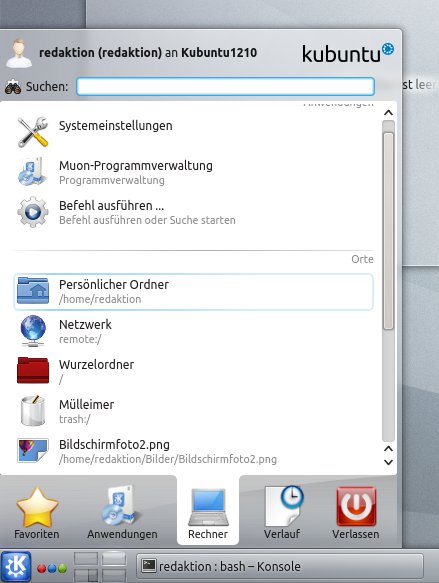
Abbildung 5: KDEs Startmenü setzt auf das klassische Kategoriensystem, bringt aber auch eine dynamische Suche mit.
Nach dem Klick auf das K landen Sie im Reiter Favoriten, der die meistgenutzten Anwendungen anzeigt. Tatsächlich müssen Sie KDE selbst beibringen, welche Anwendungen in diesem Fenster landen sollen. Dazu machen Sie zunächst etwas Platz, indem Sie vorhandene Einträge entfernen. Klicken Sie zum Beispiel mit der rechten Maustaste auf das Kontact-Icon und wählen Sie Aus Favoriten entfernen. Nun ergänzen Sie den Bildbetrachter Gwenview in der Liste. Dazu klicken Sie auf das Register Anwendungen und wählen hier Grafik. Ein Rechtsklick auf das Gwenview-Icon ruft das Kontextmenü auf den Plan, aus dem Sie nun Zu Favoriten hinzufügen auswählen, wodurch das Icon in den Favoriten landet. Wo Sie schon mal hier sind, können Sie sich auch gleich die beiden anderen Einträge des Kontextmenüs merken: Auf demselben Weg fügen Sie ein Programm zur Arbeitsfläche und zur Kontrollleiste hinzu. Aber zurück zu den Favoriten.
Das Zeitalter der dynamischen Suche ist auch an KDE nicht spurlos vorüber gegangen – das beweist die Suchzeile im Kopfbereich des Registers. Geben Sie hier einen Suchbegriff ein, landen die Ergebnisse in der Liste mit den Favoriten. Leider lässt sich der Fokus nicht mit den Pfeiltasten dorthin verschieben: Sie müssen nach der Eingabe des Suchworts mit der Tastatur wieder etwas umständlich zur Maus greifen.
Insgesamt macht die Suchzeile aber Nachteile des Reiters Anwendungen wett, der die installierten Programme in Kategorien einsortiert, etwa Büroprogramme, Dienstprogramme, Grafik oder System. Das System funktioniert so lange, bis Sie auf eine Anwendung treffen, von der Sie nicht wissen, in welche Kategorie sie gehört – etwa eine Scanner-Software wie Scanlite. Die wäre unter den Büroprogrammen ebenso gut aufgehoben wie unter den Dienstprogrammen, doch die Entwickler sortieren sie in die Abteilung Grafik ein. Die Suchzeile löst dieses Sortierproblem und hilft auch, wenn Sie in einer Kategorie so viele Tools installieren, dass der Überblick flöten geht. Kommandozeilentools wie mplayer finden Sie aber weder über die Suchzeile noch über die Kategorien, da man sie nur von der Shell aus sinnvoll starten kann.
Im Register Rechner bietet KDEs Startmenü Abkürzungen zu bestimmten Orten im Dateisystem des Rechners an, etwa zum Home-Verzeichnis (Persönlicher Ordner) und zu Netzwerkressourcen, wie etwa Samba-Freigaben auf Windows-Rechnern. Der obere Bereich des Reiters bringt Sie ins Kontrollzentrum, zur Softwareverwaltung (unter Kubuntu: Muon-Programmverwaltung) und zur Schnellsuche (Befehl ausführen), die der Kasten Schnellsuche beschreibt. Bleiben noch die Register Verlauf und Verlassen im K-Menü: Ersteres zeigt die zuletzt verwendeten Programme und Dokumente an, über letzteres melden Sie sich vom Desktop ab, schalten den PC aus, starten ihn neu, schicken ihn schlafen, sperren den Bildschirm und wechseln den Benutzer – Sie verlassen also den Desktop auf die eine oder andere Weise.
Schnellsuche
Wählen Sie im K-Menü Rechner / Befehl ausführen oder drücken Sie [Alt]+[F2], erscheint am oberen Bildschirmrand eine Schnellsuchleiste. Über diese suchen Sie nach Lesezeichen, Miniprogrammen, aber auch nach Fenstern, kürzlich verwendeten Dokumenten und so weiter. Per Klick auf den Schraubenschlüssel wählen Sie aus, welche Module Sie in die Suche aufnehmen wollen.
Kontrollleiste einstellen
Einige Besonderheiten des Plasma-Desktop haben wir bisher übersprungen. Zum Beispiel das Icon ganz rechts in der Kontrollleiste. Klicken Sie mit der linken Maustaste darauf, schiebt sich ein Konfigurationsbereich (Abbildung 6) heraus, über den Sie die Höhe und Breite der Leiste justieren. Klicken Sie dazu auf Höhe, halten Sie die linke Maustaste gedrückt und schieben Sie den Mauszeiger vorsichtig nach oben und unten, um die Leistenbreite zu ändern. Über das Feld Bildschirmkante verschieben Sie die komplette Leiste an eine Seite des Desktops. Über die kleinen schwarzen Pfeile rechts und links stauchen Sie die Leiste zusammen.

Abbildung 6: Die Kontrollleiste können Sie visuell anpassen, indem Sie auf den Halbkreis ganz rechts klicken.
Und noch etwas Interessantes gibt es: Bewegen Sie den Mauszeiger über ein Icon, dürfen Sie dieses auf der Leiste verschieben und – durch das Loslassen der Maustaste – woanders fallen lassen. Auf diese Weise basteln Sie sich eine Kontrollleiste ganz nach Ihrem Geschmack. Über die Schaltfläche Weitere Einstellungen ganz rechts verändern Sie die Kontrollleiste noch weiter und sorgen zum Beispiel dafür, dass KDE diese automatisch ausblendet.
Miniprogramme
Doch es gibt noch mehr Optionen: Miniprogramme bereichern den Desktop um so genannte Widgets. Das sind transparente Fenster, die auf dem Desktop kleben und bestimmte Aufgaben erledigen – wie zum Beispiel das große leere Feld, das Sie nach dem ersten Anmelden auf dem Desktop begrüßt und das die Dateien im Ordner Arbeitsfläche anzeigt.
Klicken Sie auf Miniprogramme hinzufügen, erscheint gleich eine komplette Reihe von verfügbaren Widgets, die Sie per Doppelklick auf den Desktop bzw. in die Kontrollleiste verfrachten – das hängt von ihrer Funktionalität ab. Klicken Sie zum Beispiel auf das Miniprogramm Wetterbericht, erscheint ein Fenster auf dem Bildschirm, dass den aktuellen Wetterbericht in Ihrer Gegend anzeigt – wenn Sie es entsprechend konfigurieren (Abbildung 7).
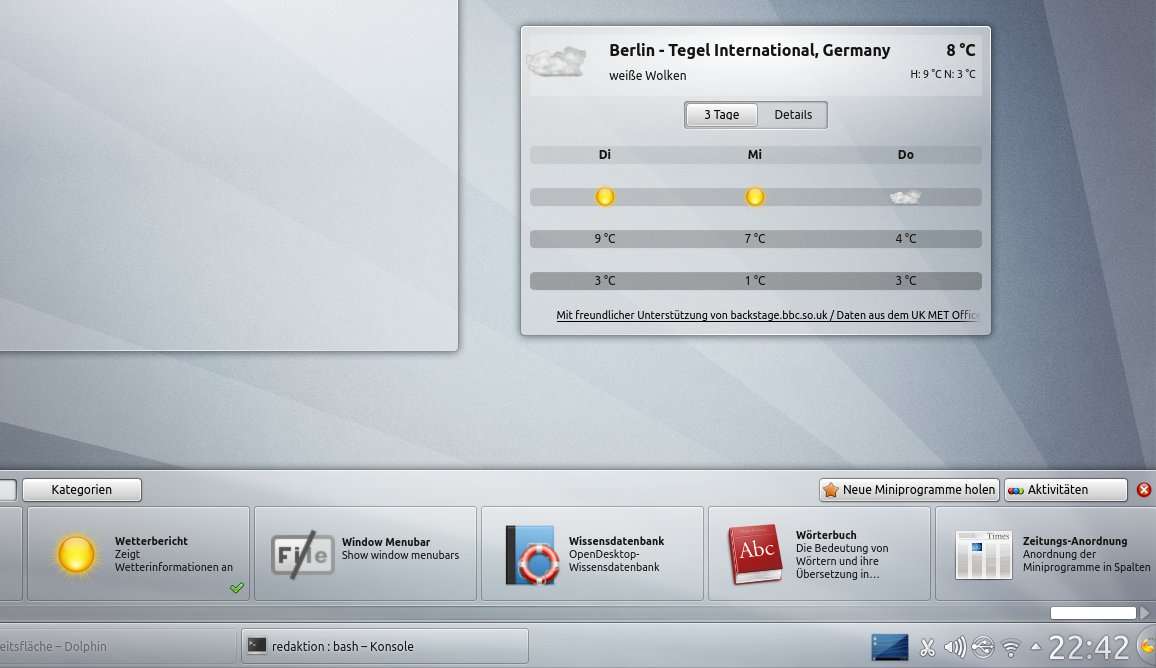
Abbildung 7: Im unteren Bereich aktivieren Sie die Widgets per Doppelklick, die dann so wie der Wetterbericht auf der Arbeitsfläche oder in der Kontrollleiste landen.
Anfangs besteht das Wetterbericht-Miniprogramm nur aus einer leeren Fläche. Bewegen Sie die Maus über das Widget, fährt auf einer Seite eine Bedienfläche heraus. Klicken Sie auf den Schraubenschlüssel, gelangen Sie in die Einstellungen des Miniprogramms und bringen hier Ihre Änderungen an. Neben dem Schraubenschlüssel finden Sie noch weitere Icons: Klicken Sie mit gedrückter linker Maustaste auf diese, vergrößern und verkleinern Sie das Widget und drehen es sogar.
Im Auswahldialog mit den Miniprogrammen sehen Sie noch eine weitere Schaltfläche: Neue Miniprogramme holen. Sie ermöglicht es, weitere Miniprogramme aus dem Internet zu besorgen oder lokale Widgets zu installieren. Im Internet warten eine ganze Reihe weiterer Widgets, ein Bewertungssystem macht es möglich, die Qualität und Nützlichkeit auch vor einer Installation einzuschätzen (Abbildung 8).
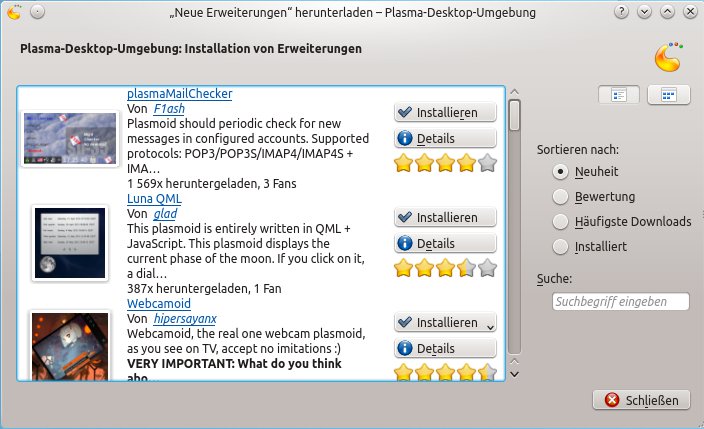
Abbildung 8: Neue Widgets finden Sie auch im Internet. Ein Bewertungssystem gibt dabei Orientierung.
Es gibt noch eine weitere Stelle, über die Sie den Desktop um Miniprogramme erweitern: Klicken Sie oben rechts auf die Schaltfläche Desktop, verkleinern sich alle offenen Fenster und es erscheint zugleich ein Menü. Über das fügen Sie nicht nur weitere Kontrollleisten hinzu und regulieren die Aktivitäten – Sie sperren auch sämtliche Miniprogramme. Berühren Sie diese anschließend mit dem Mauszeiger, erscheint der Konfigurationsbereich nicht mehr, und die Miniprogramme lassen sich nicht mehr verschieben.
Aktivitäten
Die Aktivitäten haben wir im Detail noch nicht vorgestellt. Sie sind fest mit KDE verwoben und sollen dafür sorgen, dass ein Anwender ein bestimmtes Set von Programmen schnell findet und aufrufen kann. Wir zeigen das Prinzip anhand einer Beispielaktivität. Klicken Sie auf die drei Punkte neben dem K-Menü, erscheinen die bereits vorhandenen Aktivitäten. Wählen Sie Create activity, um eine neue Aktivität anzulegen, erscheint ein neues Icon. Per Klick auf den Schraubenschlüssel verpassen Sie dieser nun einen möglichst aussagekräftigen Namen (zum Beispiel Arbeit) und wählen Anwenden.
Währenddessen laufen die anderen Aktivitäten, weiter. Per Mausklick in der Aktivitätenübersicht wechseln Sie zu einer alternativen Version. Oder Sie drücken auf eine der kleinen Stopptasten auf den Icons und beenden so die Aktivität (Abbildung 9). Ein guter Grund ist, dass die mit ihr verbundenen Programme zu viele Ressourcen belegen.
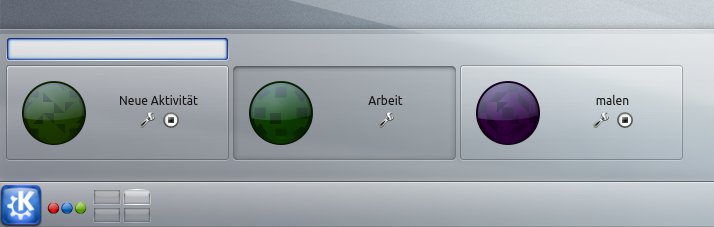
Abbildung 9: Klicken Sie auf die drei farbigen Symbole, erscheinen die Aktivitäten neben dem Startmenü.
Konzentrieren Sie sich nun auf die laufende Aktivität und starten Sie alle Programme, die Sie für einen bestimmten Prozess benötigen. Für das Beispiel Arbeit dürften das eine Tabellenkalkulation sein, ein E-Mail-Programm, vielleicht ein RSS-Reader. Auf diese Weise bündeln Sie in den Aktivitäten verschiedene Tätigkeiten. Schließen Sie eines der Programme, während die zugehörige Aktivität noch läuft, verschwindet es aus dieser Aktivität.
Insgesamt funktionieren die Aktivitäten bereits besser als im letzten Test, kämpfen aber immer noch mit Kinderkrankheiten. So tauchen Unterfenster des Programms von Aktivität A mitunter in der Aktivität B auf und verschwinden Programme nicht, wenn Sie eine Aktivität beenden. Aber solche Dinge brauchen Zeit.
KIO-Slaves
Eine typische KDE-Erfindung sind die so genannten KIO-Slaves. Sie betreffen nicht nur die Aktivitäten, sondern auch einige andere Bereiche des KDE-Desktops. KIO-Slaves erlauben einen einheitlichen Zugriff auf verschiedene Protokolle, Dateien und Programme über den Dateimanager Dolphin. KDE schafft diese Schnittstelle über den Einsatz eines virtuellen Dateisystems.
So gibt es die Aktivitäten zum Beispiel auch als KIO-Slaves. Rufen Sie den Dateimanager auf und geben Sie activities:/ in die URL-Leiste ein, erscheinen die gerade angelegten Aktivitäten in Form von Ordnern. Geben Sie fish:/ ein, zeigt Dolphin sämtliche SSH-Verbindungen an, die das System kennt und Sie verbinden sich darüber mit einem entfernten Server. Über audiocd:/ können Sie eine eingelegte Audio-CD direkt in verschiedene Formate konvertieren: Dolphin zeigt für jedes Format einen Ordner an (FLAC, MP3, OGG), den Sie in Ihren Musikordner ziehen, um das automatische Konvertieren in Gang zu setzen (Abbildung 10).
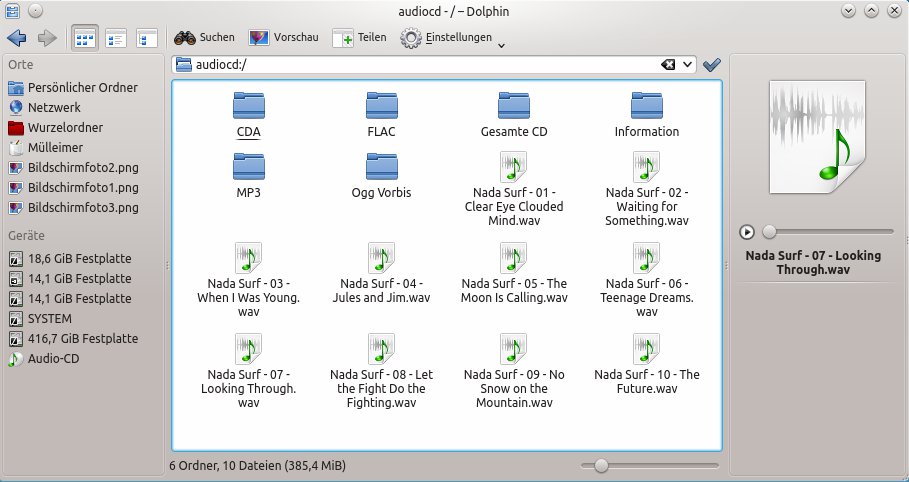
Abbildung 10: Dank der KIO-Slaves erreichen Sie verschiedene Dienste in Dolphin über eine einheitliche Schnittstelle.
Wichtige Einstellungen im Kontrollzentrum
Wollen Sie den Desktop noch weiter feinjustieren, bietet sich als Ausgangsbasis vor allem das Kontrollzentrum an, das Sie über Favoriten / Systemeinstellungen aufrufen. Die meisten Einstellungen für den Desktop verstecken sich hinter Erscheinungsbild und Verhalten der Arbeitsfläche.
Besonders interessant ist der Umgang mit Desktopeffekten (unter Arbeitsflächeneffekte). Die Animation für den Arbeitsflächenwechsel hatten wir erwähnt, im Reiter Alle Effekte stoßen Sie auf diverse Möglichkeiten, um Ihrem Desktop einen optischen Schub zu verpassen. Nicht nur schön, sondern auch wichtig sind hier die Optionen im Abschnitt Zugangshilfen. Hier finden Sie eine Bildschirmlupe und eine Lupe, eine Einrasthilfe und können die Maus-Position finden und die Farben der Arbeitsfläche invertieren. Aber auch der Eintrag Inaktive abdunkeln im Bereich Aktivierung hilft Sehgeschädigten, sich auf die wesentlichen Desktopelemente zu konzentrieren.
Im Register Erweitert wählen Sie schließlich einen Composit-Type (meist OpenGL) und ein Qt-Grafiksystem (Raster). Klicken Sie oben links im Fenster auf Übersicht, um wieder zu den Einstellungen zurückzukehren.
Wunschkonzert
KDE hat den Ruf, dass Sie hier einfach alles einstellen dürfen – da ist etwas dran. Einsteiger überfordert das oft, denn viele der Optionen erklären sich nicht selbst und tragen eher zur Verwirrung bei. Es lohnt sich jedoch, sich mit ihnen zu beschäftigen. Lesen Sie sich in die offizielle Dokumentation [1] ein, passen Sie Ihren Desktop fast beliebig stark an die eigenen Wünsche an.
Infos
[1] KDE-Dokumentation: http://userbase.kde.org/Welcome_to_KDE_UserBase/de

