


Viele Anwender arbeiten nicht exklusiv mit Linux, sondern benutzen parallel Windows oder Mac OS – die dort entstehenden privaten Dateien gilt es auch zu sichern. So klappt es mit einer einzigen Backup-Platte.
Wie Sie private Dateien unter Linux auf eine externe Platte, einen USB-Stick oder über das Netzwerk sichern können, haben wir in den vorherigen zwei Artikeln gezeigt. Hier geht es um die Zusatzaufgabe, auch die Daten ins Backup zu integrieren, die Sie unter einem parallel installierten Windows oder Mac OS erzeugen.
Für beide Betriebssysteme gibt es zahlreiche Programme, welche die Datensicherung übernehmen, darum gehen wir hier nur darauf ein, wie Sie einen einzelnen Datenträger so vorbereiten, dass Sie ihn unter allen Systemen für das Backup verwenden können.
ExFAT-Dateisystem
Eine Lösung ist, die Festplatte mit Microsofts relativ neuem ExFAT-Dateisystem zu formatieren und unter Linux Treiber für ExFAT nachzuinstallieren, wie wir es in einem älteren Artikel beschrieben haben [1]. Das hat den Vorteil, dass alle drei Betriebssysteme Dateien auf dieser Platte sichern können und der freie Speicherplatz flexibel auf die drei Systeme verteilt wird. Wenn Sie Ihren Rechner so eingerichtet haben, dass die interne Festplatte eine ExFAT-Partition hat, könnten Sie auch unter allen Betriebssystemen die privaten Daten dort ablegen und dann von einem einzigen System aus das Backup all Ihrer Dateien erledigen.
Beim Einsatz von ExFAT auf einer externen Backup-Platte gibt es das Problem, dass die Mac-OS-interne Backup-Software TimeMachine nicht mit ExFAT-Datenträgern umgehen kann [2]. Wenn Sie nicht TimeMachine, sondern eine andere Backup-Lösung benutzen, spielt das aber keine Rolle.
Mac OS und TimeMachine
Apple liefert seine Mac-OS-Rechner mit dem Programm TimeMachine aus, das sich sehr gut für die Datensicherung der gesamten Platte eignet. Es erstellt platzsparend regelmäßige Snapshots und erlaubt den Zugriff auf verschiedene Versionen der gesicherten Dateien.
Wenn sich Linux und Mac OS eine externe Festplatte für Backups teilen sollen, könnten Sie diese prinzipiell mit dem Dateisystem HFS+ formatieren, das beide Betriebssysteme gut lesen und schreiben können und das auch Linux-typische Dateiattribute (Besitzer, Gruppe und Zugriffsrechte) speichert – es gibt dabei nur ein Problem:
- Mac OS erwartet, dass im HFS+-Dateisystem das Journaling (die Sicherung von Metadaten, bevor Dateien verändert werden) aktiviert ist, aber
- Linux kann auf HFS+-Datenträger mit aktiviertem Journaling nur lesend zugreifen.
Zwar gelang es uns bei Tests, die Journaling-Funktion auf einer Festplatte zu deaktivieren, obwohl Mac OS diese als TimeMachine-Backup-Platte nutzte, aber Sie können nicht davon ausgehen, dass dieser Trick mit jeder Mac-OS-Version funktioniert.
Partitionieren für Mac OS und Windows
Wenn Sie nur Linux und Windows verwenden, formatieren Sie die Backup-Platte mit NFTS und sind fertig. Wer alle drei Betriebssysteme verwendet, findet im Rest dieses Artikels eine Anleitung zum Aufteilen der Platte.
Es gibt gute Gründe, Mac OS / TimeMachine eine eigene Partition auf der Festplatte zu geben, während Linux und Windows sich eine Partition teilen können: Neben dem bereits erwähnten HFS+-Journaling-Problem arbeitet TimeMachine so, dass es den Platz auf der Backup-Platte nach und nach mit verschiedenen Versionen der zu sichernden Dateien auffüllt und erst anfängt, alte Dateien zu löschen, wenn der Platz zu Ende geht. Damit bleibt nach einiger Zeit kein Platz mehr für die Backups von Windows und Linux. Legen Sie hingegen zwei Partitionen für Mac OS und Windows/Linux an, füllt TimeMachine nur die Mac-OS-Partition.
TimeMachine nutzt eine Platte nur, wenn sie eine “GUID Partition Table” verwendet. GUID steht für Globally Unique Identifier (global eindeutiger Bezeichner), und GUID-Partitionstabellen heißen auch kurz GPTs. Sie haben einen ganz anderen Aufbau als die klassischen MBR-basierten Partitionstabellen und unterscheiden z. B. nicht mehr zwischen primären und logischen Partitionen [3].
Das Linux-Kommandozeilenprogramm fdisk kann übrigens GPT-Partitionen nicht anzeigen; dafür gibt es das alternative Tool gdisk (GPT fdisk), das ähnlich wie fdisk funktioniert und z. B. mit gdisk -l /dev/sdb die Partitionstabelle einer GPT-Platte sdb ausgibt. Sie können gdisk unter OpenSuse und Ubuntu über die Paketverwaltung aus den Standard-Repositories nachinstallieren, das Paket heißt gdisk (Ubuntu) bzw. gptfdisk (OpenSuse). Wer die Kommandozeile bevorzugt, erledigt das mit sudo apt-get install gdisk (Ubuntu) bzw. sudo zypper install gptfdisk (OpenSuse).
Vorbereitung unter Mac OS
Starten Sie unter Mac OS das Festplatten-Dienstprogramm und wählen Sie die zu partitionierende Festplatte in der Liste am linken Rand aus. Stellen Sie sicher, dass es sich wirklich um den richtigen Datenträger handelt, denn das Partitionieren löscht sämtliche Dateien auf der Platte.
Wechseln Sie rechts zum Reiter Partitionieren und wählen Sie im Drop-down-Menü Volume-Schema die Option Zwei Partitionen.
Klicken Sie dann unten auf Optionen. Das Dienstprogramm bietet nun drei verschiedene Partitionstabellenformate an; wählen Sie den Eintrag GUID-Partitionstabelle aus – das ist für TimeMachine wichtig (Abbildung 1).
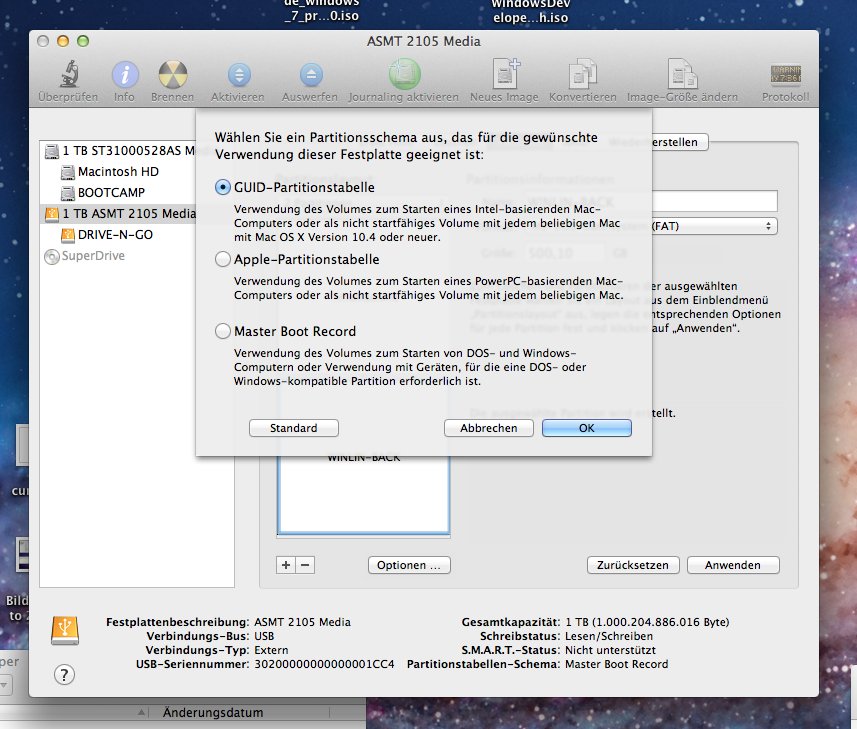
Abbildung 1: In Apples Festplatten-Dienstprogramm stellen Sie zunächst die Platte auf eine GUID-Partitionstabelle um.
Jetzt geben Sie für die beiden neuen Partitionen an, wie Mac OS diese formatieren soll. Klicken Sie dazu zunächst in den oberen Bereich in der grafischen Darstellung der Partitionierung. Die erste Partition soll für TimeMachine-Backups verwendet werden, das richtige Dateisystem (Mac OS Extended, Journaled) ist bereits ausgewählt. Geben Sie darum nur unter Name noch eine Datenträgerbezeichnung ein, z. B. TimeMachine.
Klicken Sie dann in der Grafik in die untere Partition. Diese wird die Backups von Linux und Windows aufnehmen, darum soll sie NTFS-formatiert werden – leider kann Mac OS das nicht; wählen Sie darum unter Format den Eintrag FAT aus. Auch hier vergeben Sie einen Namen, z. B. LINUXBACK (Abbildung 2).
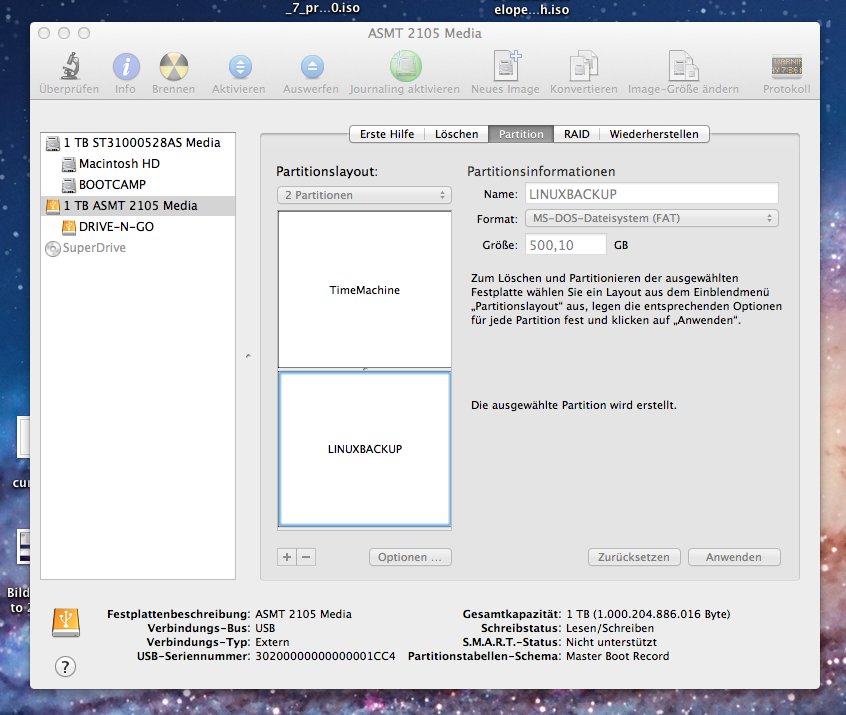
Abbildung 2: Die Platte erhält zwei Partitionen: eine im HFS+-Format (mit Journaling) und eine im FAT-Format.
Wenn alles richtig aussieht, klicken Sie auf Anwenden. Es erscheint eine Sicherheitsabfrage, in der Sie auf Partitionieren klicken müssen. Danach macht das Tool sich an die Arbeit, partitioniert und formatiert die beiden neuen Partitionen.
Weiter unter Windows
Danach starten Sie den Rechner unter Windows (mit angeschlossener externer Platte) neu. Öffnen Sie das Startmenü, geben Sie ins Suchfeld Partition ein, und wählen Sie dann den Treffer Festplattenpartitionen erstellen und formatieren – damit gelangen Sie in die Windows-Datenträgerverwaltung, das Gegenstück zu Apples Festplatten-Dienstprogramm.
Springen Sie in der Anzeige aller Platten zur neuen externen Platte, das unter OS X vergebene Label LINUXBACK weist den Weg (Abbildung 3).
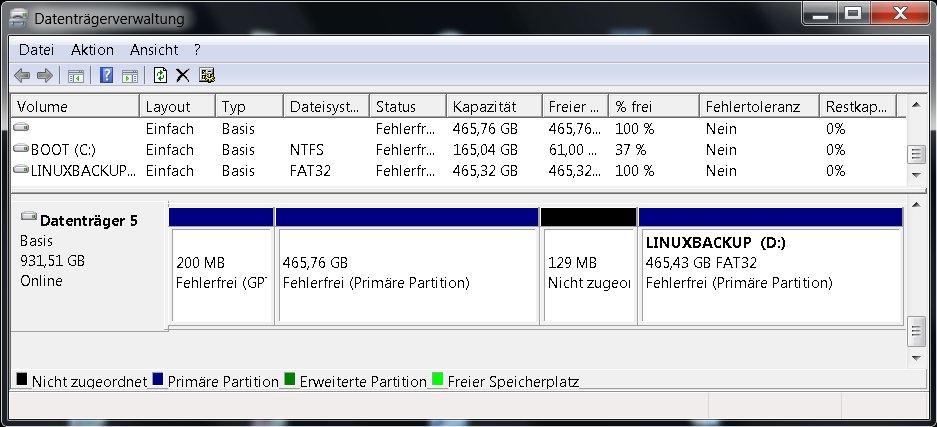
Abbildung 3: In der Windows-Datenträgerverwaltung ändern Sie die Formatierung der Linux-/Windows-Partition von FAT auf NTFS.
Klicken Sie die FAT-Partition LINUXBACK mit der rechten Maustaste an und wählen Sie aus dem Kontextmenü Formatieren. Im sich öffnenden Dialog können Sie das Label durch eine längere Bezeichnung mit Groß- und Kleinbuchstaben (z. B. Linux Backup) ersetzen, als Dateisystem ist schon NTFS vorausgewählt. Die beiden Optionen (aktivierte Schnellformatierung und deaktivierte Kompression) können Sie übernehmen und auf OK klicken. Es erscheint dann noch eine Warnung, die Sie ebenfalls mit OK abnicken, dann versieht Windows die zweite Partition mit dem NTFS-Dateisystem.
Damit sind die Vorbereitungen der Platte abgeschlossen. Wenn Sie jetzt erneut Mac OS starten, können Sie TimeMachine so konfigurieren, dass es die TimeMachine genannte HFS+-Partition verwendet (Abbildung 4), und die NTFS-Partition nutzen Sie künftig unter Linux und Windows für Backups.
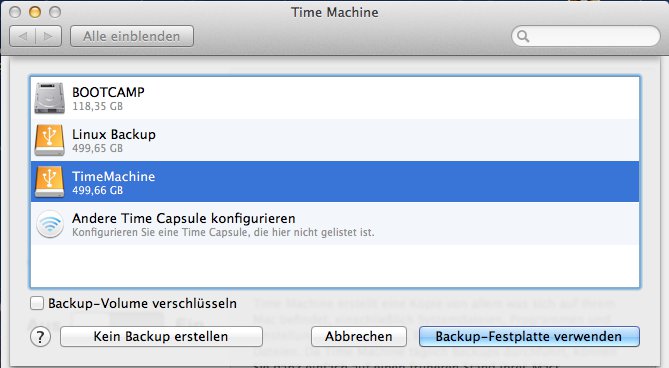
Abbildung 4: Wählen Sie in TimeMachine die neue HFS+-Partition als “Backup-Festplatte” aus.
Infos
[1] ExFAT-Artikel: Hans-Georg Eßer, “Datenaustausch”, EasyLinux 01/2012, S. 64 f.
[2] TimeMachine FAQ: http://pondini.org/TM/FAQ.html
[3] Wikipedia zu GPTs: http://de.wikipedia.org/wiki/GUID_Partition_Table
[4] gdisk-Tutorial: http://www.rodsbooks.com/gdisk/

