


Wer die Einfachheit von Ubuntu mit dem Charme eine KDE-Desktops verknüpfen möchte, liegt bei Kubuntu 12.10 genau richtig. Wir zeigen, wie Sie die Linux-Distribution installieren.
Nach einer längeren Odyssee kehrte Linus Torvalds, Vater des Linux-Kernels, Anfang November 2012 zum KDE-Desktop zurück. Im sozialen Netzwerk Google+ [1] begründete er seinen Schritt mit der “Möglichkeit, alle Dinge zu konfigurieren. Und ich habe die wabernden Fenster zurück.” Allerdings schweigt sich Linus zugleich darüber aus, welche Distribution er verwendet.
Torvalds ist nicht der einzige, der in letzter Zeit mal wieder KDE probiert – auch unter den Ubuntu-Anwendern gibt es einige, die mit dem Unity-Desktop nicht zurecht kommen. Für sie ist Kubuntu eine naheliegende Wahl, weil es den KDE-Desktop mit Ubuntus Einfachheit und großer Softwareauswahl vereint.
Stabilität vs. Innovation
Begeben Sie sich auf die Download-Seite von Kubuntu [2], erwarten Sie jedoch gleich zwei Versionen der Distribution: Das aktuelle Kubuntu 12.10 und Kubuntu 12.04 LTS (Long Term Support), die vorherige Version vom April mit Langzeit-Support. Offiziell gelten die LTS-Varianten als die stabilen Kubuntu-Versionen, die zum Beispiel Firmen einsetzen, um nicht jedes halbe Jahr auf das neueste Kubuntu wechseln zu müssen. Die LTS-Varianten erhalten fünf Jahre lang Support, was bedeutet, dass Sie nach zwei Jahren direkt auf die nächste LTS-Version springen können – oder erst nach vier Jahren. Im zweiten Fall müssen Sie auf Kubuntu 14.04 LTS upgraden und dann direkt auf die Kubuntu-Version 16.04 LTS, die voraussichtlich im April 2016 erscheint.
Um aber von den brandneuen Entwicklungen rund um Kubuntu und Ubuntu zu profitieren, führt kein Weg um den Einsatz der Version 12.10 herum. Die allerneuesten Desktop-Features landen meist nicht in der LTS-Version. Zudem korrigiert die aktuelle Version mitunter Fehler, unter denen Sie als Nutzer der 12.04 laborieren. Welche neuen Funktionen Kubuntu 12.10 anbietet, lesen Sie ebenfalls in dieser Ausgabe.
Schritt für Schritt
Es gibt – unter gewissen Voraussetzungen – fast nichts einfacheres, als eine Kubuntu-Installation. Am allereinfachsten ist sicherlich ein Upgrade von Kubuntu 12.04 auf die Version 12.10 (siehe Kasten Kubuntu upgraden). Geht es hingegen um eine Neuinstallation, genügen ein paar Mausklicks, falls Sie ausschließlich Kubuntu auf den Rechner spielen wollen. Das geht zwar auch völlig ohne Vorwissen, doch gerade Einsteiger sollten diesen Artikel lesen, um die Schritte der Installation besser zu verstehen – gerade, wenn es um weniger triviale Installationsszenarien geht. Zunächst beschreiben wir die fünf Schritte, die vor Ihnen liegen, in einer kurzen Übersicht. Aber keine Sorge: Die Schritte 1 und 2 fallen weg, wenn Sie die Heft-DVD verwenden, den Schritt 3 brauchen Sie nur, wenn Sie Windows parallel verwenden wollen.
- Sie laden ein Kubuntu-Image als ISO-Datei für Ihre Rechnerarchitektur herunter (oder verwenden die Heft-DVD).
- Sie installieren die ISO-Datei auf einen USB-Stick oder schreiben das Image auf eine DVD.
- Wollen Sie Kubuntu neben Windows installieren, booten Sie Windows und bereiten eine Partition für Kubuntu vor. Dieser Schritt fällt weg, wenn Ihr Rechner bereits eine freie Partition anbietet oder Sie Kubuntu als alleiniges Betriebssystem installieren wollen.
- Sie booten den Kubuntu-Live-Desktop von der Kubuntu-DVD oder dem USB-Stick und testen ihn zunächst, ohne etwas am vorhandenen System zu verändern.
- Gefällt Ihnen der Desktop, installieren Sie Kubuntu über einen Doppelklick auf das Installationssymbol auf dem Desktop. Ein grafischer Installer begleitet Sie dann durch den Prozess, am Ende starten Sie den Rechner neu.
Kubuntu upgraden
Nutzen Sie bereits Kubuntu 12.04, müssen Sie die Version 12.10 nicht neu installieren, sondern können auf diese upgraden. Das klappt gewöhnlich problemlos, dennoch sollten Sie für den Fall der Fälle Ihre wichtigsten Daten im Vorfeld sichern. Zugleich müssen Sie dafür sorgen, dass Ihr Rechner am Stromnetz hängt und ins Internet kommt, da Kubuntu beim Aktualisieren Daten aus dem Internet lädt.
Dann spielen Sie über die Aktualisierungsverwaltung (unter Anwendungen / System / Aktualisierungsverwaltung) sämtliche Updates ein, die bisher vorliegen. Dazu bedienen Sie den Button Auf Aktualisierungen prüfen und klicken auf Aktualisierungen installieren, was Ihr Benutzerpasswort erfordert. Abschließend booten Sie den Rechner neu.
Im nächsten Schritt rufen Sie über Rechner im Startmenü die Muon-Programmverwaltung auf und wählen hier Einstellungen / Software-Quellen einrichten. Nach der Eingabe des Passworts erscheint ein Fenster, in dem Sie auf Aktualisierungen klicken, um dann unter Release Upgrade den Eintrag Normal Releases auszuwählen. Anschließend schließen Sie das Fenster, rufen die Aktualisierungsverwaltung erneut auf und klicken auf Aktualisieren neben dem Eintrag Eine neue Version von Kubuntu ist verfügbar. Nach Eingabe des Passworts beginnt der Upgrade-Prozess (Abbildung 1), der eine geraume Weile dauern kann.
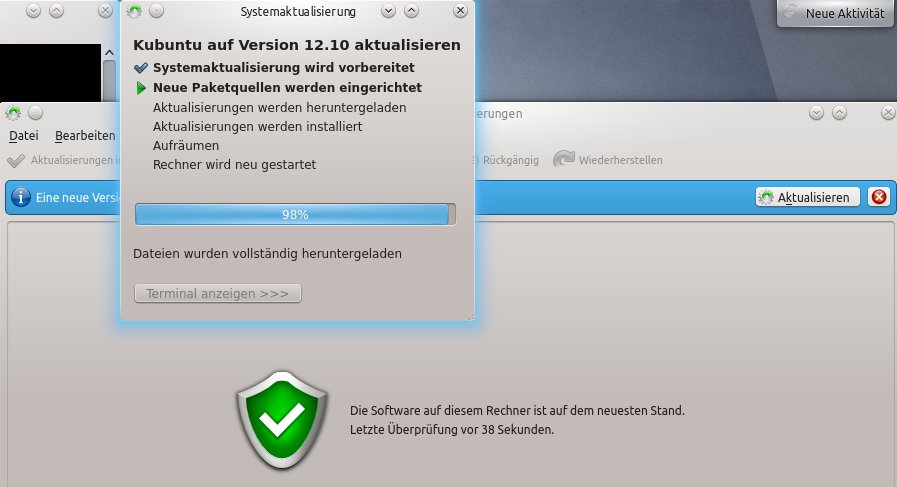
Abbildung 1: Verwenden Sie bereits Kubuntu 12.04 LTS, genügt ein einfaches Upgrade, um auf das neue Kubuntu 12.10 zu aktualisieren.
Vielleicht sollten wir noch ein Wort zur Hardware verlieren, unter der Kubuntu am besten läuft. Offiziell empfehlen die Macher einen Rechner mit 512 MByte RAM und freiem Speicherplatz von mindestens 3 bis 4 GByte. In diesem Fall bewegen Sie sich aber eher an der Untergrenze der Hardwareanforderungen. Wir empfehlen Kubuntu für Systeme mit 1 bis 2 GByte RAM, und Sie sollten besser 8 bis 10 GByte Speicherplatz einkalkulieren, denn Sie wollen ja auch mit dem System arbeiten und regelmäßig Updates und verschiedene Software installieren.
Nutzen Sie einen älteren Rechner, sollten Sie sich Lubuntu 12.10 anschauen, das beim Installieren fast genau dieselben Schritte erfordert wie Kubuntu 12.10, aber auch auf wesentlich schwachbrüstigeren Rechnern gut läuft. Alle aktuellen Ubuntu-Versionen (Ubuntu, Kubuntu, Lubuntu, Xubuntu und Ubuntu Studio) finden Sie auf der Heft-DVD dieser Ausgabe. Für moderne Maschinen ist aber KDE die erste Wahl: Es bringt den hübscheren Desktop sowie zahlreiche nette und praktische Spielereien mit.
Schritte 1 und 2: Image-Frage
Das inzwischen 934 MByte große Kubuntu-Image enthält sämtliche Dateien sowie den passenden Installer, um Kubuntu auf einem Rechner zu installieren. Im Image verpackt schlummert unter anderem das Dateisystem, das der Installer dann auf eine leere Partition entpackt.
Da das aktuelle Kubuntu-Image nicht mehr auf eine CD passt, Sie allerdings ein Installationsmedium benötigen, bleiben als die zwei naheliegenden Alternativen DVDs und USB-Sticks übrig. Verfügen Sie über ein DVD-Laufwerk, können Sie problemlos Kubuntu 12.10 von unserer Heft-DVD installieren. Bei einigen älteren Rechnern ist das sogar ein Muss, da sie nicht vom USB-Stick booten – das können Sie im BIOS überprüfen. Wir beschreiben zunächst die Medienerstellung für Windows-7-Nutzer – der Weg dürfte auch für die anderen Windows-Versionen ab XP funktionieren.
Abbilddatei unter Windows
Wollen oder können Sie die Heft-DVD nicht nutzen, laden Sie das ISO-Image von Kubuntu 12.10 unter [2] herunter. Um es auf eine DVD zu schreiben, rufen Sie den Windows Explorer auf und navigieren in den Ordner mit der Abbilddatei. Klicken Sie diese mit der rechten Maustaste an und wählen Sie Datenträgerabbild brennen, wobei Sie zuvor eine beschreibbare DVD in den DVD-Brenner legen sollten. Ein kleines Fenster (Abbildung 2) zeigt nun den vermeintlichen DVD-Brenner in einem Aufklappmenü an, den Sie auswechseln, falls es sich um das falsche Laufwerk handelt. Über einen Klick auf Brennen starten Sie den kompletten Vorgang, per Kreuzchen können Sie zudem den Datenträger nach dem Brennen überprüfen.

Abbildung 2: Unter Windows brennen Sie ein ISO-Image direkt aus dem Windows Explorer heraus auf eine DVD.
Wollen Sie Kubuntu hingegen auf einen USB-Stick spielen, laden Sie unter Windows die Software Linux Live Usb Creator (kurz LiLi) herunter [3] – aktuell ist die Version 2.8. Sie stecken einen USB-Stick an den Rechner, der mindestens 4 GByte Speicherplatz mitbringen sollte und klicken dann doppelt auf die EXE-Datei von LiLi. Sie wählen eine passende Sprache und installieren das Programm. Nach dem Start stoßen Sie auf eine halbtransparente Oberfläche (Abbildung 3): Ganz oben (Schritt 1) wählen Sie den USB-Stick aus, in Schritt 2 das ISO-Image von Kubuntu, in Schritt 3 lassen Sie noch etwas Speicherplatz für das Live-System (was bei der Kubuntu-Installation aber nicht funktionierte). Wählen Sie in Schritt 4 die Möglichkeit, den Stick mit FAT32 zu formatieren, löscht das die Daten auf dem Stick, macht diesen aber auch für Windows-Rechner beschreibbar. Ein Klick auf das Blitz-Symbol startet den Schreibvorgang.
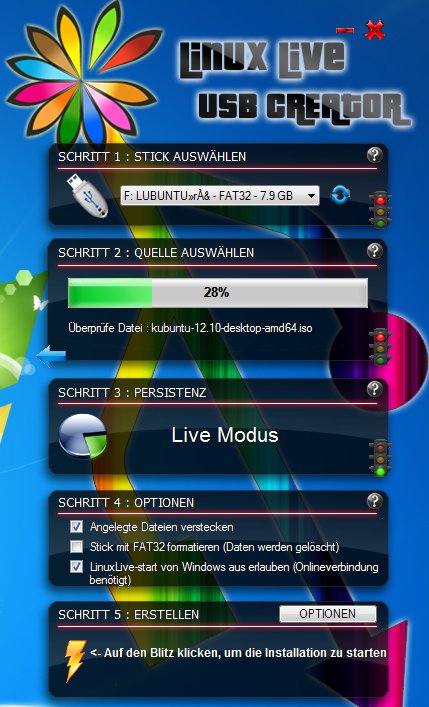
Abbildung 3: Das Windows-Programm LiLi sieht schräg aus, erweist sich aber als praktisch, um ISO-Dateien auf USB-Sticks zu spielen.
ISO-Datei unter Kubuntu
Nutzen Sie bereits ein Kubuntu oder Ubuntu 12.04 LTS, rufen Sie das Programm Startmedienersteller auf, das ähnlich wie LiLi funktioniert: Im oberen Bereich suchen Sie das ISO-Image heraus, im unteren formatieren Sie den Datenträger, was alle vorherigen Daten vom USB-Stick löscht. Über Startmedium erstellen schreiben Sie das Abbild auf den USB-Stick.
Um unter Kubuntu eine DVD zu beschreiben, verwenden Sie hingegen das vorinstallierte Brennprogramm K3b. Sie legen eine leere DVD in das Laufwerk, halten das ISO-Image bereit und starten den Brennvorgang dann über Extras / ISO-Abbild brennen. Der restliche Ablauf ist wieder selbsterklärend. Egal ob Sie Kubuntu, Windows oder ein anderes Betriebssystem verwenden: Am Ende sollte sich ein bootbares Image von Kubuntu 12.10 auf Ihrem USB-Stick oder auf der DVD befinden. Damit haben Sie bereits die ersten zwei der insgesamt fünf Schritte bewältigt.
Schritt 3: Windows neben Kubuntu
Schritt Nummer drei muss Sie nur dann interessieren, wenn Sie Kubuntu neben ein vorhandenes Windows installieren wollen – das zeigen wir wieder am Beispiel von Windows 7. Sie brauchen den Schritt nicht zu gehen, wenn Sie a) Kubuntu 12.10 komplett auf eine (leere oder volle) Festplatte installieren möchten, wenn Sie b) bereits über eine vorhandene, leere Partition verfügen oder c) wenn Sie Windows gerade frisch installiert haben. Auch wenn Sie Kubuntu nur mal testen wollen, ohne es zu installieren, springen Sie direkt zu Schritt 4. Generell raten wir übrigens davon ab, Kubuntu chronologisch vor Windows zu installieren, da es extrem schwierig ist, Windows nachträglich auf die Festplatte zu hieven. Einen Artikel zur Parallelinstallation von Windows und zwei Linux-Distributionen (z. B. Kubuntu und OpenSuse) finden Sie in der vorherigen EasyLinux-Ausgabe [4].
Da Windows seine Dateien gern über die gesamte Festplatte verteilt, booten Sie es und fragmentieren es zunächst. Dieser Vorgang versammelt zerstreute Dateifragmente in einem zusammenhängenden Bereich und erlaubt es Ihnen, einen Teil der Windows-Platte für andere Zwecke zu nutzen. Sie defragmentieren Windows 7, indem Sie das Startmenü aufrufen, in die Zeile Programme/Dateien durchsuchendefrag eingeben und dann auf Defragmentierung klicken. Unter Windows XP und Vista funktioniert das analog oder indem Sie im Startmenü Start / Alle Programme / Zubehör / Systemprogramme / Defragmentierung wählen. Nach diesem Vorgang, der oft eine Weile dauert, startet beim Hochfahren von Windows das Programm chkdsk (check disk). Das überprüft die Partition aufgrund der Verkleinerung routinemäßig auf Schäden und bootet den Rechner dann neu – erst jetzt fährt Windows wie gewohnt hoch.
Den freigeschaufelten Platz verwandeln Sie nun in eine eigene Partition. Wieder auf dem Desktop gelandet, tippen Sie dazu in die untere Zeile des Startmenüs fest ein und klicken auf den Eintrag Festplattenpartitionen erstellen und partitionieren. Alternativ rufen Sie im Startmenü Systemsteuerung / System und Wartung / Verwaltung / Festplattenpartitionen erstellen und formatieren auf.
Markieren Sie im unteren Bereich die Windows-Partition, die Sie defragmentiert haben und die Sie nun verkleinern wollen. Klicken Sie mit der rechten Maustaste auf sie und wählen Sie den Punkt Volume verkleinern aus dem Kontextmenü. Passen Sie den Wert in der Zeile Zu verkleinernder Speicherplatz in Megabyte an Ihre Bedürfnisse an, und wählen Sie dann Verkleinern (Abbildung 4). Anschließend booten Sie Windows neu, was wieder chkdisk auf den Plan ruft.
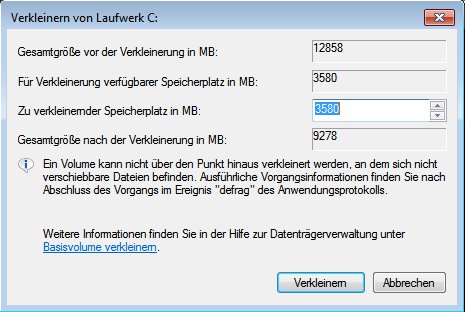
Abbildung 4: Die Windows-Partition verkleinern Sie aus Windows heraus. Dabei hilft das Programm “Festplattenpartitionen erstellen und partitionieren”.
Schritt 4: Gestatten, KDE!
Auch beim Betriebssystem kaufen Sie vermutlich nur ungern die Katze im Sack. Was Kubuntu angeht, müssen Sie das auch nicht: Der KDE-Desktop lässt sich dank des Live-Systems ausgiebig testen, bevor Sie ihn installieren. Er schreibt in dem Modus keine Daten auf die Festplatte, weshalb Ihr Rechner nach dem Ausschalten so funktioniert wie zuvor.
Um Kubuntu im Live-Modus zu starten, legen Sie die DVD ein oder stecken den USB-Stick an einen passenden Port. Dann schalten Sie den Rechner ein und warten, ob das Bootmenü von Kubuntu erscheint (Abbildung 5).
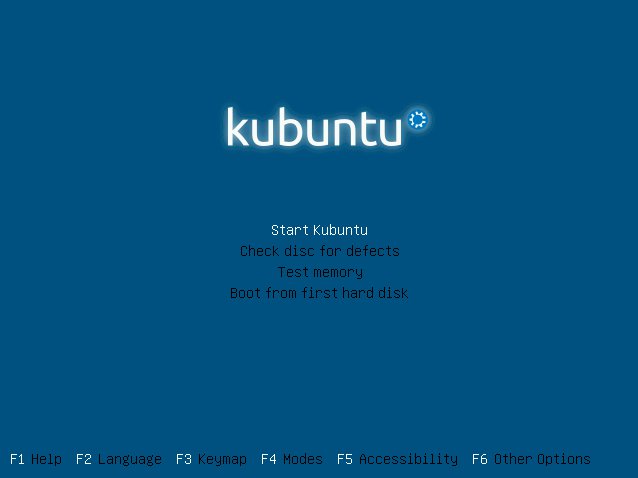
Abbildung 5: Bootet Ihr Rechner wie gewünscht von DVD oder USB-Stick, sollte dieses Bootmenü erscheinen.
Leider schauen nicht alle Rechner automatisch im DVD-Fach nach, bevor sie das System booten, sondern verwenden die Festplatte mit dem bereits installierten System. Taucht das Bootmenü nicht auf, müssen Sie Ihrem Rechner dieses Verhalten erst beibringen. Dazu ändern Sie im BIOS die Reihenfolge der Geräte, auf die der Rechner nach dem Einschalten zugreift, um nach dem Bootsektor zu fahnden. In das BIOS gelangen Sie, indem Sie direkt nach dem Einschalten des Rechners einmal oder mehrmals eine spezifische Tasten drücken – häufig [Esc],[Entf],[F2],[F9] oder [F12]. Hilft das nicht weiter, blättern Sie im Handbuch zum Rechner nach oder suchen online nach einem PDF-Handbuch, das zu Ihrem Rechner passt.
Einmal im BIOS, suchen Sie nach den Optionen, über die Sie die Reihenfolge der Bootmedien ändern. Meist zeigt das BIOS auch die Tasten an, über die Sie Optionen auswählen und verändern. Stoßen Sie auf die Liste der Bootmedien, schieben Sie das CD/DVD-Laufwerk oder den USB-Stick an die oberste Stelle und verlassen das BIOS, wobei Sie die Einstellungen speichern.
Im Bootmenü warten nun mehrere Optionen auf Sie: üblicherweise wählen Sie Start Kubuntu, um die Distribution erstmal zu testen, bevor Sie zur Installation schreiten. In diesem Fall landen Sie bei einer Abfrage (Abbildung 6), über die Sie die Sprache Deutsch für Kubuntu einstellen, um die Distribution dann auszuprobieren oder zu installieren. Wählen Sie ersteres, landen Sie auf dem KDE-Desktop und haben nun die Möglichkeit, sich diesen in aller Ruhe anzuschauen und seine Features zu testen. Beachten Sie, dass KDE im Live-Modus träger reagiert, als bei der installierten Version. Gefällt Ihnen, was Sie sehen, stellen Sie per Kabel oder WLAN eine Internetverbindung her. Dann installieren Sie Kubuntu 12.10 über einen Mausklick auf das Desktop-Icon Install Kubuntu 12.10.
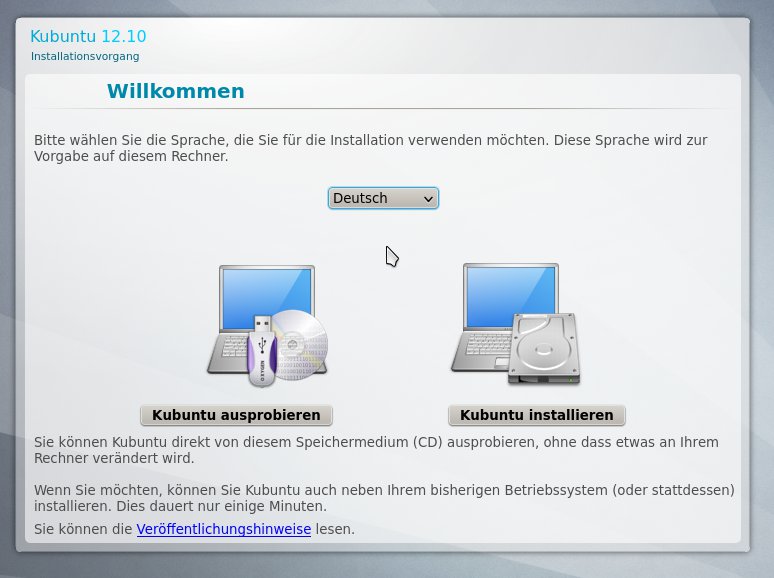
Abbildung 6: Über den Bootmenü-Eintrag “Start Kubuntu” gelangen Sie zu diesem Fenster, in dem Sie die Sprache auswählen und probeweise den KDE-Desktop im Live-Modus starten.
Schritt 5: Finale
Der grafische Installer lässt Sie erst eine Sprache auswählen und prüft im nächsten Schritt, ob Ihr Rechner am Internet hängt, mit Strom versorgt wird und genügend freien Platz für die Installation mitbringt. Zusätzlich können Sie noch zwei Kreuzchen setzen bei Software von Drittanbietern installieren und Aktualisierungen während der Installation herunterladen. Ersteres sorgt dafür, dass Kubuntu auch einige grundlegende Multimedia-Codecs installiert, die es Ihnen erlauben, Filme zu schauen (auch im Flash-Format), MP3s abzuspielen und Audio-CDs zu brennen. Die zweite Option lädt während der Installation schon mal die Updates herunter, ohne sie aber zu installieren – das legen Sie in einem Extraschritt fest.
Es folgt der spannendste Teil der Installation – das Partitionieren. Die neu eingeführten LVM-Optionen können Sie als Heimanwender getrost ignorieren und stoßen dann meist auf eines der folgenden Szenarien:
- Läuft bereits ein Windows auf dem Rechner, dessen Festplatte Sie – wie im Abschnitt “Schritt 3 – Windows neben Kubuntu” beschrieben – vorbereitet haben, klicken Sie auf Manuell, um Kubuntu 12.10 in die leere Partition installieren.
- Haben Sie Windows noch nicht defragmentiert und eine Partition freigeschaufelt, schlägt der Installer lediglich vor, Windows durch Kubuntu zu ersetzen. Möchten Sie das nicht, müssen Sie die Windows-Platte, wie in “Schritt 3 [?]” beschrieben, vorbereiten.
- Läuft bereits ein anderes Linux-System auf dem Gerät, möchte Kubuntu eher etwas von dessen Ressourcen abknapsen und schlägt vor, die Linux-Partition zu verkleinern. Ein schwarzer Schieberegler hilft Ihnen dabei, das zu erledigen.
- Brauchen Sie hingegen kein weiteres System auf der Festplatte, wählen Sie die Option Geführt — vollständige Festplatte verwenden und weisen Kubuntu 12.10 so den kompletten Platz zu – das ist die einfachste Lösung.
Um Kubuntu neben ein präpariertes Windows installieren, wählen Sie nun Manuell und dann Weiter – leider kommt auch der Installer von Kubuntu 12.10 noch nicht auf die Idee, die freigeschaufelte Partition für eine Installation vorzuschlagen. Im neuen Fenster taucht nun – neben ein oder zwei Windows-Partitionen – auch der freie Speicherplatz auf, den Sie nutzen wollen (Abbildung 7). Klicken Sie auf diesen, erscheint ein kleines Fenster, über das Sie einstellen, wie Sie die Partition einteilen wollen (siehe Kasten Festplattenschemata).
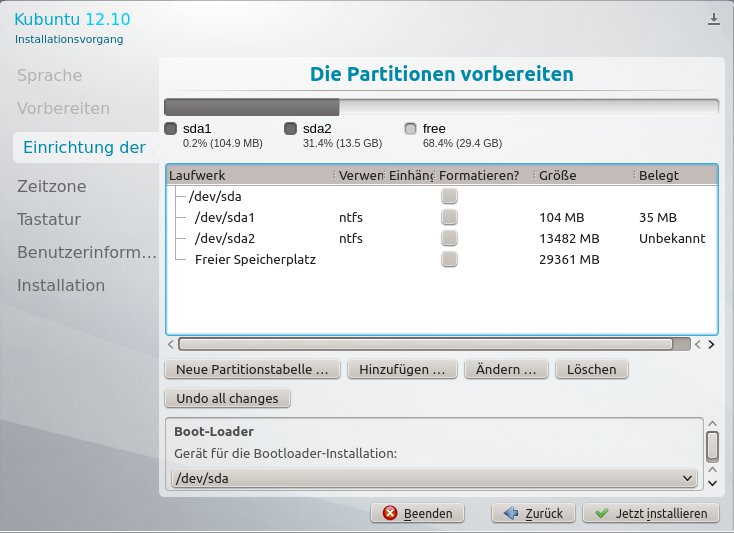
Abbildung 7: Kubuntus Installer bemerkt zwar die freie Partition, kommt aber nicht auf die Idee, sich in diese hinein zu installieren. Also greifen Sie selbst ein.
Sie brauchen mindestens eine Root-Partition (Mount Point ist /), auf der Kubuntu sämtliche Verzeichnisse, Programme, Bibliotheken und Log-Dateien ablädt. Wir spendieren dieser Partition im Test 10000 MByte (Abbildung 8) von unseren 30 GByte Speicherplatz, verwenden Ext4 als Dateisystem (Use as Ext4-Journaling-Dateisystem) und setzen den Mount Point auf das oberste Wurzelverzeichnis (/). Ein Klick auf OK richtet die Partition ein. Auf den SWAP-Bereich und die separate Home-Partition können Sie im Prinzip auch verzichten – beide bringen jedoch Vorteile mit (Abbildung 9). Läuft der Arbeitsspeicher über, springt die SWAP-Partition in die Bresche – was das System jedoch langsamer macht. Um in einzurichten, legen Sie über Add im Freien Speicherplatz eine neue Partition an und weisen bei New partition size… Platz von der Größe Ihres Arbeitsspeichers zu (wir wählen 2000 MByte). Als Dateisystem (Use as) suchen Sie Auslagerungsspeicher (Swap) aus.
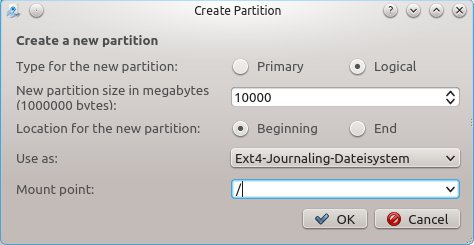
Abbildung 8: Im Test knapsen wir für die Root-Partition mit den wichtigsten Systemdaten etwa 10 GByte vom freien Speicherplatz ab.
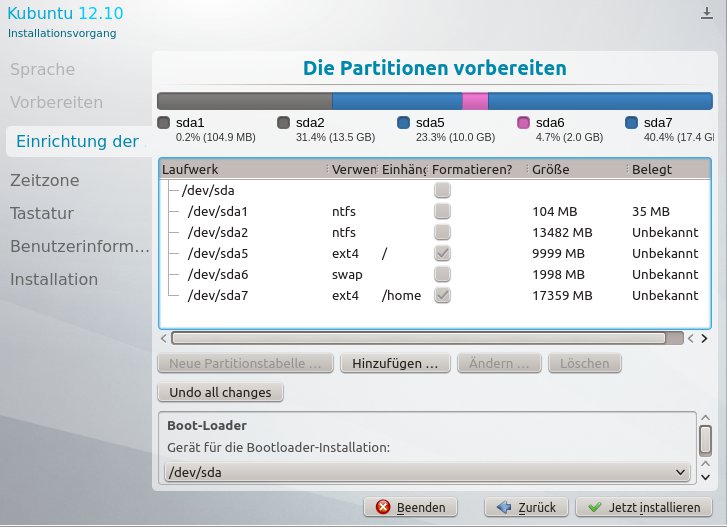
Abbildung 9: Am Ende haben wir den freien Speicherplatz in drei Partitionen unterteilt.
Festplattenschemata
Kubuntu benennt Festplatten nach einem festen Schema: /dev/sda adressiert die erste erkannte Festplatte, /dev/sda1 die primäre Partition auf dieser (/dev/sda2 bis /dev/sda4 heißen die drei weiteren primären Partitionen). Bei /dev/sda5 handelt es sich um die erste logische Partition, die sich innerhalb einer erweiterten Partition befindet. Windows belegt meist die erste und zweite primäre Partition, also /dev/sda1 und /dev/sda2. Stecken Sie nun einen USB-Stick oder eine externe Festplatte in den USB-Slot, erhalten diese Geräte die Bezeichnung /dev/sdb, ansonsten folgt alles dem obigen Schema. Über den Kommandozeilenbefehl sudo fdisk -l erhalten Sie eine Übersicht der verfügbaren Festplatten und USB-Speicher sowie der darauf befindlichen Partitionen und Dateisysteme.
Die Home-Partition hängt Kubuntu nach dem Start in das Verzeichnis /home ein. Sie enthält die Nutzerdaten sämtlicher Anwender (meist gibt es ja nur einen Benutzer), etwa Musik, Filme, Fotos und Dokumente. Der Vorteil: Wechseln Sie einmal das Linux-System oder fährt Linux nicht mehr hoch, installieren Sie eine neue Linux-Version in die Root-Partition (/) und hängen dann die alte Home-Partition in das neue Verzeichnis /home ein – mitsamt allen bisherigen Benutzerdaten. Wählen Sie für das Verzeichnis einfach den restlichen Speicherplatz, als Dateisystem das Ext4-Journaling-Dateisystem und als Mount Point tragen Sie /home ein. Nach einem Klick auf Ok kontrollieren Sie Ihre getroffenen Entscheidungen noch einmal und schauen im unteren Bereich, ob Kubuntus Installer den Bootloader für beide Systeme auf die richtige Festplatte schreiben will – meist /dev/sda, aber es gibt ja Ausnahmen. Über Jetzt installieren beginnen Sie mit der Installation.
Während der Installer nun im Hintergrund beginnt, das Kubuntu-System zu installieren, möchte er noch ein paar Sachen von Ihnen wissen. Sie geben die Zeitzone und Region an, in der Sie leben, wählen das deutsche Tastaturlayout aus und geben dann Informationen zu einem Benutzer an, den Kubuntu als Standardanwender einrichtet. Um die Sicherheit für Ihr System zu erhöhen, können Sie das Home-Verzeichnis verschlüsseln (Meine persönlichen Dateien verschlüsseln). Melden Sie sich dann von einer Desktop-Sitzung ab, können unbefugte Dritte nicht auf die Daten in Ihrem Home-Verzeichnis zugreifen. Brauchen Sie all das nicht, wählen Sie Automatische Anmeldung.
Nun beginnt die Installation von Kubuntu, die etwas dauert und Sie derweilen mit einer Diashow erfreut, in der Kubuntu seine Highlights präsentiert. Am Ende starten Sie den Rechner neu. Betreiben Sie parallel ein Windows, sollte das Bootmenü Einträge für beide Betriebssysteme anzeigen (Abbildung 10), wobei es Kubuntu seit langer Zeit unbeirrt als Ubuntu bezeichnet.
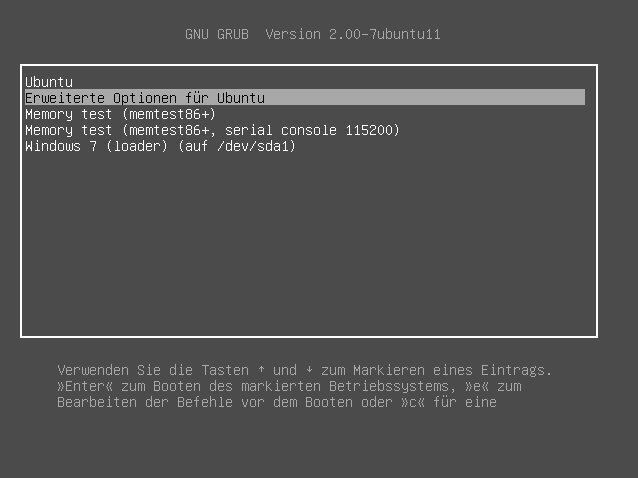
Abbildung 10: Nach der erfolgreichen Installation von Kubuntu 12.10 neben Windows 7 sollte der Bootloader Einträge für beide Systeme anzeigen.
Fit for fun
Landen Sie nun auf dem neuen Desktop, empfehlen wir, zunächst alle Aktualisierungen und Patches einzuspielen. Rufen Sie dazu über Anwendungen / System / Aktualisierungsverwaltung die Muon-Aktualisierungsverwaltung auf und spielen Sie die neuesten Updates ein. Und wenn Sie wissen wollen, welche Features der neue Desktop anbietet, lesen Sie den KDE-Artikel weiter hinten.
Infos
[1] Linus Torvalds zu KDE: https://plus.google.com/102150693225130002912/posts/DbmEE8kXLDA
[2] Kubuntu-Download: http://www.kubuntu.org/getkubuntu
[3] LiLi für Windows: http://www.linuxliveusb.com/en/download
[4] Parallelinstallation von Windows und 2x Linux: Hans-Georg Eßer, “Multi-Boot”, EasyLinux 04/2012, S. 62 ff.

