


Die Linux-Tipps verraten diesmal, wie Sie mit VLC Videofilme rotieren lassen, Textfelder im Web mit Ihrem Lieblingseditor ausfüllen und Ihre RSS-Feeds intelligent filtern.
Tipp: VLC: Videofilme um 90 Grad drehen
Nehmen Sie bewegte Bilder mit Ihrem Handy auf, kennen Sie das Problem womöglich: VLC spielt Filme, die Sie mit dem Handy im Hochformat aufgenommen haben, im Querformat ab. Die Zuschauer müssen also ihre Köpfe auf die Schulter des Nachbarn legen, um der Handlung zu folgen. Das lässt sich ändern: Über Extras / Effekte Filter landen Sie bei den Videofiltern und wechseln hier zum Reiter Videoeffekte / Geometrie. Kreuzen Sie dann Transformieren an und wählen Sie Um 90 Grad drehen. Nun sollte VLC das Video hochkant abspielen (Abbildung 1).

Abbildung 1: Videos, die VLC in den falschen Hals bekommt, drehen Sie mit Hilfe einer etwas versteckten Option.
Tipp: VLC: Lippensynchronität via Tastatur herstellen
Bei manchen Videos treten plötzlich seltsame Effekte auf: Die Schauspieler bewegen zwar ihre Lippen, doch der Ton kommt erst mit ein wenig Verspätung bei Ihnen an. Schuld an solchen asynchronen Videos ist nicht unbedingt VLC: Vielmehr treten solche Fehler oft beim Kodieren auf und stecken dann im fertigen Video. Zum Glück lassen sich solche Verzögerungen schnell korrigieren, nämlich über die Tasten [J] und [K].
Die erste Taste schiebt die Audioausgabe nach vorn – in Schritten von 50 Millisekunden. Sie erweist sich als richtige Wahl, wenn der Ton erst nach dem Bewegen der Lippen ertönt. Über [K] verschieben Sie die Tonspur hingegen weiter nach hinten, falls der Ton früher erklingt als das zugehörige Bild erscheint.
Tipp: VLC: Filme in die Warteschlange schicken
Nutzen Sie VLC als Standard-Videoplayer, startet beim Klick auf ein Video im Dateimanager jeweils eine Instanz der Software. Wenn es dick kommt, läuft derselbe Film gleich in mehreren VLC-Instanzen – das lässt sich beheben. Über den Menüpunkt Extras / Einstellungen (oder [Strg]+[P]) gelangen Sie in die Konfigurationseinstellungen von VLC. Hier bleiben Sie gleich im Reiter Interface (linke Seitenleiste) und setzen dann rechts ein Kreuzchen bei Nur eine Instanz erlauben. Das sorgt schon mal dafür, dass VLC nicht mehrere Videos parallel startet. Klicken Sie dann noch auf Dateien im 1-Instanz-Modus an die Wiedergabeliste anhängen, landen neu ausgewählte Videos automatisch in der Warteschleife (Abbildung 2).
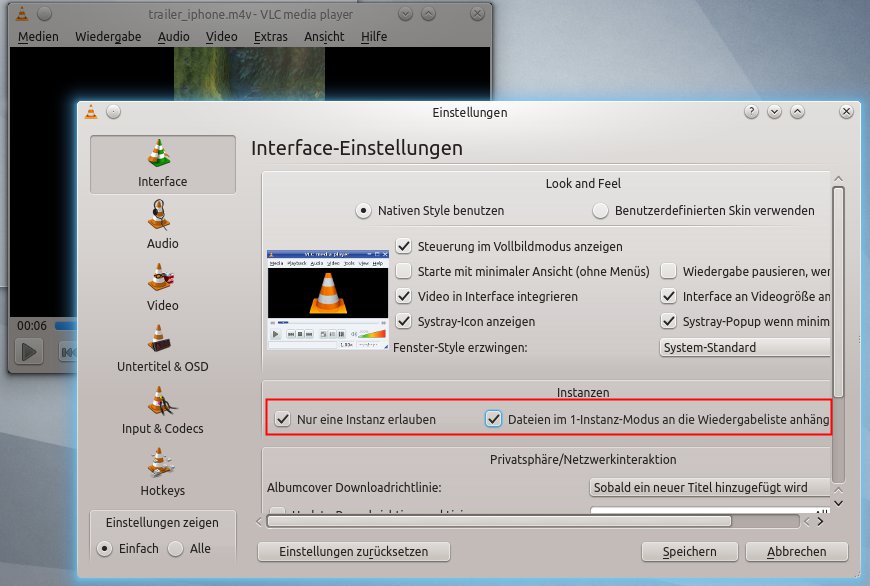
Abbildung 2: Über zwei Mausklicks ändern Sie die Einstellungen von VLC so, dass ein Mausklick Filme in die Warteschlange schickt.
Tipp: VLC: Seitenverhältnis per Shortcut ändern
Videos aus dem Internet weisen die verschiedensten Formate auf. Mitunter sehen Sie dann beim Abspielen die Schauspieler nur als Flachköpfe oder Strichmännchen. Um Köpfe und Körper in die richtige Proportion zu ziehen, drücken Sie beim Abspielen einfach [A] und galoppieren so durch die verschiedenen darstellbaren Seitenverhältnisse. Ein Schriftzug auf dem Monitor zeigt Ihnen, in welches Seitenverhältnis VLC gerade wechselt. Der Schriftzug taucht allerdings nicht auf, wenn eine Seite des Videos durch den Wechsel des Seitenverhältnisses aus dem sichtbaren Bereich des Monitors verschwindet.
Tipp: VLC: Streaming-Cache vergrößern
VLC lässt sich auch als Streaming-Client wunderbar einsetzen und holt dann den gewählten Filme Stück für Stück in den eigenen Cache, um ihn dann abzuspielen. Da die Qualität der Datenübertragung in lokalen Netzwerken schwankt – vor allem im WLAN-Kontext – sucht VLC manchmal vergeblich im Cache nach neuem Material, was zu Rucklern beim abgespielten Film führt (es gibt aber auch andere Gründe für Ruckler). Diesen Engpass beheben Sie, indem Sie den Streaming-Cache vergrößern.
- Rufen Sie VLC auf, und spielen Sie den Stream Ihrer Wahl ab. Das kann auch eine Datei im lokalen Netzwerk sein, die Sie über das Samba-Protokoll aufrufen.
- Läuft der Film, wählen Sie Medien öffnen / Datei öffnen aus dem Kontextmenü.
- Klicken Sie auf mehr Optionen anzeigen und dann im Aufklappmenü ganz unten auf Stream.
- Sie sehen nun einen Wert im Kästchen neben Caching, standardmäßig sollte der 300 ms betragen. Ändern Sie ihn zum Beispiel auf 2400 ms und klicken Sie auf Stream, um die Auswahl zu beenden.
Nach einer kurzen Adaptionszeit sollte der Film weniger Ruckler anzeigen. Diesen Wert setzt VLC jedoch beim Abspielen des nächsten Films wieder auf 300 zurück. Alternativ erhöhen Sie dauerhaft den Wert für den Netzwerk-Cache.
- Rufen Sie dazu zunächst die Einstellungen auf, indem Sie mit der rechten Maustaste auf die VLC-Oberfläche klicken und Extras / Einstellungen wählen.
- Um die Anzahl der gezeigten Optionen zu erhöhen, klicken Sie nun links unten neben Einstellungen zeigen auf Alle.
- Der letzte Schritt öffnet in der Seitenleiste darüber eine Liste mit zahlreichen Einträgen. Wählen Sie Input/Codecs und scrollen Sie im rechten Bereich über die Leiste nach unten bis zum Abschnitt Erweitert.
-
Hier sehen Sie unter anderem den Eintrag Cachewert für das Netzwerk, den Sie zum Beispiel auf einen Wert von 10000 erhöhen (Abbildung 3). Ein Klick auf Speichern sichert die Eingabe, die auch einen Neustart von VLC überlebt.
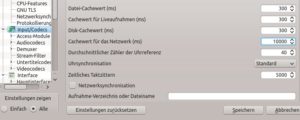
Abbildung 3: Indem Sie den Cache vergrößern, beheben Sie in einigen Fällen das Ruckeln, das beim Abspielen von Filmen über das Netzwerk entsteht.
Tipp: RSSOwl: Schlagwörter anlegen
Den Feed Reader RSSOwl haben wir ausführlich im Workshop in dieser Ausgabe besprochen – ein paar kleine Tricks zum Programm reichen wir hier nach. Zum Beispiel erbibt es Sinn, Schlagwörter zu verwenden, um sich Nachrichten nicht nur zu merken, sondern sie gleich in den richtigen Kontext einzuordnen.
Ein Beispiel: Möchten Sie täglich sämtliche Nachrichten zum Thema Lubuntu sammeln (einem Ubuntu mit LXDE-Desktop), starten Sie zunächst einen Suchauftrag im hierarchisch obersten Feed-Ordner. Dieser fördert in unserem Test sieben Ergebnisse zutage, die in ganz unterschiedliche Richtungen weisen: Neben allgemeinen News gibt es Infos zu den Programmen LXScreenshot und LXFind. Sie markieren nun eine Nachricht und klicken auf Artikel / Schlagwort / Schlagwörter verwalten. Ein Fenster zeigt die bereits vorhandenen Schlagwörter an, über Neu erstellen Sie einen neuen Begriff, etwa Lubuntu News.
Dieser Suchkombination weisen Sie am besten eine Farbe zu, damit RSSOwl die Fundstücke aus der Masse der anderen Artikel heraushebt, etwa rot. Der Artikel im RSS-Feed erhält nun im Kopfbereich den zusätzlichen Eintrag Schlagwörter: Lubuntu News. Um weitere Artikel zum selben Thema zu verschlagworten, markieren Sie diese in RSSOwl und klicken sie mit der rechten Maustaste an. Dann wählen Sie Schlagwort aus dem Kontextmenü und dazu das passende Stichwort, hier also Lubuntu News.
Tipp: Schlagwörter automatisch einfügen
Alternativ zum manuellen Taggen verteilen Sie Schlagwörter automatisch. Markieren Sie dazu zunächst einen Stream oder gleich – in der linken Seitenleiste – einen ganzen Ordner mit vielen Streams. Wählen Sie aus den Kontextmenü den Eintrag Artikel filtern. Es erscheint ein Fenster, in dem Sie nun den Artikelfilter einrichten. Wollen Sie alle Artikel nach dem Schlagwort Ubuntu 12.04 durchforsten, tragen Sie dieses in die Zeile rechts neben Kompletter Artikel beinhaltet ein. Sie können noch weitere Bedingungen hinzufügen, die Ihr Suchziel genauer treffen – hier etwa Precise Pangolin (Abbildung 4). Oben wählen Sie eine beliebige Bedingung erfüllen, was einer ODER-Verknüpfung entspricht. Findet RSSOwl nun einen passenden Artikel zu einem der Stichworte, soll die Software diesen markieren. Damit sie das tut, wählen Sie im unteren Bereich Artikel kennzeichnen und dann ein oder mehrere passende Schlagworte. Ein abschließender Klick auf Ok legt den Filter an; über Ausgewählten Filter anwenden lassen Sie ihn auf Ihren Feed los. Fortan hebt RSSOwl nützliche Suchergebnisse farbig hervor. Diesen Filter verfeinern Sie beliebig weiter und finden so auch die sprichwörtliche Nadel im Heuhaufen.
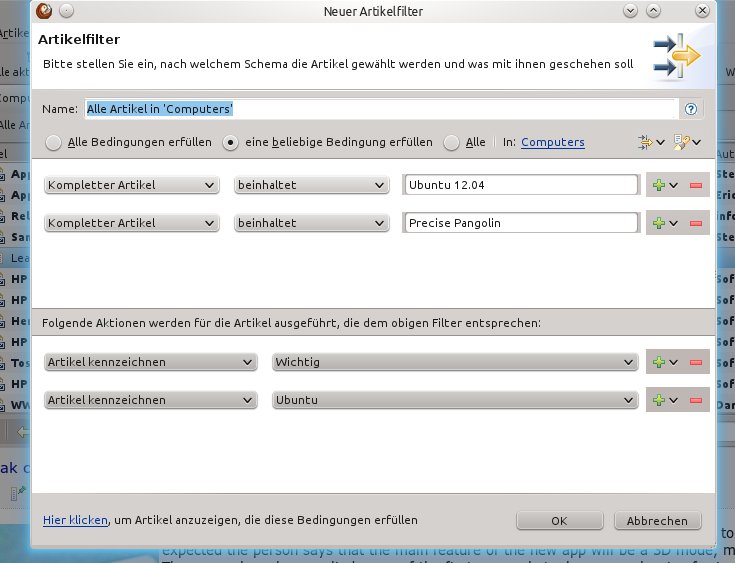
Abbildung 4: In RSSOwl legen Sie Filter an, die sämtliche eingehenden RSS-Feeds nach bestimmten Schlagworten durchforsten und die Ergebnisse hervorheben.
Tipp: RSSOwl: News archivieren
Besonders wichtige oder interessante Beiträge archivieren Sie auf Wunsch. Dafür bringt RSSOwl eine eigene Funktion mit. Klicken Sie dazu mit der rechten Maustaste auf einen Beitrag und wählen Sie Artikel archivieren. Ein Fenster erscheint, in dem Sie bestätigen, dass Sie ein Archiv anlegen wollen. In der linken Seitenleiste ganz unten legt die Software nun einen neuen Ordner namens Archivieren an, in dem die Kandidaten landen. RSSOwl unterscheidet dabei optisch zwischen Artikeln der letzten Woche und älteren Artikeln. Sämtliche Beiträge im Archiv verschont die Eule auch von möglichen Reinigungsaktionen.
Tipp: Firefox: It’s All Text!
Egal ob Blogs oder das eigene Angebot in eBay – häufig fordern Webseiten Sie dazu auf, das dort präsentierte große Textfeld zu benutzen, um Eingaben zu machen. Das gefiel offenbar einigen Firefox-Entwicklern nicht, also entwickelten sie die Erweiterung It’s All Text! (kurz IAT), die es erlaubt, diesen Text in einen gewöhnlichen Editor zu tippen, der zum Beispiel über eine Rechtschreibprüfung und bestimmte Mark-up-Tests verfügt (wenn es sich um Code handelt) – für Kubuntu- und OpenSuse-Nutzer empfehlen sich zum Beispiel Kate oder Kwrite.
Allerdings funktioniert die Erweiterung nicht in allen Textfeldern, sondern nur in solchen, die das HTML-Element Textarea verwenden. Einige Seiten verzichten auf das klassische HTML-Mark-up und setzen eine spezielle XML-Syntax ein, mit der IAT nicht funktioniert.
So installieren und konfigurieren Sie IAT:
- Zunächst laden Sie die Erweiterung herunter. Dazu besuchen Sie mit Firefox die Webseite [1], klicken auf Weiter zum Download und dann auf Zu Firefox hinzufügen. Nach einem Klick auf Jetzt installieren starten Sie den Browser neu.
- Um einen Editor für IAT festzulegen, benötigen Sie den absoluten Pfad zu diesem. Rufen Sie also eine Konsole auf und tippen Sie
which {PROGRAMMNAME}, wobei Sie {PROGRAMMNAME} zum Beispiel durch kate oder kwrite ersetzen. Der Befehl spuckt nach dem Drücken von Eingabe den gesuchten Pfad aus, den Sie kopieren oder sich merken. - Nun richten Sie den Editor ein. Dazu rufen Sie den Konfigurationsbereich der Erweiterung über Extras / It’s All Text! / Einstellungen auf.
- In die Zeile Editor tragen Sie über einen Klick auf Durchsuchen den Pfad zu Ihrem Editor ein, welchen die eben verwendete Konsole verrät. Drücken Sie [Strg]+[L], damit eine Eingabezeile erscheint, in die Sie den Pfad einfügen. Über Open und dann Close schließen Sie die Konfiguration ab.
-
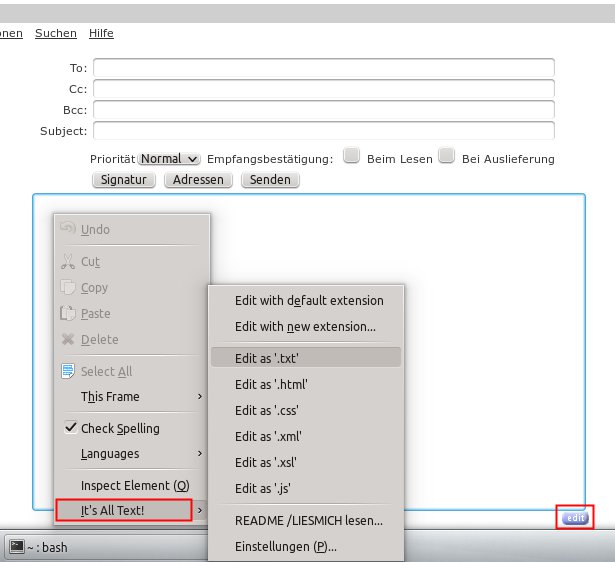
Nun müssen Sie eine Seite finden, auf der das Add-on erfolgreich arbeitet und sein Einsatz Sinn ergibt. Das kann zum Beispiel Facebook sein (Google+ unterstützt das Add-on nicht), aber auch das Web-Interface Ihres E-Mail-Providers. Letztlich müssen Sie das ausprobieren. Klicken Sie mit der rechten Maustaste in das gewünschte Textfeld und wählen Sie aus dem Kontextmenü den Eintrag It’s All Text! / Edit with default extension (Abbildung 5). Alternativ klicken Sie auf einen kleinen Edit-Button, der am Textfeld klebt. Sie können aus einer Liste auch noch andere Endungen wählen – etwa HTML, CSS, JS und XML – was den Effekt hat, dass der Editor automatisch die passende Syntaxprüfung für die gewählte Sprache verwendet. Wahlweise definieren Sie auch eine eigene Endung.
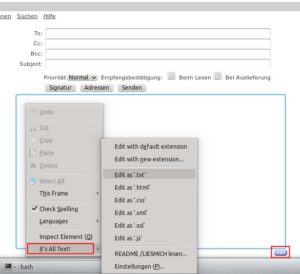
Abbildung 5: Eine Erweiterung lässt Sie Textfelder von Webseiten im Editor Ihrer Wahl bearbeiten, wenn es sich um “Textarea”-Elemente handelt.
- Nun geben Sie den Text ein und klicken, damit nichts verloren geht, zwischendurch auf Speichern. In diesem Fall überträgt der Editor den bisherigen Text an den Editor und legt zugleich eine lokale Kopie in Ihrem Firefox-Verzeichnis an (unter $HOME/.mozilla/firefox/{BENUTZERPROFIL}/itsalltext), die Sie vielleicht später einmal brauchen.
Tipp: Thunderbird: Vorschaufenster maximieren
Thunderbird listet rechts alle eingegangenen und ungelesenen E-Mails auf. Häufig sehen Sie beim Anklicken einer E-Mail nur ein kleines Stück Text im Bereich darunter. Sie müssen die Mail explizit per Doppelklick vergrößern, um den gesamten Text zu sehen. Das öffnet die E-Mail in einem separaten Fenster und im Vollbildmodus, den Sie später wieder beenden. Lesen Sie viele E-Mails, gerät das schnell zur Klickorgie – eine kleine Erweiterung namens Maximize Message Pane [2] verschafft hier mehr Überblick.
Version 1.1.16 läuft auch mit dem aktuellen Thunderbird 12, lässt sich einfach installieren und vergrößert Ihr Nachrichtenfenster mit einem Einzelklick. Die Nachricht besetzt dann quasi die komplette rechte Hälfte der Thunderbird-Oberfläche (Abbildung 6), in dem sie die Liste oben rechts versteckt.
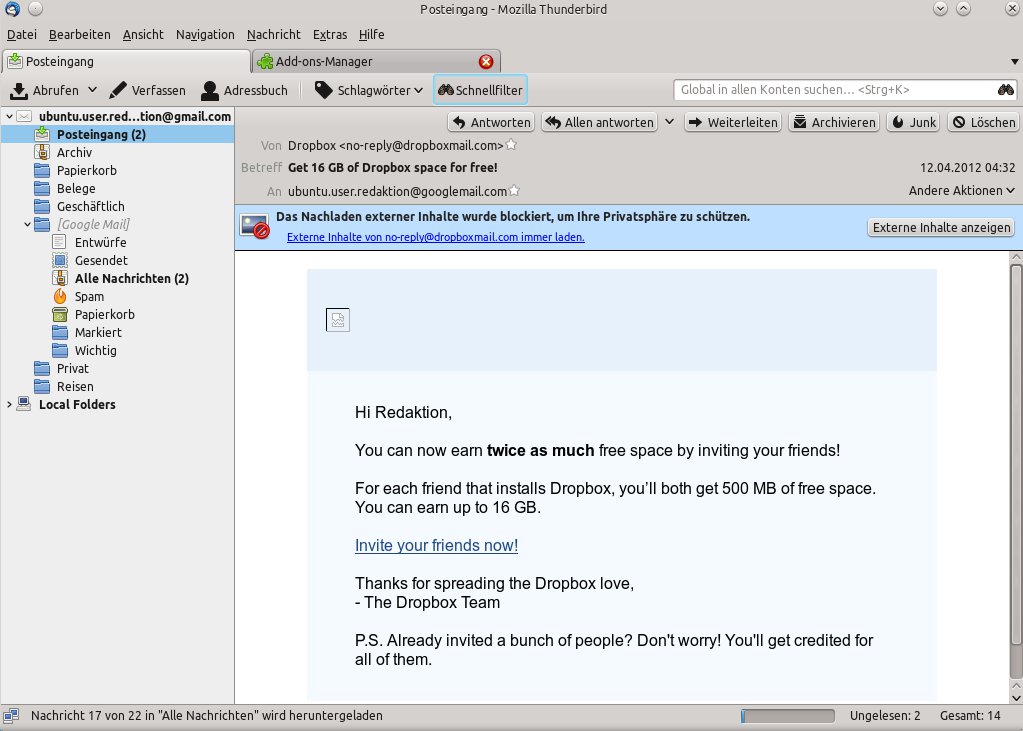
Abbildung 6: Dank der Erweiterung “Maximize Message Pane” vergrößern und verkleinern Sie eine E-Mail per Einzelklick.
Um das Add-on auf den Rechner zu spielen, wählen Sie Extras / Add-ons und geben in die Suchzeile oben rechts maximize ein. An oberster Stelle in der Ergebnisliste sollte die erwähnte Erweiterung auftauchen, die Sie über einen Klick auf Installieren mit Thunderbird verkuppeln. Nach einem Neustart des Browsers konfigurieren Sie den neuen Gast, indem Sie Extras / Add-ons / Erweiterungen wählen und dann unter dem Eintrag auf Einstellungen klicken. Die dort sichtbaren Optionen erklären wir gleich, über OK aktivieren Sie das Add-on erstmal. Wechseln Sie zum Posteingang und klicken Sie rechts in der Liste doppelt auf eine E-Mail, sollte diese den kompletten rechten Bereich besetzen. Ein Doppelklick auf den Kopfbereich der E-Mail (in dem u. a. Die E-Mail-Adressen und der Betreff stehen), stellt die vorherige Ansicht wieder her. Alternative nutzen Sie die Tastenkombination [Umschalt]+[F8]. Ein Problem gibt es es jedoch: Sie wollen die E-Mail am liebsten nur mit einem Klick vergrößern.
Solche Details stellen Sie in den eben erwähnten Einstellungen zum Add-on ein. Im Fenster aus Abbildung 7 legen Sie im oberen Bereich fest, welche anderen Bereiche der Oberfläche eine vergrößerte E-Mail überdeckt – etwa den Ordnerbaum links. Wollen Sie E-Mails weiterhin per Einzelklick strecken und schrumpfen, kreuzen Sie die Option Per Mausklick an. Da Sie die Mail per Klick auf die Kopfzeile vergrößern, sollten Sie die Option Verberge Kopfzeilen nicht ankreuzen.
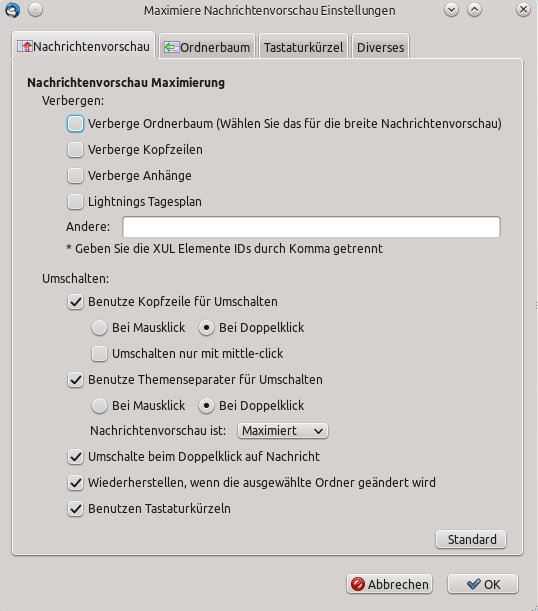
Abbildung 7: Auf welche Mausklicks eine E-Mail beim Vergrößern reagiert und welchen Bereich der grafischen Oberfläche sie abdeckt, regeln Sie in den Einstellungen.
Weiterhin definieren Sie im unteren Bereich die Mausklick-Kombinationen und GUI-Elemente, über die Sie zwischen den E-Mail-Ansichten umschalten. Wollen Sie lieber Tastaturkürzel verwenden, entfernen Sie die Häkchen in der Klick-Sparte (bis auf Benutzen Tastaturkürzeln) und wechseln zum Register Tastaturkürzel. Hier stellen Sie ein passendes Kürzel für den Ansichtswechsel ein.
Tipp: Thunderbird: Kontakte ins Adressbuch aufnehmen
Verfassen Sie eine neue E-Mail, geben Sie gewöhnlich ein paar Buchstaben ein, den Rest der Adresse vervollständigt Thunderbird automatisch – das Feature nennt sich Autovervollständigung.
Die funktioniert allerdings nicht immer reibungslos. Ergänzt Thunderbird die Adresse einmal nicht, während Sie aber sicher wissen, dass Ihnen die besagte Person bereits eine E-Mail gesendet hat, wechseln Sie in den Posteingang und suchen über die Suchzeile rechts oben nach dem Absender. Klicken Sie auf die E-Mail, sehen Sie in der Vorschauansicht die zugehörige Kopfzeile mitsamt der gesuchten E-Mail-Adresse. Um diese in der Autovervollständigung zu ergänzen, muss sie in Ihrem Adressbuch landen. Klicken Sie auf die Adresse und wählen Sie Zum Adressbuch hinzufügen. Wenn Sie nun eine neue E-Mail an diese Person verfassen, sollte die Autovervollständigung mitspielen.
Glossar
-
Textarea
-
Ein HTML-Element, das im Browser ein Eingabefeld für größere Textmengen zur Verfügung stellt.
-
XML
-
Die Extensible Markup Language erinnert an HTML, ist hierarchisch organisiert, textbasiert und dient unter anderem zum Austausch von Elementen zwischen grundverschiedenen Programmiersprachen.
Infos
[1] It’s all text!: https://addons.mozilla.org/de/firefox/addon/its-all-text/
[2] Maximize Message Pane: https://addons.mozilla.org/de/thunderbird/addon/maximize-message-pane/

