


Gnome ist neben KDE die zweite große Desktopumgebung für Linux. In den Gnome-Tipps stellen wir regelmäßig Nützliches und Praktisches für die alternative grafische Oberfläche vor. Seit Ausgabe 01/2012 zeigen wir Tricks für die dritte Generation des Desktops: die Gnome Shell.
Tipp: Nautilus: Umbenennen per Tastatur
In Gnomes Dateimanager benennen Sie elegant Dateien und Verzeichnisse um. Dazu wählen Sie beispielsweise eine Datei mit der Maus aus und rufen dann den Menüpunkt Bearbeiten / Umbenennen auf. Alternativ klicken Sie eine Datei direkt mit der rechten Maustaste an und wählen aus dem Kontextmenü den Eintrag Umbenennen aus.
Schneller geht’s über die Tastatur. Blättern Sie mit den Pfeiltasten zur gewünschten Datei oder zum gesuchten Verzeichnis. Dann drücken Sie [F2]. Der Name – nicht aber eine Dateierweiterung – sind direkt ausgewählt (Abbildung 1). Geben Sie nun einfach den neuen Bezeichner ein und drücken Sie abschließend [Eingabe].
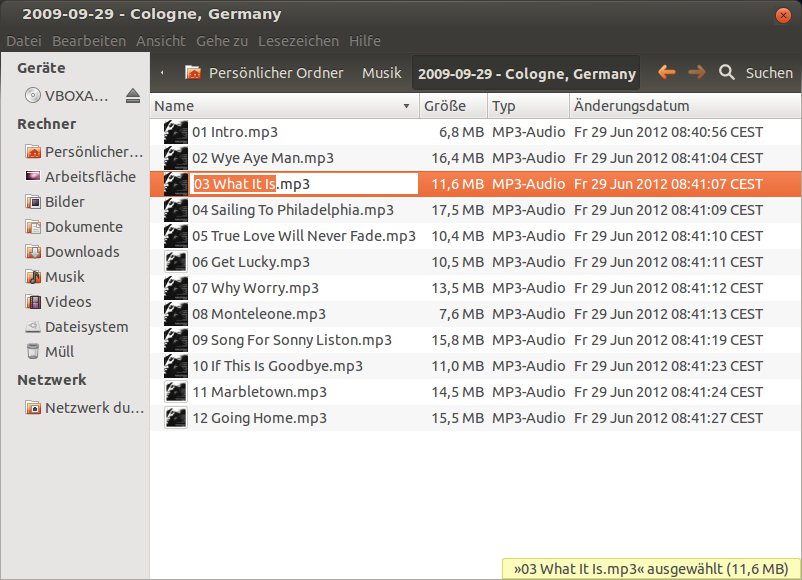
F2, geben Sie den neuen Bezeichner ein und betätigen Sie dann die Eingabetaste.” width=”300″ height=”217″ />
Abbildung 1: In Gnomes Dateimanager benennen Sie Dateien und Verzeichnisse per Tastatur um. Drücken SieF2, geben Sie den neuen Bezeichner ein und betätigen Sie dann die Eingabetaste.Tipp: Nautilus: Neue Rückgängig-Funktion
Ab Gnome 3.4 ist die Arbeit mit dem Dateimanager noch komfortabler: Nautilus besitzt jetzt eine Rückgängig- und eine Wiederholen-Funktion. Haben Sie sich also beim Verschieben, Kopieren oder Umbenennen vertan, hilft Bearbeiten / Rückgängig beziehungsweise [Strg]+[Z] aus der Patsche; Bearbeiten / “Aktion” wiederholen oder [Strg]+[Y] startet die Aktion erneut. Eine Ausnahme gibt es allerdings, und hier gilt es aufzupassen: Haben Sie in den Nautilus-Einstellungen auf dem Reiter Verhalten die Checkbox Einen Löschbefehl bereitstellen, der den Müll umgeht aktiviert und ein Objekt gelöscht, ist dieses unwiederbringlich verloren.
Tipp: Nautilus: Ansicht per Tastatur umschalten
Der Gnome-Dateimanager bringt verschiedene Ansichtsmodi mit, über die Sie Dateien und Ordner nebeneinander mit normalgroßen Symbolen anzeigen, sie als Liste darstellen (mit Informationen zu Dateigröße, Änderungsdatum usw.) und die Elemente untereinander ohne zusätzliche Informationen anordnen. Alle diese Ansichtsmöglichkeiten erreichen Sie per Maus über das Ansicht-Menü. Alternativ schalten Sie mit [Strg]+[1] zur normalen Ansicht, mit [Strg]+[2] zur Listenansicht und mit [Strg]+[3] zur kompakten Ansicht um.
Daneben stehen Ihnen Shortcuts zur Verfügung, mit der Sie die Ansicht vergrößern ([Strg]+[+]) und verkleinern ([Strg]+[ ]) und versteckte Dateien/Verzeichnisse (also solche, die mit einem Punkt beginnen) einblenden ([Strg]+[H]). Um die Ansicht des aktuellen Verzeichnisses aufzufrischen, drücken Sie [Strg]+[R].
Tipp: Rhythmbox: ID3-Tags anzeigen und ändern
ID3-Tags enthalten Zusatzinformationen bzw. Metadaten und sind in MP3-Dateien enthalten. Die Abkürzung steht dabei für “Identify an MP3” (“identifiziere eine MP3-Datei”). Die Etiketten der Musikdateien speichern Angaben zum Künstler, Album, Musikgenre, und sogar Coverbildchen und Kommentare sind damit Teil der MP3-Datei. Verschiedene Programme helfen unter Linux dabei, diese Tags zu setzen und zu verändern, z. B. QtTag, EasyTAG oder Kid3.
Wer nicht zu einer Spezialanwendung greifen möchte, kann einige der Metadaten auch direkt im Audioplayer Rhythmbox ändern. Markieren Sie dazu einzelne oder mehrere Stücke mit der Maus, klicken Sie mit der rechten Maustaste auf die Auswahl und rufen Sie im Kontextmenü die Eigenschaften auf. Per Tastatur öffnen Sie diesen Dialog mit [Alt]+[Eingabe]. Auf dem Tab Grundlegend passen Sie in den verschiedenen Feldern Titel, Interpret, Album, Albuminterpret, Genre, Titel- und CD-Nummer, Jahr, BPM (“Beats Per Minute”) und den Kommentar an (Abbildung 2). Wenn Sie fertig sind, wählen Sie entweder über Vor oder Zurück ein anderes Stück aus oder beenden den Vorgang über die Schaltfläche Schließen.
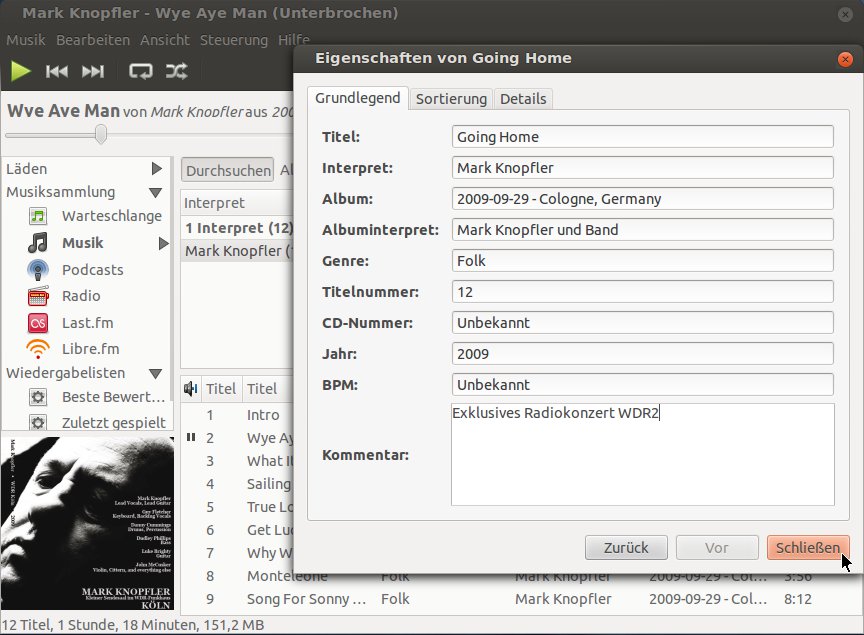
Abbildung 2: Im Audioplayer Rhythmbox ändern Sie über die Eigenschaften eines Songs auch dessen ID3-Tags. Ein Griff zu einem externen Editor ist für einfache Anpassungen also unnötig.
Tipp: Rhythmbox informativer gestalten
Der Gnome-Mediaplayer zeigt in der Voreinstellung im Wiedergabefenster die Musiksammlung nach Interpreten und Alben geordnet an (obere Hälfte). Im unteren Fensterbereich erscheinen zu den Stücken Spalten, welche die Titelnummer, den Namen, das Genre, den Interpret, das Album und die Länge einblenden. Reicht Ihnen das nicht aus und möchten Sie noch genauer wissen, welchen Dingen Sie da gerade lauschen, verändern Sie die Browseransicht (den oberen rechten Bereich) und die Spaltendarstellung.
Öffnen Sie dazu über Bearbeiten / Einstellungen den Konfigurationsdialog. Direkt auf dem ersten Reiter Allgemein können Sie für die Browseransicht zwischen Interpreten und Alben (Voreinstellung), Genres und Interpreten sowie Genres, Interpreten und Alben wählen. Für die Spaltendarstellung klicken Sie die Checkboxen darunter im Bereich Sichtbare Spalten an, um Vorhandenes auszublenden und neue Informationen, wie etwa das Jahr, das Hinzufügedatum, den Ort auf der Festplatte oder die Bewertung, hinzuzufügen.
Tipp: Bildschirmsperre per Tastatur
Die Gnome-Bildschirmsperre ist in der Voreinstellung aktiviert und verriegelt das System, wenn Sie zehn Minuten untätig waren. Um den Zeitraum zu ändern oder das Sicherheitsfeature abzuschalten, gehen Sie in die Systemeinstellungen und da in den Bereich Helligkeit und Sperren. Im Drop-down-Menü Bildschirm abschalten, wenn inaktiv für stellen Sie ein, nach welcher Zeit Gnome die Schotten dicht macht. Von 1 Minute (kürzeste Zeit) bis Nie ist alles drin. Ziehen Sie den Schieberegler unter Sperren nach links, bis er auf AUS steht, um die Barriere ganz zu deaktivieren.
Egal, ob Sie das automatische Abschließen nutzen oder nicht – es gibt unter Gnome auch einen Weg, manuell den Bildschirm zu sperren. Entweder klicken Sie dazu auf Ihren Benutzernamen im oberen Panel und wählen Bildschirm sperren aus dem Menü, oder Sie drücken die Tastenkombination [Strg]+[Alt]+[L]. Der Bildschirm wird sofort schwarz, und zum Freischalten fordert Sie die Desktopumgebung zur Eingabe des Kennworts auf. Die Tastenkombination funktioniert übrigens auch unter KDE.
Tipp: Fenster mit der Maus anordnen
Wenn Sie die Titelleiste eines Fenster doppelklicken oder es mit der Maus anfassen und an den oberen Rand des Gnome-Desktops ziehen, springt es automatisch in den Vollbildmodus. Ziehen Sie es wieder zurück in die Mitte oder doppelklicken Sie erneut die Titelleiste, wechseln Sie zur Fensteransicht zurück.
Die Gnome-Entwickler haben außerdem ein Feature implementiert, mit dem Sie zwei Fenster so nebeneinander anordnen, dass sie sich den Desktop teilen. Dazu ziehen Sie eines an den ganz linken Rand, bis Sie einen kleinen roten Rahmen sehen, und lassen dann los. Es nimmt nun genau die Hälfte des Platzes ein. Ebenso verfahren Sie mit dem zweiten Fenster, das Sie ganz an den rechten Rand ziehen.
Tipp: Symbole in den Programmmenüs einschalten
Manche Anwender bevorzugen visuelle Ergänzungen in den Programmmenüs und blenden gerne Icons zusätzlich zu den Einträgen ein. Auch mit der neuen Gnome-Version ist dies möglich. Dazu installieren Sie am besten das Gnome Tweak Tool [1] über das gleichnamige Paket in Ihrer Distribution. Sie starten den Konfigurationshelfer danach über das Aktivitäten-Menü, klicken oben auf Anwendungen und tippen twea. Klicken Sie danach das Icon Erweiterte Einstellungen an, um das Tool zu starten.
Wechseln Sie im linken Bereich zur Abteilung Thema. Dann schieben Sie in der rechten Fensterhälfte den Regler neben Menus Have Icons (“Menüs haben Symbole”) auf AN. Sämtliche Programme zeigen nun in den Menüs kleine Symbole neben den Einträgen an (Abbildung 3).

Abbildung 3: Mit dem Gnome Tweak Tool nehmen Sie erweiterte Einstellungen zum Verhalten und Aussehen der Shell vor. Mit der Option “Menus Have Icons” schalten Sie Symbole in den Programmmenüs ein.
Tipp: Fensterknöpfe zum Minimieren und Maximieren
Wie in den Gnome-Tipps aus Heft 01/2012 beschrieben, verzichtet der neue Gnome-Desktop auf die Knöpfe zum Minimieren und Maximieren der Fenster. In der Fensterleiste der Programme befindet sich lediglich ganz rechts ein Knopf zum Schließen. Die Vollbildmodus-Funktion ist in eine Mausgeste ausgelagert worden, wie Tipp ## zeigt. Das Minimieren ist laut Aussagen der Gnome-Macher nicht länger notwendig, weil der Desktop einerseits keinen Bereich anbietet, wohin ein verkleinertes Fenster verschwinden könnte, und andererseits auf den virtuellen Arbeitsflächen genug Platz ist.
Möchten Sie sich das nicht vorschreiben lassen oder fehlen Ihnen die Fensterknöpfe aus einem anderen Grund, springt auch hier das Gnome Tweak Tool in die Bresche und aktiviert die fehlenden Buttons. Sie finden die Funktion im Bereich Shell. Wählen Sie in der rechten Hälfte aus dem Drop-down-Menü Arrangements of buttons on the titlebar (“Anordnung der Knöpfe in der Titelleiste”) den Eintrag All, um alle Knöpfe anzuzeigen. Alternativ blenden Sie nur den Schließen-Button (Close Only), Maximieren und Schließen (Maximize and Close) oder Verkleinern und Schließen (Minimize and Close) ein.
Tipp: Icons auf dem Desktophintergrund
Der Mensch ist ein Gewohnheitstier, und so manch ein Anwender kann sich sicherlich nicht daran gewöhnen, dass die 3er-Variante des Gnome-Desktops keine Symbole mehr auf dem Hintergrund ablegt. Mülleimer, Home-Verzeichnis (Nautilus), eigene Dateien und Ordner, Netzwerkfreigaben – alles hübsch angeordnet bietet schnellen Zugriff per Maus. Wer diese Arbeitsweise bevorzugt und gerne auch auf der Gnome Shell nutzen möchte, setzt wieder das Gnome Tweak Tool ein.
Gehen Sie links auf Arbeitsoberfläche. Im rechten Bereich können Sie nun allgemein freischalten, dass der Dateimanager sich um den Desktophintergrund kümmert (Have file manager handle the desktop). Das heißt nichts anderes, als dass Nautilus den Desktop verwaltet – genau genommen handelt es sich dabei um den Ordner Arbeitsfläche in Ihrem Home-Verzeichnis. Darunter aktivieren bzw. deaktivieren Sie einzelne Komponenten: Computer, Home-Verzeichnis (Home icon), Netzwerkfreigaben (Network Servers icon), Mülleimer (Trash icon) und gemountete Geräte, wie USB-Sticks, CD-/DVD-Laufwerke und Ähnliches (Show mounted volumes). Die Icons auf dem Desktop ordnen Sie danach beliebig oder per Klick mit der rechten Maustaste auf den Hintergrund automatisch an (Abbildung 4).
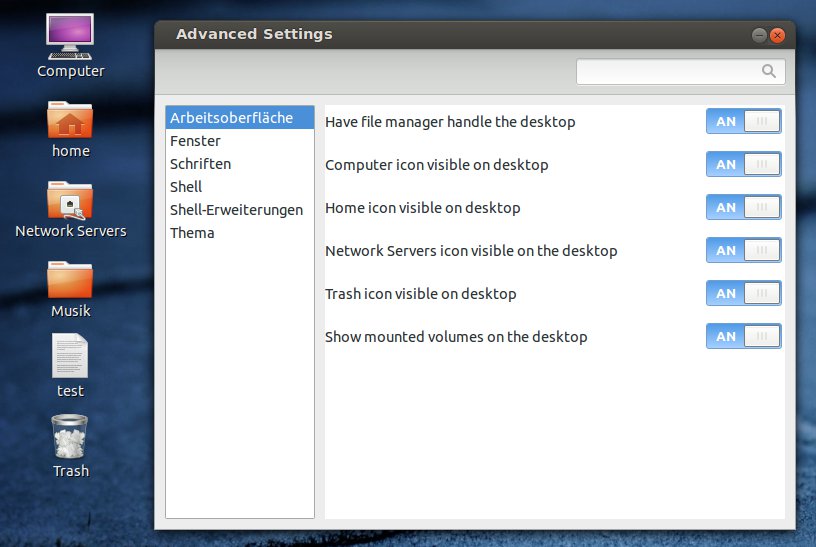
Abbildung 4: Wer möchte, dass sich Nautilus wieder um den Desktophintergrund kümmert und dort Symbole für den eigenen Rechner, Netzwerkfreigaben und gemountete Wechseldatenträger ablegt, stellt das im Gnome Tweak Tool ein.
Tipp: Epiphany: Neue Menüs für den Webbrowser
Epiphany hat nicht nur einen neuen Namen, sondern auch einen neuen Look in der aktuellen Gnome-Version 3.4.x. Die Entwickler tauften die Anwendung nun auf “Webbrowser” – und unter dieser Bezeichnung finden Sie den Browser auch in der Anwendungsliste. Direkt nach dem Start fällt auf, dass die Menü- und Werkzeugleisten anders aussehen. Im Programmfenster selbst finden Sie nur noch die Adressleiste, Vor- und Zurück-Knöpfe, ein Icon zum Neuladen der Seite (rechts neben der Adressleiste) und ein Zahnradsymbol für das neue Supermenü. Das Anwendungsmenü, mit dem Sie ein neues Fenster, einen neuen Tab, die Lesezeichen, die Chronik oder die Einstellungen aufrufen können, öffnen Sie nun über das obere Panel (Abbildung 5).
Das Supermenü, das Sie über das Zahnrad-Icon aufklappen, bietet im Gegensatz zum Anwendungsmenü schnellen Zugriff auf Fenster-/Tab-bezogene Dinge. Über dieses Menü speichern Sie beispielsweise aktuelle Seiten, drucken oder durchsuchen sie, betrachten den Quelltext oder schließen sie. Abbildung 5 zeigt die zwei Menüs nebeneinander, obwohl es natürlich nicht möglich ist, beide gleichzeitig auszuklappen.
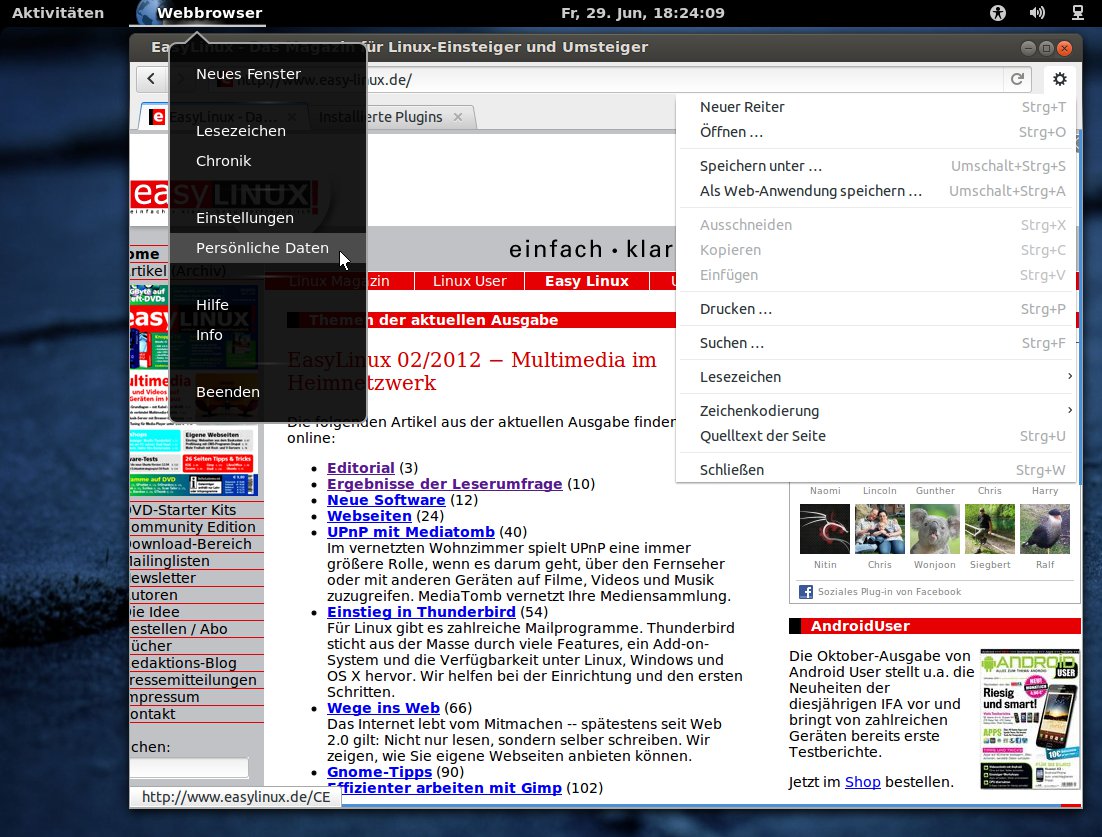
Abbildung 5: Epiphany gliedert die Hauptfunktionen nun ins Anwendungsmenü des Gnome-Panels aus. Auf den aktuellen Reiter bezogene Funktionen finden Sie nun im so genannten Supermenü, das sich rechts hinter dem Zahnrad verbirgt.
Tipp: Ein Fisch namens Wanda ist zurück!
Gnome 2 hatte ein lustiges Easter Egg an Bord. Im Schnellstarter ([Alt]+[F2]) konnten Sie free the fish eintippen, und der Fisch Wanda wanderte über den Desktop [2]. Ursprünglich war Wanda in ein Panel-Applet eingeschlossen, und ein Klick auf das Tier gab lustige oder schlaue Sprüche aus der Fortune-Datenbank von sich. Gnome 3 kam zunächst ohne Haustier, aber seit Version 3.4 ist das naseweise Tier wieder dabei.
Das Easter Egg versteckt sich allerdings nicht länger im Schnellstarter. Um Wanda zum Sprechen zu bringen, tippen Sie stattdessen [Alt]+[F1] und geben in die Suchmaske free the fish ein. Das Osterei schwimmt nun eingesperrt in ein kleines Symbolfenster in der Aktivitäten-Anzeige (Abbildung 6). Klicken Sie das Icon mit der Maus an, öffnet sich ein Benachrichtigungsfenster und gibt einen Fortune-Spruch aus.
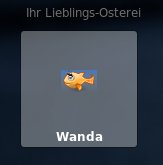
Abbildung 6: Ein Fisch namens Wanda ist zurück.
Tipp: Neues Glückskeks-Futter für Wanda
In der Voreinstellung spricht der Fisch nur Englisch. Weitere Sprüche und Weisheiten rüsten Sie im Zweifelsfall über den Paketmanager Ihrer Distribution nach. Suchen Sie nach Paketen mit fortune im Namen. Unter Ubuntu finden Sie dort nicht nur deutsche Sprüche, Zitate und Rezepte (Paket fortunes-de), sondern auch viele andere Sprachen und sogar Weisheiten aus dem Adminalltag (fortunes-ubuntu-server und fortunes-debian-hints). Ein älterer Artikel aus unserer Schwesterzeitschrift LinuxUser verrät darüber hinaus, wie Sie eigene Sammlungen hinzufügen [3].
Tipp: Facebook-Chat in Empathy einrichten
Empathy ist ein Instant Messenger für den Gnome-Desktop, der viele Protokolle unterstützt. Die praktische Plaudertasche ist außerdem in der Lage, mehrere Chat-Dienste wie XMPP (Jabber), IRC oder ICQ gleichzeitig zu verwenden. Dank der XMPP-/Jabber-Unterstützung erreichen Sie mit dem Programm auch den Facebook-Chat. So richten Sie den Plausch mit Ihren Facebook-Freunden ein:
- Starten Sie Empathy, z. B. über [Alt]+[F1] und Eingabe von
emp. Alternativ können Sieempathyin ein Schnellstartfenster [Alt]+[F2] oder Terminal eingeben. - Drücken Sie [F4] oder wählen Sie im Fenster Kontaktliste aus dem Menü Bearbeiten den Eintrag Konten.
-
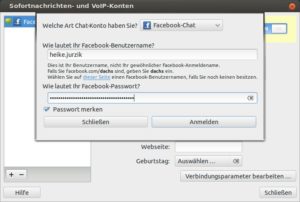
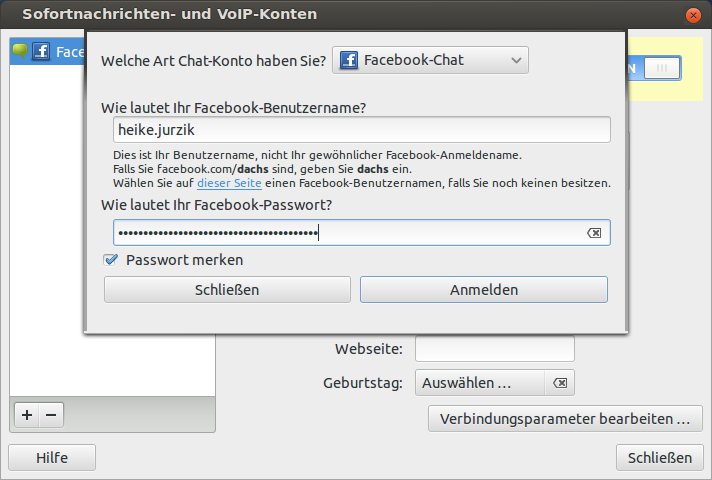
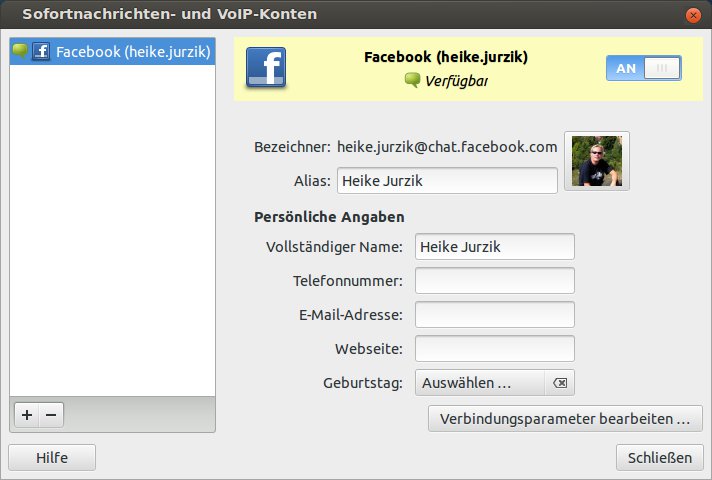
Klicken Sie links unten auf das kleine Plussymbol, um einen neuen Zugang zu konfigurieren. Wählen Sie aus dem Drop-down-Menü Welche Art Chat-Konto haben Sie den Eintrag Facebook-Chat. Tragen Sie in die Felder darunter Ihren Benutzernamen und das Passwort ein.
-
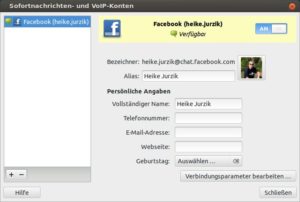
Sie können sich nun entweder direkt anmelden oder den Einrichtungsdialog über eine Schaltfläche schließen. In der Kontenübersicht fügen Sie dem Account optional weitere Informationen, wie den vollständigen Namen, die Telefonnummer, Ihre Mail-Adresse, Webseite, Ihren Geburtstag und so weiter hinzu. Das Profilfoto lädt Empathy selbstständig von Ihrer Facebook-Seite herunter.
- Sobald Sie sich angemeldet haben, erscheinen im Fenster Kontaktliste Ihre Facebook-Freunde. Die angemeldeten Nutzer haben eine grüne Sprechblase vorangestellt, und ihre Profilbilder werden eingeblendet. Weiter unten in der Liste tauchen in Grau die Offlinefreunde auf.
- Per Doppelklick auf einen Benutzernamen starten Sie den Plausch. Ein neues Fenster geht auf; in der Titelleiste steht der Benutzername Ihres Chatpartners.
Im Chatfenster tippen Sie nun munter drauflos. Über die Menüs am oberen Rand erreichen Sie allerhand praktische Funktionen. So können Sie die bisherige Unterhaltung über Leeren aus dem Fenster entfernen, nette Emoticons einfügen, weitere Teilnehmer einladen, vorherige Unterhaltungen mit dem Kontakt einsehen, im Chat suchen und vieles mehr (Abbildung 7).
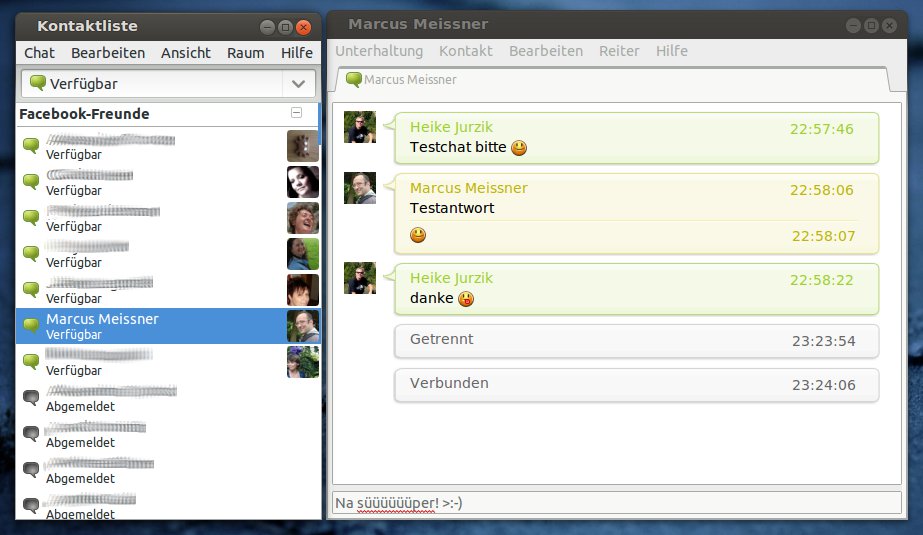
Abbildung 7: Der Instant Messenger Empathy spricht zahlreiche Chatprotokolle, darunter auch Jabber/XMPP. Da auch Facebook darauf setzt, haben die Gnome-Entwickler den Chat integriert.
Tipp: Rechtschreibprüfung für Empathy
Der Gnome-Chatclient bietet eine automatische Rechtschreibprüfung für Ihre Eingaben an. In der Voreinstellung ist allerdings das englische Wörterbuch ausgewählt, wie ein Blick in Bearbeiten / Einstellungen / Rechtschreibprüfung verrät. In der Liste der Sprachen, die das Programm kennt, tauchen nur die installierten Aspell-Wörterbücher auf, so dass hier außer Englisch meist nur Deutsch steht.
Chatten Sie oft mit Freunden in Frankreich, Spanien oder anderen fernen Ländern, rüsten Sie mit wenigen Schritten die benötigten Sprachpakete nach. Suchen Sie dazu im Paketmanager Ihrer Distribution nach Paketen, die mit aspell- beginnen. Als letzte beide Buchstaben hinter dem Bindestrich steht meist ein Länderkürzel, das Rückschlüsse auf die Sprache erlaubt, z. B. aspell-sv für Schwedisch oder aspell-pl für Polnisch. Nachdem Sie die gewünschten Wörterbücher installiert haben, müssen Sie Empathy neu starten, damit der Client seine neuen Lexika findet.
Glossar
-
Fortune
-
Das Tool gibt Glückskeks- und andere humorvolle oder lehrreiche Sprüche aus. Das gleichnamige Shell-Kommando lautet
fortune.
Infos
[1] Gnome Tweak Tool: http://live.gnome.org/GnomeTweakTool
[2] Erklärung zu Wanda: Heike Jurzik, “Gnome-Tipps”, EasyLinux 04/2008, S. 86 ff., http://www.easylinux.de/2008/04/086-gnome-tipps/
[3] Artikel zu Fortune: Hagen Höpfner, “Sprücheklopfer – Glückskeke für Linux”, LinuxUser 09/2005, S. 78 ff., https://www.linux-community.de/Internal/Artikel/Print-Artikel/LinuxUser/2005/09/Glueckskekse-fuer-Linux

