


KDE bietet zahlreiche 3-D-Effekte: Die Bandbreite reicht von Gimmicks über Eyecandy bis zu nützlichen Features. Die Effekte der Fensterverwaltung erleichtern das Zurechtfinden, wenn Sie auf mehreren Arbeitsflächen gleichzeitig arbeiten.
Der 3-D-Desktop-Würfel war vor Jahren der Vorzeige-Effekt OpenGL basierter Desktop-Technologien wie Compiz oder des KDE-Fenstermanagers KWin, der von Haus aus Compositing beherrscht. Inzwischen hat sich der Hype um 3-D etwas gelegt, und Compositing ist nach dem Überwinden der Stabilitätsprobleme früher Versionen heute Alltagstechnologie. Von Profis gelegentlich belächelt, lässt sich aktuelle Hardware mit 3-D-Grafikkarte und ausreichend Arbeitsspeicher auch durch exzessive Nutzung von GL-Effekten nicht mehr aus dem Tritt bringen, so dass Sie problemlos die von KDE 4 gebotenen Eyecatcher nutzen können.
Damit die 3-D-Features funktionieren, benötigt Linux bzw. der X-Server passendee Treiber. Das Setup proprietärer 3-D-Treiber unter OpenSuse oder Ubuntu haben wir in einem älteren Artikel besprochen [1], Sie können leicht prüfen, ob Ihr KDE-System die Voraussetzungen für das Darstellen von OpenGL-Effekten überhaupt erfüllt.
Tipp: OpenGL-Effekte ein und ausschalten
Da KDE 4 Arbeitsflächen-Effekte per Default benutzt, wenn ein 3-D-Treiber eingerichtet ist, müssen Sie nur prüfen, ob in den KDE-Systemeinstellungen im Bereich Erscheinungsbild und Verhalten der Arbeitsfläche unter Arbeitsflächen-Effekte im Reiter Allgemein das Häkchen bei Arbeitsflächeneffekte beim Start aktivieren gesetzt ist (Abbildung 1).
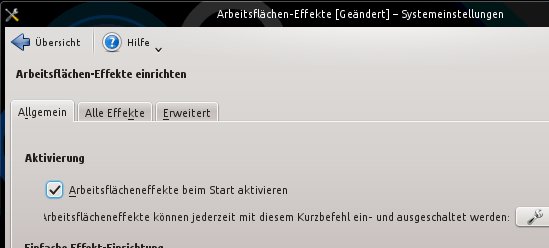
Abbildung 1: KDE 4 aktiviert Compositing automatisch, wenn ein passender 3-D-Treiber installiert ist.
Tipp: Nicht unterstützte Effekte finden
Mit [Alt]+[Umschalt]+[F12] können Sie Arbeitsflächen-Effekte im laufenden Betrieb ein- oder ausschalten. Ist die Funktion deaktiviert, zeigt KDE beim Aktivieren der Arbeitsflächen-Effekte automatisch an, welche Effekte nicht funktionieren (Abbildung 2).
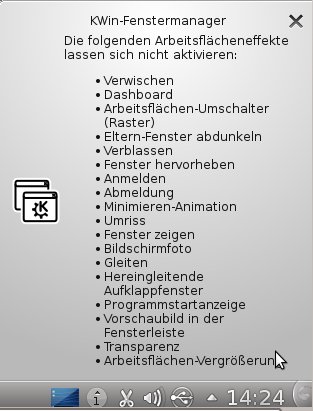
Abbildung 2: KDE zeigt ggf. automatisch an, welche Effekte nicht funktionieren.
Mit den beiden Optionen Verbesserte Fensterverwaltung und/oder Verschiedene Animationen können Sie eine Vorauswahl der von KDE gleichzeitig aktivierten Effekte treffen, ohne im Reiter Alle Effekte jeden einzelnen Effekt gezielt an- oder ausschalten zu müssen. Darüber hinaus können Sie im Reiter Erweitert den Composit-Typ einstellen; Vorgabe ist OpenGL. Die meisten Effekte funktionieren nur mit OpenGL. Das gilt auf jeden Fall für alle Effekte, die explizit 3-D-Unterstützung benötigen, wie z. B. den Desktop-Würfel. XRender ist ein ausschließlich 2-D-beschleunigtes Backend und für Nutzer älterer Grafikkarten gedacht, die keine OpenGL-Unterstützung bieten.
Tipp: Arbeitsflächeneffekte dosiert
Unterstützt Ihr Rechner 3-D/OpenGL prinzipiell, verhält sich aber spürbar träge, können Sie Effekte auch dosiert einsetzen. KDE bietet dazu die Möglichkeit, jeden einzelnen Effekt gezielt ein- oder auszuschalten. Wechseln Sie dazu in den KDE-Systemeinstellungen unter Erscheinungsbild und Verhalten der Arbeitsfläche / Arbeitsflächen-Effekte zum Reiter Alle Effekte. Hier können Sie jeden einzelnen Effekt durch Setzen des entsprechen Haken ein- oder ausschalten und (sofern vorhanden) durch einen Klick auf das Schraubenschlüssel-Symbol im Detail konfigurieren.
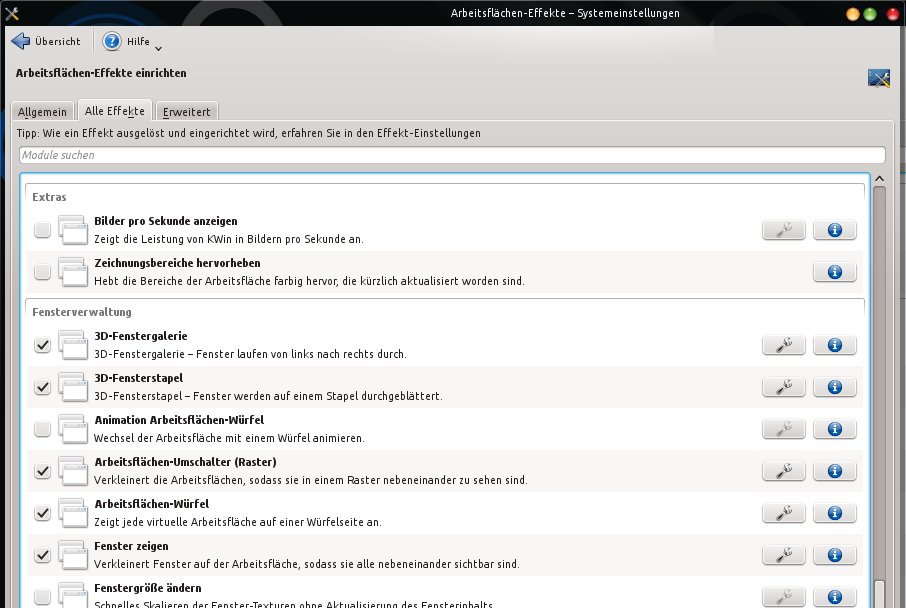
Abbildung 3: Jeder Arbeitsflächen-Effekt lässt sich individuell ein- oder ausschalten und konfigurieren.
Tipp: The Cube
Der Arbeitsflächenwürfel gehört noch immer zu den optisch ansprechendsten OpenGL-Eyecatchern. KDE-4-Nutzer müssen, sofern die 3-D-Unterstützung grundsätzlich aktiviert ist, zum Anzeigen des Würfels nichts weiter tun, als die Tastenkombination [Strg]+[F11] zu drücken (Abbildung 4). Beachten Sie aber, dass das Darstellen eines Würfels mindestens vier virtuelle Arbeitsflächen voraussetzt. Sie können den Würfel mit den Pfeiltasten rotieren (nur in einer Ebene, horizontal oder vertikal) oder mit der Maus frei und in alle Richtungen drehen.
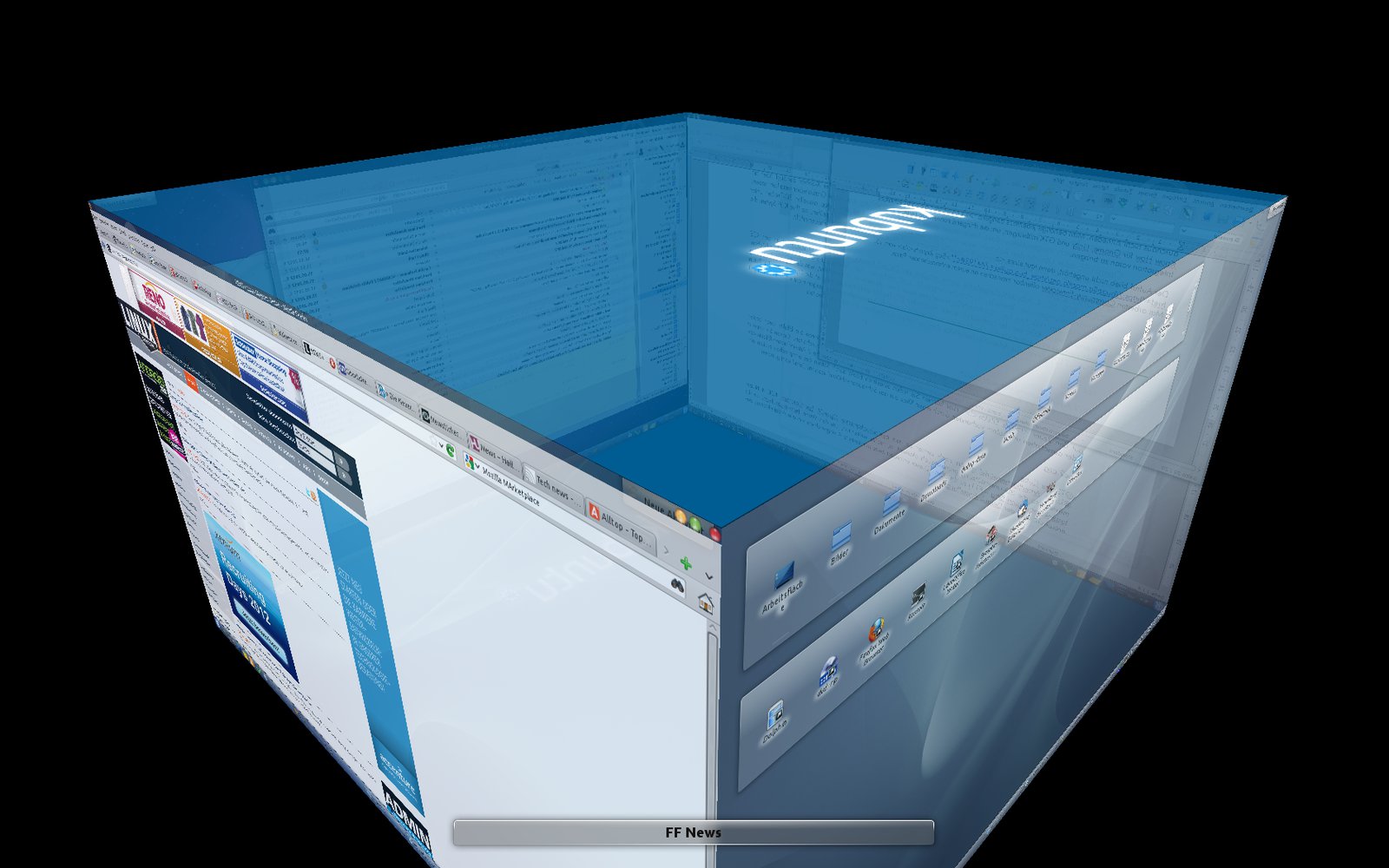
Abbildung 4: Der Würfeleffekt stellt die aktuellen virtuellen Arbeitsflächen als dreidimensionalen Würfel dar.
Tipp: Prismen
Die Anzahl virtueller Arbeitsflächen stellen Sie unter Systemeinstellungen / Verhalten der Arbeitsfläche / Virtuelle Arbeitsflächen ein. Die Orientierung erleichtern Sie, indem Sie die vorgeschlagene Nummerierung durch aussagekräftige Bezeichner ersetzen, z. B. Mail, Office, Browser, Spiele usw. Verwenden Sie mehr als vier Arbeitsflächen, wird aus dem Würfel automatisch ein Prisma mit mehr Seitenflächen (Abbildung 5).
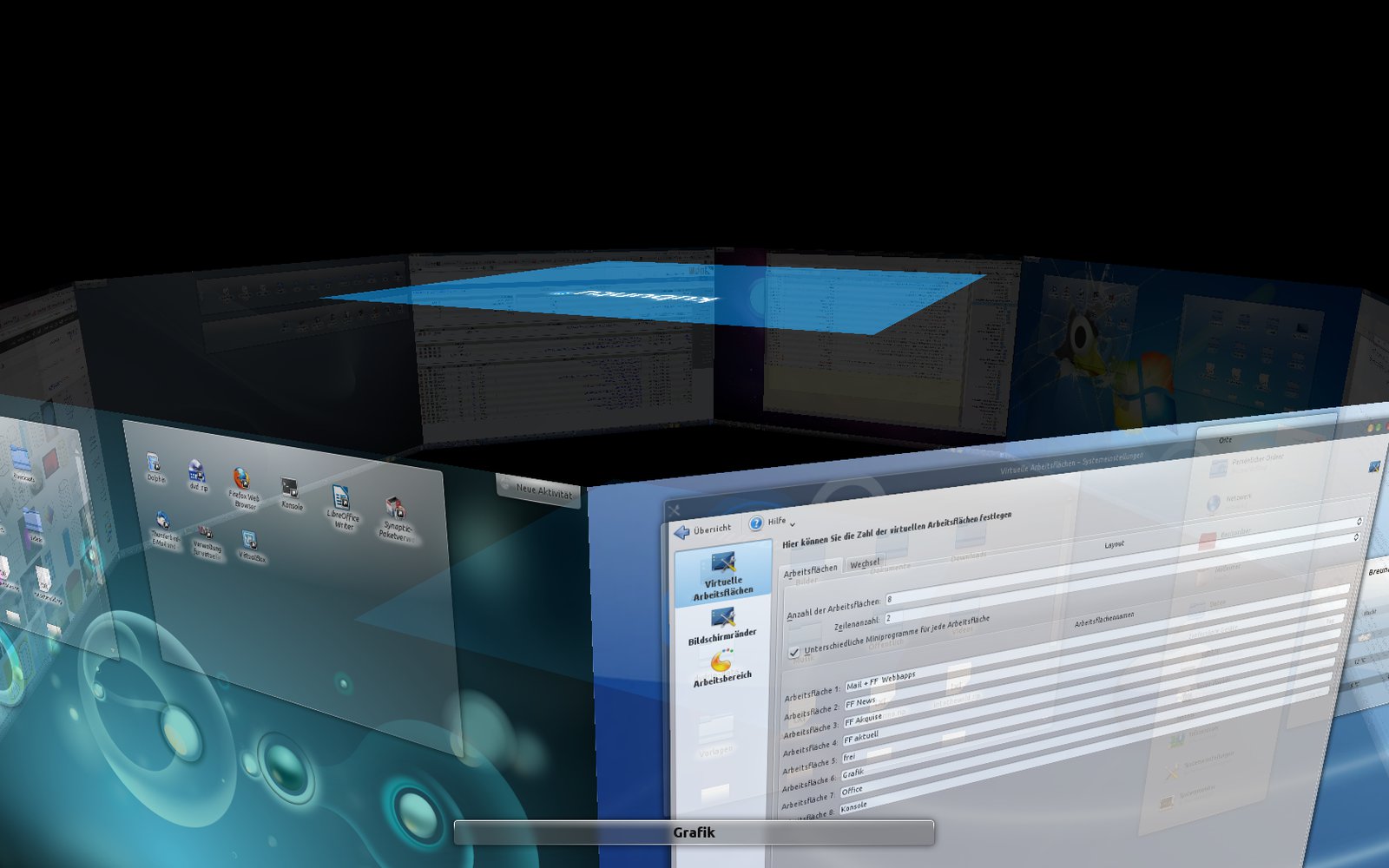
Abbildung 5: Die Form des Arbeitsflächen-Umschalters hängt von der Anzahl der Desktops ab.
Tipp: Würfel konfigurieren
Sie können das Erscheinungsbild und das Verhalten des Würfels konfigurieren. Rufen Sie dazu in den KDE-Systemeinstellungen den Punkt Arbeitsflächen-Effekte auf, klicken Sie auf den Reiter Alle Effekte, scrollen Sie in der Effekteliste zum Bereich Fensterverwaltung und klicken Sie bei Arbeitsflächen-Würfel auf das Schraubenschlüssel-Symbol. Hier können Sie z. B. durch Setzen der entsprechenden Haken dafür sorgen, dass KDE in der Würfelansicht auch die Namen der einzelnen Arbeitsflächen anzeigt, und außerdem Spiegelungen einschalten. Mit den Schiebereglern rechts davon können Sie außerdem Transparenz aktivieren und den Durchscheineffekt nach Belieben einstellen.
Tipp: Hotkey für den Arbeitsflächenwürfel
Im Bereich Aktivierung ist es möglich, die Tastenkombination festzulegen, mit der Sie z. B. den Würfel (wahlweise funktioniert das auch für die Effekte Kugel und Zylinder) aktivieren, voreingestellt ist [Strg]+[F11]. Möchten Sie das ändern, klicken Sie auf Arbeitsflächenwürfel, aktivieren in der aufklappenden Liste den Eintrag Benutzerdefiniert und klicken dann auf Keiner, wodurch die Schaltfläche auf Eingabe wechselt: Jetzt können Sie eine beliebige Taste oder Tastenkombination drücken, mit der Sie Ihren Arbeitsflächenwürfel aktivieren möchten (Abbildung 6). Die gewählte Tastenkombination erscheint dann rechts neben dem Eintrag Arbeitsflächenwürfel.
Seien Sie dabei aber behutsam und drücken Sie z. B. nicht nur die Eingabetaste. Diese brauchen Sie nämlich anderweitig, zumal die Funktion sofort aktiv wird. Ist das versehentlich geschehen, können Sie rechts neben der Eingabeschaltfläche auf das Löschensymbol klicken, wodurch die Schaltfläche wieder zum Eintrag Keiner wechselt.
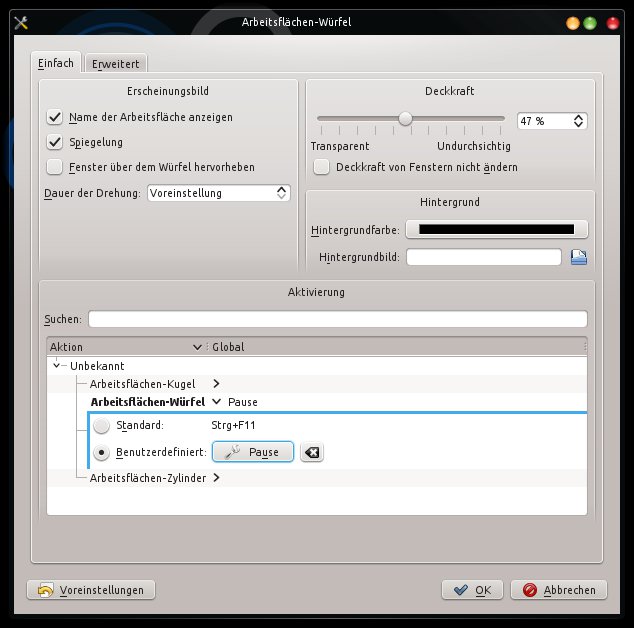
Abbildung 6: Den Arbeitsflächenwürfel können Sie eine beliebige Tastenkombination aktivieren.
Tipp: Würfel mit und ohne Dach
Im Reiter Erweitert des Einstellungen-Dialogs können Sie u. a. festlegen, ob der Arbeitsflächenwürfel einen Deckel (bzw. Boden) bekommt und (falls ja) KDE auf dem Deckel ein Bild anzeigt. Beides gehört z. B. bei Kubuntu zu den Default-Einstellungen, wo als Deckel ein Kubuntu-Wallpaper erscheint. Was nach Schnickschack klingt, hat durchaus praktischen Wert: Ohne Boden und Deckel lässt sich die gesuchte Arbeitsfläche nämlich noch schneller identifizieren (Abbildung 7).
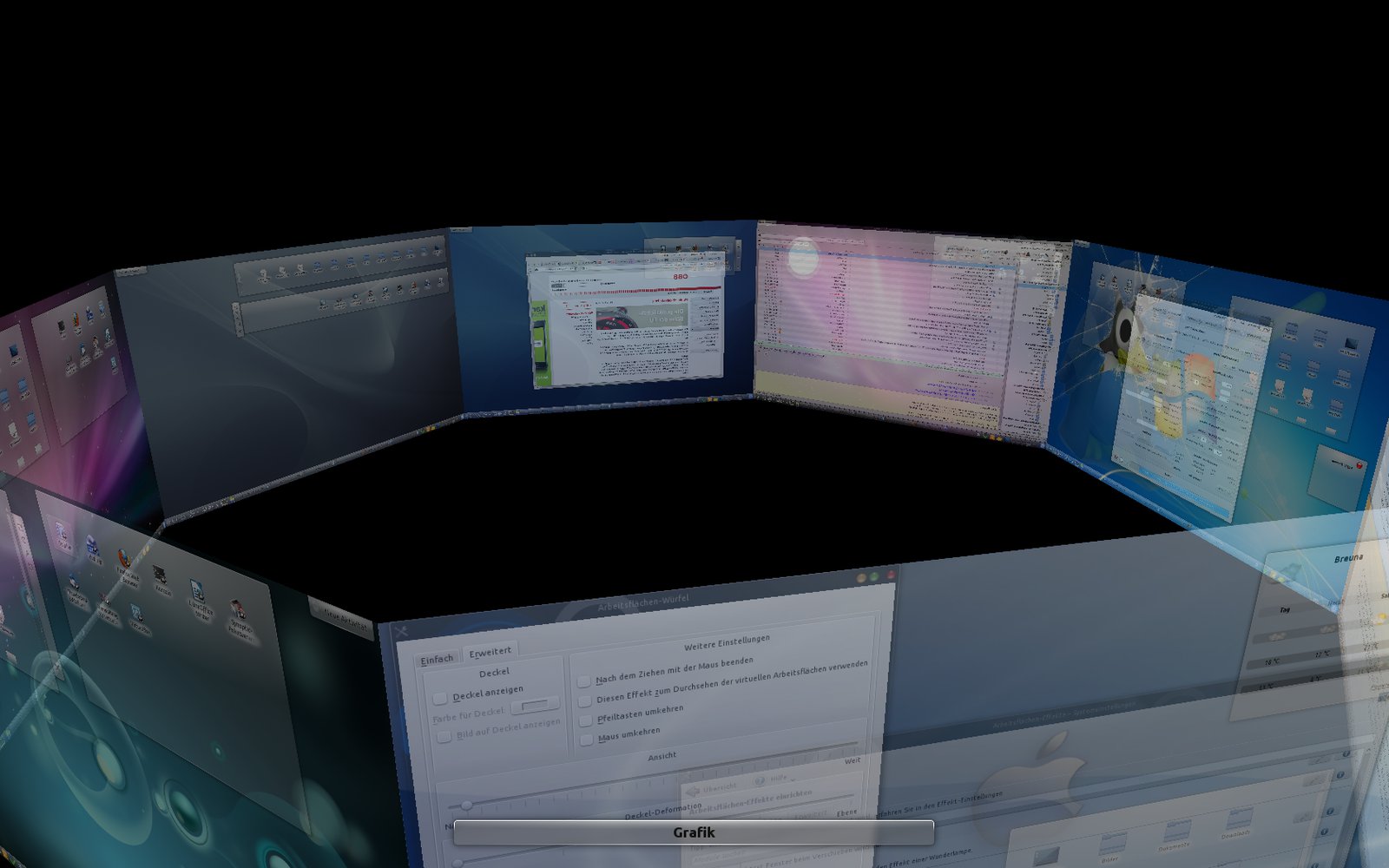
Abbildung 7: Ein Prima ohne Deckel und Boden erlaubt schnelleren Durchblick.
Tipp: Aktive Bildschirmecken
Vielleicht fragen Sie sich trotzdem, welchen Sinn das Würfelspielen hat. Wie beschrieben, gehört der Arbeitsflächenwürfel als eine Variante unter vielen zu den Methoden der Fensterverwaltung, die wiederum mit der Funktion virtueller Arbeitsflächen in Verbindung steht. Desktops mit nur einer Arbeitsfläche brauchen keine aufwendige Fensterverwaltung. Bei steigender Anzahl von gleichzeitig geöffneten Fenstern verliert man aber schnell den Überblick, so dass nahezu jedes System Funktionen bietet, möglichst schnell zwischen mehreren Arbeitsflächen oder geöffneten Fenstern zu wechseln, etwa die von Mac OS beliebten Funktionen Exposé und Spaces. Auch das zyklische Umschalten zwischen geöffneten Fenstern mit [Alt]+[Tab] gehört zu den Standardfunktionen dieser Art.
Die von Mac OS bekannten Funktionen Exposé und Spaces lassen sich übrigens auch unter KDE einrichten: mit Hilfe der aktiven Bildschirmecken. Klicken Sie dazu in den KDE-Systemeinstelllungen im Bereich Erscheinungsbild und Verhalten der Arbeitsfläche auf Verhalten der Arbeitsfläche und navigieren dann zum Abschnitt Bildschirmränder.
Tipp: Exposé unter KDE
Hier haben Sie die Möglichkeit, acht verschiedenen Postionen der Arbeitsfläche (vier Ecken und vier Ränder) Arbeitsflächen-Effekte zuzuordnen, die KDE automatisch auslöst, sobald Sie die Stelle mit der Maus berühren. Um etwa die Exposé-Funktion von Mac OS umzusetzen, bei der KDE eine Vorschau sämtlicher geöffneter Fenster zeigt, in der die Inhalte aller Fenster erkennbar sind, klicken Sie im Bereich Aktionen für aktive Bildschirmränder auf die gewünschte Position und wählen dann im aufklappenden Menü eine der Optionen Fenster zeigen — alle Arbeitsflächen oder Fenster zeigen — aktuelle Arbeitsfläche (Abbildung 8). Die zweite Variante entspricht in etwa dem Verhalten unter Mac OS. Nützlicher ist aber die erste, denn damit finden Sie jedes Fenster in Sekundenschnelle, egal auf welcher Arbeitsfläche Sie gerade arbeiten.
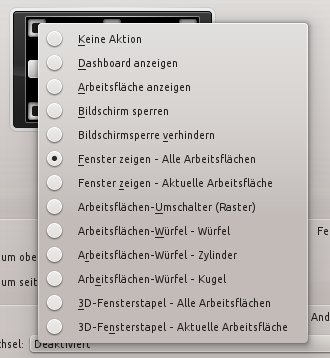
Abbildung 8: Über aktive Bildschirmränder können Sie diverse Aktionen mit einer einfachen Mausbewegung auslösen.
Im Gegensatz zur Exposé-Funktion unter Mac OS zeigt KDE bei den Fenster-Vorschauen nicht den Namen des zugehörigen Programms, sondern (was auch aussagekräftiger ist) den Namen des jeweiligen Fensters, der oft den Dateinamen eines gerade bearbeiteten Dokuments enthält. Dabei hebt KDE stets das Fenster hell hervor, über das Sie gerade mit der Maus fahren (Abbildung 9). Ein Klick darauf bringt Sie dann unmittelbar zum jeweiligen Fenster.
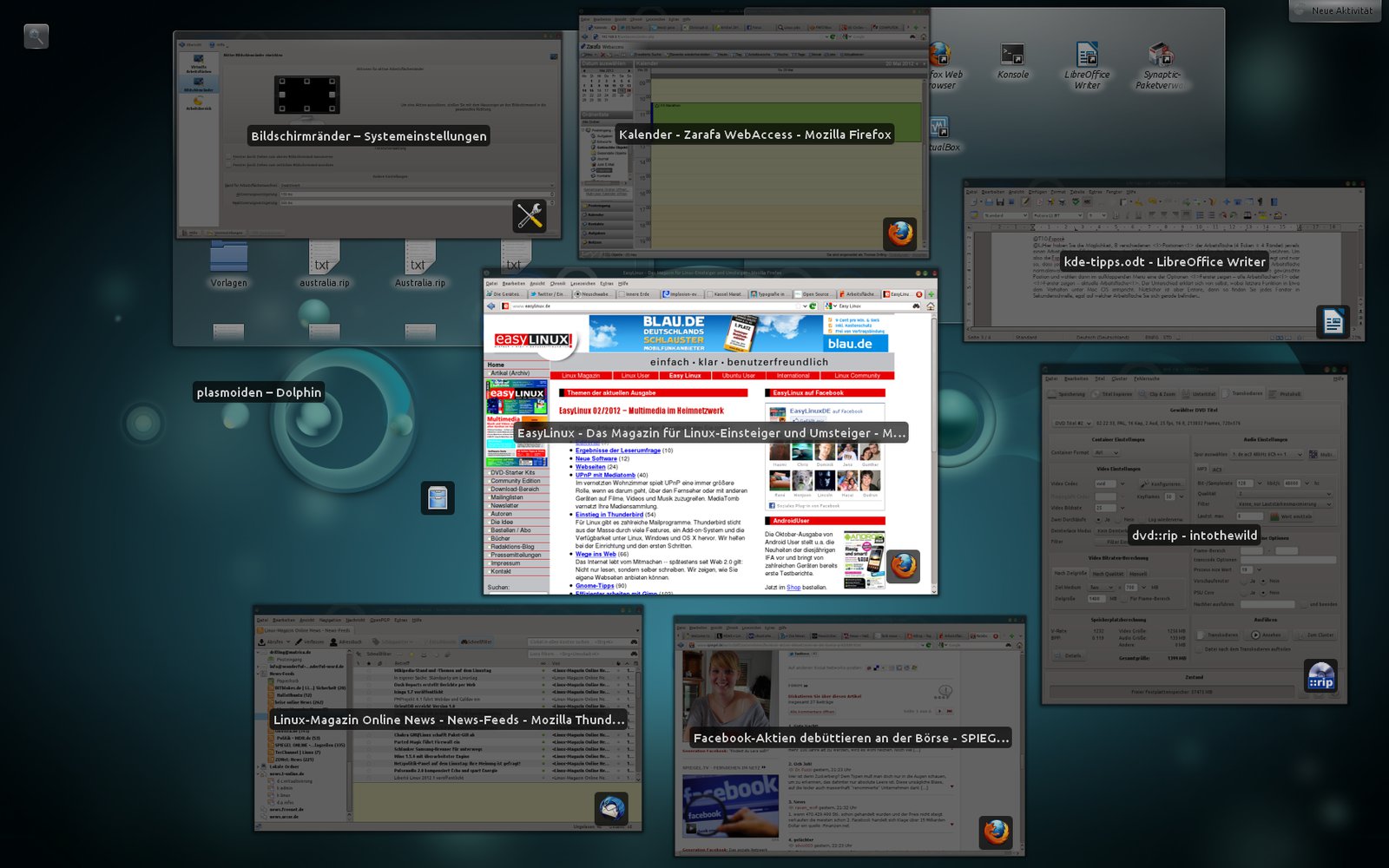
Abbildung 9: Die Exposé-Funktion ermöglicht einen schnellen Wechsel zum gewünschten Fenster.
Tipp: Exposé konfigurieren
Die Exposé-Funktion können Sie in den KDE-Systemeinstellungen im Bereich Arbeitsflächen-Effekte einrichten konfigurieren. Klicken Sie dazu im Reiter Alle Effekte bei Fenster zeigen auf das Schraubenschlüssel-Symbol. Die Einstellungsmöglichkeiten sind komplex, oft (aber nicht immer) selbsterklärend und laden zum Experimentieren ein. Hier ist unter anderem die erwähnte Standardeinstellung Fenstertitel anzeigen zu finden. Sie können hier auch Mausaktionen und Tastenkombinationen zuordnen. Mit Hilfe des Schiebereglers Einstellungen für natürliche Anordnung können Sie sogar beeinflussen, wie KDE die Vorschaufenster anordnet und den zur Verfügung stehenden Platz ausnutzt. Darüber hinaus können Sie mit der Option Minimierte Fenster ignorieren dafür sorgen, dass KDE minimierte Fenster nicht in die Vorschau einbezieht. Exposé zeigt wahlweise die Fenster der aktuellen oder aller virtuellen Arbeitsflächen an.
Tipp: Spaces einrichten
Sehr beliebt bei Mac-Usern ist die Spaces-Funktion von Mac OS X, die KDE 4 ebenfalls bietet. Auch hier geht es darum, mit Hilfe einer Übersicht der vorhandenen virtuellen Arbeitsflächen schnell diejenige zu finden, auf der ein gesuchtes Fenster liegt. KDE zeigt dazu sämtliche virtuellen Arbeitsflächen nicht in einem zweizeiligen Raster an. Sie können die Zeilenzahl auch ändern. Die zugehörige Funktion im Bereich Fensterverwaltung des Moduls Arbeitsflächen-Effekte einrichten der KDE-Systemeinstellungen hört auf den Namen Arbeitsflächen-Umschalter (Raster). Der Clou an der Rasterdarstellung – etwa gegenüber der Würfel-Anzeige – ist, dass Sie direkt jedes gewünschte Fenster in der Vorschau per Drag & Droop von einer virtuellen Arbeitsfläche auf eine andere ziehen können.
Tipp: Fenstergalerie
Ebenfalls im Bereich der Fensterverwaltung ist der Effekt Fenstergalerie angesiedelt, der sich am Cover-Flow-Effekt von iTunes oder der Android-Mediengalerie orientiert. Kubuntu nutzt diesen Effekt automatisch, wenn Sie [Alt]+[Tab] drücken. Wenn Sie die Alt-Taste weiter gedrückt halten, können Sie mit [Tab] durch die verschiedenen geöffneten Fensters der aktuellen Arbeitsfläche blättern (Abbildung 10). Dabei zeigt KDE im Vordergrund den Fenstertitel an, was Sie in den KDE-Systemeinstellungen unter Arbeitsflächen-Effekte einrichten / Alle Effekte bei 3D-Fenstergalerie im BereichFensterverwaltung konfigurieren können. Hier lässt sich auch der Spiegeleffekt ein-/ausschalten und die Anzahl der Bilder im Vorschaubereich ändern.
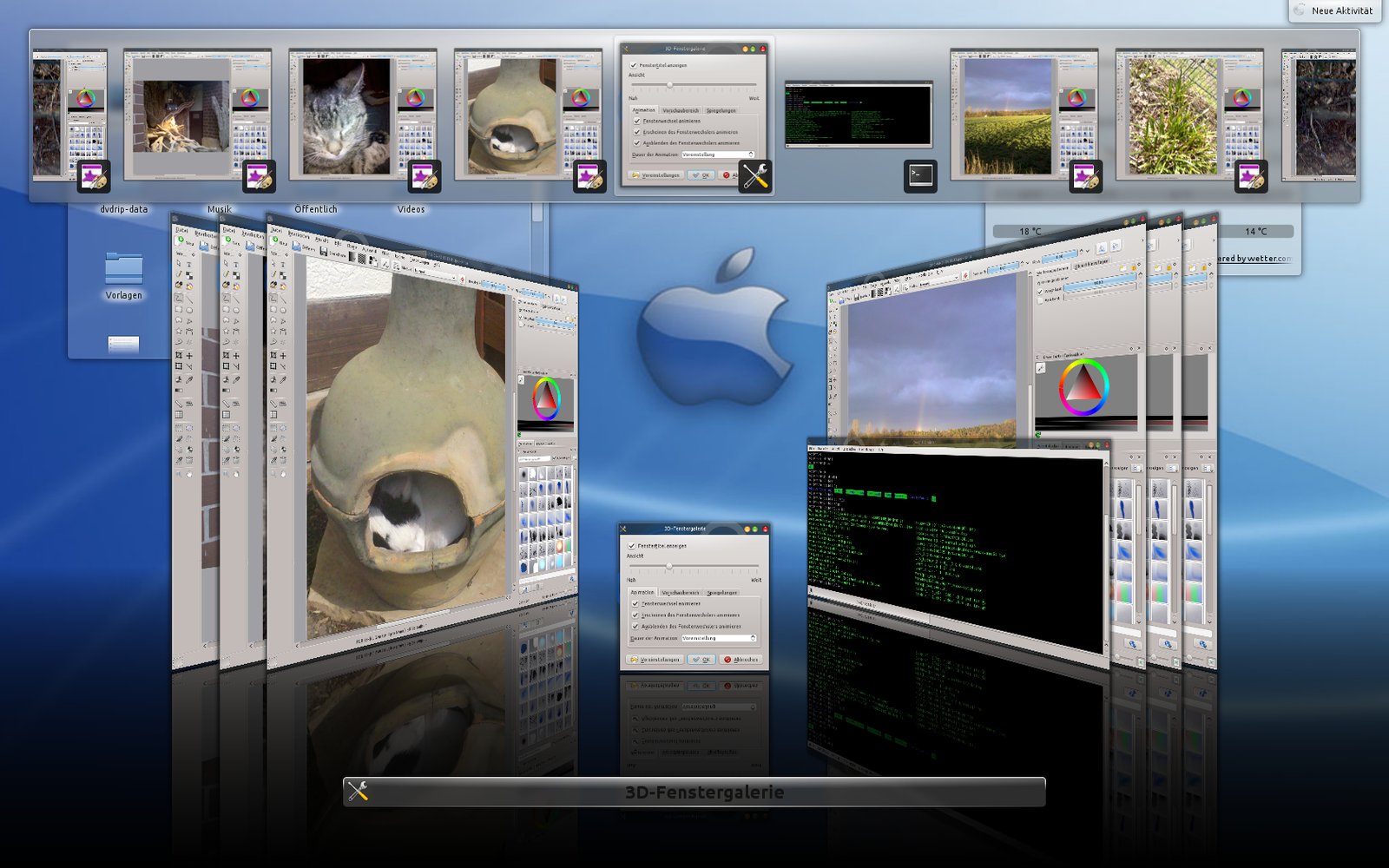
Abbildung 10: Der Galerie-Effekt lässt alle geöffneten Fenster in typischer Cover-Flow-Manier durchlaufen.
Tipp: Fensterstapel
Einen ähnlichen Zweck erfüllt der 3-D-Fensterstapel, der die Funktion “Flip-3-D” von Windows Vista nachahmt und alle geöffneten Fenster der aktuellen oder aller virtuellen Arbeitsflächen in einem Fensterstapel zeigt. Das Auslösen erfolgt entweder über die Funktion aktive Bildschirmränder oder über wählbare Tastenkombinationen. Im zweiten Fall müssen Sie das Einstellungsmenü des Effekts unter Arbeitsflächen-Effekte einrichten / Alle Effekte bei 3D-Fensterstapel bemühen. Zunächst ist keine Tastenkombination zugeordnet, weil der Effekt 3-D-Fenstergalerie Vorrang hat.
Weiter können Sie in den Einstellungen die vertikale Postion der Vorderseite und den Anordnungswinkel frei einstellen. Zum Blättern im Effekt durch die einzelnen Fenster verwenden Sie wieder die Tastenkombination [Alt]+[Tab]. Halten Sie beide Tasten gedrückt, rollen alle Fenster wie am Fließband kontinuierlich durch.
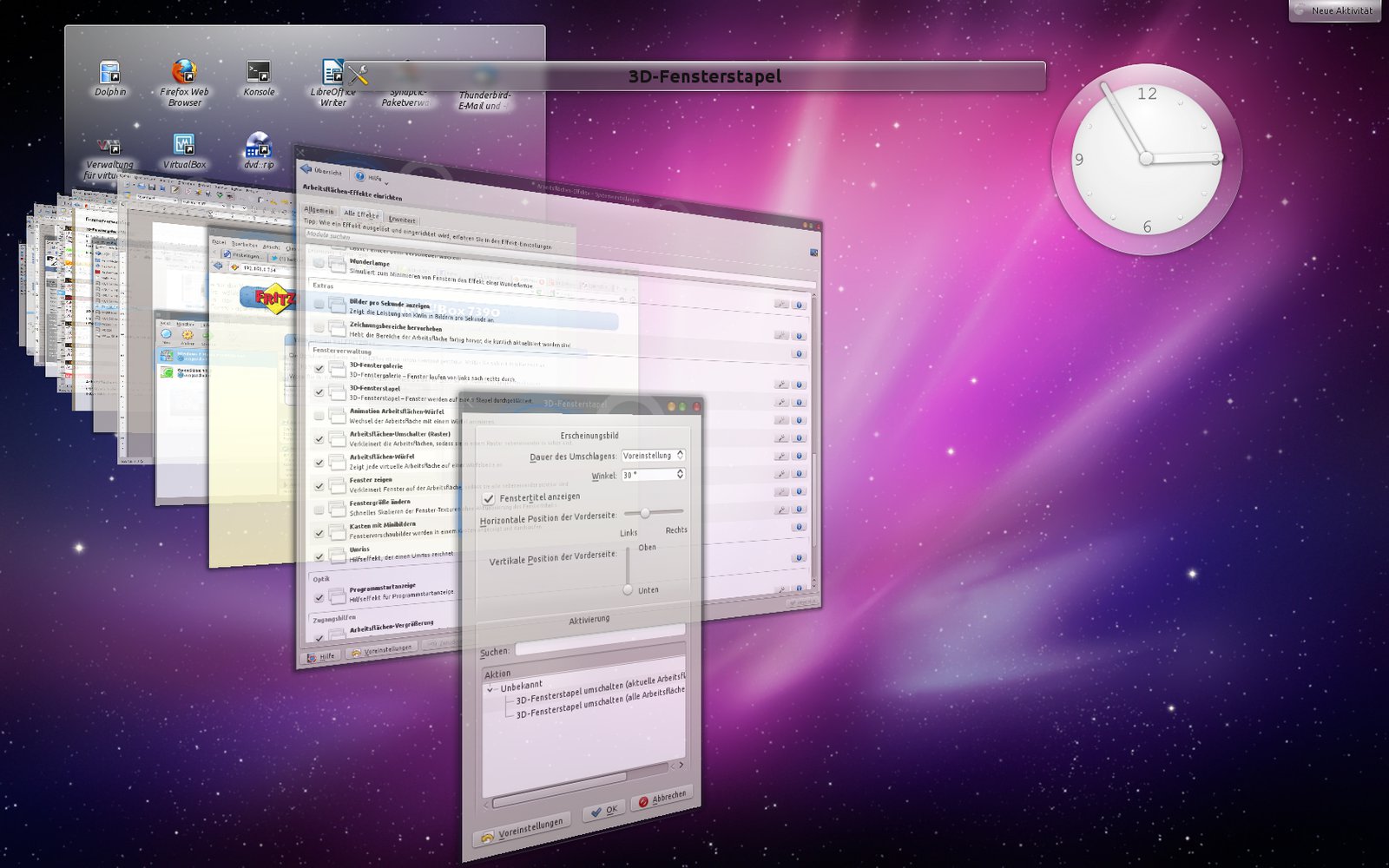
Abbildung 13: Auch der Fensterstapeleffekt erlaubt ein schnelles Finden des gesuchten Fensters.
Tipp: Miniprogramm Arbeitsflächen-Umschalter
Die Standardmethode zum Wechseln zwischen virtuellen Arbeitsflächen ist bei KDE SC 4 das Miniprogramm Arbeitsflächen-Umschalter, das standardmäßig in der Kontrollleiste installiert ist. Das Werkzeug braucht eigentlich gar keine Compositing-Effekte. Klicken Sie einfach mit der Maus auf die gewünschte miniaturisierte Arbeitsfläche. Umgekehrt können Sie jedes Fenster mit Hilfe des Fensterkontextmenüs von der aktuellen Arbeitsfläche auf einer andere befördern.
Bei Bedarf können Sie den eigentlichen Wechsel zu einer anderen Arbeitsfläche unter Arbeitsflächen-Effekte einrichten / Alle Effekte im Bereich Fensterverwaltung unter Animation Arbeitsflächen-Würfel mit dem Würfeleffekt animieren. Die Geschwindigkeit der Drehung ist konfigurierbar.
Wichtige Tastaturkürzel für Kwin
| Tastenkürzel | Aktion |
|---|---|
| [Alt]+[Umschalt]+[F12] | Compositing temporär ein- oder ausschalten |
| [Strg]+[F11] | Desktopwürfel |
| [Strg]+[F1] | Auf 1. Arbeitsfläche wechseln |
| [Strg]+[F2] | Auf 2. Arbeitsfläche wechseln |
| [Strg]+[F3] | Auf 3. Arbeitsfläche wechseln |
| [Strg]+[F4] | Auf 4. Arbeitsfläche wechseln |
| [Alt]+[Tab] | Zyklisch durch geöffnete Fensterliste laufen |
| [Alt]+[Umschalt]+[Tab] | Zyklisch durch geöffnete Fensterliste laufen – umgekehrte Reihenfolge |
| [Strg]+[F9] | Exposé-Effekt für aktuelle Arbeitsfläche |
| [Strg]+[F10] | Exposé-Effekt für alle Arbeitsflächen |
| [Alt]+[F3] | Fensteraktionen-Menü öffnen |
| [Alt]+[F4] | Fenster schließen |
| [Strg]+[Alt]+[Esc] | Anwendung im Fenster abschießen |
| [Strg]+[Alt] | Zum Fenster wechseln, das auf eine Eingabe wartet |
| [Strg]+[Druck] | Screenshot in die Zwischenablage kopieren |
| [Alt]+[Druck] | Screenshot des aktuellen Fensters in die Zwischenablage kopieren |
| [Strg]+[F8] | Desktop-Grid-Effekt |
Infos
[1] 3-D-Treiber einrichten: Martin Loschwitz, “Flotte Grafik”, EasyLinux 04/2011, S. 44 ff.

